


Văn phòng Office Báo Lỗi Không Mở Được – Cách Xử Lý Nhanh Chóng Từ Chuyên Gia
Bạn đang phát điên vì Văn phòng Office báo lỗi không mở được – cách xử lý? Đừng lo lắng, bạn không đơn độc! Đây là một trong những sự cố phổ biến nhất mà người dùng Microsoft Office thường gặp phải, gây gián đoạn nghiêm trọng đến công việc và năng suất. Nguyên nhân có thể từ các file bị hỏng, cài đặt lỗi, xung đột phần mềm, hoặc thậm chí là vấn đề bản quyền. Nhưng đừng hoảng sợ, chúng tôi sẽ hướng dẫn bạn từng bước để khắc phục triệt để tình trạng Văn phòng Office báo lỗi không mở được – cách xử lý một cách nhanh chóng và hiệu quả nhất, giúp bạn trở lại guồng quay công việc chỉ trong tích tắc!
Tại Sao Văn Phòng Office Của Bạn Lại “Đình Công”?
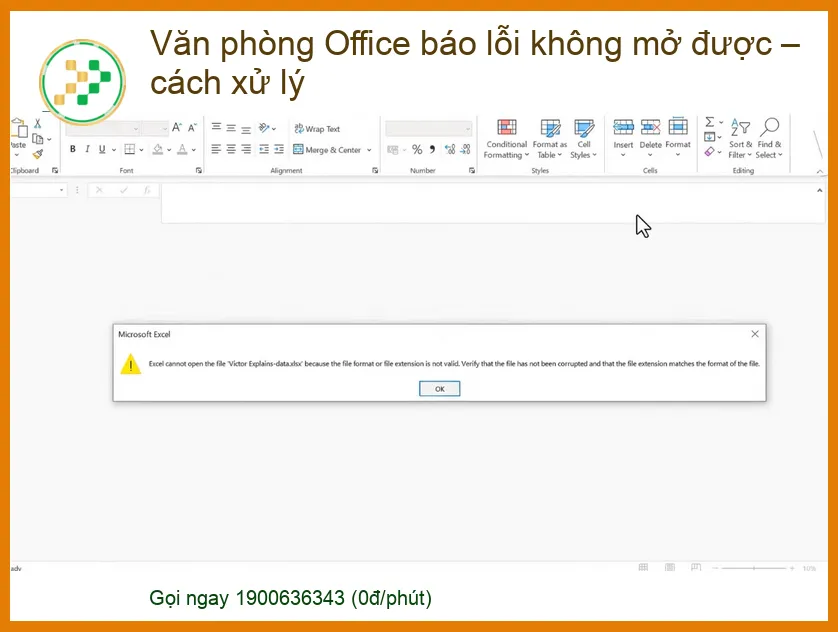
Trước khi chúng ta bắt tay vào “phẫu thuật” hệ thống, việc hiểu rõ nguyên nhân gốc rễ là chìa khóa vàng để tìm ra giải pháp chính xác và tiết kiệm thời gian quý báu của bạn. Có rất nhiều lý do khiến các ứng dụng Office “đỏng đảnh” không chịu khởi động, từ những lỗi hệ thống tạm thời cho đến những vấn đề nghiêm trọng hơn đòi hỏi sự can thiệp chuyên sâu. Đừng để những trục trặc nhỏ này biến thành cơn ác mộng lớn, ảnh hưởng đến toàn bộ hiệu suất làm việc của bạn. Nếu máy tính của bạn gặp các vấn đề phức tạp hơn như không thể khởi động, hãy tìm đến các chuyên gia để được hỗ trợ sửa máy tính không lên nguồn tại Gò Vấp một cách uy tín và nhanh chóng.
Những Nguyên Nhân Phổ Biến Khiến Office “Nổi Loạn”
1. Lỗi Cài Đặt Hoặc Cập Nhật Không Hoàn Chỉnh – “Mầm Mống” Của Mọi Vấn Đề
a. Quá Trình Cài Đặt Bị Gián Đoạn Đột Ngột
i. Nguồn Điện Không Ổn Định Hoặc Tắt Máy Sai Cách
Hãy tưởng tượng bạn đang xây một ngôi nhà mà đột nhiên mất điện giữa chừng – chắc chắn công trình sẽ không hoàn thiện và dễ đổ vỡ. Tương tự, trong quá trình cài đặt hoặc cập nhật Office, nếu nguồn điện bị ngắt đột ngột, máy tính bị tắt không đúng cách, hoặc hệ thống gặp sự cố, các file cài đặt có thể bị hỏng nghiêm trọng. Điều này dẫn đến việc Office không thể khởi động, báo lỗi liên tục, hoặc hoạt động không ổn định sau này. Luôn đảm bảo máy tính của bạn được kết nối với nguồn điện ổn định và có đủ pin dự phòng khi thực hiện các tác vụ quan trọng. Đôi khi, một sự cố nhỏ như vậy cũng có thể gây ra những phiền toái lớn, tương tự như khi bạn cần thay màn hình laptop HP Pavilion vì một va chạm không đáng có.
2. Xung Đột Phần Mềm Hoặc Add-in – “Kẻ Phá Hoại Ngầm”
Thế giới phần mềm đôi khi cũng giống như một bữa tiệc đông người, không phải ai cũng hòa hợp với nhau. Các phần mềm diệt virus, tường lửa của bên thứ ba quá “nhiệt tình”, hoặc các add-in (tiện ích bổ sung) không tương thích có thể gây xung đột nghiêm trọng với Office, ngăn cản nó khởi động. Đặc biệt, các add-in cũ, lỗi thời hoặc không được cập nhật thường là thủ phạm chính. Hãy kiểm tra và vô hiệu hóa các add-in đáng ngờ để xem liệu Office có hoạt động trở lại không. Việc này cũng tương tự như khi bạn cần kiểm tra và thay webcam laptop Apple MacBook Air M1 tại TPHCM nếu nó đột nhiên không hoạt động, đôi khi chỉ là một phần mềm driver cũ gây lỗi.
3. File Office Bị Hỏng Hoặc Lỗi Profile Người Dùng – “Bệnh Từ Bên Trong”
Đôi khi, chính các file dữ liệu của Office (như file .pst của Outlook, các template Word, hoặc bảng tính Excel) hoặc profile người dùng trên Windows bị hỏng cũng có thể khiến Office không thể mở được. Việc này thường xảy ra sau khi hệ thống bị tắt đột ngột, nhiễm virus, lỗi ổ cứng, hoặc thậm chí là do lỗi trong quá trình đồng bộ hóa dữ liệu. Việc kiểm tra và sửa chữa các file này là bước quan trọng để khôi phục lại hoạt động bình thường của Office. Tương tự, nếu pin laptop của bạn gặp vấn đề, bạn có thể cần thay pin laptop LG Ultra PC tại TPHCM để đảm bảo thiết bị hoạt động ổn định và không bị tắt nguồn đột ngột, gây hỏng file.
4. Bản Quyền Office Hết Hạn Hoặc Không Hợp Lệ – “Rào Cản Pháp Lý”
Đây là một trong những nguyên nhân dễ nhận biết nhất nhưng cũng thường bị bỏ qua. Nếu bản quyền Office của bạn đã hết hạn, chưa được kích hoạt đúng cách, hoặc có vấn đề về tính hợp lệ, các ứng dụng Office có thể từ chối khởi động hoàn toàn hoặc chỉ cho phép bạn xem tài liệu mà không chỉnh sửa được. Hãy kiểm tra trạng thái bản quyền của bạn trong tài khoản Microsoft hoặc thông qua ứng dụng Office. Đảm bảo rằng mọi thành phần của hệ thống, từ phần mềm đến phần cứng nhỏ nhất như webcam, đều hoạt động đúng cách và hợp pháp. Nếu cần, bạn có thể tham khảo dịch vụ thay webcam laptop Dell Inspiron để đảm bảo mọi thiết bị ngoại vi đều hoàn hảo và không gây ra lỗi hệ thống.
Giải Pháp “Thần Tốc” Khắc Phục Lỗi Office Không Mở Được – Hành Động Ngay!
1. Khởi Động Office Ở Chế Độ An Toàn (Safe Mode) – “Chẩn Đoán Sơ Bộ”
Đây là bước đầu tiên và hiệu quả nhất để chẩn đoán lỗi, giúp chúng ta khoanh vùng nguyên nhân. Khi Office khởi động ở Safe Mode, nó sẽ bỏ qua tất cả các add-in và tùy chỉnh của người dùng, giúp xác định xem lỗi có phải do xung đột phần mềm hay không. Để thực hiện:
- Cách 1: Nhấn giữ phím
Ctrltrên bàn phím và nhấp đúp vào biểu tượng ứng dụng Office (Word, Excel, PowerPoint…) mà bạn muốn mở. Khi hộp thoại xác nhận Safe Mode xuất hiện, chọnYes. - Cách 2: Mở hộp thoại Run (nhấn
Windows + R), gõwinword /safecho Word,excel /safecho Excel,powerpnt /safecho PowerPoint, hoặcoutlook /safecho Outlook, sau đó nhấnEnter.
Nếu Office mở được ở Safe Mode, xin chúc mừng, vấn đề có thể nằm ở các add-in hoặc tùy chỉnh. Hãy vào File > Options > Add-ins, chọn COM Add-ins trong mục Manage và nhấn Go. Bỏ chọn tất cả các add-in, sau đó khởi động lại Office bình thường. Nếu Office hoạt động, hãy bật lại từng add-in một để tìm ra thủ phạm gây xung đột.
2. Sửa Chữa Cài Đặt Office – “Phục Hồi Hệ Thống”
Microsoft Office được trang bị một công cụ sửa chữa tích hợp rất mạnh mẽ, có khả năng khắc phục hầu hết các vấn đề liên quan đến file cài đặt bị hỏng hoặc lỗi cấu hình. Có hai tùy chọn sửa chữa:
- Sửa chữa nhanh (Quick Repair): Đây là tùy chọn nhanh chóng, không yêu cầu kết nối internet và thường mất vài phút. Nó sẽ quét và sửa chữa các file cài đặt bị lỗi mà không cần gỡ bỏ và cài đặt lại toàn bộ.
- Sửa chữa trực tuyến (Online Repair): Nếu Quick Repair không hiệu quả, hãy thử Online Repair. Tùy chọn này sẽ tải xuống và cài đặt lại toàn bộ Office từ máy chủ của Microsoft, đảm bảo mọi file đều được khôi phục về trạng thái ban đầu. Quá trình này yêu cầu kết nối internet ổn định và có thể mất nhiều thời gian hơn.
Để thực hiện sửa chữa:
- Mở
Control Panel > Programs > Programs and Features(hoặcSettings > Apps > Apps & featurestrên Windows 10/11). - Tìm
Microsoft Officetrong danh sách các ứng dụng đã cài đặt, nhấp chuột phải (hoặc chọn và nhấnModify/Change). - Chọn tùy chọn
Repair, sau đó chọnQuick RepairhoặcOnline Repairtheo hướng dẫn.
Khi Nào Cần “Cầu Cứu” Chuyên Gia – Đừng Ngần Ngại Tìm Sự Trợ Giúp!
1. Các Giải Pháp Tự Xử Lý Không Hiệu Quả – “Điểm Dừng Của Người Dùng”
Nếu bạn đã kiên trì thử tất cả các bước tự khắc phục trên mà Office vẫn “cứng đầu” không chịu mở, hoặc bạn không tự tin thực hiện các thao tác kỹ thuật phức tạp, đó là lúc cần đến sự trợ giúp của các chuyên gia. Đừng cố gắng “mò mẫm” thêm, vì có thể vô tình làm tình hình trở nên tồi tệ hơn, gây hỏng hệ thống hoặc thậm chí là mất dữ liệu quan trọng không thể phục hồi. Việc tìm đến một dịch vụ chuyên nghiệp sẽ giúp bạn tiết kiệm thời gian, công sức và đảm bảo vấn đề được giải quyết triệt để.
2. Dịch Vụ Sửa Chữa Office Chuyên Nghiệp Tại Trung Tâm Tin Học TPHCM – “Giải Pháp Toàn Diện”
a. Đội Ngũ Kỹ Thuật Viên Giàu Kinh Nghiệm & Tận Tâm
Tại Trung Tâm Tin Học TPHCM, chúng tôi tự hào sở hữu đội ngũ kỹ thuật viên chuyên nghiệp, giàu kinh nghiệm và được đào tạo bài bản về tất cả các phiên bản Microsoft Office. Chúng tôi không chỉ có khả năng chẩn đoán và khắc phục mọi lỗi từ cơ bản đến phức tạp mà còn tư vấn các giải pháp tối ưu, giúp hệ thống của bạn hoạt động mượt mà, ổn định và an toàn nhất. Sự tận tâm và chuyên môn cao là cam kết của chúng tôi.
b. Quy Trình Sửa Chữa Nhanh Chóng, Minh Bạch & Hiệu Quả
Chúng tôi áp dụng quy trình sửa chữa chuyên nghiệp, từ bước chẩn đoán ban đầu kỹ lưỡng, báo giá minh bạch, đến khắc phục lỗi nhanh chóng và triệt để. Bạn sẽ luôn được thông báo rõ ràng về tình trạng thiết bị, nguyên nhân lỗi và các bước xử lý. Chúng tôi cam kết mang đến dịch vụ chất lượng cao với mức giá hợp lý nhất, đảm bảo sự hài lòng tuyệt đối cho khách hàng.
Bảng Giá Dịch Vụ Sửa Lỗi Office Phổ Biến Tại Trung Tâm Tin Học TPHCM
| Dịch Vụ | Mô Tả | Giá Tham Khảo |
|---|---|---|
| Kiểm tra & Chẩn đoán lỗi Office | Xác định chính xác nguyên nhân Office không mở được, báo lỗi | 200.000đ – 350.000đ |
| Sửa chữa cài đặt Office | Khắc phục lỗi file cài đặt, xung đột phần mềm, lỗi registry | 300.000đ – 700.000đ |
| Gỡ bỏ & Cài đặt lại Office | Gỡ bỏ hoàn toàn phiên bản Office cũ, cài đặt lại Office sạch sẽ, đảm bảo hoạt động ổn định | 400.000đ – 900.000đ |
| Kích hoạt bản quyền Office | Hỗ trợ kiểm tra, gia hạn và kích hoạt bản quyền Office chính hãng | 500.000đ – 1.200.000đ |
| Khắc phục lỗi Office nâng cao | Xử lý các lỗi phức tạp liên quan đến hệ thống, dữ liệu, profile người dùng bị hỏng | 800.000đ – 2.500.000đ |
Lưu ý: Bảng giá trên chỉ mang tính chất tham khảo và có thể thay đổi tùy thuộc vào độ phức tạp của lỗi, phiên bản Office và các yêu cầu đặc biệt khác. Vui lòng liên hệ trực tiếp với Trung Tâm Tin Học TPHCM để được tư vấn chi tiết và báo giá chính xác nhất cho trường hợp của bạn.
Đừng để lỗi Office làm gián đoạn công việc, ảnh hưởng đến năng suất và gây ra những phiền toái không đáng có! Với dịch vụ sửa chữa Office tận nơi chuyên nghiệp của chúng tôi, bạn sẽ nhanh chóng lấy lại năng suất làm việc tối đa. Đội ngũ kỹ thuật viên của Trung Tâm Tin Học TPHCM luôn sẵn sàng hỗ trợ bạn mọi lúc, mọi nơi, với cam kết chất lượng và sự hài lòng. Hãy liên hệ ngay để được tư vấn miễn phí và đặt lịch hẹn, chúng tôi sẽ có mặt để giải quyết mọi vấn đề của bạn!

 Trang chủ
 Nhắn tin
 Chat Zalo
 Chỉ đường