


Văn Phòng Cách Kiểm Tra Lỗi Office Trước Khi Cài Lại: Hướng Dẫn Chuyên Sâu Từ A-Z
Bạn đang đối mặt với những trục trặc khó chịu khi sử dụng Microsoft Office? Các ứng dụng như Word, Excel, PowerPoint bỗng dưng treo, crash, hoặc hiển thị thông báo lỗi khó hiểu? Trước khi bạn quyết định cài đặt lại toàn bộ bộ Office – một giải pháp tốn thời gian và có thể không cần thiết – hãy tìm hiểu Văn phòng Cách kiểm tra lỗi Office trước khi cài lại. Việc kiểm tra lỗi kỹ lưỡng sẽ giúp bạn xác định chính xác nguyên nhân và áp dụng biện pháp khắc phục hiệu quả, tiết kiệm công sức và đảm bảo dữ liệu của bạn an toàn. Đây là bước quan trọng giúp bạn tránh lãng phí thời gian và công sức vào việc cài đặt lại không cần thiết.
Tại Sao Cần Kiểm Tra Lỗi Office Trước Khi Cài Lại?
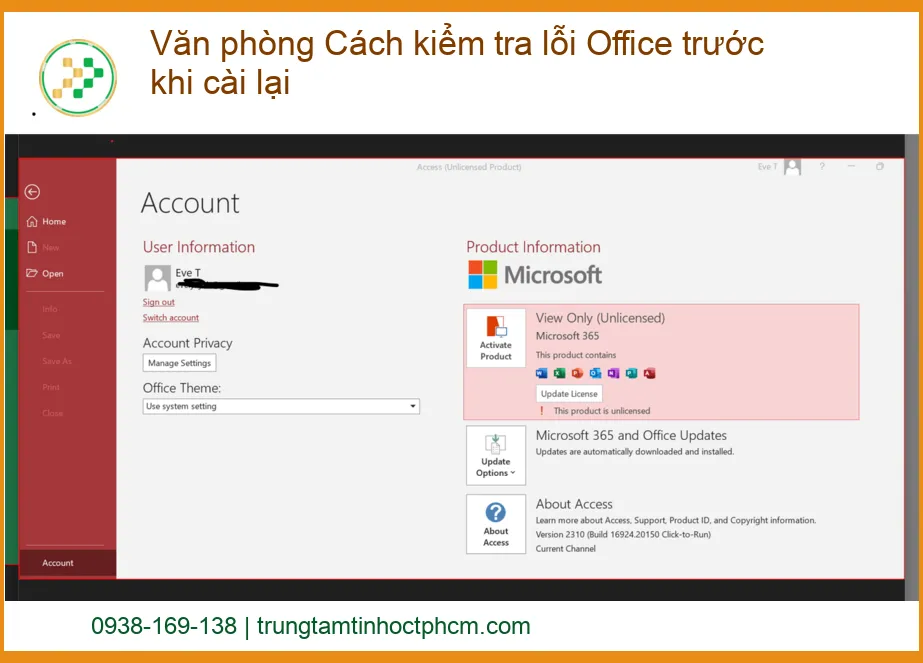
Việc kiểm tra lỗi Office trước khi quyết định cài đặt lại là một bước đi thông minh, không chỉ giúp bạn tiết kiệm thời gian mà còn đảm bảo tính toàn vẹn của dữ liệu và hiệu suất làm việc. Nhiều người dùng thường có xu hướng cài đặt lại ngay lập tức khi gặp sự cố, nhưng điều này có thể bỏ qua những nguyên nhân đơn giản, dễ khắc phục hơn nhiều.
Tránh Lãng Phí Thời Gian và Công Sức
Cài đặt lại bộ Microsoft Office không phải là một quá trình nhanh chóng. Nó đòi hỏi bạn phải gỡ bỏ phiên bản hiện tại, tải xuống bộ cài đặt mới (nếu không có sẵn), và sau đó thực hiện các bước cài đặt lại từ đầu. Quá trình này có thể mất hàng giờ đồng hồ, đặc biệt nếu đường truyền internet của bạn không ổn định hoặc máy tính có cấu hình yếu. Trong khi đó, nhiều lỗi Office có thể được giải quyết chỉ bằng vài thao tác đơn giản hoặc sử dụng các công cụ sửa chữa tích hợp sẵn. Việc dành thời gian kiểm tra lỗi ban đầu sẽ giúp bạn tránh được sự lãng phí không đáng có này.
Xác Định Nguyên Nhân Gốc Rễ
Việc kiểm tra lỗi kỹ lưỡng giúp bạn không chỉ khắc phục triệu chứng mà còn tìm ra nguyên nhân gốc rễ của vấn đề. Một lỗi Office có thể không phải do bản thân phần mềm mà do xung đột với các ứng dụng khác, driver lỗi thời, hoặc thậm chí là vấn đề phần cứng. Chẳng hạn, nếu bàn phím laptop của bạn gặp trục trặc, việc gõ văn bản trong Word sẽ trở nên khó khăn, nhưng lỗi không nằm ở Word. Trong trường hợp này, bạn có thể cần tìm đến dịch vụ thay bàn phím laptop chính hãng Gò Vấp để giải quyết dứt điểm. Việc hiểu rõ nguyên nhân sẽ giúp bạn áp dụng giải pháp chính xác, tránh tái diễn lỗi trong tương lai.
Đảm Bảo Tính Toàn Vẹn Dữ Liệu
Mặc dù việc cài đặt lại Office thường không trực tiếp xóa dữ liệu cá nhân của bạn, nhưng quá trình này vẫn tiềm ẩn rủi ro. Các lỗi trong quá trình gỡ bỏ hoặc cài đặt lại có thể gây ra sự cố hệ thống, dẫn đến mất mát dữ liệu hoặc hỏng các tệp tin quan trọng. Hơn nữa, nếu bạn không sao lưu dữ liệu cẩn thận trước khi cài đặt lại, bạn có thể mất các thiết lập tùy chỉnh, macro, hoặc các mẫu tài liệu đã lưu.
Phòng Ngừa Mất Mát Thông Tin Quan Trọng
Trước khi thực hiện bất kỳ thay đổi lớn nào đối với hệ thống, việc kiểm tra và sao lưu dữ liệu là cực kỳ quan trọng. Các lỗi phần mềm đôi khi có thể liên quan đến tình trạng phần cứng, ví dụ như pin laptop yếu hoặc chai có thể gây ra các sự cố không ổn định cho hệ thống, ảnh hưởng đến hoạt động của Office. Nếu bạn đang gặp phải tình trạng này, việc thay pin laptop Microsoft Surface 3/4/5 có thể là giải pháp cần thiết để đảm bảo hệ thống hoạt động ổn định. Bằng cách kiểm tra lỗi trước, bạn có thể phát hiện ra các vấn đề tiềm ẩn này và có biện pháp phòng ngừa kịp thời, bảo vệ thông tin quan trọng của mình.
Các Phương Pháp Kiểm Tra Lỗi Office Hiệu Quả
Để kiểm tra lỗi Office một cách hiệu quả, chúng ta cần tiếp cận một cách có hệ thống, bắt đầu từ những giải pháp đơn giản nhất và tiến tới các phương pháp phức tạp hơn. Điều này giúp bạn tiết kiệm thời gian và công sức, tránh việc phải cài đặt lại Office một cách không cần thiết.
Sử Dụng Công Cụ Sửa Chữa Tích Hợp Của Office
Microsoft Office được trang bị các công cụ sửa chữa mạnh mẽ có thể tự động phát hiện và khắc phục nhiều vấn đề phổ biến. Đây là bước đầu tiên và thường là hiệu quả nhất mà bạn nên thử khi gặp lỗi.
Chạy Chế Độ Sửa Chữa Nhanh và Sửa Chữa Trực Tuyến
Microsoft Office cung cấp hai tùy chọn sửa chữa chính: Sửa chữa Nhanh (Quick Repair) và Sửa chữa Trực tuyến (Online Repair). Sửa chữa Nhanh thường mất vài phút và cố gắng khắc phục các lỗi nhỏ mà không cần kết nối internet. Sửa chữa Trực tuyến sẽ tải xuống các tệp cần thiết từ máy chủ của Microsoft, mất nhiều thời gian hơn nhưng có khả năng giải quyết các vấn đề nghiêm trọng hơn. Để thực hiện, bạn vào Control Panel > Programs and Features (hoặc Apps & Features trên Windows 10/11), tìm Microsoft Office, chọn Change, sau đó chọn một trong hai tùy chọn sửa chữa. Đôi khi, các vấn đề về phần cứng như vỏ laptop bị hỏng cũng có thể gây ra các lỗi không mong muốn, ảnh hưởng đến sự ổn định của hệ thống. Nếu bạn đang tìm kiếm linh kiện thay thế, việc tìm hiểu về vỏ laptop Acer có thể hữu ích để đảm bảo máy tính của bạn được bảo vệ tốt nhất.
Kiểm Tra Các Bản Cập Nhật và Driver
Một trong những nguyên nhân phổ biến gây ra lỗi phần mềm là do hệ thống hoặc các driver liên quan đã lỗi thời. Microsoft thường xuyên phát hành các bản vá lỗi và cải tiến thông qua các bản cập nhật, và việc bỏ qua chúng có thể dẫn đến các vấn đề tương thích hoặc lỗ hổng bảo mật.
Đảm Bảo Hệ Thống Luôn Được Cập Nhật
Hãy luôn đảm bảo rằng hệ điều hành Windows của bạn và bộ Microsoft Office đều được cập nhật lên phiên bản mới nhất. Các bản cập nhật không chỉ mang lại tính năng mới mà còn vá các lỗi đã biết và cải thiện hiệu suất. Để kiểm tra cập nhật Office, bạn có thể mở bất kỳ ứng dụng Office nào (ví dụ: Word), vào File > Account > Update Options > Update Now. Tương tự, hãy kiểm tra cập nhật Windows thông qua Settings > Update & Security (hoặc Windows Update trên Windows 11). Ngoài ra, các driver phần cứng như driver card đồ họa, driver chipset cũng cần được cập nhật thường xuyên để đảm bảo tương thích tốt nhất với các ứng dụng. Nếu máy tính của bạn thường xuyên bị đơ hoặc treo khi sử dụng Office, có thể nguyên nhân không chỉ nằm ở phần mềm mà còn ở hệ thống tổng thể. Trong trường hợp này, bạn có thể cần đến dịch vụ sửa máy tính bị đơ Thủ Đức để được kiểm tra và khắc phục triệt để.
Khi Nào Cần Cân Nhắc Cài Đặt Lại Office Hoặc Tìm Hỗ Trợ Chuyên Nghiệp?
Mặc dù việc kiểm tra và sửa chữa lỗi Office có thể giải quyết hầu hết các vấn đề, nhưng sẽ có những trường hợp mà các phương pháp này không đủ. Khi đó, bạn cần cân nhắc đến việc cài đặt lại Office hoặc tìm kiếm sự hỗ trợ từ các chuyên gia.
Dấu Hiệu Cho Thấy Cần Cài Đặt Lại
Việc cài đặt lại Office nên được coi là giải pháp cuối cùng khi tất cả các phương pháp khắc phục khác đều thất bại. Có một số dấu hiệu rõ ràng cho thấy bạn có thể cần phải thực hiện bước này.
Các Lỗi Nghiêm Trọng Không Thể Khắc Phục
Nếu Office liên tục gặp các lỗi nghiêm trọng như không thể khởi động ứng dụng, các tính năng cốt lõi không hoạt động, hoặc các tệp tin bị hỏng liên tục mặc dù bạn đã thử tất cả các phương pháp sửa chữa tích hợp và cập nhật hệ thống, thì việc cài đặt lại có thể là cần thiết. Điều này đặc biệt đúng nếu bạn nhận thấy các thông báo lỗi hệ thống liên quan đến Office mà không có giải pháp rõ ràng trên các diễn đàn hỗ trợ. Đôi khi, các vấn đề này có thể xuất phát từ một hệ điều hành bị lỗi hoặc xung đột phần mềm sâu rộng. Nếu bạn đang ở trong một chung cư và gặp phải các vấn đề máy tính phức tạp, việc tìm kiếm sửa máy tính chung cư Quận 1 có thể giúp bạn giải quyết vấn đề một cách nhanh chóng và tiện lợi.
Lợi Ích Của Việc Tìm Đến Chuyên Gia
Khi bạn đã thử mọi cách mà vẫn không thể giải quyết được vấn đề, hoặc bạn không có đủ thời gian và kiến thức kỹ thuật để tự mình xử lý, việc tìm đến sự hỗ trợ chuyên nghiệp là lựa chọn tối ưu.
Tiết Kiệm Thời Gian và Đảm Bảo Hiệu Quả
Các chuyên gia kỹ thuật có kinh nghiệm và công cụ chuyên dụng để chẩn đoán và khắc phục các lỗi Office phức tạp một cách nhanh chóng và hiệu quả. Họ có thể xác định nguyên nhân gốc rễ của vấn đề, cho dù đó là lỗi phần mềm, xung đột hệ thống hay thậm chí là vấn đề phần cứng tiềm ẩn. Việc thuê một chuyên gia không chỉ giúp bạn tiết kiệm thời gian quý báu mà còn đảm bảo rằng vấn đề được giải quyết triệt để, tránh tái phát trong tương lai. Điều này đặc biệt quan trọng đối với các doanh nghiệp hoặc những người dùng phụ thuộc nhiều vào Office cho công việc hàng ngày.
Bảng Giá Tham Khảo Dịch Vụ Sửa Lỗi & Cài Đặt Office
| Dịch Vụ | Mô Tả | Giá Tham Khảo |
|---|---|---|
| Kiểm tra & Chẩn đoán lỗi Office | Xác định nguyên nhân gốc rễ các sự cố Office | 200.000đ – 350.000đ |
| Sửa chữa lỗi Office cơ bản (qua TeamViewer/UltraViewer) | Khắc phục các lỗi phần mềm nhỏ, xung đột | 300.000đ – 600.000đ |
| Cài đặt lại Office (bao gồm sao lưu và phục hồi cài đặt) | Gỡ bỏ và cài đặt lại Office sạch sẽ | 450.000đ – 800.000đ |
| Khắc phục lỗi Office phức tạp (tận nơi) | Giải quyết các vấn đề sâu rộng, xung đột hệ thống | 600.000đ – 1.200.000đ |
| Tối ưu hóa hiệu suất Office & hệ thống | Cải thiện tốc độ, ổn định cho Office và máy tính | 500.000đ – 950.000đ |
| Phục hồi dữ liệu Office bị hỏng | Cứu các tệp Word, Excel, PowerPoint bị lỗi | 800.000đ – 2.500.000đ |
Lưu ý: Bảng giá trên chỉ mang tính chất tham khảo và có thể thay đổi tùy thuộc vào mức độ phức tạp của lỗi, phiên bản Office và địa điểm dịch vụ. Để nhận được báo giá chính xác nhất, vui lòng liên hệ trực tiếp với chúng tôi.
Dịch Vụ Hỗ Trợ Tận Nơi Chuyên Nghiệp
Chúng tôi hiểu rằng thời gian của bạn là vàng bạc. Đó là lý do tại sao chúng tôi cung cấp dịch vụ hỗ trợ kỹ thuật tận nơi, giúp bạn giải quyết mọi vấn đề về Office và máy tính ngay tại văn phòng hoặc nhà riêng của bạn. Đội ngũ kỹ thuật viên chuyên nghiệp của chúng tôi sẽ nhanh chóng có mặt, chẩn đoán chính xác và khắc phục sự cố một cách hiệu quả, đảm bảo công việc của bạn không bị gián đoạn. Đừng để những lỗi Office nhỏ làm ảnh hưởng đến năng suất của bạn. Hãy để chúng tôi giúp bạn!

 Trang chủ
 Nhắn tin
 Chat Zalo
 Chỉ đường