


Thủ thuật Phần mềm: Lỗi Outlook không gửi được mail? Cách tự cấu hình lại Mail Server
Bạn đang gặp phải tình huống ‘dở khóc dở cười’ khi ứng dụng email quen thuộc của mình bỗng dưng ‘đình công’? Cụ thể là lỗi Outlook không gửi được mail, khiến mọi thông tin quan trọng bị tắc nghẽn? Đừng lo lắng! Trong bài viết chuyên sâu này, chúng tôi sẽ ‘mổ xẻ’ từng nguyên nhân gốc rễ và cung cấp cho bạn một lộ trình chi tiết về cách tự cấu hình lại Mail Server để giải quyết triệt để vấn đề này. Hãy cùng chúng tôi khám phá những thủ thuật kỹ thuật đỉnh cao để ‘hồi sinh’ hộp thư của bạn, đảm bảo mọi email được gửi đi suôn sẻ như chưa từng có sự cố nào xảy ra!
Trước khi đi sâu vào các bước cấu hình phức tạp, hãy cùng điểm qua những lý do phổ biến nhất khiến Outlook của bạn ‘từ chối’ gửi thư. Việc hiểu rõ nguyên nhân sẽ giúp bạn định hướng giải pháp chính xác, tiết kiệm thời gian và công sức. Đôi khi, vấn đề không nằm ở cấu hình Mail Server mà chỉ đơn giản là một lỗi nhỏ trong hệ thống hoặc do phần mềm bảo mật. Đừng quên rằng việc bảo vệ máy tính khỏi các mối đe dọa cũng rất quan trọng, bạn có thể tham khảo dịch vụ diệt virus máy tính bao nhiêu tiền để đảm bảo an toàn dữ liệu.
Lỗi Outlook không gửi được mail? Nguyên nhân và cách khắc phục triệt để
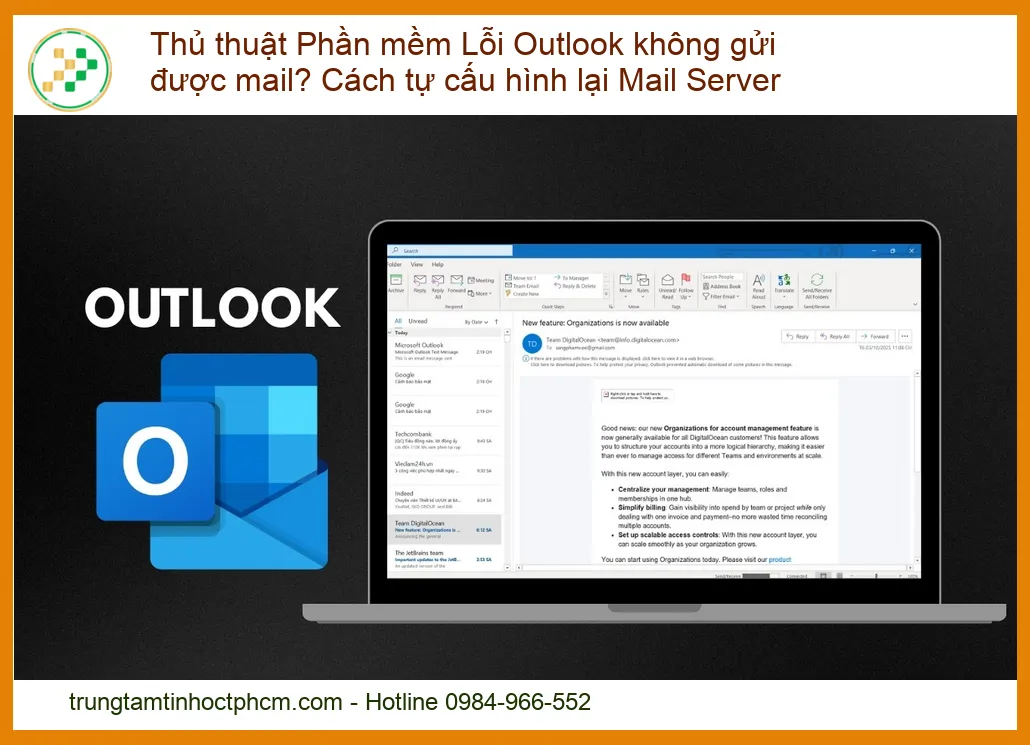
Khi Outlook ‘từ chối’ gửi email, đó không chỉ là sự bất tiện mà còn là rào cản lớn trong công việc. Để khắc phục hiệu quả, chúng ta cần xác định đúng ‘thủ phạm’. Dưới đây là những nguyên nhân phổ biến nhất mà các chuyên gia kỹ thuật thường gặp phải.
Tại sao Outlook của bạn “đình công”?
Có rất nhiều yếu tố có thể khiến Outlook không thể gửi thư. Từ những lỗi cơ bản đến những vấn đề phức tạp hơn liên quan đến cấu hình hệ thống. Việc phân loại rõ ràng sẽ giúp chúng ta tiếp cận giải pháp một cách có hệ thống.
Cấu hình Mail Server sai hoặc lỗi
Đây là nguyên nhân hàng đầu và thường gặp nhất. Thông tin máy chủ gửi thư (SMTP), cổng (port), phương thức mã hóa (SSL/TLS) không chính xác hoặc đã bị thay đổi mà bạn không hay biết. Một lỗi nhỏ trong dãy số cổng hoặc tên máy chủ cũng đủ để chặn đứng mọi nỗ lực gửi email của bạn. Đảm bảo rằng bạn có thông tin chính xác từ nhà cung cấp dịch vụ email của mình.
Vấn đề kết nối mạng
Nghe có vẻ hiển nhiên, nhưng đôi khi vấn đề lại nằm ở kết nối Internet của bạn. Mạng yếu, không ổn định, hoặc bị ngắt kết nối hoàn toàn sẽ khiến Outlook không thể liên lạc với máy chủ email. Hãy kiểm tra kết nối Wi-Fi hoặc dây mạng, thử truy cập một trang web bất kỳ để đảm bảo Internet đang hoạt động bình thường. Nếu bạn đang ở Quận 10 và cần hỗ trợ kỹ thuật máy tính, dịch vụ sửa máy tính Quận 10 có thể giúp bạn kiểm tra tổng thể hệ thống.
Phần mềm diệt virus hoặc tường lửa chặn
Các phần mềm bảo mật mạnh mẽ đôi khi quá ‘nhiệt tình’ và chặn nhầm các kết nối hợp lệ của Outlook với máy chủ email, coi đó là mối đe dọa tiềm ẩn. Tường lửa của Windows hoặc các phần mềm diệt virus của bên thứ ba có thể là nguyên nhân. Bạn có thể thử tạm thời vô hiệu hóa chúng để kiểm tra, nhưng hãy nhớ bật lại ngay sau đó để đảm bảo an toàn cho máy tính.
Dung lượng hộp thư đầy
Mặc dù thường liên quan đến việc không nhận được thư, nhưng một hộp thư quá đầy cũng có thể ảnh hưởng đến khả năng gửi thư, đặc biệt nếu bạn đang cố gắng gửi các tệp đính kèm lớn. Hãy kiểm tra dung lượng hộp thư của bạn trên máy chủ và xóa bớt các email không cần thiết hoặc di chuyển chúng vào kho lưu trữ.
Lỗi file PST/OST
File dữ liệu Outlook (.pst cho POP3, .ost cho IMAP/Exchange) có thể bị hỏng do tắt máy đột ngột, lỗi ổ cứng hoặc các sự cố phần mềm khác. Khi file này bị lỗi, Outlook sẽ gặp khó khăn trong việc thực hiện các thao tác, bao gồm cả gửi email. Việc sửa chữa hoặc tạo lại file dữ liệu có thể giải quyết vấn đề này.
Phiên bản Outlook cũ
Sử dụng một phiên bản Outlook quá cũ có thể dẫn đến các vấn đề tương thích với máy chủ email hiện đại hoặc thiếu các bản vá lỗi quan trọng. Luôn đảm bảo rằng bạn đang sử dụng phiên bản Outlook mới nhất và đã cài đặt tất cả các bản cập nhật. Điều này không chỉ giúp khắc phục lỗi mà còn cải thiện hiệu suất và bảo mật.
Cảnh báo quan trọng!
Tuyệt đối không chia sẻ thông tin tài khoản email, mật khẩu hoặc thông số Mail Server của bạn cho bất kỳ ai không đáng tin cậy. Kẻ gian có thể lợi dụng để chiếm đoạt tài khoản hoặc gửi thư rác. Luôn kiểm tra kỹ các đường dẫn và yêu cầu xác thực thông tin.
Hướng dẫn chi tiết cách tự cấu hình lại Mail Server và sửa lỗi Outlook
Bây giờ là lúc chúng ta đi vào phần quan trọng nhất: các bước cụ thể để tự tay khắc phục sự cố. Hãy chuẩn bị sẵn sàng thông tin tài khoản email và làm theo từng bước một cách cẩn thận.
Kiểm tra và cấu hình lại cài đặt tài khoản Email
Đây là bước then chốt. Đa số các lỗi gửi email đều xuất phát từ việc cấu hình sai thông số máy chủ. Hãy đảm bảo bạn có thông tin chính xác từ nhà cung cấp dịch vụ email của mình (ví dụ: Gmail, Outlook.com, nhà cung cấp hosting của bạn).
Bước 1: Truy cập cài đặt tài khoản
Mở Outlook, vào mục File > Account Settings > Account Settings…. Chọn tài khoản email đang gặp vấn đề và nhấp vào Change… hoặc Repair…. Nếu bạn không chắc chắn về các thông số, hãy chọn New… để thêm lại tài khoản từ đầu, nhưng hãy cẩn thận để không xóa nhầm dữ liệu quan trọng.
Bước 2: Kiểm tra thông số Mail Server (POP3/IMAP, SMTP)
Trong cửa sổ cài đặt tài khoản, bạn cần chú ý đến các thông số sau:
- Incoming mail server (POP3/IMAP): Tên máy chủ nhận thư.
- Outgoing mail server (SMTP): Tên máy chủ gửi thư. Đây là phần quan trọng nhất gây ra lỗi không gửi được mail.
- User Name: Thường là địa chỉ email đầy đủ của bạn.
- Password: Mật khẩu tài khoản email.
Đảm bảo rằng tên máy chủ SMTP, cổng (thường là 587 hoặc 465) và phương thức mã hóa (SSL/TLS) là chính xác. Ví dụ, với Gmail, SMTP là smtp.gmail.com, cổng 587 với TLS hoặc 465 với SSL. Nếu bạn đang tìm kiếm linh kiện máy tính, đặc biệt là bàn phím laptop Razer, hãy ghé thăm cửa hàng của chúng tôi.
Bước 3: Xác minh thông tin đăng nhập và cổng
Trong phần More Settings… (hoặc tương tự), chuyển sang tab Outgoing Server. Đảm bảo rằng tùy chọn My outgoing server (SMTP) requires authentication được chọn và sử dụng cùng cài đặt với máy chủ thư đến của bạn (hoặc nhập thông tin đăng nhập riêng nếu nhà cung cấp yêu cầu). Chuyển sang tab Advanced để kiểm tra lại số cổng và loại mã hóa (SSL/TLS) cho máy chủ gửi thư (SMTP). Sau khi điều chỉnh, nhấp vào Test Account Settings… để kiểm tra xem cấu hình đã đúng chưa.
Xử lý các nguyên nhân phụ trợ khác
Nếu việc cấu hình lại Mail Server vẫn chưa giải quyết được vấn đề, hãy xem xét các yếu tố khác dưới đây.
Kiểm tra kết nối Internet và tường lửa
Đảm bảo kết nối Internet của bạn ổn định. Tạm thời tắt tường lửa Windows hoặc phần mềm diệt virus để kiểm tra xem chúng có chặn Outlook hay không. Nếu sau khi tắt mà Outlook gửi được mail, bạn cần thêm Outlook vào danh sách ngoại lệ (whitelist) của phần mềm bảo mật. Nếu bạn đang sử dụng Surface và cần sửa chữa, hãy tìm đến trung tâm sửa Surface giá rẻ tại Quận Bình Tân.
Dọn dẹp hộp thư và file dữ liệu Outlook
Xóa các email không cần thiết, đặc biệt là những email có tệp đính kèm lớn, để giải phóng dung lượng hộp thư. Sử dụng công cụ Inbox Repair Tool (scanpst.exe) của Outlook để sửa chữa các file PST/OST bị hỏng. Bạn có thể tìm công cụ này trong thư mục cài đặt Microsoft Office của mình.
Cập nhật hoặc sửa chữa Outlook
Vào Control Panel > Programs and Features (hoặc Apps & features trên Windows 10/11), tìm Microsoft Office, chọn Change và sau đó chọn Quick Repair hoặc Online Repair. Điều này sẽ giúp khắc phục các lỗi cài đặt của Outlook. Đồng thời, luôn cập nhật Outlook lên phiên bản mới nhất để đảm bảo tương thích và vá lỗi.
Mẹo nhỏ từ chuyên gia!
Nếu bạn sử dụng xác thực hai yếu tố (2FA) cho tài khoản email, hãy kiểm tra xem nhà cung cấp dịch vụ email có yêu cầu ‘mật khẩu ứng dụng’ riêng cho Outlook hay không. Nhiều dịch vụ như Gmail, Outlook.com yêu cầu mật khẩu đặc biệt này thay vì mật khẩu chính của bạn khi cấu hình trên các ứng dụng bên thứ ba.
Khi nào bạn cần đến chuyên gia? Dịch vụ hỗ trợ kỹ thuật Outlook chuyên nghiệp
Mặc dù các hướng dẫn trên có thể giúp bạn giải quyết hầu hết các vấn đề, nhưng đôi khi, sự cố phức tạp hơn đòi hỏi kiến thức và công cụ chuyên sâu. Đừng ngần ngại tìm đến sự trợ giúp từ các chuyên gia.
Dịch vụ sửa lỗi Outlook tận nơi – Giải pháp tối ưu cho doanh nghiệp và cá nhân
Nếu bạn đã thử mọi cách mà Outlook vẫn ‘bất hợp tác’, hoặc bạn không có thời gian và kiến thức kỹ thuật để tự mình xử lý, dịch vụ hỗ trợ kỹ thuật tận nơi là lựa chọn hoàn hảo. Các chuyên gia sẽ đến tận nơi để kiểm tra, chẩn đoán và khắc phục sự cố một cách nhanh chóng, đảm bảo công việc của bạn không bị gián đoạn quá lâu. Chúng tôi cung cấp dịch vụ sửa chữa máy tính toàn diện, bao gồm cả việc sửa bàn phím máy tính Quận 11 uy tín.
Quy trình làm việc chuyên nghiệp
Một dịch vụ chuyên nghiệp thường tuân thủ quy trình sau:
- Tiếp nhận yêu cầu: Lắng nghe mô tả sự cố từ khách hàng.
- Chẩn đoán từ xa/tận nơi: Kiểm tra hệ thống, cấu hình Outlook, kết nối mạng.
- Khắc phục sự cố: Áp dụng các biện pháp kỹ thuật phù hợp (cấu hình lại, sửa chữa file, gỡ bỏ phần mềm xung đột…).
- Kiểm tra và bàn giao: Đảm bảo Outlook hoạt động ổn định, hướng dẫn khách hàng cách sử dụng và phòng tránh lỗi.
Bảng giá dịch vụ sửa lỗi Outlook
Chi phí dịch vụ sửa lỗi Outlook có thể dao động tùy thuộc vào mức độ phức tạp của sự cố và thời gian cần thiết để khắc phục. Dưới đây là bảng giá tham khảo:
| Dịch vụ | Mô tả | Giá tham khảo |
|---|---|---|
| Kiểm tra & Cấu hình cơ bản | Kiểm tra thông số Mail Server, kết nối mạng, tường lửa. | 200.000đ – 500.000đ |
| Sửa lỗi file PST/OST | Sử dụng công cụ chuyên dụng để sửa chữa file dữ liệu Outlook bị hỏng. | 400.000đ – 800.000đ |
| Khắc phục xung đột phần mềm | Xác định và giải quyết xung đột giữa Outlook và các phần mềm khác (diệt virus, VPN…). | 500.000đ – 1.200.000đ |
| Cài đặt lại & Cấu hình nâng cao | Cài đặt lại Outlook, cấu hình tài khoản phức tạp (Exchange, Office 365) và tối ưu hiệu suất. | 800.000đ – 1.500.000đ |
| Phục hồi dữ liệu Outlook | Phục hồi email, danh bạ, lịch đã bị xóa hoặc mất do lỗi hệ thống. | 1.000.000đ – 2.500.000đ |
Chi tiết các gói dịch vụ
Chúng tôi cung cấp các gói dịch vụ linh hoạt, từ hỗ trợ cơ bản đến các giải pháp toàn diện cho doanh nghiệp, bao gồm bảo trì định kỳ và hỗ trợ khẩn cấp. Hãy liên hệ để được tư vấn gói dịch vụ phù hợp nhất với nhu cầu của bạn.
Lời khuyên từ chuyên gia
Để tránh lặp lại lỗi Outlook không gửi được mail, hãy thường xuyên sao lưu dữ liệu Outlook của bạn (file PST/OST) và luôn cập nhật phần mềm. Nếu bạn sử dụng email cho công việc, hãy cân nhắc sử dụng các dịch vụ email doanh nghiệp có hỗ trợ kỹ thuật chuyên nghiệp để đảm bảo hoạt động liên tục.
Liên hệ ngay để được hỗ trợ nhanh chóng!
Đừng để lỗi Outlook làm gián đoạn công việc hay cuộc sống của bạn. Với đội ngũ kỹ thuật viên giàu kinh nghiệm và tận tâm, chúng tôi cam kết mang đến giải pháp nhanh chóng, hiệu quả và chuyên nghiệp nhất. Hãy để chúng tôi giúp bạn ‘giải cứu’ hộp thư Outlook của mình!

 Trang chủ
 Nhắn tin
 Chat Zalo
 Chỉ đường