


Thủ thuật cài bộ gõ tiếng Trung Hàn Nhật – Thợ phần mềm hỗ trợ nhanh
Máy tính của bạn cần hỗ trợ Thủ thuật Phần mềm Thợ phần chỉ cách cài bộ gõ tiếng Trung Hàn Nhật? Việc này tưởng phức tạp nhưng thực ra rất đơn giản nếu bạn biết đúng các bước. Chúng tôi sẽ hướng dẫn chi tiết để bạn tự cài đặt thành công.
Tổng quan về bộ gõ tiếng Trung, Hàn, Nhật
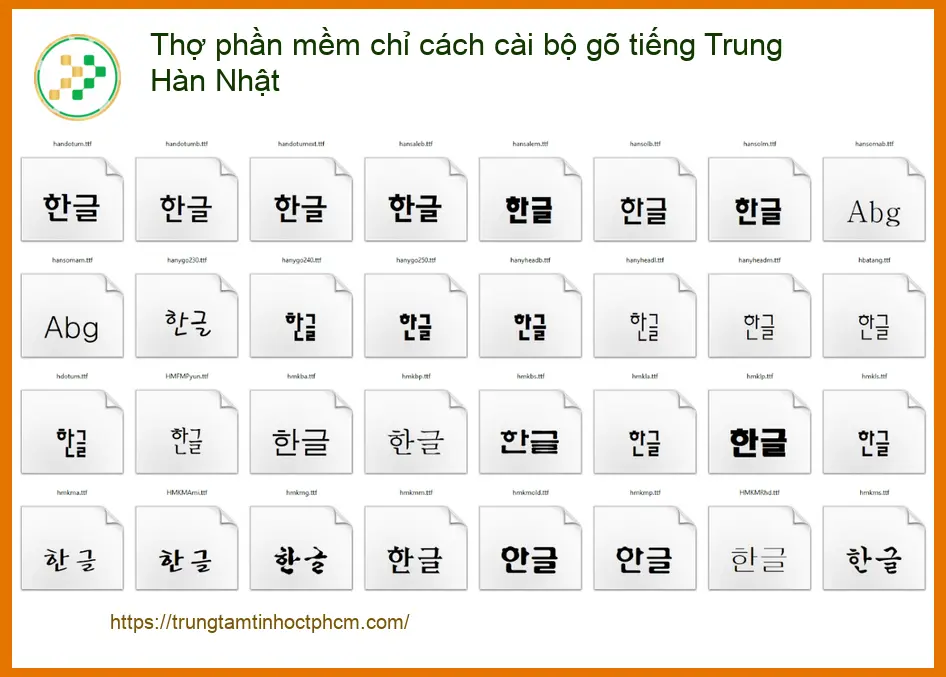
Để gõ được các ngôn ngữ như Trung, Hàn, Nhật trên máy tính, bạn cần cài đặt bộ gõ (Input Method Editor – IME) phù hợp. Mỗi ngôn ngữ có cách nhập liệu riêng, ví dụ tiếng Trung dùng Pinyin, tiếng Hàn dùng Hangul, tiếng Nhật dùng Hiragana/Katakana.
Tại sao cần cài bộ gõ này?
Cài đặt bộ gõ giúp bạn giao tiếp, học tập hoặc làm việc hiệu quả hơn với các tài liệu, ứng dụng bằng tiếng Trung, Hàn, Nhật. Nếu không có, bạn sẽ không thể nhập văn bản bằng các ký tự đặc trưng của những ngôn ngữ này.
Hướng dẫn chi tiết cách cài đặt bộ gõ
Quy trình cài đặt bộ gõ cho các ngôn ngữ này trên Windows khá giống nhau. Bạn chỉ cần làm theo các bước sau đây. Nếu bạn đang gặp sự cố với thay quạt surface quận tân bình, hãy liên hệ chúng tôi.
Cài bộ gõ tiếng Trung (Pinyin/Sogou)
Windows tích hợp sẵn bộ gõ Pinyin, nhưng nhiều người thích dùng Sogou Pinyin vì tính năng thông minh hơn. Ở đây, chúng ta sẽ tập trung vào bộ gõ tích hợp của Windows.
Bước 1: Mở cài đặt ngôn ngữ
Vào Start > Settings > Time & Language > Language.
Thêm ngôn ngữ Trung Quốc
Trong mục “Preferred languages”, chọn Add a language. Tìm và chọn Chinese (Simplified, China) hoặc Chinese (Traditional, Taiwan) tùy theo nhu cầu của bạn, sau đó nhấn Next và Install. Đảm bảo tùy chọn “Basic typing” được chọn.
Cài bộ gõ tiếng Hàn (Microsoft IME)
Bộ gõ tiếng Hàn của Microsoft IME rất dễ sử dụng và được tích hợp sẵn.
Bước 1: Truy cập cài đặt vùng và ngôn ngữ
Cũng như tiếng Trung, bạn vào Start > Settings > Time & Language > Language.
Chọn thêm tiếng Hàn
Chọn Add a language, tìm và chọn Korean, sau đó nhấn Next và Install. Sau khi cài, bạn có thể chuyển đổi giữa tiếng Việt và tiếng Hàn bằng phím Windows + Space hoặc click vào biểu tượng ngôn ngữ trên thanh Taskbar.
Cài bộ gõ tiếng Nhật (Microsoft IME)
Microsoft IME cho tiếng Nhật cũng hoạt động tương tự, hỗ trợ cả Hiragana và Katakana.
Bước 1: Vào cài đặt ngôn ngữ
Tiếp tục vào Start > Settings > Time & Language > Language.
Thêm tiếng Nhật vào danh sách
Chọn Add a language, tìm và chọn Japanese, sau đó nhấn Next và Install. Sau khi cài đặt, bạn có thể chuyển đổi ngôn ngữ và chế độ gõ (Hiragana, Katakana, Romaji) từ thanh Taskbar.
Các lỗi thường gặp và cách khắc phục
Đôi khi, sau khi cài đặt bộ gõ mới, bạn có thể gặp một số vấn đề. Nếu bạn cần khôi phục dữ liệu usb bị lỗi, hãy liên hệ ngay.
Lỗi không gõ được tiếng Việt sau khi cài
Đây là lỗi phổ biến. Nguyên nhân thường do xung đột giữa bộ gõ mới và bộ gõ tiếng Việt (Unikey/EVKey).
- Kiểm tra thứ tự ưu tiên: Trong cài đặt ngôn ngữ, đảm bảo tiếng Việt được đặt ở vị trí ưu tiên cao hơn.
- Khởi động lại Unikey/EVKey: Đôi khi chỉ cần tắt và mở lại bộ gõ tiếng Việt là được.
- Cập nhật Windows: Đảm bảo hệ điều hành của bạn được cập nhật mới nhất để tránh các lỗi tương thích.
Vì mỗi hệ điều hành và phiên bản Windows có thể có những khác biệt nhỏ, nếu bạn đã thử các bước trên mà vẫn không thành công hoặc gặp phải các lỗi phức tạp hơn như webcam laptop lg gram không hoạt động, hãy gọi ngay hotline để kỹ sư trưởng của Trung Tâm Tin Học Trường Thịnh hỗ trợ kiểm tra, chẩn đoán bắt bệnh từ xa hoàn toàn miễn phí. Chúng tôi cũng có thể giúp bạn thay webcam laptop lg gram 15z90n nếu cần.
GỌI HỖ TRỢ KỸ THUẬT NGAY: 0938.169.138
Dịch vụ hỗ trợ cài đặt chuyên nghiệp tại Trung Tâm Tin Học Trường Thịnh
Nếu bạn không có thời gian hoặc gặp khó khăn trong việc tự cài đặt, Trung Tâm Tin Học Trường Thịnh cung cấp dịch vụ hỗ trợ cài đặt phần mềm chuyên nghiệp. Đội ngũ kỹ thuật viên của chúng tôi có kinh nghiệm xử lý mọi vấn đề liên quan đến phần mềm và hệ điều hành.
Lợi ích khi sử dụng dịch vụ của chúng tôi
Tại Trung Tâm Tin Học Trường Thịnh, chúng tôi cam kết mang đến dịch vụ chất lượng cao với quy trình làm việc minh bạch và hiệu quả.
Chuyên môn cao: Kỹ thuật viên được đào tạo bài bản, nắm vững các thủ thuật phần mềm mới nhất.
Tiết kiệm thời gian: Cài đặt nhanh chóng, chính xác, giúp bạn sớm quay lại công việc.
Hỗ trợ tận tình: Giải đáp mọi thắc mắc, hướng dẫn sử dụng sau cài đặt.
Chính sách ưu đãi: Đặc biệt, nếu quý khách là học sinh, sinh viên hoặc người lao động có hoàn cảnh khó khăn, hãy chủ động thông báo để Trung Tâm Tin Học Trường Thịnh kích hoạt chính sách trợ giá giảm ngay 10% – 15% chi phí dịch vụ. Chúng tôi luôn mong muốn đóng góp vào cộng đồng.
Nếu bạn cần thay bàn phím laptop acer nitro 5 quận 7, chúng tôi cũng có dịch vụ tương tự.
Bảng giá tham khảo dịch vụ cài đặt phần mềm
| Hạng mục dịch vụ | Chi phí ước tính | Thời gian xử lý | Bảo hành |
|---|---|---|---|
| Cài đặt bộ gõ tiếng Trung/Hàn/Nhật (1 ngôn ngữ) | 150.000 VNĐ – 250.000 VNĐ | 30 – 60 phút | 1 tháng |
| Cài đặt trọn gói 3 ngôn ngữ | 300.000 VNĐ – 450.000 VNĐ | 60 – 90 phút | 1 tháng |
| Khắc phục lỗi bộ gõ/xung đột phần mềm | 200.000 VNĐ – 350.000 VNĐ | 45 – 90 phút | 1 tháng |
Lưu ý: Chi phí trên chỉ là ước tính. Giá cuối cùng có thể thay đổi tùy thuộc vào tình trạng cụ thể của máy tính và các yêu cầu phát sinh. Vui lòng liên hệ để được báo giá chính xác nhất.
Câu hỏi thường gặp về cài đặt bộ gõ
Hỏi: Tôi có thể cài đặt bộ gõ tiếng Trung, Hàn, Nhật trên Windows 7/8/10/11 không?
Đáp: Có, các phiên bản Windows hiện đại đều hỗ trợ cài đặt các gói ngôn ngữ và bộ gõ này. Các bước thực hiện tương tự như hướng dẫn trên, chỉ có giao diện có thể hơi khác một chút tùy phiên bản.
Hỏi: Tại sao tôi đã cài đặt mà vẫn không gõ được tiếng Trung/Hàn/Nhật?
Đáp: Có thể bạn chưa chuyển đổi bộ gõ sang ngôn ngữ mong muốn. Hãy nhấn Windows + Space hoặc click vào biểu tượng ngôn ngữ trên thanh Taskbar (thường là ENG hoặc VIE) và chọn ngôn ngữ bạn muốn gõ. Đảm bảo bạn đã chọn đúng chế độ nhập liệu (ví dụ: Hiragana cho tiếng Nhật).
Hỏi: Cài đặt nhiều bộ gõ có làm chậm máy tính không?
Đáp: Việc cài đặt các gói ngôn ngữ và bộ gõ tích hợp của Windows thường không ảnh hưởng đáng kể đến hiệu suất máy tính. Tuy nhiên, nếu bạn cài đặt quá nhiều phần mềm bộ gõ của bên thứ ba (như Sogou Pinyin), chúng có thể tiêu tốn một phần tài nguyên hệ thống.
Hỏi: Trung Tâm Tin Học Trường Thịnh có hỗ trợ cài đặt từ xa không?
Đáp: Có, chúng tôi cung cấp dịch vụ hỗ trợ cài đặt phần mềm từ xa qua TeamViewer hoặc UltraViewer, giúp bạn tiết kiệm thời gian và công sức. Dịch vụ này rất tiện lợi nếu bạn cần thay vỏ macbook quận gò vấp nhưng không thể mang máy đến trực tiếp.
Hy vọng hướng dẫn này giúp bạn thành công trong việc cài đặt bộ gõ. Mọi thắc mắc, đừng ngần ngại liên hệ Trung Tâm Tin Học Trường Thịnh để được hỗ trợ nhanh chóng!

 Trang chủ
 Nhắn tin
 Chat Zalo
 Chỉ đường