


Sửa lỗi PDF không in: Hướng dẫn chi tiết – Trung tâm hỗ trợ TPHCM
Tài liệu PDF không in được là một trong những sự cố phần mềm phổ biến gây gián đoạn công việc. Khi gặp phải tình trạng này, người dùng thường cảm thấy bối rối và không biết bắt đầu từ đâu để sửa lỗi PDF không cho in. Bài viết này sẽ cung cấp các thủ thuật phần mềm chi tiết, từ những bước kiểm tra cơ bản đến các giải pháp nâng cao, giúp bạn khắc phục vấn đề một cách hiệu quả.
Tổng quan về lỗi PDF không in được
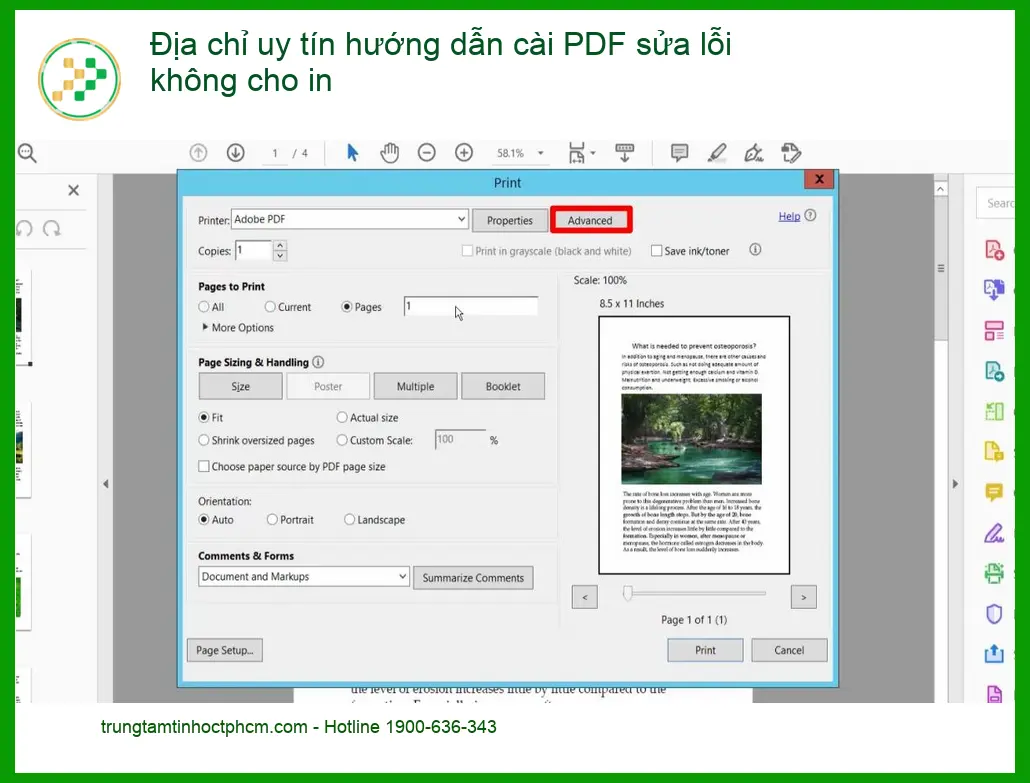
Lỗi không in được file PDF có thể xuất phát từ nhiều nguyên nhân khác nhau, từ những vấn đề đơn giản như kết nối máy in đến các sự cố phức tạp hơn liên quan đến phần mềm hoặc driver. Việc hiểu rõ các nguyên nhân này sẽ giúp bạn chẩn đoán và khắc phục lỗi nhanh chóng hơn.
Nguyên nhân phổ biến
Trước khi đi sâu vào các giải pháp, hãy cùng tìm hiểu những lý do chính khiến tài liệu PDF của bạn không thể in ra giấy. Đôi khi, vấn đề không nằm ở file PDF mà là ở hệ thống in ấn tổng thể.
Lỗi phần mềm đọc PDF
Phần mềm đọc PDF bạn đang sử dụng (như Adobe Acrobat Reader, Foxit Reader, hoặc trình duyệt web) có thể bị lỗi, phiên bản cũ, hoặc không tương thích với hệ điều hành. Điều này thường dẫn đến việc không thể gửi lệnh in hoặc tài liệu bị hiển thị sai khi in.
Driver máy in cũ hoặc hỏng
Driver (trình điều khiển) là cầu nối giữa máy tính và máy in. Nếu driver máy in của bạn đã lỗi thời, bị hỏng, hoặc không tương thích với phiên bản hệ điều hành hiện tại, máy in sẽ không thể hoạt động đúng cách, kể cả khi in file PDF. sạc laptop vaio w-series cũng cần được kiểm tra định kỳ để đảm bảo nguồn điện ổn định cho laptop.
Lưu ý chuyên gia: Luôn đảm bảo driver máy in được cập nhật là bước đầu tiên quan trọng để tránh các lỗi in ấn không mong muốn.
Các bước khắc phục lỗi PDF không in tại nhà
Bạn có thể tự mình thực hiện một số thao tác cơ bản để kiểm tra và sửa lỗi PDF không in trước khi cần đến sự hỗ trợ từ bên ngoài. Các bước này được sắp xếp theo thứ tự ưu tiên, từ dễ đến khó.
Kiểm tra kết nối và trạng thái máy in
Đôi khi, vấn đề đơn giản chỉ là máy in chưa được bật, hết giấy, hết mực, hoặc dây cáp kết nối bị lỏng. Hãy kiểm tra kỹ các yếu tố này đầu tiên.
Mẹo nhanh: Khởi động lại cả máy tính và máy in. Thao tác này có thể giải quyết nhiều lỗi tạm thời.
Cập nhật driver máy in
Truy cập trang web chính thức của nhà sản xuất máy in (HP, Canon, Epson, Brother…) để tải về phiên bản driver mới nhất cho model máy in của bạn. Sau khi tải về, hãy cài đặt và khởi động lại máy tính. Việc này cũng tương tự như khi bạn cần thay pin laptop fujitsu lifebook s937, cần tìm đúng loại và phiên bản tương thích.
Sử dụng phần mềm đọc PDF khác
Nếu bạn đang dùng Adobe Reader và gặp lỗi, hãy thử cài đặt một phần mềm đọc PDF miễn phí khác như Foxit Reader hoặc Nitro PDF Reader. Đôi khi, việc chuyển đổi phần mềm có thể giải quyết vấn đề tương thích. Nếu cần hướng dẫn cài ultraview để được hỗ trợ từ xa, Trung Tâm Tin Học Trường Thịnh luôn sẵn sàng.
In dưới dạng ảnh
Trong một số trường hợp đặc biệt, nếu file PDF chứa các yếu tố đồ họa phức tạp hoặc bị lỗi font, bạn có thể thử tùy chọn “In dưới dạng ảnh” (Print as Image) trong cài đặt in của phần mềm đọc PDF. Tùy chọn này sẽ xử lý tài liệu như một hình ảnh, bỏ qua các vấn đề về font hay định dạng.
Trung Tâm Tin Học Trường Thịnh với đội ngũ kỹ sư được đào tạo bài bản, có kinh nghiệm xử lý hàng ngàn trường hợp lỗi phần mềm, đảm bảo quy trình chẩn đoán và khắc phục nhanh chóng, chính xác. Chúng tôi luôn áp dụng các tiêu chuẩn kỹ thuật cao nhất để mang lại sự hài lòng cho khách hàng. Nếu bạn cần cài ultraview từ xa, đừng ngần ngại liên hệ.
Kiểm tra cài đặt bảo mật của file PDF
Một số file PDF được bảo vệ bằng mật khẩu hoặc có các hạn chế về quyền in ấn. Hãy kiểm tra thông tin bảo mật của file để đảm bảo rằng bạn có quyền in. Nếu không, bạn cần liên hệ người tạo file để yêu cầu cấp quyền hoặc mật khẩu.
Vì mỗi dòng máy có cấu trúc phần mềm và driver khác nhau, nếu bạn chưa xác định rõ nguyên nhân lỗi, hãy gọi ngay hotline để kỹ sư trưởng của Trung Tâm Tin Học Trường Thịnh hỗ trợ kiểm tra, chẩn đoán bắt bệnh từ xa hoàn toàn miễn phí. Đặc biệt, nếu quý khách là học sinh, sinh viên hoặc người lao động có hoàn cảnh khó khăn, hãy chủ động thông báo để Trung Tâm Tin Học Trường Thịnh kích hoạt chính sách trợ giá giảm ngay 10% – 15% chi phí dịch vụ.
GỌI NGAY HỖ TRỢ KỸ THUẬT MIỄN PHÍ: 0938169138
Khi nào cần tìm đến dịch vụ chuyên nghiệp?
Nếu bạn đã thử tất cả các bước trên mà vẫn không thể in được file PDF, hoặc bạn không tự tin thực hiện các thao tác kỹ thuật, đây là lúc nên tìm đến sự hỗ trợ từ các trung tâm sửa chữa máy tính uy tín. Trung Tâm Tin Học Trường Thịnh là địa chỉ tin cậy với kinh nghiệm lâu năm trong việc xử lý các lỗi phần mềm và phần cứng.
Bảng Giá Dịch Vụ Hỗ Trợ Phần Mềm & Máy In Ước Tính
| Hạng mục dịch vụ | Chi phí ước tính | Thời gian xử lý | Bảo hành |
|---|---|---|---|
| Kiểm tra & chẩn đoán lỗi phần mềm | Miễn phí | 15-30 phút | – |
| Cài đặt/Cập nhật driver máy in | 150.000 – 250.000 VNĐ | 30-60 phút | 1 tháng |
| Cài đặt/Sửa lỗi phần mềm đọc PDF | 200.000 – 350.000 VNĐ | 45-90 phút | 1 tháng |
| Xử lý lỗi in ấn phức tạp (mạng, cấu hình) | 300.000 – 500.000 VNĐ | 60-120 phút | 3 tháng |
Lưu ý: Chi phí trên chỉ là ước tính và có thể thay đổi tùy thuộc vào mức độ phức tạp của lỗi, dòng máy in và các yêu cầu cụ thể khác. Vui lòng liên hệ trực tiếp để được báo giá chính xác sau khi kiểm tra.
Câu Hỏi Thường Gặp Về Lỗi PDF Không In
Tại sao file PDF của tôi không in được dù máy in vẫn hoạt động bình thường với các tài liệu khác?
Nếu máy in của bạn vẫn in được các tài liệu Word, Excel nhưng lại không in được PDF, nguyên nhân có thể do file PDF bị lỗi, phần mềm đọc PDF cũ, hoặc cài đặt bảo mật của file PDF hạn chế quyền in. Hãy thử mở file bằng phần mềm đọc PDF khác hoặc kiểm tra các tùy chọn bảo mật trong thuộc tính của file.
Tôi đã cập nhật driver máy in nhưng vẫn không in được PDF, phải làm sao?
Sau khi cập nhật driver mà lỗi vẫn tiếp diễn, bạn nên thử gỡ bỏ hoàn toàn driver cũ và cài đặt lại từ đầu. Đảm bảo rằng bạn đã tải đúng driver cho hệ điều hành và model máy in của mình. Ngoài ra, kiểm tra lại cáp kết nối và cổng USB, hoặc thử in từ một máy tính khác để loại trừ khả năng lỗi phần cứng máy in.
Có cách nào để in file PDF bị khóa quyền in không?
Nếu file PDF bị khóa quyền in, cách tốt nhất là liên hệ với người tạo file để yêu cầu cấp quyền hoặc cung cấp mật khẩu. Trong trường hợp không thể, một số công cụ trực tuyến hoặc phần mềm chuyên dụng có thể giúp bạn gỡ bỏ bảo vệ, nhưng cần lưu ý về vấn đề bản quyền và tính hợp pháp của tài liệu.
Trung Tâm Tin Học Trường Thịnh có hỗ trợ khắc phục lỗi PDF không in tận nơi không?
Có, Trung Tâm Tin Học Trường Thịnh cung cấp dịch vụ hỗ trợ phần mềm và sửa lỗi máy tính tận nơi tại TPHCM. Bạn chỉ cần liên hệ hotline, kỹ thuật viên của chúng tôi sẽ đến tận nhà hoặc văn phòng để kiểm tra, chẩn đoán và khắc phục sự cố nhanh chóng, tiện lợi.
Khắc phục mọi sự cố phần mềm cùng Trung Tâm Tin Học Trường Thịnh

 Trang chủ
 Nhắn tin
 Chat Zalo
 Chỉ đường