
1800 6025(0₫/phút)

Không đặt cọc, Tư vấn miễn phí, giao hàng toàn quốc. Chuỗi hơn 10 cửa hàng tphcm. Xem ngay

CAM KẾT
KHÁC BIỆT
GIẢM GIÁ SÂU
Mô tả
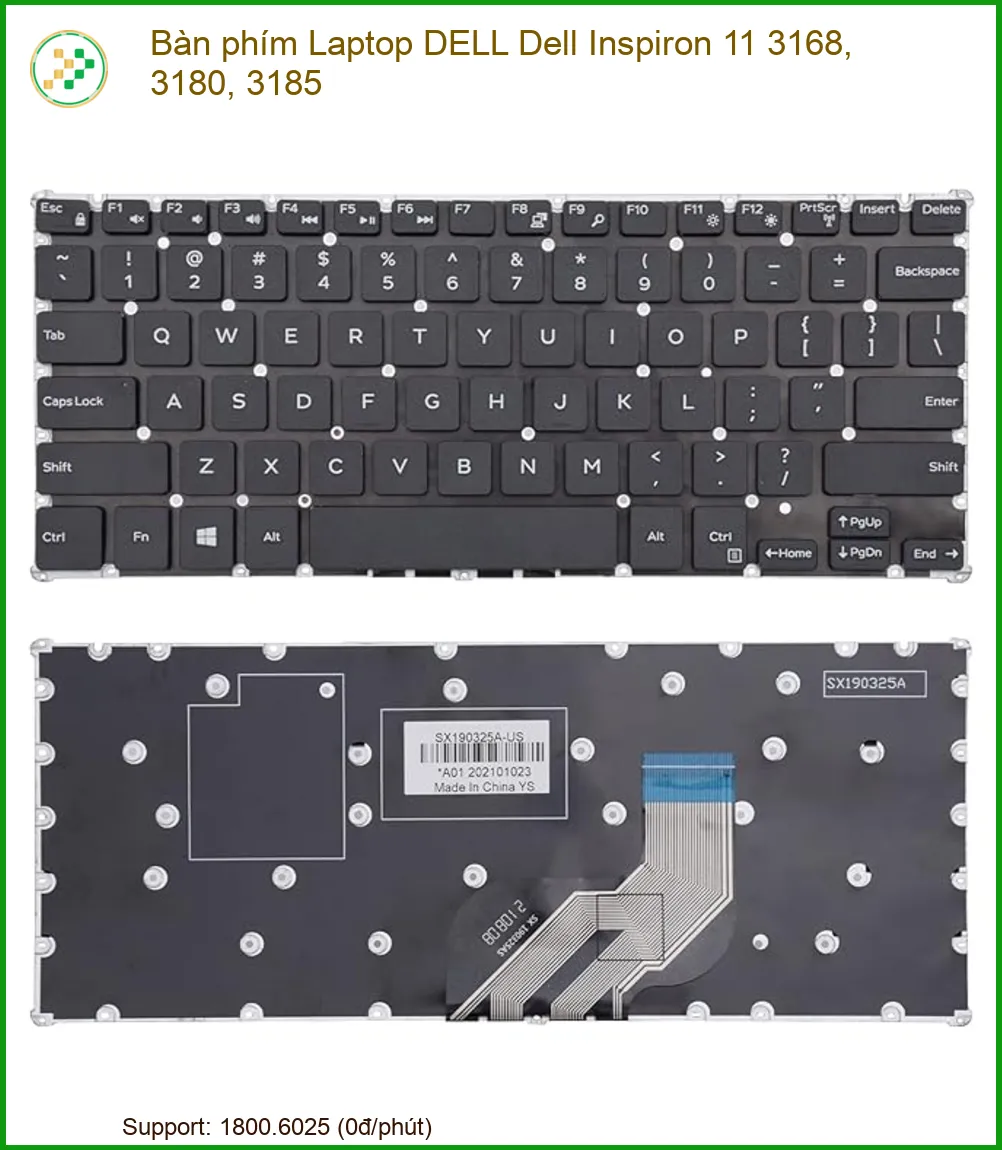
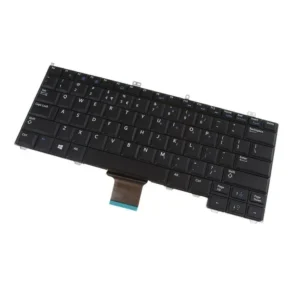
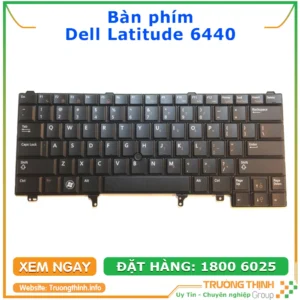
Anh em thợ máy, hay những ai đang ‘cầm trịch’ chiếc laptop thân yêu Dell Inspiron 11 3168, 3180, 3185 mà gặp vấn đề về bàn phím thì chắc chắn hiểu rõ cái cảm giác ‘khó chịu’ này. Một chiếc Bàn phím Laptop DELL Dell Inspiron 11 3168, 3180, 3185 bị lỗi không chỉ làm giảm năng suất làm việc mà còn ảnh hưởng đến trải nghiệm sử dụng hàng ngày. Với kinh nghiệm ‘chinh chiến’ nhiều năm trong nghề, tôi sẽ cùng anh em ‘mổ xẻ’ và đưa ra những giải pháp ‘chữa bệnh’ tận gốc cho ‘xế cưng’ của bạn.
Giống như bất kỳ bộ phận cơ khí nào khác, bàn phím laptop cũng có ‘tuổi thọ’ và dễ gặp phải các ‘bệnh vặt’ hoặc ‘bệnh nan y’ sau một thời gian sử dụng, đặc biệt là với các dòng máy phổ thông như Dell Inspiron 11 3168, 3180, 3185. Từ những lỗi nhỏ gây khó chịu đến những sự cố nghiêm trọng khiến anh em không thể tiếp tục công việc, việc hiểu rõ ‘bệnh’ sẽ giúp chúng ta có ‘phác đồ điều trị’ hiệu quả nhất.
Trước khi đưa ra ‘chẩn đoán’ cuối cùng, anh em cần nhận biết rõ các ‘triệu chứng’ mà bàn phím laptop đang ‘kêu cứu’:
Trước khi mang ‘bệnh nhân’ đến ‘phòng khám’, anh em có thể tự ‘sơ cứu’ tại nhà với vài bước đơn giản:
Nếu đã thử các bước trên mà ‘bệnh’ vẫn không thuyên giảm, thì đã đến lúc cần đến sự can thiệp của ‘bác sĩ’ chuyên nghiệp.
Khi các bước ‘sơ cứu’ tại nhà không hiệu quả, việc ‘chẩn đoán’ chuyên sâu và ‘điều trị’ đúng cách là vô cùng quan trọng. Tại Trung Tâm Tin Học TPHCM, chúng tôi áp dụng quy trình chuẩn để đảm bảo ‘bệnh nhân’ được ‘phục hồi’ nhanh chóng và hiệu quả.
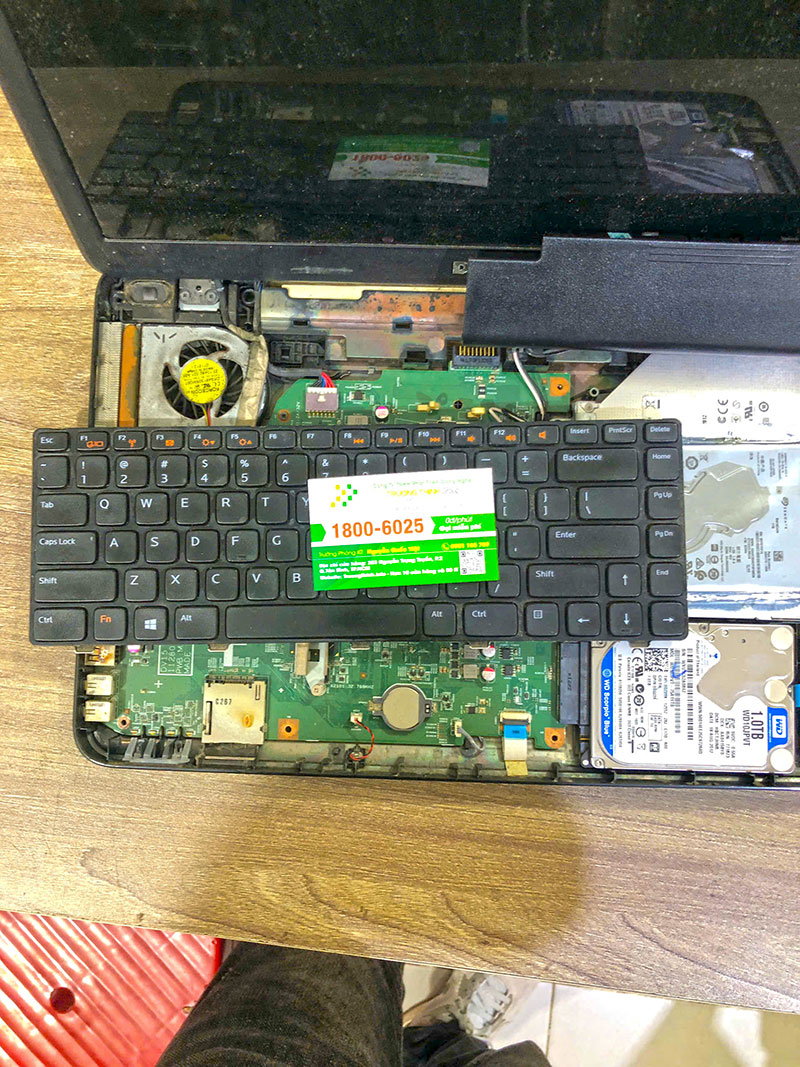
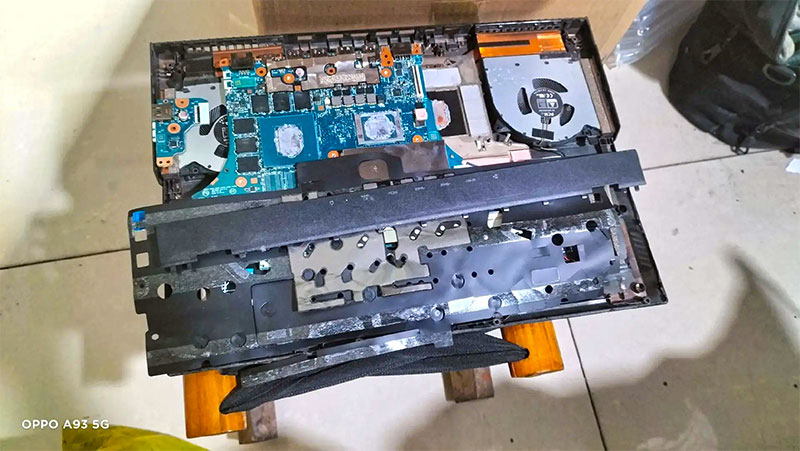
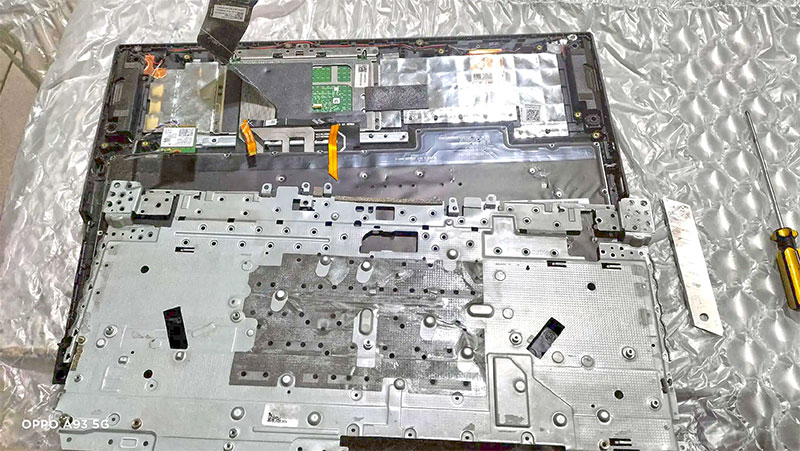
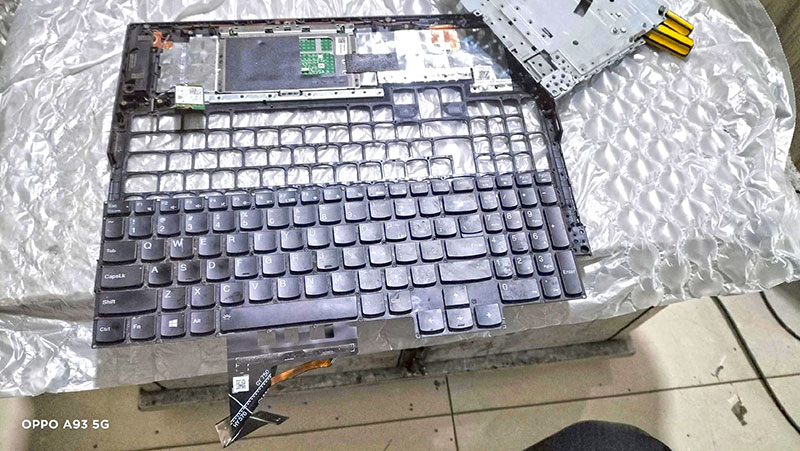
Đối với ‘thợ’ chuyên nghiệp, việc thay thế bàn phím không quá phức tạp, nhưng đòi hỏi sự tỉ mỉ và đúng kỹ thuật để tránh làm hỏng các linh kiện khác. Dưới đây là các bước cơ bản mà chúng tôi thực hiện:
‘Đồ nghề’ cần chuẩn bị:
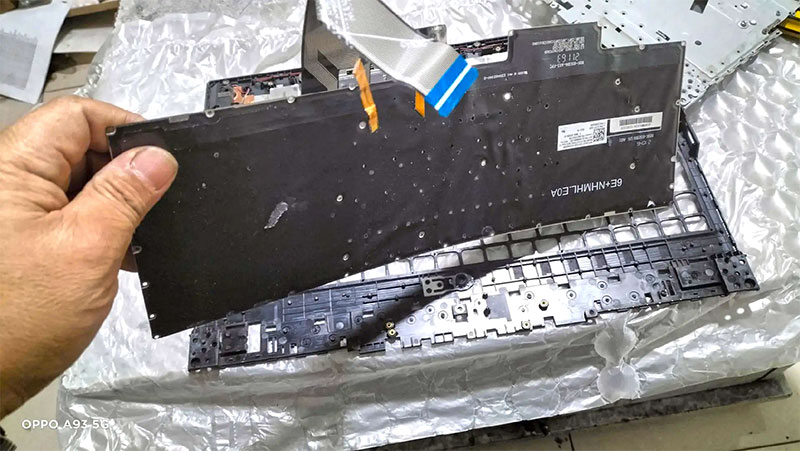
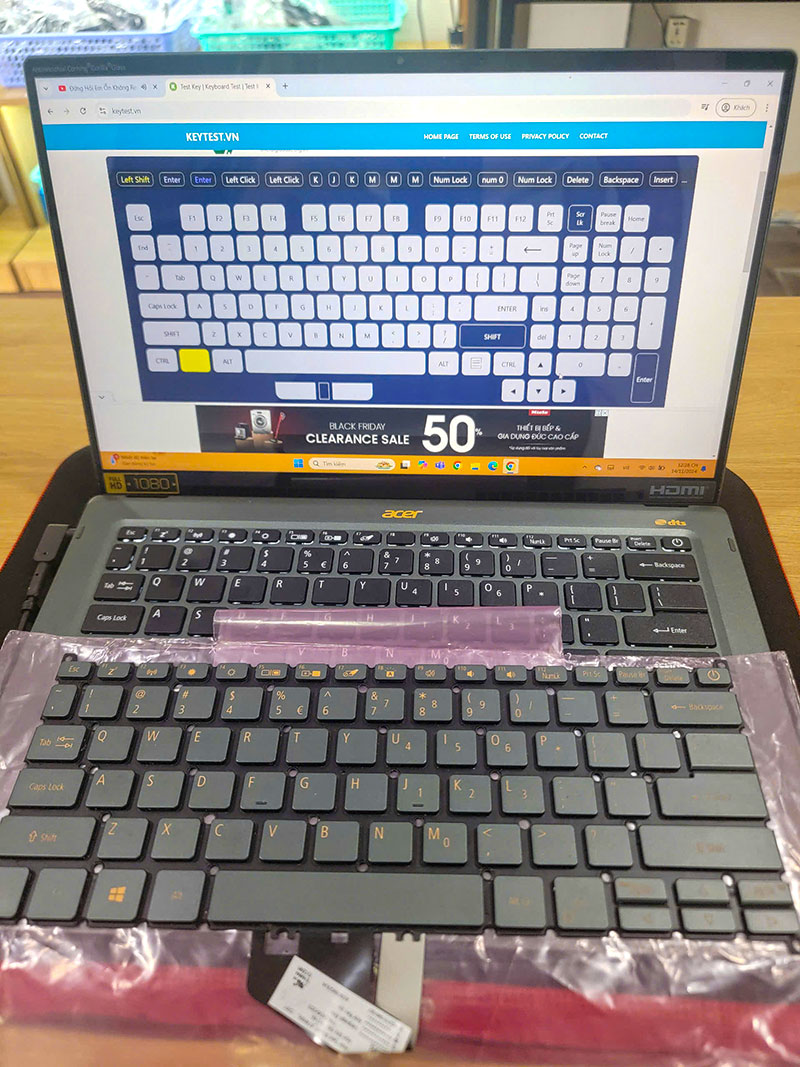
Quy trình tháo lắp ‘chuẩn bài’:
Quy trình này đòi hỏi sự cẩn thận và kinh nghiệm. Nếu anh em không tự tin, đừng ngần ngại tìm đến các trung tâm sửa chữa uy tín như chúng tôi để tránh những rủi ro không đáng có.


Khi bàn phím của Dell Inspiron 11 3168, 3180, 3185 gặp sự cố, có nhiều phương án ‘cứu chữa’ khác nhau tùy thuộc vào mức độ hư hỏng và ngân sách của anh em. Từ việc thay thế linh kiện mới tinh đến việc tận dụng linh kiện tháo máy còn tốt, chúng tôi luôn có giải pháp phù hợp.
Để đảm bảo anh em hiểu rõ về sản phẩm mình sẽ thay thế, dưới đây là bảng thông số kỹ thuật chi tiết của bàn phím laptop Dell Inspiron 11 3168, 3180, 3185:
| Thuộc tính | Chi tiết |
|---|---|
| Thương hiệu | Dell (sản phẩm tương thích hoặc chính hãng) |
| Dòng máy tương thích | Dell Inspiron 11 3168, Dell Inspiron 11 3180, Dell Inspiron 11 3185 |
| Mã Part Number (tham khảo) | 0F36W8, NSK-LW0BC, 490.00K07.0L01, PK131P81A00 (có thể khác tùy lô hàng) |
| Loại phím | Bàn phím tiêu chuẩn (chiclet style) |
| Bố cục phím | US Layout (chuẩn quốc tế) |
| Đèn nền | Tùy chọn (một số phiên bản có, một số không) |
| Màu sắc | Đen |
| Tình trạng | Mới 100% hoặc Zin tháo máy |
| Chất liệu | Nhựa ABS cao cấp |
| Bảo hành | 6-12 tháng (tùy loại sản phẩm và dịch vụ) |
| Dễ dàng thay thế | Yêu cầu kỹ thuật chuyên môn |
Dưới đây là bảng giá tham khảo cho các tùy chọn linh kiện và dịch vụ sửa chữa bàn phím Dell Inspiron 11 3168, 3180, 3185 tại cửa hàng của chúng tôi. Giá có thể thay đổi nhẹ tùy thời điểm và độ khó của từng trường hợp cụ thể.
| Loại sản phẩm/Dịch vụ | Mô tả | Giá tham khảo (VNĐ) |
|---|---|---|
| Sản phẩm mới (Fullbox) | Bàn phím mới 100%, nguyên tem, đầy đủ hộp. Đảm bảo chất lượng và độ bền cao nhất. | 450.000 – 650.000 |
| Sản phẩm Like New/Renew | Bàn phím đã qua sử dụng nhưng còn rất mới (95-99%), được kiểm tra kỹ lưỡng, chức năng hoàn hảo. | 300.000 – 400.000 |
| Linh kiện tháo máy (Zin) | Bàn phím được tháo từ các máy Dell Inspiron 11 3168, 3180, 3185 khác bị hỏng mainboard hoặc các bộ phận khác. Đảm bảo là hàng zin chính hãng. | 350.000 – 500.000 |
| Dịch vụ sửa chữa/xử lý sự cố/Nâng cấp |
| 150.000 – 300.000 (Chưa bao gồm giá linh kiện nếu cần thay thế) |
Việc lựa chọn bàn phím thay thế không chỉ dựa vào giá cả mà còn cần xem xét chất lượng và độ tương thích. Dưới đây là vài lời khuyên từ ‘người trong nghề’:
Nếu bạn đang cần thay bàn phím cho Dell Inspiron 13 5358, 5368, 5378, bạn có thể tham khảo thêm tại dịch vụ thay bàn phím Dell Inspiron 13 của chúng tôi. Hoặc nếu bạn đang gặp vấn đề với bàn phím Dell Alienware, hãy xem cách khắc phục hiệu quả bàn phím Dell Alienware bị liệt. Chúng tôi cũng cung cấp dịch vụ cho các dòng máy khác như thay bàn phím Dell Inspiron 14 3493, 5400, 5401 và Dell Inspiron 11 3152, 3153, 3162, 3164.
Trong quá trình làm việc, tôi thường xuyên nhận được các câu hỏi từ khách hàng và cả anh em đồng nghiệp về các vấn đề liên quan đến bàn phím laptop. Dưới đây là tổng hợp các câu hỏi phổ biến cùng với những giải đáp từ kinh nghiệm thực tế:
Triệu chứng: Một số phím nhất định không hoạt động hoặc hoạt động chập chờn.
Nguyên nhân:
Giải pháp từ ‘thợ’:
Triệu chứng: Bàn phím ngừng hoạt động, dính phím, chập phím hoặc có mùi khét sau khi bị đổ chất lỏng.
Nguyên nhân: Nước hoặc chất lỏng khác (cà phê, nước ngọt) làm chập mạch điện tử, gây oxy hóa và ăn mòn các linh kiện bên trong.
Giải pháp từ ‘thợ’ (cần làm ngay lập tức):
Triệu chứng: Bàn phím có chức năng đèn nền nhưng không sáng hoặc sáng chập chờn.
Nguyên nhân:
Giải pháp từ ‘thợ’:
Mọi thắc mắc và yêu cầu tư vấn chuyên sâu hơn, đừng ngần ngại liên hệ với chúng tôi. Chúng tôi luôn sẵn sàng hỗ trợ bạn.
Như vậy, việc chăm sóc và ‘chữa bệnh’ cho Bàn phím Laptop DELL Dell Inspiron 11 3168, 3180, 3185 đòi hỏi sự hiểu biết và kinh nghiệm. Đừng để một chiếc bàn phím hư hỏng làm gián đoạn công việc hay giải trí của bạn. Hãy đến với Trung Tâm Tin Học TPHCM, nơi ‘thợ cả’ sẽ trực tiếp ‘bắt bệnh’ và ‘chữa trị’ cho ‘xế cưng’ của bạn một cách nhanh chóng, hiệu quả và uy tín nhất.
Chúc anh em luôn có những trải nghiệm tuyệt vời cùng chiếc laptop của mình! Cảm ơn anh em đã tin tưởng và ủng hộ Trung tâm tin học tphcm. Chúng tôi cam kết mang đến dịch vụ sửa chữa và linh kiện chất lượng cao, với đội ngũ kỹ thuật viên tận tâm, chuyên nghiệp, đảm bảo mọi vấn đề về laptop của bạn đều được giải quyết triệt để.
Từ khóa phù hợp bài viết: BànPhímLaptopDell, DellInspiron11, ThayBànPhímLaptop, SửaLaptopTPHCM, LinhKiệnLaptop, Dell3168, Dell3180, Dell3185, TrungTamTinHocTPHCM, SửaChữaLaptop
Đánh giá (0)
Bạn phải đăng nhập để gửi đánh giá.
Hướng dẫn mua hàng
YÊU CẦU TỚI SỬA CHỮA, BÁO GIÁ GIAO HÀNG TẬN NƠI VUI LÒNG GỌI:
☎ Bấm gọi Tổng Đài: 0287300 7898 – Viettel: 0984.966.552 (Zalo) – Mobi: 0938 169 138 (Zalo)
ĐỊA CHỈ TỚI CỬA HÀNG MUA BÁN SỬA CHỮA. BẤM VÀO ĐỊA CHỈ ĐỂ CHỈ ĐƯỜNG TỚI.

Hotline
1800 6025

Tổng Đài
1900 63.63.43

Tư Vấn 1
0938.169.138

Tư Vấn 2
028 7300 7898

Tư Vấn 3
0984.966.552
 Quạt Laptop ACER Aspire 5 A515-53, A515-53G - Thay Nhanh - Giá Rẻ TPHCM
 Webcam Laptop Fujitsu T728 T729 - Thay Nhanh Lấy Ngay TPHCM
 Vỏ Laptop LENOVO ThinkPad L460 L560 - Thay Lấy Liền TPHCM Giá Rẻ
 Sạc Laptop Fujitsu FMV BIBLO LOOX M50 - Thay Nhanh - Giá Rẻ Tại Trung Tâm TPHCM
 Loa Laptop Dynabook R63, R63/P, R63/D, R63/F - Thay Tại TPHCM Giá Tốt
 Sạc Laptop Acer TravelMate P - Hàng Có Sẵn, Lấy Ngay Tại Cửa Hàng TPHCM
 Màn hình Laptop VAIO Z SVZ13 - Thay Nhanh Lấy Liền Giá Tốt TPHCM
 Loa Laptop Dynabook KIRA - Lắp Đặt Loa Laptop Giá Tốt TP.HCM Ngay Hôm Nay
Bàn phím Laptop

Bàn phím Laptop
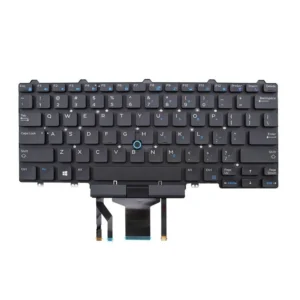
Bàn phím Laptop DELL

Bàn phím Laptop

Bàn phím Laptop
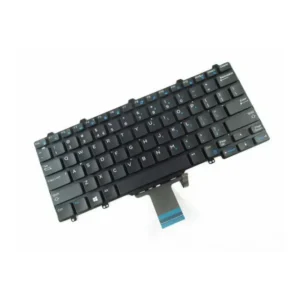
Bàn phím Laptop
Bàn phím Laptop
Bàn phím Laptop








 Trang chủ
 Nhắn tin
 Chat Zalo
 Chỉ đường
Đánh giá
Chưa có đánh giá nào.