
1800 6025(0₫/phút)

Không đặt cọc, Tư vấn miễn phí, giao hàng toàn quốc. Chuỗi hơn 10 cửa hàng tphcm. Xem ngay

CAM KẾT
KHÁC BIỆT
GIẢM GIÁ SÂU
Mô tả
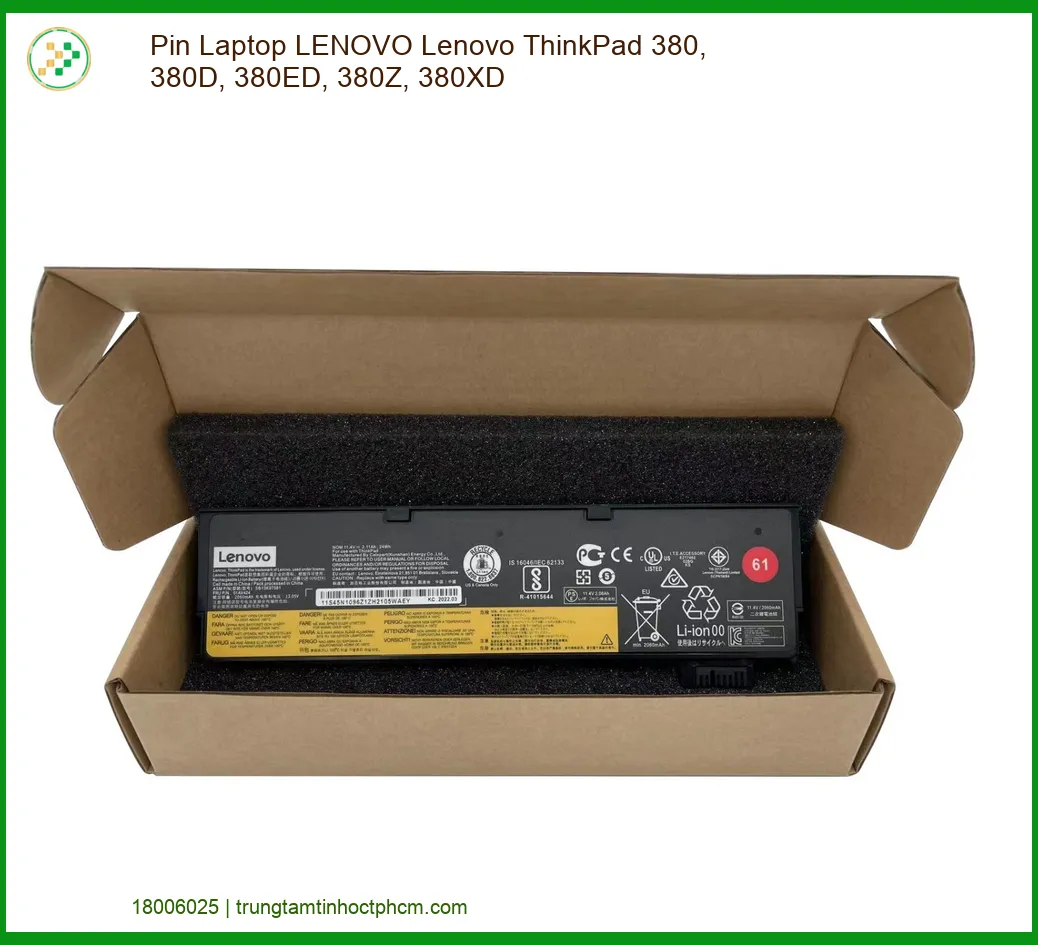
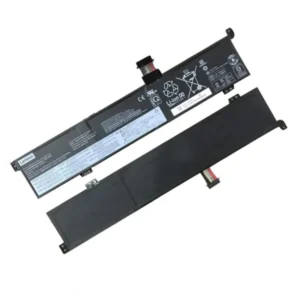
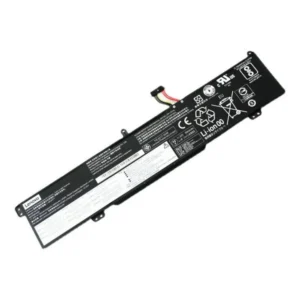
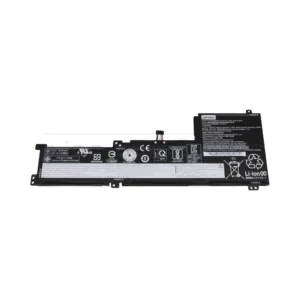
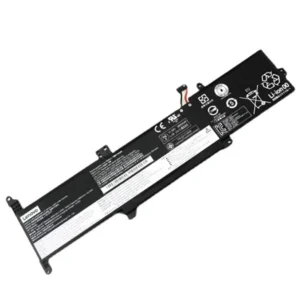
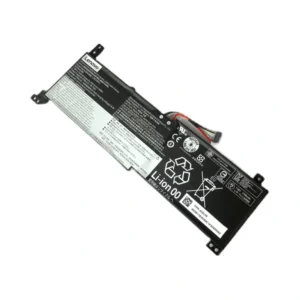
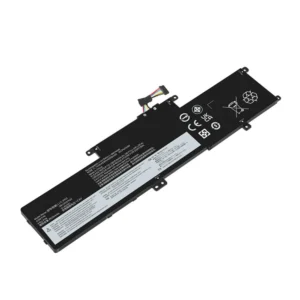
Giới thiệu về Pin Laptop Lenovo ThinkPad 380 Series
Kính chào quý vị, chiếc laptop Lenovo ThinkPad 380, 380D, 380ED, 380Z, 380XD đã gắn bó với chúng ta một thời gian dài, phải không ạ? Để chiếc máy thân yêu này luôn hoạt động tốt, viên pin đóng vai trò vô cùng quan trọng. Một viên pin khỏe mạnh sẽ giúp quý vị làm việc, học tập mà không lo bị gián đoạn.
Tại Trung tâm Tin học TPHCM, chúng tôi luôn sẵn sàng cung cấp và hỗ trợ thay thế các loại pin laptop Lenovo chính hãng, đảm bảo chất lượng để quý vị an tâm sử dụng.
Dòng ThinkPad 380 là một series máy tính xách tay bền bỉ từ Lenovo. Các viên pin mà chúng tôi cung cấp và thay thế đều tương thích hoàn toàn với các mẫu máy cụ thể như Lenovo ThinkPad 380, ThinkPad 380D, ThinkPad 380ED, ThinkPad 380Z và ThinkPad 380XD. Quý vị không cần lo lắng về sự tương thích khi đến với chúng tôi.
Để biết khi nào là lúc phù hợp để thay pin mới cho chiếc laptop của mình, quý vị hãy cùng xem xét một số dấu hiệu dưới đây. Việc nhận biết sớm sẽ giúp quý vị chủ động hơn trong việc bảo dưỡng máy.
Pin laptop, sau một thời gian dài sử dụng, sẽ dần bị chai hoặc hỏng. Điều này là hoàn toàn tự nhiên. Một số dấu hiệu rõ rệt quý vị có thể nhận thấy bao gồm:
Việc nắm rõ các dấu hiệu này sẽ giúp quý vị chủ động hơn trong việc pin laptop lenovo ideapad bị chai và cần được kiểm tra, thay thế.
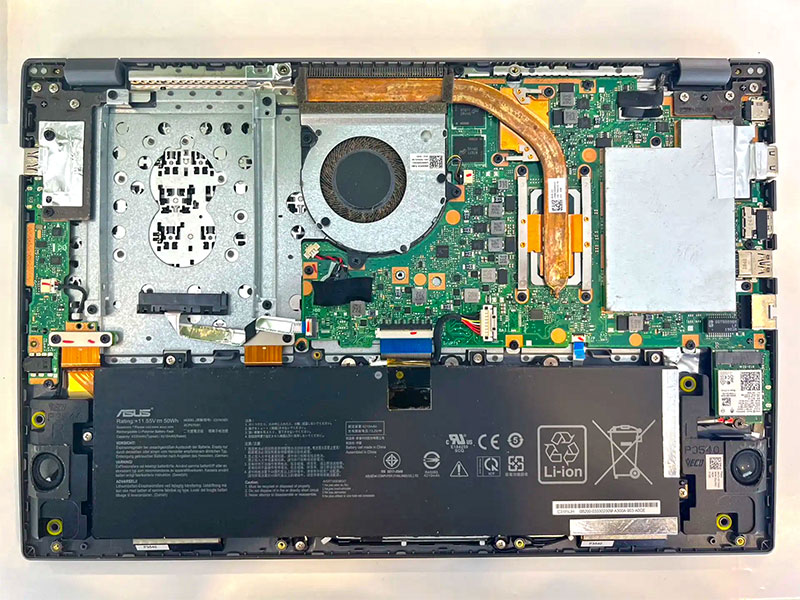
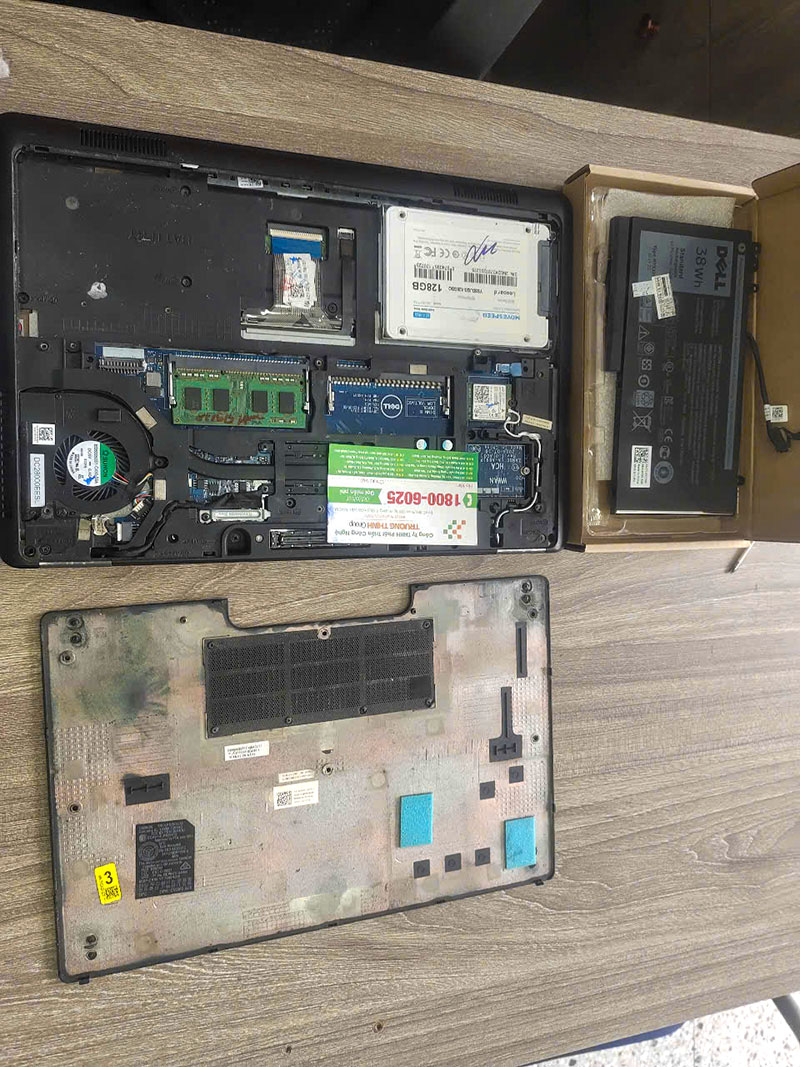
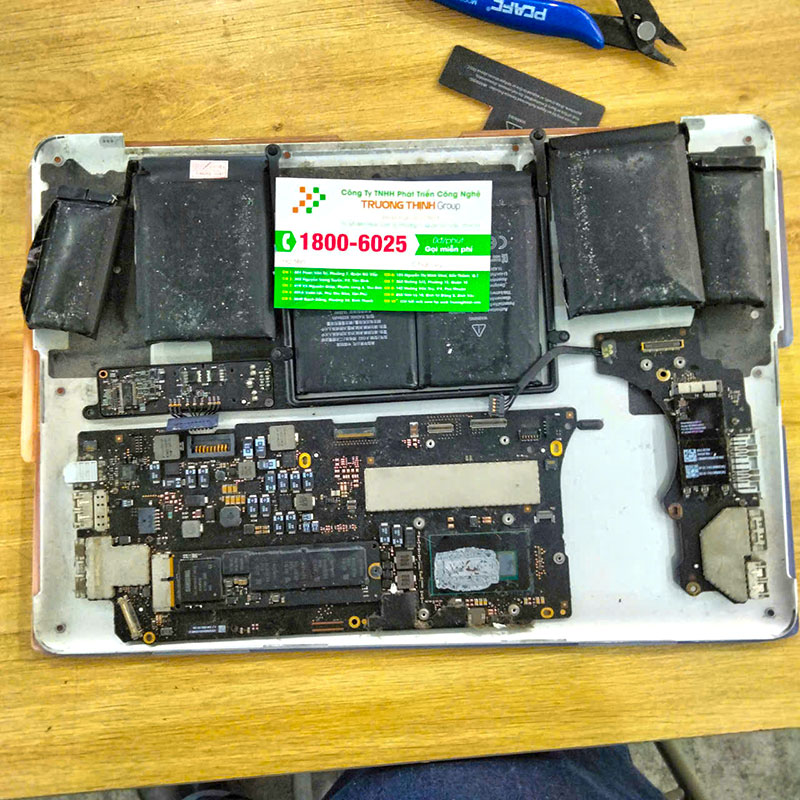
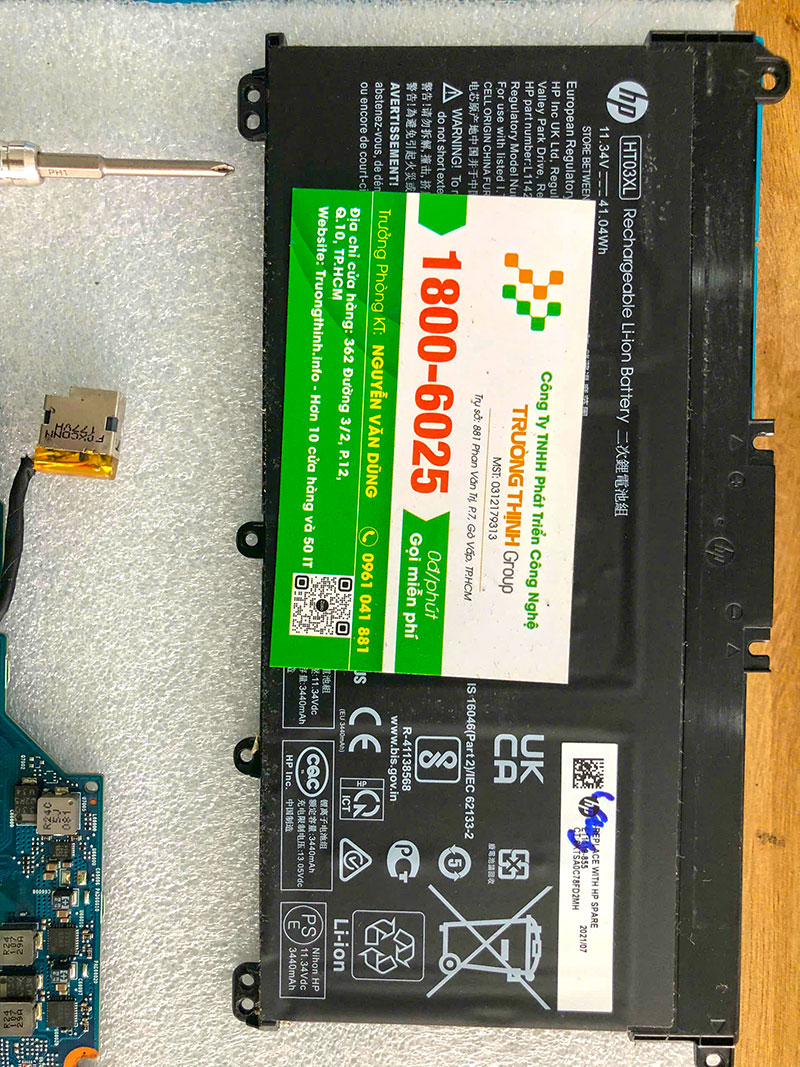
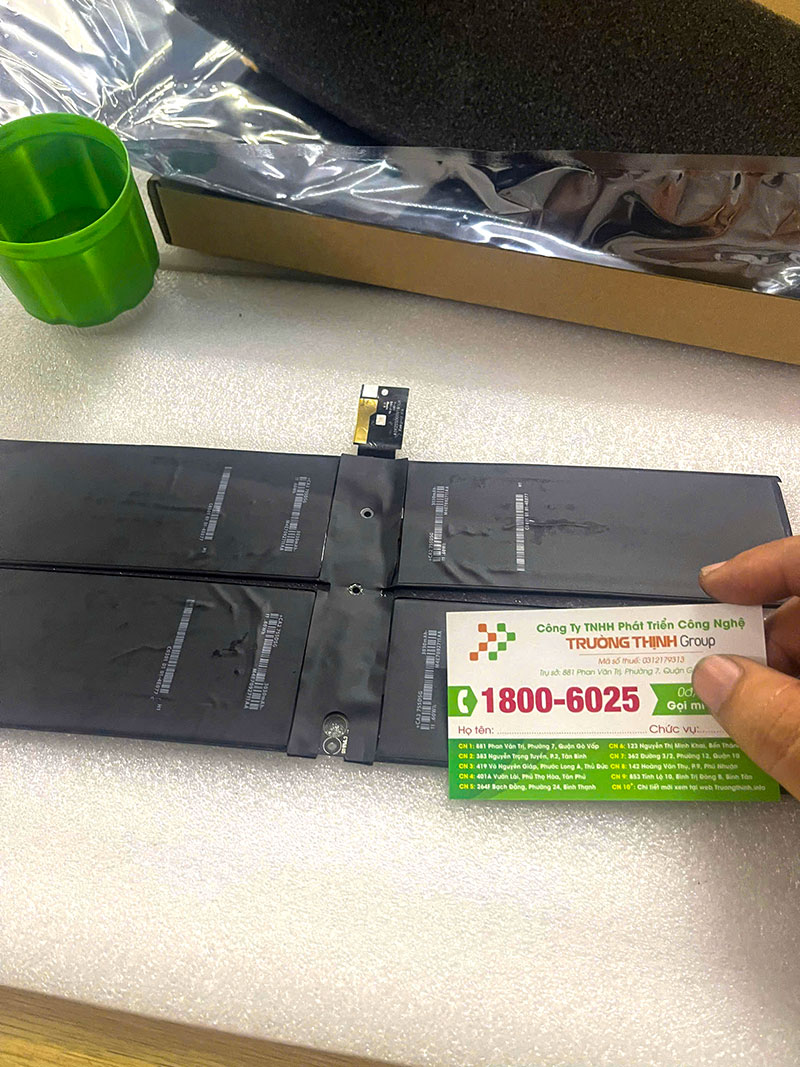
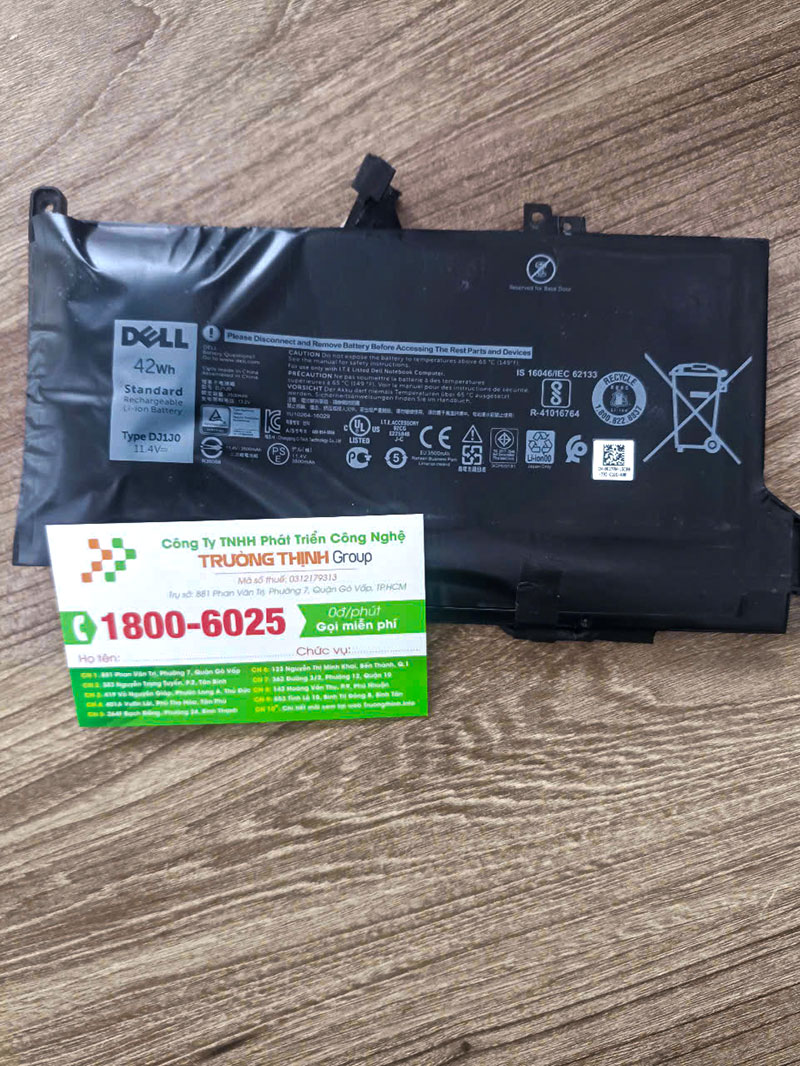
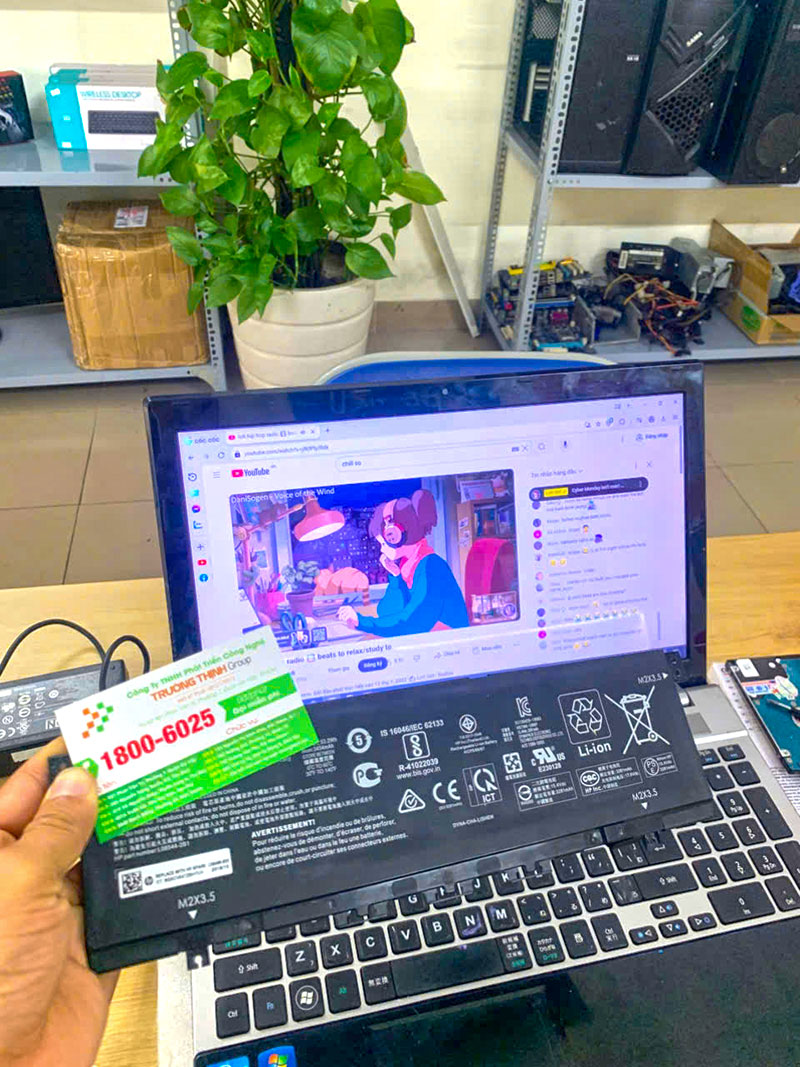
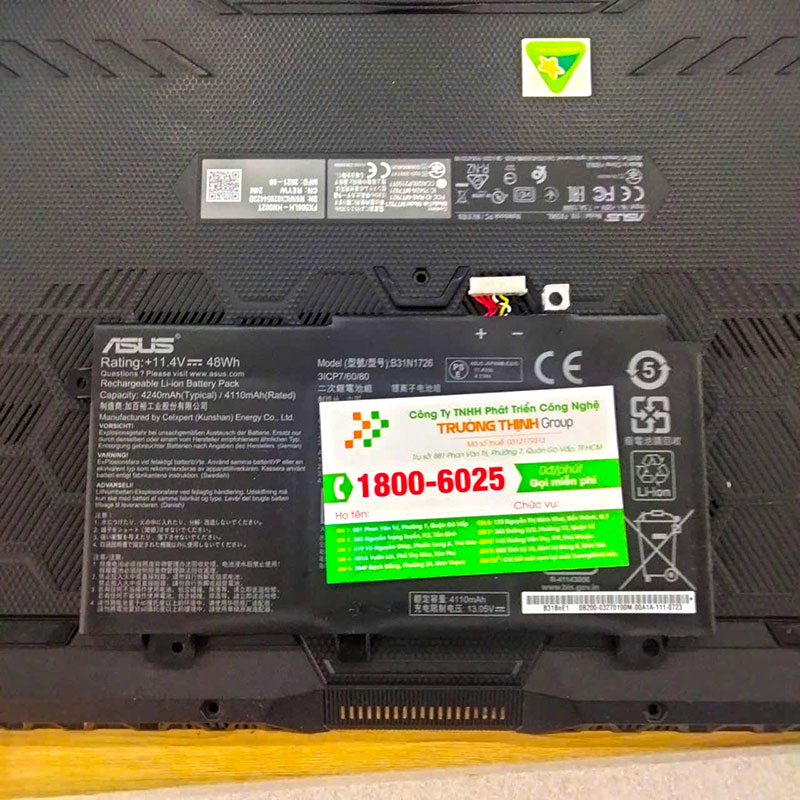
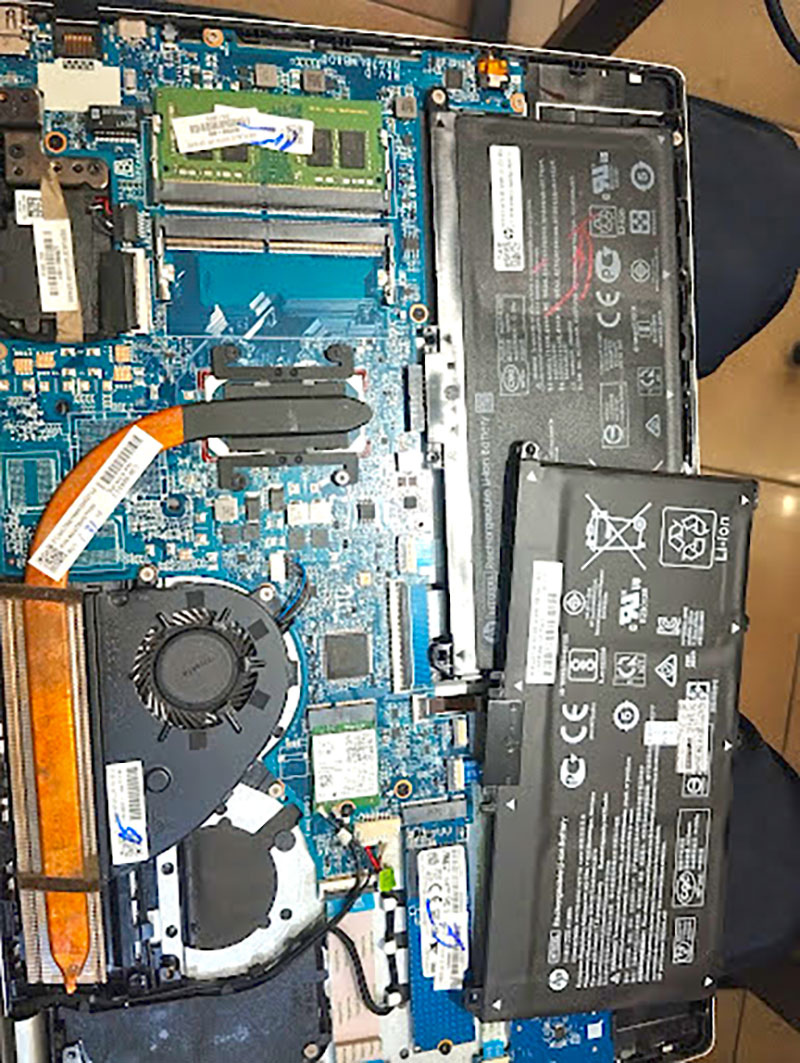
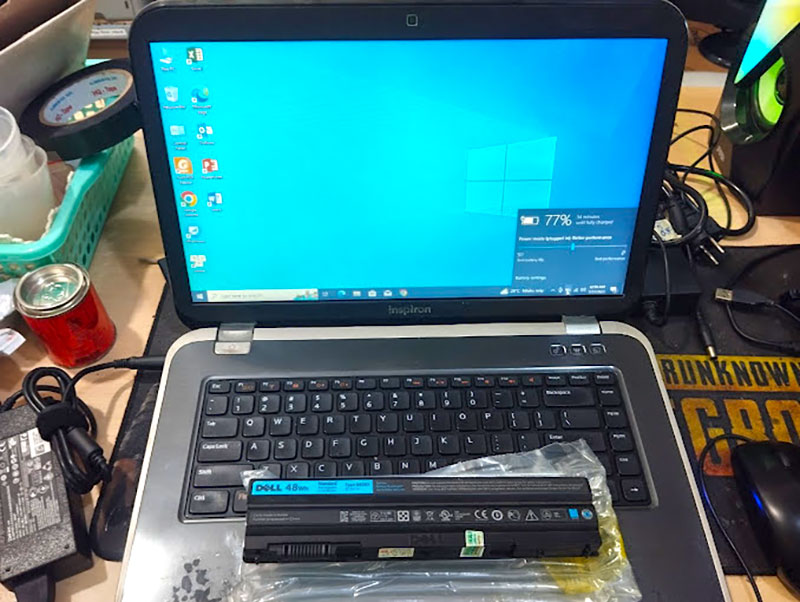
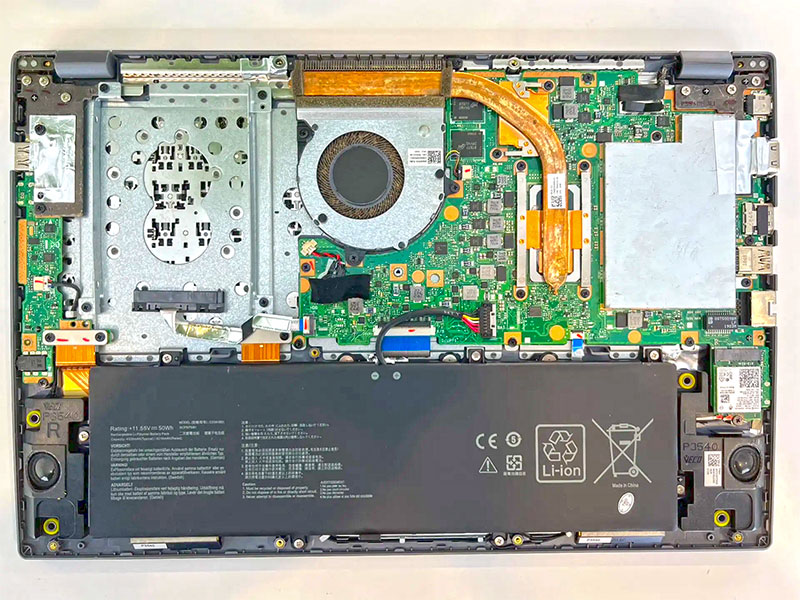
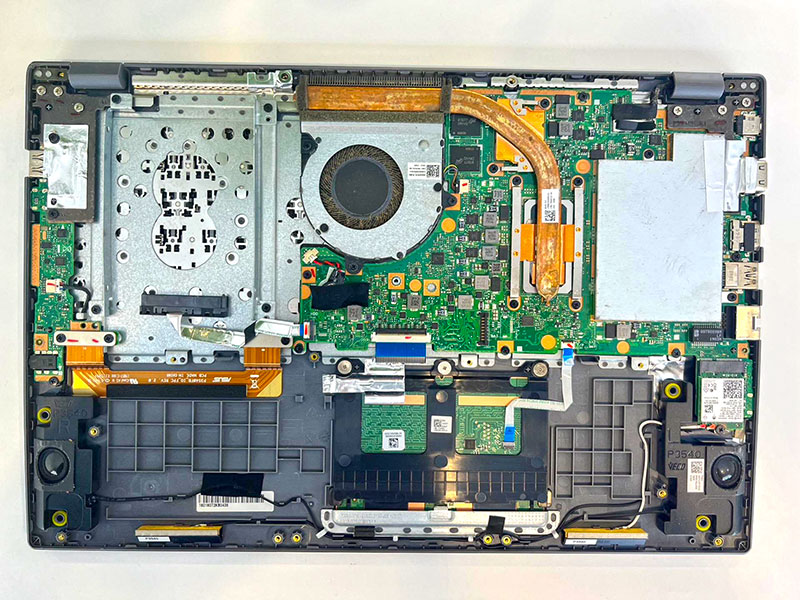
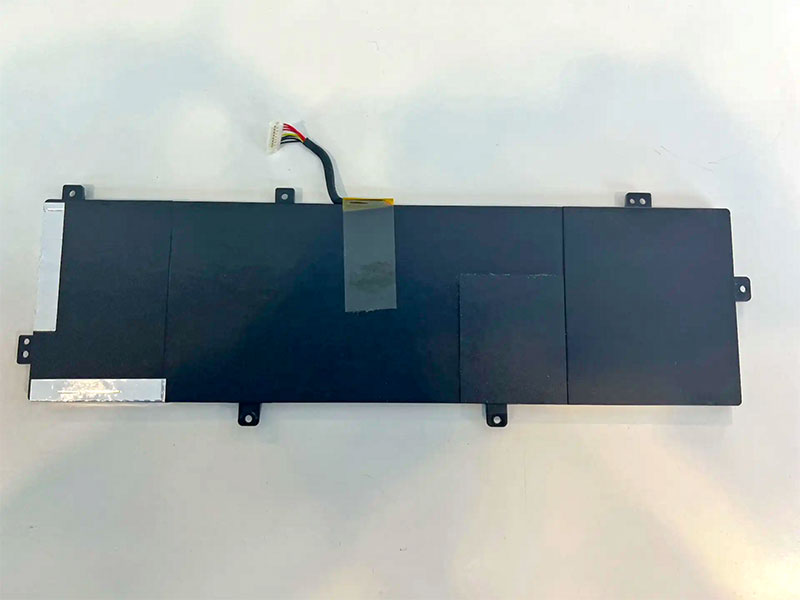
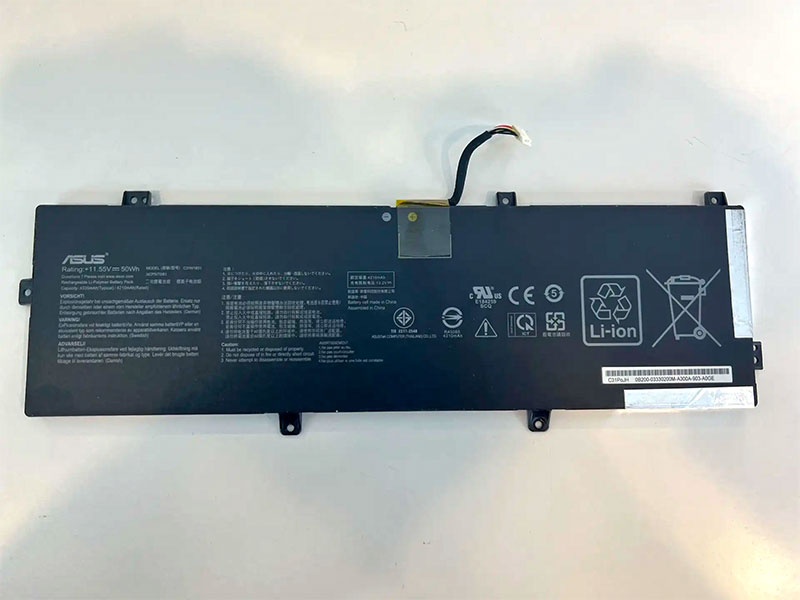


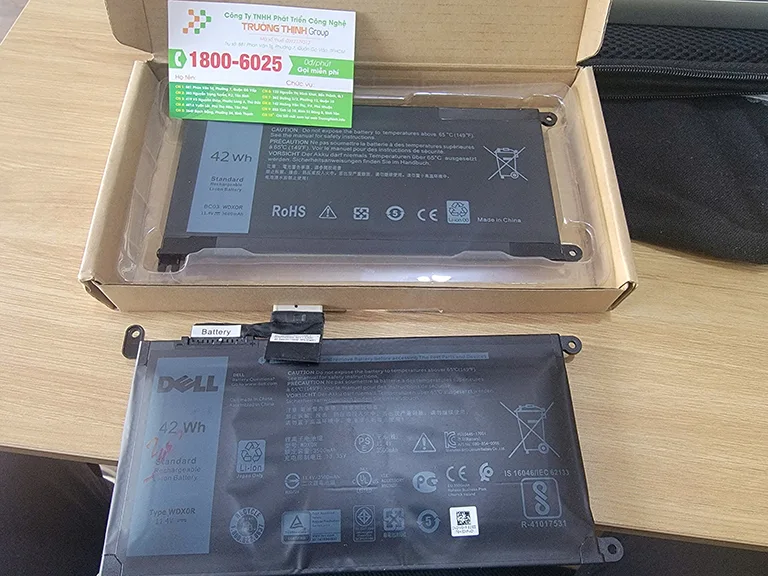


Quý vị có thể tự mình kiểm tra sơ bộ tình trạng pin ngay tại nhà trước khi mang máy đến trung tâm. Điều này giúp quý vị hiểu rõ hơn về vấn đề mà máy đang gặp phải.
Trên hệ điều hành Windows, quý vị có thể dùng lệnh powercfg /batteryreport trong Command Prompt để tạo một báo cáo chi tiết về tình trạng pin, bao gồm dung lượng thiết kế ban đầu và dung lượng sạc đầy hiện tại. So sánh hai con số này sẽ cho quý vị biết mức độ chai pin.
Ngoài việc kiểm tra bằng phần mềm, quý vị hãy thử sờ tay vào mặt dưới hoặc xung quanh khu vực pin của laptop. Nếu thấy có dấu hiệu nóng bất thường hoặc pin bị phồng lên làm kênh vỏ máy, đó là những dấu hiệu rõ ràng cho thấy pin đã hỏng nặng và cần được thay thế gấp.
Khi quý vị đã xác định được rằng pin laptop của mình cần được thay, Trung tâm Tin học TPHCM luôn sẵn sàng phục vụ với dịch vụ nhanh chóng và đáng tin cậy.
Chúng tôi hiểu rằng thời gian của quý vị là quý giá. Vì vậy, quy trình thay pin tại trung tâm được thực hiện một cách chuyên nghiệp và nhanh gọn:
Với quy trình này, quý vị có thể pin laptop lenovo thinkpad p15s gen 1 một cách nhanh chóng và hiệu quả.
Chúng tôi cam kết mang đến cho quý vị những viên pin chất lượng tốt nhất, có nguồn gốc rõ ràng và bảo hành đầy đủ. Đội ngũ kỹ thuật viên giàu kinh nghiệm sẽ đảm bảo việc thay thế được thực hiện chính xác, an toàn, giúp chiếc ThinkPad 380 của quý vị hoạt động ổn định như mới.
Để quý vị dễ dàng tham khảo và đưa ra quyết định, dưới đây là bảng giá ước tính cho pin laptop Lenovo ThinkPad 380 Series và một số dịch vụ sửa chữa khác:
| Loại Pin | Cũ (Đã qua sử dụng) | Tân trang (Refurbished) | Chính hãng (Mới 100%) |
|---|---|---|---|
| Pin Laptop Lenovo ThinkPad 380 Series (380, 380D, 380ED, 380Z, 380XD) | Từ 350.000 VNĐ | Từ 500.000 VNĐ | Từ 850.000 VNĐ |
| Dịch Vụ | Mô Tả Chi Tiết | Thời Gian Thực Hiện | Giá (VNĐ) |
|---|---|---|---|
| Sửa chữa phần cứng | |||
| Thay màn hình | Màn hình HD/Full HD/4K cho các dòng phổ biến | 30-60 phút | Từ 700.000 - 3.500.000 |
| Thay bàn phím | Bàn phím laptop thường, bàn phím LED | 30-60 phút | Từ 300.000 - 1.200.000 |
| Thay pin | Pin chính hãng, pin tương thích | 30 phút | Từ 400.000 - 2.000.000 |
| Thay ổ cứng | SSD/HDD, nâng cấp dung lượng | 30-60 phút | Từ 500.000 - 2.500.000 |
| Sửa bản lề | Khắc phục bản lề gãy, lỏng | 1-2 giờ | Từ 200.000 - 800.000 |
| Thay quạt tản nhiệt | Quạt chính hãng hoặc tương thích | 30-60 phút | Từ 300.000 - 700.000 |
| Dịch vụ phần mềm | |||
| Cài đặt lại hệ điều hành | Windows, macOS, Linux | 30-60 phút | 150.000 - 300.000 |
| Diệt virus, cài phần mềm bảo mật | Cài đặt bản quyền hoặc phần mềm chuyên dụng | 30 phút | 200.000 - 500.000 |
| Cứu dữ liệu | Phục hồi dữ liệu từ ổ cứng bị lỗi | 1-3 ngày | Từ 500.000 - 3.000.000 |
| Cài đặt phần mềm theo yêu cầu | Office, đồ họa, lập trình, thiết kế | 30-60 phút | 100.000 - 500.000 |
| Dịch vụ nâng cấp | |||
| Nâng cấp RAM | Lắp đặt và kiểm tra | 30 phút | Từ 400.000 - 1.500.000 |
| Nâng cấp SSD | SSD NVMe/SATA | 30-60 phút | Từ 800.000 - 3.000.000 |
| Nâng cấp card đồ họa (laptop hỗ trợ) | Card rời hoặc onboard | 1-2 giờ | Từ 2.000.000 - 10.000.000 |
| Dịch vụ vệ sinh, bảo dưỡng | |||
| Vệ sinh, bảo dưỡng laptop | Vệ sinh toàn bộ, thay keo tản nhiệt | 1-2 giờ | 200.000 - 400.000 |
| Kiểm tra, chẩn đoán lỗi miễn phí | Kiểm tra toàn diện phần cứng và phần mềm | 15-30 phút | Miễn phí |
Chúng tôi hiểu rằng quý vị có thể có nhiều thắc mắc trước khi quyết định thay pin. Dưới đây là một số câu hỏi phổ biến mà chúng tôi thường gặp:
Trả lời: Thời lượng sử dụng của pin mới phụ thuộc vào loại pin quý vị chọn (chính hãng, tân trang) và cách sử dụng của quý vị. Thông thường, pin chính hãng mới có thể cung cấp thời gian sử dụng tương đương pin gốc khi mới mua máy, khoảng 2-4 tiếng tùy tác vụ. Pin tân trang có thể đạt 70-90% hiệu suất pin mới. Chúng tôi sẽ tư vấn chi tiết hơn khi quý vị đến trung tâm.
Trả lời: Việc tự thay pin có thể tiềm ẩn rủi ro nếu quý vị không có kinh nghiệm và công cụ phù hợp. Dòng ThinkPad 380 có cấu trúc không quá phức tạp, nhưng vẫn cần sự cẩn thận để tránh làm hỏng các cáp kết nối hoặc mạch điện bên trong. Để đảm bảo an toàn và hiệu quả, chúng tôi khuyên quý vị nên mang máy đến các trung tâm chuyên nghiệp để được hỗ trợ.
Trả lời: Pin chính hãng thường có tem mác rõ ràng từ nhà sản xuất Lenovo, có mã vạch và số seri cụ thể. Quý vị cũng có thể kiểm tra thông tin pin bằng phần mềm sau khi lắp đặt để đối chiếu với thông tin của nhà sản xuất. Tại Trung tâm Tin học TPHCM, chúng tôi cam kết cung cấp pin chính hãng và có chế độ bảo hành rõ ràng để quý vị hoàn toàn yên tâm.
Để viên pin mới của quý vị được bền lâu và hoạt động hiệu quả nhất, xin quý vị hãy lưu ý một vài điều sau đây trong quá trình sử dụng:
Việc áp dụng những lời khuyên này sẽ giúp kéo dài đáng kể tuổi thọ của pin, dù đó là thay pin laptop lenovo thinkbook 16 gen 5 hay bất kỳ dòng máy nào khác.
Ngoài ra, quý vị nên cập nhật phần mềm và driver thường xuyên để hệ thống quản lý năng lượng hoạt động tối ưu. Khi không sử dụng máy trong thời gian dài, hãy sạc pin lên khoảng 50-60% rồi tháo ra (nếu có thể tháo rời) và bảo quản ở nơi khô ráo, thoáng mát. Những thói quen tốt này sẽ giúp bảo vệ viên pin của quý vị, kéo dài thời gian sử dụng hiệu quả của chiếc laptop thay pin laptop lenovo yoga 3 11.
Trung tâm Tin học TPHCM xin chân thành cảm ơn quý vị đã dành thời gian tìm hiểu. Chúc quý vị luôn có thật nhiều năng lượng và sức khỏe dồi dào! Từ Trung tâm tin học tphcm.
Đánh giá (0)
Bạn phải đăng nhập để gửi đánh giá.
Hướng dẫn mua hàng
YÊU CẦU TỚI SỬA CHỮA, BÁO GIÁ GIAO HÀNG TẬN NƠI VUI LÒNG GỌI:
☎ Bấm gọi Tổng Đài: 0287300 7898 – Viettel: 0984.966.552 (Zalo) – Mobi: 0938 169 138 (Zalo)
ĐỊA CHỈ TỚI CỬA HÀNG MUA BÁN SỬA CHỮA. BẤM VÀO ĐỊA CHỈ ĐỂ CHỈ ĐƯỜNG TỚI.

Hotline
1800 6025

Tổng Đài
1900 63.63.43

Tư Vấn 1
0938.169.138

Tư Vấn 2
028 7300 7898

Tư Vấn 3
0984.966.552
 Màn hình Laptop ASUS ROG Zephyrus G14 GA403UV - Thay Nhanh Giá Rẻ TPHCM
 Bản lề Laptop ACER A715-71/72 - Sửa Lấy Liền, Gần Nhất TPHCM
 Sạc Laptop APPLE MacBook A1342 - Lắp Đặt Lấy Ngay Giá Sinh Viên
 Vỏ MacBook A1342 - Thay Nhanh Lấy Liền TPHCM
 Fan Laptop Fujitsu Lifebook Q2010, Q5020 - Thay Fan Lấy Nhanh TPHCM Giá Rẻ
 Vỏ HP Pavilion 14-15cd - Thay Vỏ Laptop Nhanh | Shop Uy Tín Gần Đây
 Màn hình Laptop HP Presario R3000 R4000 - Trung Tâm Thay Nhanh Giá Rẻ TPHCM
 Pin Laptop DELL Inspiron 14 5458 - Thay Nhanh, Lấy Liền Tại TPHCM
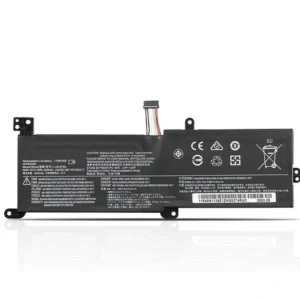
Pin Laptop
Pin Laptop





 Trang chủ
 Nhắn tin
 Chat Zalo
 Chỉ đường
Đánh giá
Chưa có đánh giá nào.