
1800 6025(0₫/phút)

Không đặt cọc, Tư vấn miễn phí, giao hàng toàn quốc. Chuỗi hơn 10 cửa hàng tphcm. Xem ngay


CAM KẾT
KHÁC BIỆT
GIẢM GIÁ SÂU
Mô tả
Trong môi trường làm việc hiện đại tại TPHCM, máy in là thiết bị không thể thiếu, đặc biệt là các dòng máy in Samsung với hiệu suất và độ bền được đánh giá cao. Tuy nhiên, dù là sản phẩm chất lượng đến đâu, việc gặp phải sự cố kỹ thuật là điều khó tránh khỏi, đặc biệt khi máy hoạt động liên tục. Những trục trặc nhỏ có thể làm gián đoạn công việc, ảnh hưởng đến năng suất và gây thiệt hại không nhỏ cho doanh nghiệp và cá nhân.
Nếu bạn đang đối mặt với các vấn đề về máy in Samsung và cần giải pháp nhanh chóng, chuyên nghiệp, đừng chần chừ! Trung Tâm Tin Học Trường Thịnh sẵn sàng cung cấp dịch vụ sửa chữa, bảo dưỡng và nạp mực tận nơi tại TPHCM, đảm bảo máy in của bạn hoạt động trở lại trơn tru trong thời gian ngắn nhất. Chúng tôi hiểu rằng thời gian là vàng bạc, và một chiếc máy in bị hỏng có thể gây ra nhiều phiền toái. Hãy để chúng tôi giúp bạn giải quyết mọi lo lắng một cách hiệu quả và đáng tin cậy.
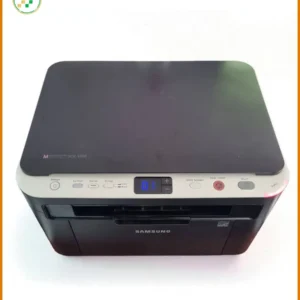
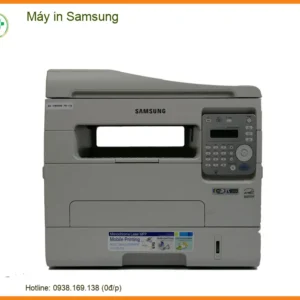
Thông số kỹ thuật Máy in Samsung
| Đặc điểm kỹ thuật | Chi tiết (Tham khảo các dòng phổ biến) |
|---|---|
| Công nghệ in | Laser đơn sắc / Laser màu |
| Chức năng | In, Sao chép, Quét, Fax (tùy model đa năng) |
| Tốc độ in (A4) | Từ 20 đến 40 trang/phút |
| Độ phân giải in | Tối đa 1200 x 1200 dpi |
| Thời gian in trang đầu tiên | Khoảng 8.5 giây (đơn sắc) |
| Bộ xử lý | 600 MHz – 1 GHz |
| Bộ nhớ RAM | Từ 128 MB đến 512 MB |
| Chu kỳ hoạt động hàng tháng | Tối đa 10.000 – 50.000 trang |
| Khay giấy đầu vào | Khay tiêu chuẩn 250 tờ, Khay đa năng 1 tờ |
| Khay giấy đầu ra | 150 tờ |
| Kết nối | USB 2.0 tốc độ cao, Ethernet 10/100 Base-TX, Wi-Fi (tùy model) |
| Hệ điều hành tương thích | Windows, Mac OS, Linux |
| Kích thước (Rộng x Sâu x Cao) | Khoảng 368 x 334.5 x 202 mm |
| Trọng lượng | Khoảng 7.4 kg |
| Mức tiêu thụ điện năng | Khoảng 310W (in), 30W (chờ), 1.1W (ngủ) |

Samsung, một thương hiệu công nghệ hàng đầu thế giới, đã mang đến thị trường nhiều dòng máy in chất lượng cao, từ máy in laser đơn sắc phục vụ nhu cầu văn phòng cơ bản đến các mẫu đa năng tích hợp nhiều tính năng. Các sản phẩm của hãng luôn được đánh giá cao về thiết kế hiện đại, hiệu suất ổn định và khả năng tiết kiệm chi phí vận hành. Để duy trì hiệu suất tối ưu và kéo dài tuổi thọ thiết bị, việc chọn lựa các dịch vụ sửa chữa nạp mực máy in Samsung tận nơi TPHCM chuyên nghiệp là rất quan trọng.
Samsung cung cấp đa dạng các mẫu máy in, từ dòng Laser đơn sắc như ML-series, SCX-series (đa năng) cho đến các dòng in màu như CLP-series, CLX-series. Mỗi dòng đều có những đặc điểm riêng biệt nhằm đáp ứng các yêu cầu khác nhau của người dùng, từ cá nhân, gia đình đến các văn phòng và doanh nghiệp lớn. Việc hiểu rõ từng loại máy sẽ giúp bạn tận dụng tối đa công năng và biết cách bảo trì hiệu quả.
Máy in Samsung thường được biết đến với tốc độ in nhanh, chất lượng bản in sắc nét, đặc biệt là với công nghệ ReCP (Rendering Engine for Clean Page) giúp tăng cường độ rõ ràng cho văn bản và hình ảnh. Ngoài ra, nhiều mẫu còn tích hợp các tính năng tiện ích như in di động qua ứng dụng Samsung Mobile Print, kết nối Wi-Fi Direct, và chế độ Eco giúp tiết kiệm mực và giấy. Những ưu điểm này giúp máy in Samsung trở thành lựa chọn hàng đầu cho nhiều người dùng. Chúng tôi cung cấp dịch vụ sửa chữa máy in Samsung tại nhà nhanh chóng và tiện lợi.
Mặc dù có nhiều ưu điểm, máy in Samsung cũng không tránh khỏi một số nhược điểm và các vấn đề kỹ thuật phổ biến. Một số người dùng có thể gặp khó khăn trong việc tìm kiếm linh kiện thay thế hoặc mực in chính hãng tại một số khu vực. Các lỗi thường gặp bao gồm kẹt giấy, bản in bị sọc, mờ, không nhận cartridge mực, hoặc các vấn đề về kết nối. Việc nhận biết sớm các dấu hiệu này sẽ giúp bạn khắc phục kịp thời, tránh hư hỏng nghiêm trọng hơn.
Khi máy in Samsung của bạn gặp trục trặc, việc chẩn đoán đúng nguyên nhân là bước đầu tiên để khắc phục hiệu quả. Tại Trung Tâm Tin Học Trường Thịnh, chúng tôi cung cấp dịch vụ nạp mực máy in Samsung tận nơi TPHCM và sửa chữa các lỗi phức tạp, giúp bạn an tâm sử dụng.
Trước khi gọi dịch vụ, bạn có thể tự kiểm tra một số bước cơ bản:
Nếu sau khi thực hiện các bước trên mà máy in vẫn không hoạt động bình thường, hoặc bạn gặp phải các lỗi phức tạp như board mạch, main nguồn, lỗi firmware, thì đây là lúc bạn cần đến sự hỗ trợ của các chuyên gia. Trung Tâm Tin Học Trường Thịnh với đội ngũ kỹ thuật viên giàu kinh nghiệm, chuyên sửa máy in Samsung tận nơi TPHCM, sẽ nhanh chóng có mặt để chẩn đoán chính xác và sửa chữa triệt để mọi vấn đề, giúp bạn tiết kiệm thời gian và công sức.
Bảo trì định kỳ và sử dụng đúng cách là chìa khóa để kéo dài tuổi thọ của máy in Samsung và đảm bảo hiệu suất in ấn ổn định. Việc này không chỉ giúp bạn tiết kiệm chi phí sửa chữa mà còn đảm bảo công việc không bị gián đoạn. Chúng tôi khuyến nghị bạn nên sử dụng các loại mực và linh kiện chính hãng hoặc tương thích cao cấp để đảm bảo chất lượng bản in và an toàn cho máy.
Để máy in Samsung của bạn hoạt động bền bỉ, hãy lưu ý tránh một số thói quen sau:
Để đảm bảo hiệu suất và tuổi thọ cho máy in Samsung, hãy luôn ưu tiên việc nạp mực và bảo dưỡng tại các trung tâm uy tín. Một số model máy in Samsung có thể yêu cầu reset chip mực sau khi nạp, và việc này cần được thực hiện bởi kỹ thuật viên có chuyên môn để tránh lỗi. Đồng thời, hãy lưu trữ các bản in quan trọng trên đám mây hoặc ổ cứng ngoài để phòng tránh sự cố bất ngờ.
Lịch trình bảo trì định kỳ (6 tháng hoặc 1 năm một lần tùy theo tần suất sử dụng) sẽ giúp phát hiện sớm các dấu hiệu hao mòn hoặc lỗi tiềm ẩn. Kỹ thuật viên sẽ kiểm tra tổng thể, vệ sinh các bộ phận quan trọng, bôi trơn các khớp nối và kiểm tra lại các cài đặt, đảm bảo máy in của bạn luôn trong tình trạng tốt nhất. Đây là một khoản đầu tư nhỏ nhưng mang lại lợi ích lớn về lâu dài.
| Dịch vụ | Giá (VNĐ) | Ghi chú |
|---|---|---|
| Nạp mực máy in tại nhà | ||
| - Máy in Canon | 70.000 – 120.000 | Giảm giá 10% khi nạp từ 2 máy trở lên |
| - Máy in HP | 70.000 – 120.000 | |
| - Máy in Epson | 80.000 – 130.000 | |
| - Máy in Brother | 80.000 – 130.000 | |
| - Máy in Xerox | 80.000 – 130.000 | |
| - Máy in Panasonic | 80.000 – 130.000 | |
| - Máy in Toshiba | 90.000 – 150.000 | |
| - Máy in Ricoh | 90.000 – 150.000 | |
| Bảo dưỡng máy in (định kỳ) | 150.000 – 250.000 | Bao gồm vệ sinh, kiểm tra lỗi, bôi trơn linh kiện |
| Sửa chữa máy in | ||
| - Sửa máy in không nhận lệnh | 120.000 – 250.000 | |
| - Sửa lỗi bản in bị mờ, nhòe | 180.000 – 300.000 | |
| - Sửa máy in kẹt giấy | 100.000 – 200.000 | |
| - Kết nối máy in với máy tính | 80.000 – 150.000 | |
| - Sửa lỗi đèn báo nhấp nháy | 120.000 – 250.000 |
| Tình trạng sản phẩm | Mức giá tham khảo (VNĐ) | Ghi chú |
|---|---|---|
| Máy mới 100%, nguyên seal | Từ 2.500.000 – 15.000.000+ | Tùy model và tính năng |
| Máy đã qua sử dụng (90-99%) | Từ 1.000.000 – 7.000.000 | Bảo hành 3-6 tháng tại Trường Thịnh |
| Máy Refurbished (Đã tân trang) | Từ 1.200.000 – 8.000.000 | Đã kiểm tra, sửa chữa và có bảo hành |
| Dịch vụ / Linh kiện | Chi phí tham khảo (VNĐ) | Ghi chú |
|---|---|---|
| Nạp mực máy in Samsung (Laser) | 80.000 – 150.000 | Tùy loại mực và model máy |
| Thay Drum (trống) máy in | 250.000 – 600.000 | Tùy model và chất lượng Drum |
| Thay gạt mực, trục cao su | 100.000 – 250.000 | |
| Sửa lỗi kẹt giấy, kéo giấy | 150.000 – 350.000 | Chưa bao gồm linh kiện thay thế |
| Sửa lỗi mainboard, nguồn | 400.000 – 1.200.000 | Tùy mức độ hư hại và linh kiện |
| Vệ sinh bảo dưỡng tổng thể | 150.000 – 250.000 | Định kỳ 6-12 tháng/lần |
| Kiểm tra, chẩn đoán lỗi tại nhà | Miễn phí (Nếu sử dụng dịch vụ) | Áp dụng tại TPHCM |
Dưới đây là một số câu hỏi thường gặp mà khách hàng của Trung Tâm Tin Học Trường Thịnh thường quan tâm khi sử dụng máy in Samsung:
Q: Tại sao máy in Samsung của tôi in ra bản in bị mờ hoặc có vệt?
A: Lỗi này thường do hộp mực sắp hết, drum (trống) bị mòn hoặc hỏng, hoặc đầu phun bị tắc (đối với máy in phun). Hãy thử thay hộp mực mới hoặc liên hệ dịch vụ kỹ thuật để kiểm tra drum.
Q: Máy in của tôi không nhận lệnh in, phải làm sao?
A: Đầu tiên, kiểm tra kết nối cáp USB/mạng và đảm bảo máy in đã bật nguồn. Sau đó, kiểm tra driver máy in trên máy tính và thử khởi động lại cả máy in lẫn máy tính. Nếu vẫn không được, có thể driver bị lỗi hoặc có vấn đề về phần cứng.
Q: Có nên tự nạp mực cho máy in Samsung không?
A: Việc tự nạp mực có thể tiết kiệm chi phí nhưng tiềm ẩn rủi ro làm hỏng hộp mực hoặc máy in nếu không thực hiện đúng cách. Hơn nữa, mực không chính hãng có thể ảnh hưởng đến chất lượng in và tuổi thọ máy. Chúng tôi khuyên bạn nên sử dụng dịch vụ nạp mực chuyên nghiệp để đảm bảo an toàn và chất lượng.
Q: Làm thế nào để kéo dài tuổi thọ cho máy in Samsung?
A: Để kéo dài tuổi thọ, hãy sử dụng mực in và linh kiện chính hãng, vệ sinh máy định kỳ, đặt máy ở môi trường khô ráo, thoáng mát và tránh tắt máy đột ngột. Thực hiện bảo trì chuyên nghiệp theo định kỳ cũng là cách hiệu quả.
Xin chân thành cảm ơn quý khách đã tin tưởng và lựa chọn Trung Tâm Tin Học Trường Thịnh. Chúng tôi luôn mong muốn mang đến những giá trị tốt nhất và sự hài lòng tuyệt đối cho quý khách hàng. Hân hạnh được phục vụ!
[Năng lượng và sự tận tâm] từ Trung tâm tin học tphcm – Nơi công nghệ được chăm sóc tận tình.
Đánh giá (0)
Bạn phải đăng nhập để gửi đánh giá.
Hướng dẫn mua hàng
YÊU CẦU TỚI SỬA CHỮA, BÁO GIÁ GIAO HÀNG TẬN NƠI VUI LÒNG GỌI:
☎ Bấm gọi Tổng Đài: 0287300 7898 – Viettel: 0984.966.552 (Zalo) – Mobi: 0938 169 138 (Zalo)
ĐỊA CHỈ TỚI CỬA HÀNG MUA BÁN SỬA CHỮA. BẤM VÀO ĐỊA CHỈ ĐỂ CHỈ ĐƯỜNG TỚI.

Hotline
1800 6025

Tổng Đài
1900 63.63.43

Tư Vấn 1
0938.169.138

Tư Vấn 2
028 7300 7898

Tư Vấn 3
0984.966.552
 Quạt Laptop ACER Aspire 5 A515-53, A515-53G - Thay Nhanh - Giá Rẻ TPHCM
 Webcam Laptop Fujitsu T728 T729 - Thay Nhanh Lấy Ngay TPHCM
 Vỏ Laptop LENOVO ThinkPad L460 L560 - Thay Lấy Liền TPHCM Giá Rẻ
 Sạc Laptop Fujitsu FMV BIBLO LOOX M50 - Thay Nhanh - Giá Rẻ Tại Trung Tâm TPHCM
 Loa Laptop Dynabook R63, R63/P, R63/D, R63/F - Thay Tại TPHCM Giá Tốt
 Sạc Laptop Acer TravelMate P - Hàng Có Sẵn, Lấy Ngay Tại Cửa Hàng TPHCM
 Màn hình Laptop VAIO Z SVZ13 - Thay Nhanh Lấy Liền Giá Tốt TPHCM
 Loa Laptop Dynabook KIRA - Lắp Đặt Loa Laptop Giá Tốt TP.HCM Ngay Hôm Nay


Máy in Samsung


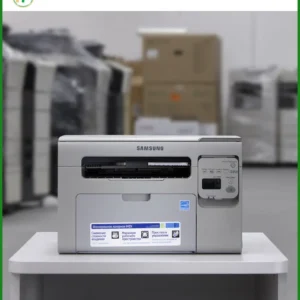
Máy in Samsung

Máy in Samsung




 Trang chủ
 Nhắn tin
 Chat Zalo
 Chỉ đường
Đánh giá
Chưa có đánh giá nào.