


PC Thùng CPU Lâu Năm: Hướng Dẫn Kiểm Tra Toàn Diện Để Tối Ưu Hiệu Suất!
Chào mừng các tín đồ công nghệ! Bạn đang sở hữu một chiếc PC thùng CPU đã gắn bó qua nhiều năm tháng và tự hỏi PC Thùng CPU sử dụng lâu năm cần kiểm tra gì? để nó vẫn ‘chiến’ tốt? Câu trả lời nằm ở việc bảo dưỡng định kỳ và kiểm tra toàn diện các thành phần cốt lõi. Cụ thể, bạn cần tập trung vào vệ sinh hệ thống tản nhiệt, kiểm tra tình trạng ổ cứng, RAM, nguồn điện, cập nhật phần mềm và driver, cũng như đánh giá hiệu suất tổng thể. Việc này không chỉ giúp duy trì sự ổn định mà còn kéo dài tuổi thọ đáng kể cho cỗ máy của bạn, tránh những sự cố không mong muốn và tiết kiệm chi phí sửa chữa. Hãy cùng tôi, một chuyên gia kỹ thuật với năng lượng tràn đầy, đi sâu vào từng ngóc ngách để ‘khám bệnh’ và ‘chữa bệnh’ cho chiếc PC thân yêu của bạn!
Tầm Quan Trọng Của Việc Bảo Dưỡng PC Lâu Năm
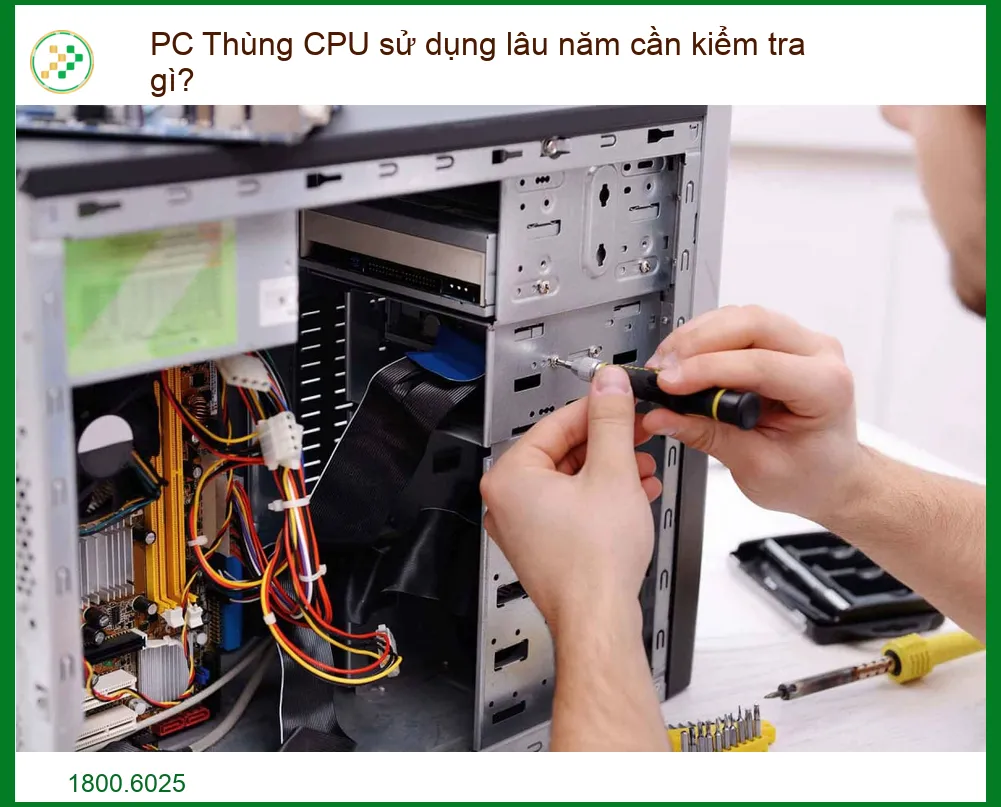
Tại Sao PC Cũ Cần Được Chăm Sóc Đặc Biệt?
Nguy Cơ Hỏng Hóc Linh Kiện
Bụi Bẩn Và Nhiệt Độ Cao
Sau nhiều năm hoạt động, PC thùng CPU của bạn chắc chắn đã tích tụ một lượng lớn bụi bẩn bên trong. Bụi bẩn này không chỉ làm tắc nghẽn các khe tản nhiệt mà còn bám vào quạt, làm giảm hiệu quả làm mát của hệ thống. Khi nhiệt độ bên trong case tăng cao, các linh kiện như CPU, GPU, và chipset sẽ phải hoạt động trong điều kiện khắc nghiệt, dẫn đến giảm tuổi thọ và nguy cơ hỏng hóc sớm. Việc vệ sinh định kỳ là cực kỳ quan trọng để đảm bảo luồng không khí lưu thông tốt, giữ cho nhiệt độ luôn ở mức an toàn. Đừng để một vấn đề nhỏ như bụi bẩn trở thành nguyên nhân khiến bạn phải thay bàn phím laptop Vaio Z series tại TPHCM hoặc các linh kiện khác sớm hơn dự kiến.
Giảm Hiệu Suất Tổng Thể
Ổ Cứng Và RAM Xuống Cấp
Một chiếc PC cũ thường gặp phải tình trạng hiệu suất giảm sút rõ rệt. Nguyên nhân chính thường đến từ ổ cứng (HDD) đã cũ, bị phân mảnh dữ liệu hoặc có các sector lỗi, làm chậm tốc độ đọc/ghi. RAM cũng có thể gặp vấn đề về lỗi hoặc không đủ dung lượng cho các tác vụ hiện đại, dẫn đến tình trạng giật lag, treo máy. Việc kiểm tra và nâng cấp các thành phần này có thể mang lại sự khác biệt đáng kinh ngạc. Đừng để PC của bạn ‘thở dốc’ vì những linh kiện đã ‘quá đát’. Đôi khi, chỉ cần một chút nâng cấp hoặc bảo dưỡng đúng cách, bạn sẽ thấy hiệu suất cải thiện rõ rệt, tương tự như việc thay quạt laptop Quận Thủ Đức để máy hoạt động êm ái hơn.
Mẹo Nhỏ Từ Chuyên Gia
Để giữ cho PC luôn mát mẻ, hãy đảm bảo không gian xung quanh thùng máy luôn thông thoáng. Tránh đặt PC sát tường hoặc trong các hộc tủ kín. Sử dụng bộ lọc bụi cho các khe hút gió để giảm lượng bụi đi vào bên trong. Kiểm tra và làm sạch bộ lọc này định kỳ hàng tháng.
Các Bước Kiểm Tra PC Thùng CPU Lâu Năm Chi Tiết
Kiểm Tra Phần Cứng (Hardware Checkup)
Vệ Sinh Hệ Thống Tản Nhiệt
CPU, GPU Và Quạt
Đây là bước đầu tiên và quan trọng nhất. Bạn cần mở vỏ case, sử dụng bình xịt khí nén để thổi sạch bụi bẩn bám trên quạt CPU, quạt GPU, quạt case và các lá tản nhiệt. Đặc biệt chú ý đến tản nhiệt CPU và GPU, nơi bụi bẩn thường tích tụ dày đặc nhất. Nếu có thể, hãy tháo tản nhiệt CPU ra, làm sạch keo tản nhiệt cũ và bôi một lớp keo tản nhiệt mới chất lượng cao. Điều này sẽ cải thiện đáng kể khả năng truyền nhiệt và giữ cho CPU hoạt động ở nhiệt độ tối ưu. Đừng quên kiểm tra xem tất cả các quạt có quay trơn tru không, nếu có tiếng ồn lạ hoặc quay chậm, có thể đã đến lúc cần thay thế. Việc này cũng quan trọng như việc bạn cần sạc laptop Dell Inspiron 14 chính hãng để đảm bảo nguồn điện ổn định.
Kiểm Tra Ổ Cứng (HDD/SSD)
Tình Trạng Sức Khỏe Và Tốc Độ
Ổ cứng là nơi lưu trữ toàn bộ dữ liệu và hệ điều hành của bạn. Với PC lâu năm, ổ cứng HDD có thể đã xuống cấp, gây ra tình trạng chậm chạp và nguy cơ mất dữ liệu. Sử dụng các phần mềm chuyên dụng như CrystalDiskInfo hoặc HD Tune để kiểm tra tình trạng sức khỏe (S.M.A.R.T status) của ổ cứng. Nếu ổ cứng báo lỗi hoặc có nhiều sector xấu, bạn nên cân nhắc sao lưu dữ liệu và thay thế bằng một ổ SSD mới. Việc nâng cấp lên SSD sẽ mang lại sự cải thiện hiệu suất vượt trội, từ tốc độ khởi động Windows đến tốc độ tải ứng dụng. Đây là một trong những nâng cấp đáng giá nhất cho PC cũ. Đừng để ổ cứng cũ kỹ làm chậm trải nghiệm của bạn, hãy kiểm tra ngay trước khi bạn cần phải cài Win lại từ đầu vì lỗi ổ cứng.
Kiểm Tra RAM Và Nguồn Điện (PSU)
Đảm Bảo Ổn Định Hệ Thống
RAM đóng vai trò quan trọng trong việc xử lý đa nhiệm. Nếu PC của bạn thường xuyên gặp lỗi màn hình xanh (BSOD) hoặc treo máy, RAM có thể là thủ phạm. Sử dụng công cụ Windows Memory Diagnostic hoặc MemTest86 để kiểm tra lỗi RAM. Nếu phát hiện lỗi, hãy thay thế thanh RAM bị hỏng. Đối với nguồn điện (PSU), hãy kiểm tra các dây cáp xem có bị lỏng, đứt gãy hay không. Một PSU cũ hoặc không đủ công suất có thể gây ra sự cố không ổn định cho toàn bộ hệ thống. Nếu PC của bạn có dấu hiệu sập nguồn đột ngột hoặc khởi động lại không rõ nguyên nhân, hãy cân nhắc kiểm tra hoặc thay thế PSU. Một PSU ổn định là nền tảng cho một hệ thống hoạt động trơn tru, giống như việc bạn cần thay loa laptop HP Envy x360 để có trải nghiệm âm thanh hoàn hảo.
Cảnh Báo Quan Trọng
Trước khi thực hiện bất kỳ thao tác kiểm tra hoặc vệ sinh phần cứng nào, hãy đảm bảo rằng PC đã được rút phích cắm hoàn toàn khỏi nguồn điện. Luôn đeo vòng tay chống tĩnh điện hoặc chạm vào một vật kim loại lớn (như vỏ case) để xả tĩnh điện khỏi cơ thể, tránh làm hỏng các linh kiện nhạy cảm.
Tối Ưu Hóa Phần Mềm Và Hệ Điều Hành
Cập Nhật Và Dọn Dẹp Phần Mềm
Driver Và Hệ Điều Hành
Loại Bỏ Phần Mềm Không Cần Thiết
Phần mềm lỗi thời hoặc driver cũ kỹ có thể gây ra xung đột và làm giảm hiệu suất hệ thống. Hãy đảm bảo rằng hệ điều hành của bạn (Windows, macOS, Linux) luôn được cập nhật lên phiên bản mới nhất. Tương tự, kiểm tra và cập nhật tất cả các driver cho card đồ họa, chipset, âm thanh, và các thiết bị ngoại vi khác từ trang web chính thức của nhà sản xuất. Bên cạnh đó, hãy gỡ bỏ các phần mềm không sử dụng, các tiện ích mở rộng trình duyệt không cần thiết và các chương trình khởi động cùng Windows mà bạn không dùng đến. Những ‘kẻ ngốn tài nguyên’ này có thể làm chậm PC của bạn một cách đáng kể. Một hệ điều hành sạch sẽ và driver cập nhật sẽ giúp PC hoạt động mượt mà hơn, giống như việc bạn cần thay bàn phím laptop Vaio Z series tại TPHCM để có trải nghiệm gõ phím tốt nhất.
Kiểm Tra Và Tối Ưu Hóa Hệ Thống
Chống Phân Mảnh Ổ Đĩa Và Quét Virus
Đối với ổ cứng HDD, việc chống phân mảnh định kỳ là cần thiết để cải thiện tốc độ truy xuất dữ liệu. Windows có công cụ Defragment and Optimize Drives tích hợp sẵn để thực hiện việc này. Đối với SSD, không cần chống phân mảnh mà thay vào đó là đảm bảo tính năng TRIM được bật. Cuối cùng, đừng bao giờ bỏ qua việc quét virus và phần mềm độc hại. Sử dụng một phần mềm diệt virus uy tín và quét toàn bộ hệ thống định kỳ để loại bỏ các mối đe dọa có thể làm chậm PC và đánh cắp dữ liệu của bạn. Một hệ thống sạch virus là một hệ thống an toàn và hiệu quả. Việc này cũng quan trọng như việc tìm địa chỉ thay quạt laptop Quận Thủ Đức uy tín để đảm bảo máy luôn mát mẻ.
Lời Khuyên Từ Chuyên Gia
Hãy tạo thói quen sao lưu dữ liệu quan trọng của bạn thường xuyên lên các thiết bị lưu trữ ngoài hoặc dịch vụ đám mây. Điều này sẽ giúp bạn tránh được những rủi ro không đáng có khi ổ cứng gặp sự cố hoặc hệ thống bị hỏng. Đừng đợi đến khi quá muộn!
Bảng Giá Dịch Vụ Kiểm Tra & Bảo Dưỡng PC Thùng CPU
Dưới đây là bảng giá tham khảo cho các dịch vụ kiểm tra và bảo dưỡng PC thùng CPU tại Trung Tâm Tin Học TPHCM. Mức giá có thể thay đổi tùy thuộc vào tình trạng cụ thể của máy và linh kiện cần thay thế.
| Dịch Vụ | Mô Tả | Giá Tham Khảo |
|---|---|---|
| Kiểm tra & Vệ sinh tổng thể | Vệ sinh bụi bẩn, tra keo tản nhiệt CPU/GPU, kiểm tra cáp kết nối. | 200.000đ – 450.000đ |
| Kiểm tra & Tối ưu phần mềm | Cập nhật driver, hệ điều hành, gỡ bỏ phần mềm rác, tối ưu khởi động. | 300.000đ – 600.000đ |
| Kiểm tra sức khỏe ổ cứng & RAM | Sử dụng phần mềm chuyên dụng để đánh giá tình trạng, tư vấn nâng cấp. | 250.000đ – 500.000đ |
| Kiểm tra & Thay thế linh kiện | Kiểm tra PSU, quạt, dây cáp. Giá chưa bao gồm linh kiện thay thế. | 350.000đ – 2.500.000đ |
Kết Luận & Dịch Vụ Chuyên Nghiệp
Việc kiểm tra và bảo dưỡng định kỳ cho PC thùng CPU sử dụng lâu năm không chỉ là một nhiệm vụ mà còn là một khoản đầu tư thông minh để kéo dài tuổi thọ và duy trì hiệu suất tối ưu cho thiết bị của bạn. Từ việc vệ sinh bụi bẩn, kiểm tra các linh kiện phần cứng quan trọng như ổ cứng, RAM, nguồn điện, cho đến việc tối ưu hóa phần mềm và hệ điều hành, mỗi bước đều đóng góp vào sự ổn định và mượt mà của cỗ máy. Nếu bạn cảm thấy quá trình này phức tạp hoặc không có đủ thời gian, đừng ngần ngại tìm đến sự hỗ trợ từ các chuyên gia. Đôi khi, một vấn đề nhỏ có thể trở thành lớn nếu không được xử lý kịp thời, ví dụ như việc cần sạc laptop Dell Inspiron 14 không chính hãng có thể gây hại cho pin và hệ thống.
Tại Trung Tâm Tin Học TPHCM, chúng tôi cung cấp dịch vụ kiểm tra, bảo dưỡng và sửa chữa PC thùng CPU chuyên nghiệp ngay tại nhà hoặc văn phòng của bạn. Đội ngũ kỹ thuật viên giàu kinh nghiệm, trang thiết bị hiện đại sẽ giúp bạn “hồi sinh” chiếc PC cũ kỹ, đảm bảo nó hoạt động ổn định và hiệu quả nhất. Chúng tôi cam kết mang đến dịch vụ nhanh chóng, uy tín với mức giá cạnh tranh. Hãy để chúng tôi giúp bạn giải quyết mọi vấn đề về PC, từ những lỗi nhỏ nhất đến những sự cố phức tạp. Đừng để chiếc PC yêu quý của bạn “ngủ đông” vì thiếu sự chăm sóc. Liên hệ ngay để được tư vấn và hỗ trợ tận tình!

 Trang chủ
 Nhắn tin
 Chat Zalo
 Chỉ đường