


PC Làm thế nào để thay đổi ổ cài đặt mặc định Windows? – Xử lý tại nhà
Dung lượng ổ đĩa C: đầy ắp khiến máy tính chậm chạp, cài đặt phần mềm mới gặp khó khăn. Nhiều người dùng băn khoăn PC Làm thế nào để thay đổi ổ cài đặt mặc định trên Windows để giải quyết vấn đề này. Việc thay đổi đường dẫn lưu trữ mặc định không chỉ giúp bạn quản lý không gian hiệu quả hơn mà còn tối ưu hóa hiệu suất tổng thể của hệ thống.
Tại sao cần thay đổi ổ cài đặt mặc định trên Windows?
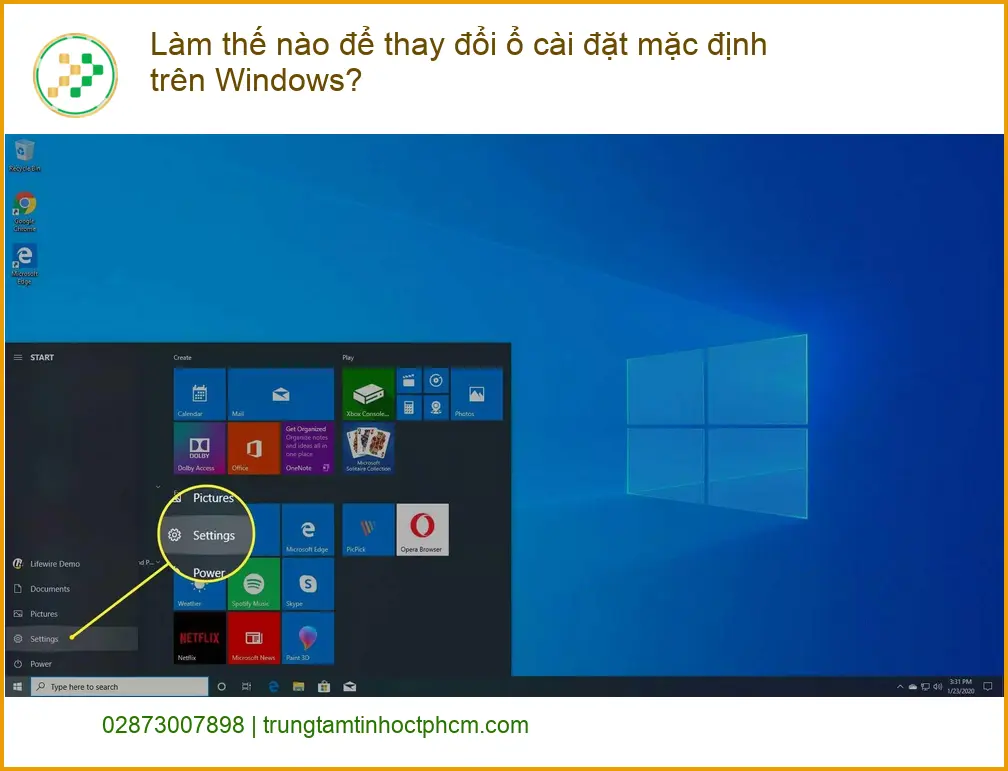
Việc thay đổi ổ đĩa cài đặt mặc định mang lại nhiều lợi ích. Ổ C: thường chứa hệ điều hành và các tệp quan trọng. Nếu ổ này đầy, hiệu suất máy sẽ giảm đáng kể. Chuyển các cài đặt phần mềm sang ổ đĩa khác giúp giải phóng không gian cho hệ thống hoạt động mượt mà hơn.
Lợi ích khi thay đổi đường dẫn mặc định
Thay đổi ổ cài đặt mặc định giúp tăng tốc độ khởi động và vận hành của Windows. Nó cũng giúp bạn dễ dàng quản lý các ứng dụng và dữ liệu, tránh tình trạng “đầy ổ đĩa” gây ra lỗi hệ thống. Đặc biệt, nếu bạn có một ổ SSD nhỏ cho hệ điều hành và một ổ HDD lớn hơn cho dữ liệu, việc này càng trở nên cần thiết.
Tránh đầy ổ đĩa C: và lỗi hệ thống
Khi ổ C: bị đầy, Windows có thể gặp các lỗi như không thể cập nhật, không thể cài đặt phần mềm mới, hoặc thậm chí là treo máy. Việc chủ động thay đổi đường dẫn cài đặt giúp ngăn chặn những sự cố này, đảm bảo máy tính của bạn luôn hoạt động ổn định.
Các bước thay đổi ổ cài đặt mặc định trên Windows
Có nhiều cách để thay đổi ổ cài đặt mặc định. Dưới đây là những phương pháp đơn giản và hiệu quả nhất mà bạn có thể tự thực hiện tại nhà.
Thay đổi vị trí lưu trữ ứng dụng mới
Đây là cách đơn giản nhất để thay đổi nơi lưu trữ các ứng dụng tải về từ Microsoft Store. Bạn chỉ cần vào cài đặt của Windows.
- Mở Settings (Cài đặt) bằng cách nhấn
Windows + I. - Chọn System (Hệ thống) > Storage (Lưu trữ).
- Trong phần “More storage settings”, chọn Change where new content is saved (Thay đổi nơi lưu trữ nội dung mới).
- Tại đây, bạn có thể chọn ổ đĩa khác cho “New apps will save to” (Ứng dụng mới sẽ lưu vào).
Nếu bạn muốn biết cách gỡ bỏ các phần mềm không cần thiết để giải phóng dung lượng, bạn có thể tham khảo hướng dẫn chi tiết về cách gỡ phần mềm tận gốc trên windows.
Thay đổi đường dẫn cài đặt mặc định cho ứng dụng Desktop
Đối với các ứng dụng desktop truyền thống (không phải từ Microsoft Store), việc thay đổi đường dẫn mặc định phức tạp hơn một chút, thường yêu cầu chỉnh sửa Registry. Tuy nhiên, có một số mẹo nhỏ bạn có thể áp dụng.
Sử dụng Registry Editor (Dành cho người dùng có kinh nghiệm)
Cảnh báo: Chỉnh sửa Registry không đúng cách có thể gây ra lỗi hệ thống nghiêm trọng. Hãy sao lưu Registry trước khi thực hiện hoặc nhờ chuyên gia hỗ trợ.
- Nhấn
Windows + R, gõregeditvà nhấn Enter. - Điều hướng đến đường dẫn:
HKEY_LOCAL_MACHINE\SOFTWARE\Microsoft\Windows\CurrentVersion - Tìm các khóa như ProgramFilesDir, ProgramFilesDir (x86).
- Nhấp đúp vào từng khóa và thay đổi giá trị đường dẫn sang ổ đĩa mong muốn (ví dụ:
D:\Program Files). - Khởi động lại máy tính để áp dụng thay đổi.
Một số người dùng gặp vấn đề với các ứng dụng văn phòng như Clipchamp. Nếu bạn gặp lỗi clipchamp không xuất được video, hãy kiểm tra lại dung lượng ổ đĩa và đường dẫn lưu trữ.
Vì mỗi dòng máy có cấu trúc vi mạch khác nhau, nếu bạn chưa xác định rõ nguyên nhân lỗi, hãy gọi ngay hotline để kỹ sư trưởng của Trung Tâm Tin Học Trường Thịnh hỗ trợ kiểm tra, chẩn đoán bắt bệnh từ xa hoàn toàn miễn phí. Đặc biệt, nếu quý khách là học sinh, sinh viên hoặc người lao động có hoàn cảnh khó khăn, hãy chủ động thông báo để Trung Tâm Tin Học Trường Thịnh kích hoạt chính sách trợ giá giảm ngay 10% – 15% chi phí linh kiện.
Sử dụng Symbolic Link (Liên kết tượng trưng)
Đây là một phương pháp nâng cao hơn, cho phép bạn “đánh lừa” Windows rằng một thư mục đang nằm ở vị trí cũ, trong thực tế nó đã được chuyển sang ổ đĩa khác. Phương pháp này an toàn hơn chỉnh sửa Registry trực tiếp cho các ứng dụng đã cài đặt.
- Di chuyển thư mục Program Files (hoặc Program Files (x86)) từ ổ C: sang ổ đĩa mới (ví dụ: D:\).
- Mở Command Prompt với quyền Administrator.
- Sử dụng lệnh
mklink /J "C:\Program Files" "D:\Program Files"(thay D:\Program Files bằng đường dẫn mới của bạn).
Việc cài đặt các phần mềm văn phòng như Microsoft Office cũng cần dung lượng ổ đĩa. Nếu bạn cần hỗ trợ cài đặt microsoft office cho laptop đúng chuẩn, Trung Tâm Tin Học Trường Thịnh luôn sẵn sàng.
💡 Lời khuyên từ chuyên gia:
Để đảm bảo hệ thống luôn ổn định, hãy thường xuyên kiểm tra dung lượng ổ đĩa và dọn dẹp các tệp không cần thiết. Nếu bạn không tự tin chỉnh sửa Registry, hãy cân nhắc sử dụng phương pháp thay đổi vị trí lưu trữ ứng dụng mới hoặc liên hệ với các chuyên gia kỹ thuật để được hỗ trợ an toàn và hiệu quả.
Bảng tham khảo dịch vụ hỗ trợ kỹ thuật
| Hạng mục hỗ trợ | Chi phí ước tính | Thời gian xử lý | Bảo hành |
|---|---|---|---|
| Tư vấn & Hướng dẫn thay đổi ổ cài đặt | Miễn phí | 5-10 phút | Không áp dụng |
| Hỗ trợ cài đặt & cấu hình từ xa | Từ 150.000 VNĐ | 30-60 phút | 7 ngày |
| Kiểm tra & Tối ưu hóa hệ thống tại nhà | Từ 250.000 VNĐ | 1-2 giờ | 30 ngày |
Lưu ý: Chi phí trên chỉ mang tính chất ước tính. Giá cuối cùng có thể thay đổi tùy thuộc vào tình trạng cụ thể của máy tính, phiên bản Windows và các yêu cầu cấu hình đặc biệt khác sau khi kỹ thuật viên kiểm tra và chẩn đoán.
Câu hỏi thường gặp về thay đổi ổ cài đặt mặc định
Dưới đây là một số câu hỏi thường gặp giúp bạn hiểu rõ hơn về việc quản lý ổ đĩa cài đặt trên Windows.
1. Có nên thay đổi ổ cài đặt mặc định cho tất cả các loại phần mềm không?
Không nhất thiết. Đối với các ứng dụng nhỏ hoặc ứng dụng từ Microsoft Store, việc thay đổi vị trí lưu trữ mặc định là dễ dàng và an toàn. Tuy nhiên, đối với các phần mềm lớn, phức tạp hoặc các ứng dụng hệ thống, việc chỉnh sửa Registry hoặc sử dụng Symbolic Link cần được thực hiện cẩn thận. Tốt nhất là chỉ thay đổi cho các ứng dụng bạn muốn cài đặt vào ổ đĩa khác để giải phóng không gian ổ C:.
2. Việc thay đổi ổ cài đặt mặc định có ảnh hưởng đến hiệu suất máy tính không?
Ngược lại, việc này thường giúp cải thiện hiệu suất. Bằng cách giải phóng không gian trên ổ đĩa hệ thống (thường là ổ C:), Windows có nhiều không gian hơn để hoạt động, giảm thiểu tình trạng chậm chạp do ổ đĩa đầy. Tuy nhiên, nếu bạn cài đặt phần mềm vào một ổ đĩa chậm hơn (ví dụ: HDD thay vì SSD), tốc độ tải và chạy ứng dụng đó có thể bị ảnh hưởng.
3. Tôi có thể hoàn tác các thay đổi này không?
Có, bạn hoàn toàn có thể hoàn tác các thay đổi. Đối với cài đặt ứng dụng mới từ Microsoft Store, bạn chỉ cần vào lại phần cài đặt lưu trữ và chọn lại ổ đĩa mong muốn. Đối với các chỉnh sửa Registry, bạn có thể thay đổi giá trị về lại đường dẫn mặc định ban đầu hoặc khôi phục Registry từ bản sao lưu. Đối với Symbolic Link, bạn có thể xóa liên kết và di chuyển thư mục trở lại.
Giải pháp tối ưu cho mọi vấn đề máy tính, chỉ có tại Trung Tâm Tin Học Trường Thịnh.

 Trang chủ
 Nhắn tin
 Chat Zalo
 Chỉ đường