


PC Làm sao để vệ sinh thùng máy không hỏng linh kiện – Hỗ trợ nhanh
Bụi bẩn tích tụ trong PC Làm sao để vệ sinh thùng máy mà không làm hỏng linh kiện? là vấn đề nan giải. Việc làm sạch không đúng cách có thể gây chập cháy, giảm tuổi thọ hoặc thậm chí hỏng hoàn toàn các bộ phận nhạy cảm như CPU, GPU hay RAM. Bài viết này sẽ hướng dẫn bạn quy trình vệ sinh thùng máy PC an toàn, hiệu quả, giúp máy hoạt động ổn định và bền bỉ hơn.
Tại sao cần vệ sinh thùng máy PC định kỳ?
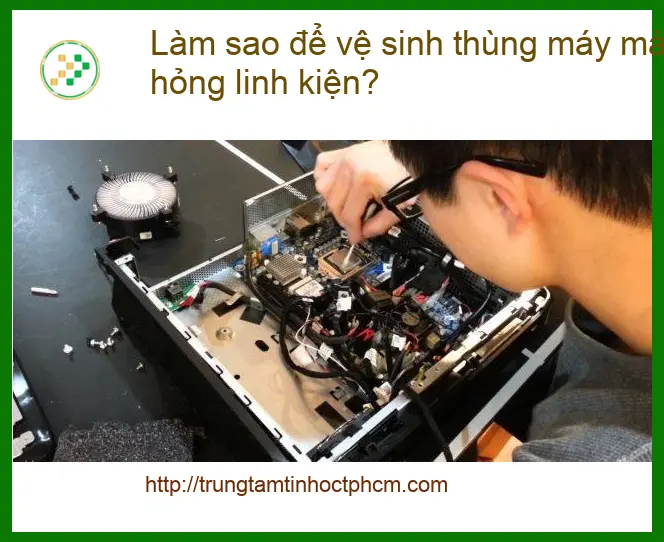
Vệ sinh thùng máy PC không chỉ là việc làm sạch bề mặt. Đây là một phần quan trọng của bảo trì định kỳ, ảnh hưởng trực tiếp đến hiệu suất và tuổi thọ của thiết bị.
Tác hại của bụi bẩn và nhiệt độ cao
Bụi bẩn là kẻ thù số một của linh kiện điện tử. Chúng bám vào quạt, tản nhiệt, gây cản trở luồng không khí, làm tăng nhiệt độ bên trong thùng máy. Nhiệt độ cao kéo dài sẽ làm giảm hiệu suất CPU, GPU, và có thể gây hỏng hóc vĩnh viễn. Ngoài ra, bụi còn có thể dẫn điện, gây ra các sự cố chập mạch nguy hiểm.
Lợi ích của việc vệ sinh đúng cách
Vệ sinh định kỳ giúp máy tính hoạt động mát mẻ hơn, ổn định hơn. Hiệu suất xử lý được duy trì, tránh tình trạng giật lag hay tự tắt máy đột ngột. Đồng thời, việc này còn kéo dài tuổi thọ cho các linh kiện đắt tiền, tiết kiệm chi phí sửa chữa hoặc thay thế. Để đảm bảo máy tính luôn hoạt động tối ưu, việc theo dõi và quản lý dung lượng ổ cứng hiệu quả cũng là một yếu tố không thể bỏ qua.
Chuẩn bị dụng cụ và quy trình vệ sinh an toàn
Trước khi bắt tay vào vệ sinh, việc chuẩn bị đầy đủ dụng cụ và nắm rõ quy trình là cực kỳ quan trọng. Điều này giúp bạn thực hiện công việc nhanh chóng, an toàn và đạt hiệu quả cao nhất.
Dụng cụ cần thiết
Đảm bảo bạn có đủ các vật dụng sau để quá trình vệ sinh diễn ra thuận lợi:
Dụng cụ cơ bản
Một số dụng cụ đơn giản nhưng không thể thiếu:
- Bình xịt khí nén: Để thổi bay bụi bẩn ở những khe hẹp.
- Cọ mềm/chổi nhỏ: Dùng để quét bụi trên bề mặt linh kiện.
- Khăn vải sợi nhỏ (microfiber): Lau sạch các bề mặt.
- Tăm bông: Vệ sinh các cổng kết nối nhỏ.
- Tua vít: Để tháo lắp vỏ máy và các linh kiện.
Dụng cụ chuyên dụng
Nếu muốn vệ sinh kỹ lưỡng hơn, bạn có thể cân nhắc:
- Dung dịch vệ sinh chuyên dụng: Dành cho màn hình, vỏ máy.
- Keo tản nhiệt mới: Để thay thế keo cũ trên CPU/GPU (nếu cần).
- Vòng đeo tay chống tĩnh điện: Cực kỳ quan trọng để tránh gây hỏng linh kiện do tĩnh điện.
| Dụng cụ | Mục đích sử dụng | Lưu ý an toàn |
|---|---|---|
| Bình xịt khí nén | Thổi bụi khỏi quạt, tản nhiệt, khe cắm | Giữ thẳng bình, xịt từng đợt ngắn, không xịt quá gần |
| Cọ mềm/Chổi nhỏ | Quét bụi trên bo mạch chủ, cánh quạt | Sử dụng nhẹ nhàng, tránh làm cong chân linh kiện |
| Khăn microfiber | Lau sạch vỏ máy, bề mặt linh kiện | Chỉ dùng khăn khô hoặc ẩm nhẹ với dung dịch chuyên dụng |
| Vòng chống tĩnh điện | Bảo vệ linh kiện khỏi hư hại do tĩnh điện | Luôn đeo và nối đất trước khi chạm vào linh kiện |
Các bước vệ sinh thùng máy PC
Thực hiện theo các bước sau để đảm bảo không bỏ sót bất kỳ chi tiết nào và giữ an toàn cho thiết bị của bạn.
Ngắt nguồn và tháo vỏ máy
Ngắt kết nối điện
Đầu tiên và quan trọng nhất, hãy tắt hoàn toàn máy tính. Rút tất cả các dây cáp nguồn, cáp màn hình, USB, và các thiết bị ngoại vi khác. Đảm bảo không còn bất kỳ nguồn điện nào kết nối với máy.
Tháo các ốc vít cố định
Sử dụng tua vít để tháo các ốc vít giữ vỏ thùng máy. Cẩn thận tháo nắp bên hông hoặc cả hai nắp, tùy thuộc vào thiết kế của thùng máy. Đặt các ốc vít vào một nơi an toàn để tránh thất lạc.
Vệ sinh quạt và tản nhiệt
Đây là nơi bụi bẩn tích tụ nhiều nhất. Dùng bình xịt khí nén để thổi sạch bụi từ quạt CPU, quạt card đồ họa và quạt thùng máy. Giữ cánh quạt cố định khi xịt để tránh làm hỏng trục quay. Sau đó, dùng cọ mềm để quét sạch các mảng bụi cứng đầu.
Làm sạch bo mạch chủ và linh kiện
Dùng bình xịt khí nén thổi nhẹ nhàng lên bo mạch chủ, RAM, card đồ họa và các linh kiện khác. Tránh xịt quá mạnh hoặc quá gần. Đối với các khe cắm RAM, PCI-E, dùng tăm bông khô để làm sạch. Nếu cần, bạn có thể tháo RAM và card đồ họa ra để vệ sinh kỹ hơn, nhưng hãy cẩn thận với các chốt giữ. Tại Trung Tâm Tin Học Trường Thịnh, quy trình vệ sinh được thực hiện bởi đội ngũ kỹ thuật viên chuyên nghiệp, sử dụng thiết bị chuyên dụng và tuân thủ nghiêm ngặt các tiêu chuẩn kỹ thuật, đảm bảo không làm hỏng bất kỳ linh kiện nào. Nếu bạn nghi ngờ máy tính có vấn đề về hiệu suất sau vệ sinh, có thể tham khảo bài viết về cách kiểm tra máy tính bị lỗi bộ nhớ ảo để loại trừ các nguyên nhân khác.
Vệ sinh vỏ thùng máy
Dùng khăn microfiber ẩm nhẹ (chỉ với nước hoặc dung dịch vệ sinh chuyên dụng) để lau sạch bên trong và bên ngoài vỏ thùng máy. Đảm bảo vỏ máy khô hoàn toàn trước khi lắp lại.
Lắp ráp lại và kiểm tra
Sau khi tất cả linh kiện đã khô và sạch, lắp ráp lại máy tính theo thứ tự ngược lại. Đảm bảo tất cả các dây cáp được kết nối đúng cách và chắc chắn. Khởi động máy và kiểm tra xem mọi thứ có hoạt động bình thường không.


Lưu ý quan trọng: Luôn đeo vòng chống tĩnh điện hoặc chạm vào vật kim loại nối đất trước khi chạm vào linh kiện bên trong máy để xả tĩnh điện. Tĩnh điện là nguyên nhân hàng đầu gây hỏng hóc các mạch điện tử nhạy cảm.
Vì mỗi dòng máy có cấu trúc vi mạch khác nhau, nếu bạn chưa tự tin hoặc không có đủ dụng cụ chuyên dụng, hãy gọi ngay hotline để kỹ sư trưởng của Trung Tâm Tin Học Trường Thịnh hỗ trợ kiểm tra, chẩn đoán bắt bệnh từ xa hoàn toàn miễn phí. Đừng mạo hiểm với chiếc PC của bạn!
GỌI HỖ TRỢ KỸ THUẬT NGAY: 0938169138
Đặc biệt, nếu quý khách là học sinh, sinh viên hoặc người lao động có hoàn cảnh khó khăn, hãy chủ động thông báo để Trung Tâm Tin Học Trường Thịnh kích hoạt chính sách trợ giá giảm ngay 10% – 15% chi phí linh kiện hoặc dịch vụ vệ sinh chuyên sâu.
| Dịch vụ | Giá (VNĐ) | Ghi chú |
|---|---|---|
| Vệ sinh laptop tiêu chuẩn | 150.000 | Bao gồm vệ sinh bên trong và bên ngoài, thay keo tản nhiệt. |
| Vệ sinh laptop cao cấp | 200.000 | Dành cho các dòng máy gaming, ultrabook; sử dụng keo tản nhiệt cao cấp. |
| Vệ sinh MacBook | 250.000 | Bao gồm vệ sinh toàn diện và thay keo tản nhiệt chuyên dụng cho MacBook. |
| Vệ sinh máy tính để bàn (PC) tiêu chuẩn | 150.000 | Vệ sinh toàn bộ case, quạt, bộ nguồn và các linh kiện bên trong. |
| Vệ sinh PC gaming/đồ họa | 200.000 | Bao gồm vệ sinh hệ thống tản nhiệt, thay keo tản nhiệt cao cấp. |
| Thay keo tản nhiệt cao cấp | 100.000 | Sử dụng keo tản nhiệt chất lượng cao, tăng hiệu quả làm mát. |
| Vệ sinh và thay nước tản nhiệt (AIO) | 300.000 | Dành cho hệ thống tản nhiệt nước All-in-One; bao gồm thay nước và vệ sinh. |
| Vệ sinh và thay nước tản nhiệt (Custom) | Liên hệ | Dành cho hệ thống tản nhiệt nước tùy chỉnh; giá tùy thuộc vào cấu hình và yêu cầu cụ thể. |
Lưu ý: Bảng giá trên chỉ mang tính chất tham khảo. Chi phí thực tế có thể thay đổi tùy thuộc vào tình trạng cụ thể của máy, mức độ bám bụi và các dịch vụ phát sinh khác. Vui lòng liên hệ trực tiếp để được tư vấn và báo giá chính xác nhất.
Câu hỏi thường gặp khi vệ sinh thùng máy PC
1. Bao lâu nên vệ sinh thùng máy PC một lần?
Tần suất vệ sinh phụ thuộc vào môi trường sử dụng. Nếu bạn ở khu vực nhiều bụi, có nuôi thú cưng, hoặc sử dụng máy liên tục, nên vệ sinh 3-6 tháng/lần. Đối với môi trường sạch sẽ hơn, 6-12 tháng/lần là đủ. Quan trọng là theo dõi nhiệt độ máy và tiếng ồn từ quạt để quyết định.
2. Có cần thay keo tản nhiệt khi vệ sinh không?
Không phải lúc nào cũng cần. Nếu bạn chỉ vệ sinh bụi bẩn thông thường, không cần tháo tản nhiệt CPU/GPU thì không cần thay keo. Tuy nhiên, nếu bạn tháo tản nhiệt ra để vệ sinh kỹ lưỡng hoặc máy đã sử dụng lâu (trên 2 năm) và nhiệt độ cao, việc thay keo tản nhiệt mới sẽ giúp cải thiện hiệu quả làm mát đáng kể.
3. Tôi có thể dùng máy hút bụi gia đình để vệ sinh PC không?
Không nên. Máy hút bụi gia đình tạo ra tĩnh điện rất lớn, có thể gây hỏng hóc nghiêm trọng cho các linh kiện điện tử nhạy cảm bên trong PC. Hơn nữa, lực hút của máy hút bụi có thể làm bung các linh kiện nhỏ hoặc làm cong chân cắm. Tốt nhất là sử dụng bình xịt khí nén chuyên dụng hoặc cọ mềm.
4. Vệ sinh PC có làm mất bảo hành không?
Việc tự vệ sinh bụi bẩn thông thường thường không làm mất bảo hành, miễn là bạn không làm hỏng bất kỳ linh kiện nào trong quá trình thực hiện. Tuy nhiên, nếu bạn tháo dỡ các bộ phận có tem bảo hành hoặc gây ra hư hỏng rõ ràng, nhà sản xuất có thể từ chối bảo hành. Nếu không chắc chắn, hãy tìm đến các trung tâm dịch vụ uy tín như Trung Tâm Tin Học Trường Thịnh. Nếu bạn cần hỗ trợ thay thế linh kiện như thay màn hình laptop lenovo ideapad s12, hãy liên hệ ngay với chúng tôi để được tư vấn.
Vệ sinh PC định kỳ, bảo vệ hiệu suất dài lâu cùng Trung Tâm Tin Học Trường Thịnh.

 Trang chủ
 Nhắn tin
 Chat Zalo
 Chỉ đường