


PC Làm sao để chụp màn hình trên Windows nhanh nhất – Cách tự xử lý tại nhà
Màn hình máy tính là nơi chứa đựng vô vàn thông tin quan trọng. Bạn đang tìm kiếm cách PC Làm sao để chụp màn hình trên Windows nhanh nhất? Việc ghi lại khoảnh khắc trên màn hình không chỉ giúp lưu trữ thông tin mà còn hỗ trợ công việc, học tập và chia sẻ hiệu quả. Bài viết này sẽ hướng dẫn bạn những phương pháp chụp màn hình trên Windows cực kỳ đơn giản và nhanh chóng.
Các phương pháp chụp màn hình Windows cơ bản và nâng cao
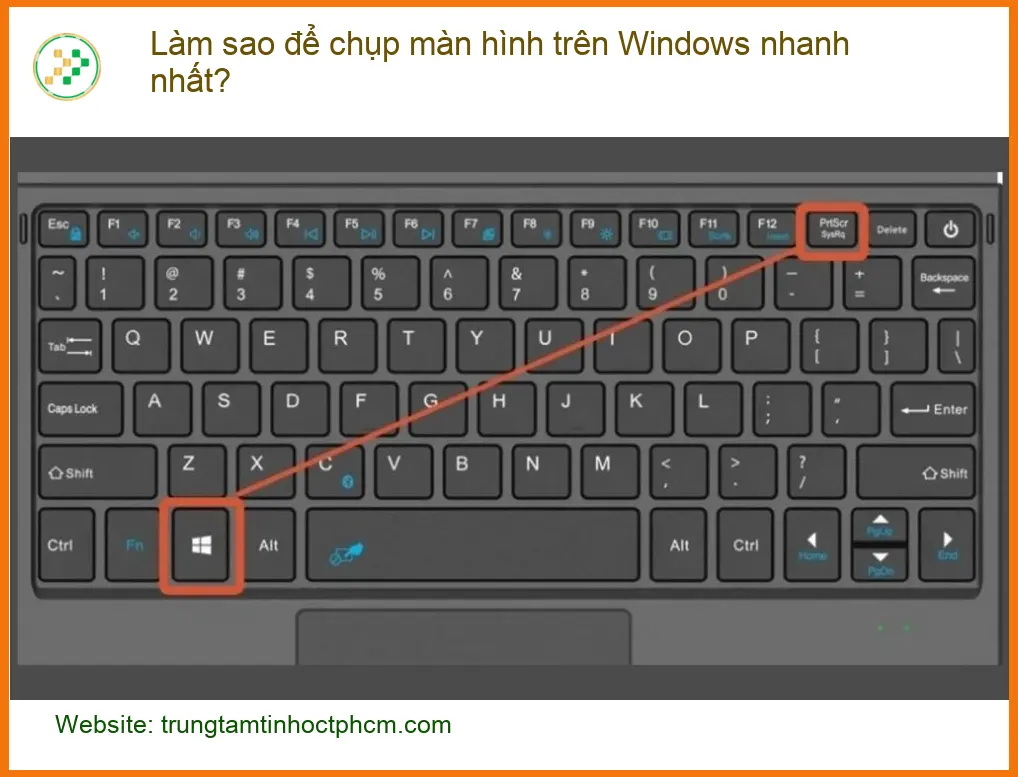
Để chụp màn hình trên hệ điều hành Windows, người dùng có nhiều lựa chọn khác nhau, từ những phím tắt cơ bản đến các công cụ tích hợp sẵn với nhiều tính năng nâng cao. Việc nắm vững các phương pháp này sẽ giúp bạn thao tác nhanh gọn và hiệu quả hơn trong mọi tình huống.
Phím tắt Windows + Print Screen (PrtSc) – Nhanh chóng và tiện lợi
Đây là cách chụp màn hình toàn bộ nhanh nhất và được sử dụng phổ biến nhất. Khi bạn nhấn tổ hợp phím Windows + PrtSc (hoặc Win + Print Screen), toàn bộ nội dung hiển thị trên màn hình sẽ được chụp lại và tự động lưu vào thư mục “Ảnh chụp màn hình” (Screenshots) trong mục Pictures của bạn. Màn hình sẽ nháy sáng một lần để báo hiệu ảnh đã được chụp thành công. Phương pháp này cực kỳ hữu ích khi bạn cần ghi lại nhanh chóng một giao diện hoặc thông báo quan trọng.
Mẹo chuyên gia: Nếu bạn chỉ muốn chụp màn hình của cửa sổ đang hoạt động (active window), hãy nhấn tổ hợp phím Alt + PrtSc. Ảnh sẽ được sao chép vào bộ nhớ tạm (clipboard) và bạn cần dán (paste) vào một ứng dụng chỉnh sửa ảnh như Paint hoặc Word để lưu lại.
Sử dụng công cụ tích hợp sẵn của Windows
Ngoài các phím tắt, Windows còn cung cấp những công cụ mạnh mẽ giúp bạn chụp màn hình với nhiều tùy chọn linh hoạt hơn, đặc biệt là khi bạn cần cắt, chỉnh sửa hoặc chú thích ảnh ngay lập tức.
Snipping Tool – Công cụ cắt ảnh màn hình chuyên nghiệp
Snipping Tool là một công cụ đã có mặt từ lâu trên Windows, cho phép bạn chụp ảnh màn hình theo nhiều chế độ khác nhau. Công cụ này rất phù hợp khi bạn cần chụp một phần cụ thể của màn hình hoặc muốn có thêm các tùy chọn chỉnh sửa cơ bản trước khi lưu.
Cách mở và sử dụng Snipping Tool
Để mở Snipping Tool, bạn chỉ cần gõ “Snipping Tool” vào thanh tìm kiếm của Windows (biểu tượng kính lúp) và chọn ứng dụng tương ứng. Sau khi mở, bạn sẽ thấy một cửa sổ nhỏ với các tùy chọn chụp. Nhấn nút “New” để bắt đầu quá trình chụp. Khi sử dụng máy tính, đôi khi bạn cần kiểm tra cấu hình máy tính bàn chi tiết để đảm bảo hiệu suất tối ưu.
Các chế độ chụp của Snipping Tool
Snipping Tool cung cấp 4 chế độ chụp chính:
- Free-form Snip: Chụp ảnh màn hình theo hình dạng tự do mà bạn vẽ.
- Rectangular Snip: Chụp ảnh màn hình theo hình chữ nhật (phổ biến nhất).
- Window Snip: Chụp ảnh một cửa sổ cụ thể đang mở.
- Full-screen Snip: Chụp toàn bộ màn hình (tương tự Win + PrtSc).
Lưu và chỉnh sửa ảnh với Snipping Tool
Sau khi chụp, ảnh sẽ hiển thị trong cửa sổ Snipping Tool. Tại đây, bạn có thể sử dụng các công cụ như bút, bút highlight để chú thích hoặc tẩy xóa. Cuối cùng, nhấn biểu tượng đĩa mềm (Save Snip) để lưu ảnh dưới định dạng JPG, PNG, GIF hoặc MHT. Việc quản lý dung lượng ổ cứng hiệu quả cũng là một yếu tố quan trọng để máy tính hoạt động mượt mà.
Snip & Sketch (Cắt & Phác thảo) – Phiên bản hiện đại hơn
Snip & Sketch là công cụ kế nhiệm của Snipping Tool, được giới thiệu trên Windows 10 và 11 với giao diện hiện đại và nhiều tính năng tiện lợi hơn. Để truy cập nhanh, bạn có thể nhấn tổ hợp phím Windows + Shift + S. Màn hình sẽ mờ đi và con trỏ chuột biến thành dấu cộng, cho phép bạn kéo chọn vùng muốn chụp. Ảnh chụp sẽ tự động sao chép vào clipboard và xuất hiện dưới dạng thông báo, cho phép bạn mở để chỉnh sửa ngay lập tức.
Công cụ này tích hợp khả năng chỉnh sửa mạnh mẽ hơn Snipping Tool, bao gồm bút, thước kẻ, cắt xén và chia sẻ trực tiếp. Đây là lựa chọn tối ưu cho những ai cần chụp và xử lý ảnh màn hình một cách nhanh chóng và chuyên nghiệp. Đôi khi, các vấn đề về hiệu suất có thể liên quan đến bộ nhớ ảo, bạn có thể tham khảo cách kiểm tra máy tính bị lỗi bộ nhớ ảo để khắc phục.
Lời khuyên từ chuyên gia và dịch vụ hỗ trợ
Việc chụp màn hình là một thao tác cơ bản nhưng cực kỳ quan trọng. Nắm vững các phương pháp trên sẽ giúp bạn làm việc hiệu quả hơn. Tuy nhiên, nếu bạn gặp phải các vấn đề phức tạp hơn liên quan đến hệ thống máy tính, phần mềm hoặc cần tư vấn chuyên sâu về tối ưu hóa hiệu suất, đừng ngần ngại tìm đến sự hỗ trợ từ các chuyên gia.
Khi nào cần sự hỗ trợ từ Trung Tâm Tin Học Trường Thịnh
Trong quá trình sử dụng, máy tính có thể phát sinh nhiều lỗi khác nhau, không chỉ riêng việc chụp màn hình. Nếu bạn gặp khó khăn trong việc cài đặt phần mềm, tối ưu hóa hệ thống, hoặc cần kiểm tra các vấn đề kỹ thuật sâu hơn, Trung Tâm Tin Học Trường Thịnh luôn sẵn sàng hỗ trợ. Với đội ngũ kỹ sư được đào tạo bài bản, quy trình làm việc chuyên nghiệp và tiêu chuẩn kỹ thuật cao, chúng tôi cam kết mang đến giải pháp nhanh chóng và hiệu quả nhất cho mọi vấn đề của bạn.
Vì mỗi dòng máy có cấu trúc vi mạch khác nhau, nếu bạn chưa xác định rõ nguyên nhân lỗi hoặc cần tư vấn về các công cụ chụp màn hình nâng cao, hãy gọi ngay hotline để kỹ sư trưởng của Trung Tâm Tin Học Trường Thịnh hỗ trợ kiểm tra, chẩn đoán bắt bệnh từ xa hoàn toàn miễn phí. Đặc biệt, nếu quý khách là học sinh, sinh viên hoặc người lao động có hoàn cảnh khó khăn, hãy chủ động thông báo để Trung Tâm Tin Học Trường Thịnh kích hoạt chính sách trợ giá giảm ngay 10% – 15% chi phí linh kiện.
Ngoài ra, nếu bạn muốn tối ưu cho lập trình và chạy máy ảo hoặc cần kiểm tra windows đã kích hoạt bản quyền, các chuyên gia của chúng tôi cũng có thể cung cấp những lời khuyên hữu ích.
Câu hỏi thường gặp về chụp màn hình trên Windows
Chụp màn hình bằng phím Print Screen có tự động lưu không?
Khi bạn chỉ nhấn phím Print Screen (PrtSc) đơn thuần, ảnh chụp màn hình sẽ được sao chép vào bộ nhớ tạm (clipboard) chứ không tự động lưu thành tệp. Bạn cần dán (paste) nó vào một ứng dụng chỉnh sửa ảnh như Paint, Word hoặc Photoshop để lưu lại. Để ảnh tự động lưu, bạn phải dùng tổ hợp phím Windows + PrtSc.
Làm sao để chụp một phần màn hình trên Windows?
Để chụp một phần màn hình, bạn có thể sử dụng công cụ Snipping Tool hoặc Snip & Sketch. Với Snipping Tool, chọn chế độ Rectangular Snip hoặc Free-form Snip. Với Snip & Sketch, nhấn Windows + Shift + S và kéo chuột để chọn vùng muốn chụp. Ảnh sẽ được sao chép vào clipboard và bạn có thể dán hoặc mở thông báo để chỉnh sửa và lưu.
Ảnh chụp màn hình trên Windows được lưu ở đâu?
Nếu bạn sử dụng tổ hợp phím Windows + PrtSc, các ảnh chụp màn hình sẽ được tự động lưu vào thư mục “Ảnh chụp màn hình” (Screenshots) nằm trong mục Pictures của tài khoản người dùng của bạn. Đối với Snipping Tool hoặc Snip & Sketch, bạn sẽ được hỏi vị trí lưu khi nhấn nút “Save” (Lưu).
Nâng tầm trải nghiệm Windows của bạn cùng Trung Tâm Tin Học Trường Thịnh

 Trang chủ
 Nhắn tin
 Chat Zalo
 Chỉ đường