


PC Có nên bật chế độ Resizable BAR trên không? – Chuyên gia tư vấn
PC của mình dạo này hay được bạn bè hỏi về một tính năng mới toanh: PC Có nên bật chế độ Resizable BAR trên không? Thật ra, đây là một công nghệ khá hay ho, nhưng không phải ai cũng hiểu rõ về nó. Với kinh nghiệm “vọc vạch” máy tính từ thời sinh viên, mình sẽ chia sẻ góc nhìn cá nhân và những điều cần biết để anh em có cái nhìn tổng quan nhất.
Resizable BAR là gì và tại sao nó quan trọng?
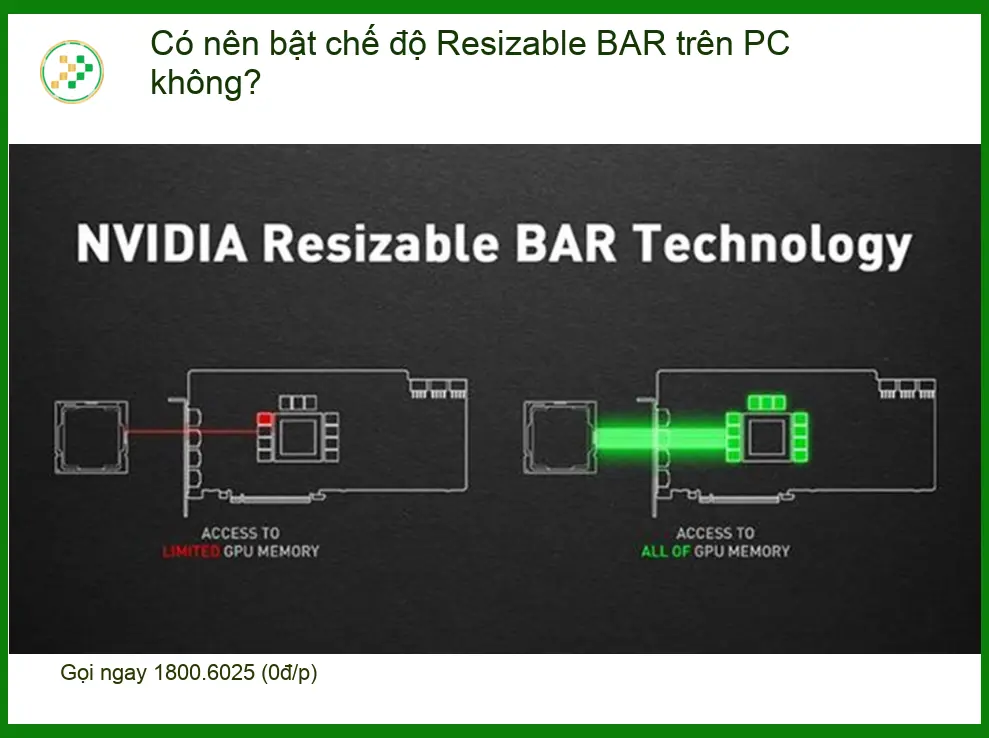
Resizable BAR (Base Address Register) là một tính năng của chuẩn PCI Express, cho phép CPU truy cập toàn bộ bộ nhớ VRAM của card đồ họa cùng một lúc. Bình thường, CPU chỉ có thể truy cập một phần nhỏ VRAM (thường là 256MB) mỗi lần, tạo ra nút thắt cổ chai trong việc truyền dữ liệu. Khi bật Resizable BAR, CPU có thể “nhìn thấy” và sử dụng toàn bộ VRAM, giúp tăng hiệu suất trong một số tác vụ nhất định, đặc biệt là chơi game.
Cơ chế hoạt động của Resizable BAR
Cơ chế này khá đơn giản nhưng hiệu quả. Thay vì phải chia nhỏ dữ liệu và gửi từng gói nhỏ qua “cửa hẹp” 256MB, CPU giờ đây có một “đường cao tốc” thẳng tắp đến toàn bộ VRAM của GPU. Điều này giúp giảm độ trễ và tăng tốc độ trao đổi dữ liệu giữa hai thành phần quan trọng nhất của hệ thống gaming.
Lợi ích khi kích hoạt Resizable BAR
Lợi ích rõ ràng nhất là tăng FPS trong game. Mình đã thử nghiệm trên vài tựa game và thấy có sự cải thiện đáng kể, đặc biệt là ở độ phân giải cao hoặc khi chơi các game nặng. Mức tăng có thể từ vài phần trăm đến hơn chục phần trăm tùy game và cấu hình. Nó giống như việc bạn mở rộng đường cao tốc vậy, xe cộ (dữ liệu) sẽ lưu thông nhanh hơn.
Những hạn chế cần biết
Tuy nhiên, không phải lúc nào bật Resizable BAR cũng tốt. Một số game cũ hoặc driver chưa được tối ưu có thể gặp vấn đề về hiệu suất, thậm chí là giảm FPS. Đôi khi, nó còn gây ra hiện tượng micro-stuttering hoặc crash game. Điều này đòi hỏi người dùng phải tìm hiểu kỹ xem game mình chơi có hỗ trợ tốt hay không. Ngoài ra, để sử dụng được tính năng này, bạn cần có CPU, mainboard và card đồ họa tương thích, cùng với BIOS/UEFI và driver mới nhất.
Trải nghiệm cá nhân và lời khuyên từ “dân kỹ thuật”
Với vai trò là một sinh viên công nghệ thông tin, mình đã dành khá nhiều thời gian để tìm hiểu và thử nghiệm Resizable BAR trên chiếc PC của mình. Ban đầu, mình cũng hào hứng lắm, cứ nghĩ bật lên là “auto mạnh”. Nhưng thực tế thì không phải lúc nào cũng vậy. Có game tăng FPS thật, nhưng cũng có game lại “dở chứng”. Mình nhớ có lần chơi Cyberpunk 2077, bật lên thấy mượt hơn hẳn, nhưng khi chuyển sang một game cũ hơn thì lại thấy giật lag nhẹ.
Mình nhận ra rằng, việc tối ưu hóa hệ thống không chỉ dừng lại ở việc bật một tính năng. Đôi khi, việc tắt dịch vụ windows không cần thiết cũng có thể mang lại hiệu quả bất ngờ, giúp giải phóng tài nguyên hệ thống. Các bạn có thể tham khảo thêm về vấn đề này để tối ưu hóa hiệu suất PC của mình.
Cách kiểm tra và kích hoạt Resizable BAR trên PC của bạn
Để kích hoạt Resizable BAR, bạn cần đảm bảo các điều kiện sau:
- CPU và Mainboard hỗ trợ: Thường là Intel thế hệ 10 trở lên hoặc AMD Ryzen 3000 series trở lên. Mainboard phải có chipset tương ứng và BIOS/UEFI đã được cập nhật phiên bản mới nhất.
- Card đồ họa hỗ trợ: NVIDIA RTX 30 series trở lên hoặc AMD Radeon RX 6000 series trở lên.
- Driver card đồ họa mới nhất.
- Hệ điều hành: Windows 10 (phiên bản 20H2 trở lên) hoặc Windows 11.
- Chế độ UEFI và CSM Disabled: Trong BIOS/UEFI, bạn cần bật chế độ UEFI và tắt Compatibility Support Module (CSM).
- Above 4G Decoding: Bật tùy chọn này trong BIOS/UEFI.
Sau khi đáp ứng đủ, bạn có thể tìm tùy chọn “Resizable BAR Support” hoặc “Smart Access Memory” (đối với AMD) trong BIOS/UEFI và bật nó lên.
Khi nào nên cân nhắc bật/tắt Resizable BAR?
Lời khuyên của mình là hãy bật Resizable BAR nếu hệ thống của bạn đáp ứng đủ điều kiện và bạn chủ yếu chơi các tựa game hiện đại, được tối ưu tốt cho tính năng này. Tuy nhiên, nếu bạn gặp phải hiện tượng giảm hiệu suất, giật lag hoặc crash game, đừng ngần ngại tắt nó đi. Hãy thử nghiệm trên từng game cụ thể để tìm ra cài đặt tối ưu nhất cho trải nghiệm của bạn. Đừng quên cập nhật driver thường xuyên để có hiệu suất tốt nhất.
Trong quá trình sử dụng và “vọc” máy tính, đôi khi chúng ta sẽ gặp phải những vấn đề phức tạp hơn, không chỉ là bật/tắt một tính năng. Lúc đó, việc tìm đến một trung tâm uy tín là điều cần thiết. Mình từng chứng kiến nhiều bạn sinh viên gặp khó khăn khi laptop hư hỏng, đặc biệt là các lỗi phần cứng như cần thay bàn phím laptop Acer Aspire E5-531 hay thay sạc laptop MSI GL76 zin. Trung Tâm Tin Học Trường Thịnh là một địa chỉ mà mình thấy khá tin cậy. Họ có đội ngũ kỹ thuật viên được đào tạo bài bản, quy trình làm việc rõ ràng và đặc biệt là luôn ưu tiên sự minh bạch với khách hàng.
Vì mỗi dòng máy có cấu trúc vi mạch khác nhau, nếu bạn chưa xác định rõ nguyên nhân lỗi, hãy gọi ngay hotline để kỹ sư trưởng của Trung Tâm Tin Học Trường Thịnh hỗ trợ kiểm tra, chẩn đoán bắt bệnh từ xa hoàn toàn miễn phí. Đặc biệt, nếu quý khách là học sinh, sinh viên hoặc người lao động có hoàn cảnh khó khăn, hãy chủ động thông báo để Trung Tâm Tin Học Trường Thịnh kích hoạt chính sách trợ giá giảm ngay 10% – 15% chi phí linh kiện.
Mình cũng từng thấy một trường hợp cần thay vỏ laptop MSI Raider GE67, tưởng chừng đơn giản nhưng lại đòi hỏi sự tỉ mỉ và kinh nghiệm để không làm ảnh hưởng đến các linh kiện bên trong. Trung Tâm Tin Học Trường Thịnh xử lý rất chuyên nghiệp, từ khâu tiếp nhận đến khi hoàn trả máy đều có biên bản rõ ràng.
Bảng Giá Tham Khảo Dịch Vụ Tối Ưu & Sửa Chữa PC
| Hạng mục dịch vụ | Chi phí ước tính | Thời gian xử lý | Bảo hành |
|---|---|---|---|
| Kiểm tra, chẩn đoán lỗi PC | Miễn phí | 15-30 phút | N/A |
| Tối ưu hóa hệ thống (phần mềm) | 200.000 – 400.000 VNĐ | 1-2 giờ | 30 ngày |
| Cài đặt lại Windows & Driver | 250.000 – 500.000 VNĐ | 2-3 giờ | 30 ngày |
| Vệ sinh bảo dưỡng PC | 150.000 – 300.000 VNĐ | 1 giờ | N/A |
Lưu ý: Chi phí trên chỉ mang tính chất tham khảo. Giá cuối cùng có thể thay đổi tùy thuộc vào tình trạng cụ thể của máy, linh kiện cần thay thế và thời điểm sửa chữa. Vui lòng liên hệ trực tiếp để được báo giá chính xác nhất.
Resizable BAR có phải là Smart Access Memory (SAM) không?
Về cơ bản, Resizable BAR là tên gọi chung của công nghệ này theo chuẩn PCI Express. Smart Access Memory (SAM) là tên gọi mà AMD đặt cho việc triển khai công nghệ Resizable BAR của họ trên các hệ thống sử dụng CPU Ryzen và GPU Radeon. Chúng đều có cùng mục đích là cho phép CPU truy cập toàn bộ VRAM của GPU.
Làm thế nào để biết PC của tôi có hỗ trợ Resizable BAR không?
Bạn có thể kiểm tra bằng cách vào BIOS/UEFI để xem các tùy chọn như “Resizable BAR Support” hoặc “Above 4G Decoding”. Ngoài ra, sau khi bật, bạn có thể dùng các phần mềm như GPU-Z để xác nhận xem Resizable BAR đã được kích hoạt thành công hay chưa. Đảm bảo CPU, mainboard và card đồ họa của bạn nằm trong danh sách hỗ trợ của nhà sản xuất.
Kích hoạt Resizable BAR có làm hỏng phần cứng không?
Không, việc kích hoạt Resizable BAR không làm hỏng phần cứng của bạn. Đây là một tính năng được thiết kế để tối ưu hóa hiệu suất. Tuy nhiên, như đã đề cập, trong một số trường hợp hiếm hoi với các game hoặc driver chưa được tối ưu, nó có thể gây ra hiện tượng giảm hiệu suất hoặc lỗi game, nhưng không gây hư hại vật lý cho linh kiện.
Có cần cập nhật BIOS để bật Resizable BAR không?
Có, trong hầu hết các trường hợp, bạn sẽ cần cập nhật BIOS/UEFI của mainboard lên phiên bản mới nhất để có thể thấy và kích hoạt tùy chọn Resizable BAR. Các nhà sản xuất mainboard thường phát hành các bản cập nhật BIOS để thêm hỗ trợ cho tính năng này.
Hy vọng những chia sẻ này sẽ giúp bạn hiểu rõ hơn về Resizable BAR và đưa ra quyết định phù hợp cho chiếc PC của mình. Đừng ngần ngại khám phá và tối ưu hóa hệ thống để có trải nghiệm tốt nhất cùng Trung Tâm Tin Học Trường Thịnh.

 Trang chủ
 Nhắn tin
 Chat Zalo
 Chỉ đường