


PC cần thay keo tản nhiệt khi nào để máy bền – Tư vấn chuyên gia kỹ thuật
Máy tính hoạt động hiệu quả hay không, một phần lớn phụ thuộc vào khả năng tản nhiệt. Nhiều anh em dùng máy lâu năm vẫn băn khoăn PC cần thay keo tản nhiệt khi nào? để đảm bảo máy chạy mượt mà, không bị nóng quá mức. Kinh nghiệm của tôi cho thấy, việc này không chỉ giúp máy bền hơn mà còn giữ hiệu suất ổn định, tránh những lỗi vặt khó chịu.
Dấu hiệu nhận biết PC “kêu cứu” cần thay keo tản nhiệt
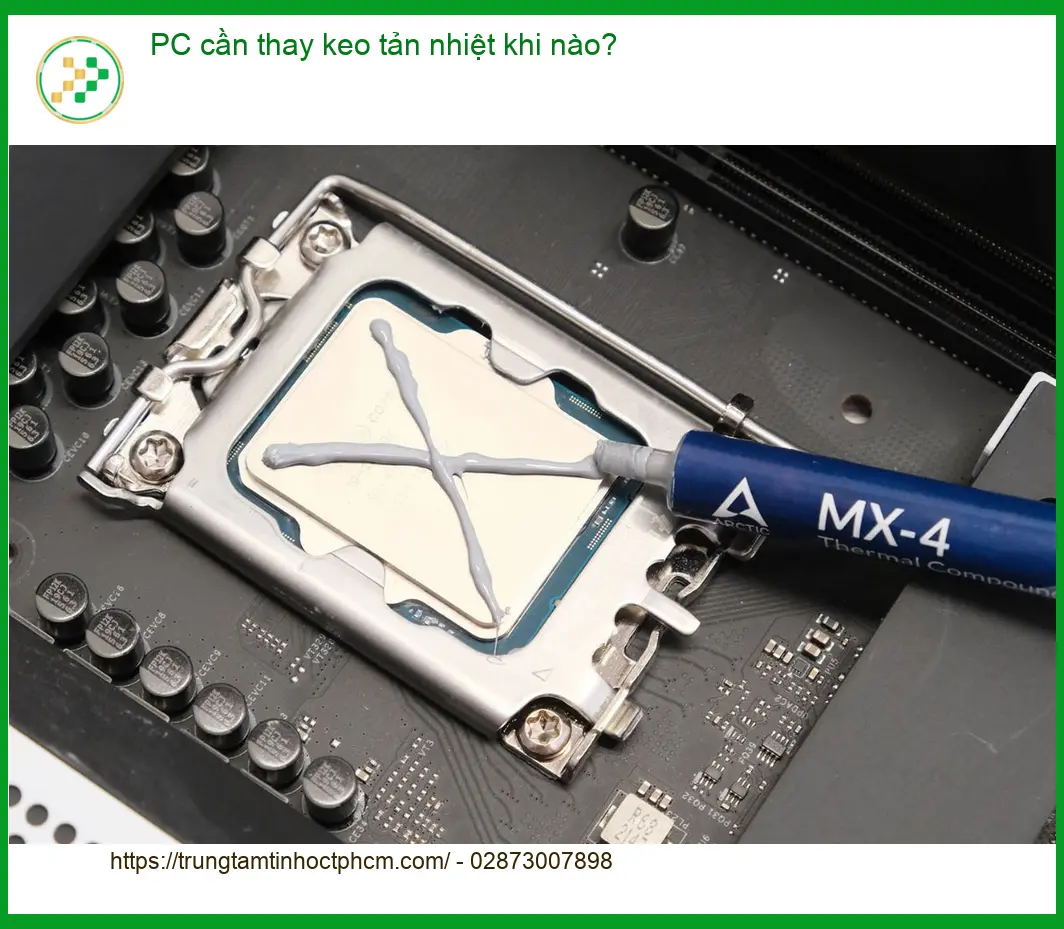
Giống như người nông dân nhìn trời đoán mưa, anh em dùng máy tính cũng phải biết “nghe” máy mình. Khi keo tản nhiệt đã khô cứng hoặc mất tác dụng, máy tính sẽ có những biểu hiện rõ rệt. Đừng đợi đến lúc máy “chết” hẳn mới lo, lúc đó có khi đã muộn.
Máy tính chạy nóng bất thường, quạt kêu to liên tục
Đây là dấu hiệu dễ nhận thấy nhất. Bình thường máy chạy êm ru, giờ tự nhiên quạt cứ gào rú như máy cày, sờ vào vỏ máy thấy nóng hầm hập, đặc biệt là khi làm việc nặng hay chơi game. Nhiệt độ CPU, GPU tăng cao là do keo tản nhiệt không còn dẫn nhiệt tốt từ chip ra bộ phận tản nhiệt nữa. Anh em có thể dùng phần mềm kiểm tra nhiệt độ để xác định chính xác hơn. Nếu nhiệt độ CPU thường xuyên trên 70-80 độ C khi tải nhẹ, hoặc chạm ngưỡng 90-100 độ C khi tải nặng, thì chắc chắn phải xem lại keo tản nhiệt.
Hiệu năng máy giảm sút, giật lag dù cấu hình cao
Một cái máy khỏe mà chạy cứ cà giật, mở vài ứng dụng đã thấy chậm chạp, chơi game thì FPS tụt thê thảm, đó là lúc máy đang bị “throttle” (giảm xung nhịp) do quá nhiệt. Hệ thống tự động giảm hiệu năng để bảo vệ linh kiện khỏi bị cháy. Tình trạng này kéo dài không chỉ làm anh em ức chế mà còn rút ngắn tuổi thọ của CPU, GPU. Nhiều trường hợp pc bị lỗi sau khi update Windows giật lag cũng có thể liên quan đến vấn đề tản nhiệt kém.
Máy tự động tắt nguồn đột ngột
Đây là cảnh báo nguy hiểm nhất. Khi nhiệt độ vượt quá ngưỡng an toàn cho phép, hệ thống sẽ tự động tắt máy để tránh hư hỏng vĩnh viễn. Nếu máy anh em thường xuyên bị tắt cái “rụp” không báo trước, đặc biệt là khi đang chạy tác vụ nặng, thì keo tản nhiệt có lẽ đã “hết hạn sử dụng” từ lâu rồi. Đừng chủ quan, cứ để vậy là dễ “đứt” cả con chip đấy.
Thời điểm vàng để thay keo tản nhiệt định kỳ cho PC
Không phải đợi đến lúc máy có bệnh mới chữa, việc bảo dưỡng định kỳ luôn là cách tốt nhất để giữ máy bền. Giống như việc mình phải bón phân cho cây đều đặn vậy.
Thay keo tản nhiệt sau mỗi 1-2 năm sử dụng
Theo kinh nghiệm của dân kỹ thuật, keo tản nhiệt chất lượng tốt thường có tuổi thọ khoảng 1-2 năm. Sau thời gian này, dù máy chưa có biểu hiện rõ rệt, keo cũng bắt đầu khô, giảm khả năng dẫn nhiệt. Việc thay mới định kỳ giúp duy trì hiệu suất tối ưu và kéo dài tuổi thọ linh kiện. Đặc biệt với những anh em dùng máy cường độ cao, chơi game nặng hay làm đồ họa, thì nên thay sớm hơn một chút.
Khi vệ sinh, bảo dưỡng máy tính tổng thể
Mỗi khi anh em mang máy đi vệ sinh bụi bẩn, kiểm tra các linh kiện khác, thì tiện thể thay luôn keo tản nhiệt. Đây là công việc thường đi đôi với nhau. Một lần làm sạch sẽ, thay keo mới, máy sẽ chạy “ngon lành cành đào” như mới xuất xưởng. Tại Trung Tâm Tin Học Trường Thịnh, quy trình vệ sinh và thay keo tản nhiệt được thực hiện rất bài bản, đảm bảo không bỏ sót chi tiết nào, giúp máy hoạt động ổn định nhất.
Khi nâng cấp hoặc tháo lắp CPU/GPU
Nếu anh em có ý định nâng cấp CPU, GPU hoặc đơn giản là tháo ra để kiểm tra, thì bắt buộc phải thay keo tản nhiệt mới. Lớp keo cũ khi tháo ra sẽ bị hỏng cấu trúc, không còn khả năng dẫn nhiệt tốt nữa. Đừng tiếc vài chục ngàn tiền keo mà làm hỏng cả con chip đắt tiền. Việc này cũng tương tự như khi cần bản lề laptop NEC Lavie G GL12, cần phải tháo dỡ cẩn thận và lắp ráp đúng kỹ thuật.
Lợi ích của việc thay keo tản nhiệt đúng lúc
Việc thay keo tản nhiệt không chỉ là sửa chữa mà còn là đầu tư cho “sức khỏe” của chiếc PC. Nó mang lại nhiều cái lợi mà có khi anh em chưa để ý.
Kéo dài tuổi thọ linh kiện
Nhiệt độ là kẻ thù số một của linh kiện điện tử. Giữ cho CPU và GPU luôn mát mẻ sẽ giúp chúng hoạt động ổn định, bền bỉ hơn rất nhiều. Tránh được tình trạng quá nhiệt sẽ giảm thiểu nguy cơ hỏng hóc, cháy chip, tiết kiệm chi phí sửa chữa hoặc thay thế linh kiện mới. Đây là một khoản đầu tư nhỏ nhưng mang lại lợi ích lớn về lâu dài.
Duy trì hiệu suất hoạt động tối ưu
Một chiếc PC được tản nhiệt tốt sẽ luôn chạy hết công suất mà không lo bị giảm xung nhịp. Anh em có thể thoải mái chơi game đồ họa cao, làm việc với các phần mềm nặng mà không sợ giật lag. Hiệu suất ổn định giúp công việc trôi chảy, trải nghiệm giải trí mượt mà hơn. Đôi khi, chỉ cần thay keo tản nhiệt là máy đã “hồi sinh” đáng kể.
Giảm tiếng ồn từ quạt tản nhiệt
Khi máy nóng, quạt tản nhiệt phải quay nhanh hơn để làm mát, gây ra tiếng ồn khó chịu. Thay keo tản nhiệt mới giúp nhiệt độ giảm xuống, quạt không cần phải làm việc quá sức, từ đó giảm tiếng ồn, tạo không gian làm việc và giải trí yên tĩnh hơn. Điều này đặc biệt quan trọng với những anh em làm việc cần sự tập trung cao.
Quy trình thay keo tản nhiệt chuẩn kỹ thuật tại Trung Tâm Tin Học Trường Thịnh
Để đảm bảo hiệu quả tốt nhất, việc thay keo tản nhiệt cần được thực hiện đúng quy trình, bởi những người có kinh nghiệm. Tại Trung Tâm Tin Học Trường Thịnh, chúng tôi luôn tuân thủ các bước chuẩn mực để mang lại dịch vụ chất lượng cao nhất cho khách hàng.
Bước 1: Kiểm tra và đánh giá tình trạng máy
Trước khi bắt tay vào làm, kỹ thuật viên sẽ kiểm tra tổng thể máy, đo nhiệt độ ban đầu và đánh giá mức độ cần thiết của việc thay keo. Điều này giúp xác định chính xác vấn đề và đưa ra giải pháp phù hợp nhất.
Bước 2: Tháo rời hệ thống tản nhiệt
Việc tháo rời cần được thực hiện cẩn thận, đúng kỹ thuật để không làm hỏng các chốt giữ hay linh kiện xung quanh. Đây là bước quan trọng, đòi hỏi sự tỉ mỉ và kinh nghiệm.
Bước 3: Vệ sinh keo tản nhiệt cũ và bụi bẩn
Kỹ thuật viên sẽ dùng dung dịch chuyên dụng để làm sạch hoàn toàn lớp keo cũ đã khô cứng trên bề mặt CPU/GPU và bộ tản nhiệt. Đồng thời, toàn bộ bụi bẩn trong quạt, khe tản nhiệt cũng được làm sạch triệt để. Một chiếc máy sạch sẽ từ trong ra ngoài sẽ hoạt động hiệu quả hơn.
Bước 4: Bôi keo tản nhiệt mới đúng cách
Đây là bước quyết định. Keo tản nhiệt mới, chất lượng cao sẽ được bôi một lượng vừa đủ, đều và đúng kỹ thuật lên bề mặt chip. Việc bôi quá nhiều hay quá ít đều ảnh hưởng đến hiệu quả tản nhiệt. Chúng tôi sử dụng các loại keo tản nhiệt cao cấp, có khả năng dẫn nhiệt tốt nhất trên thị trường.
Bước 5: Lắp ráp lại và kiểm tra
Sau khi bôi keo, hệ thống tản nhiệt được lắp ráp lại chắc chắn. Máy sẽ được khởi động và chạy các bài kiểm tra stress test để đảm bảo nhiệt độ ổn định, hiệu năng đạt mức tối ưu. Khách hàng có thể trực tiếp theo dõi quá trình này.
Cam kết chất lượng và dịch vụ tại Trung Tâm Tin Học Trường Thịnh
Chúng tôi hiểu rằng mỗi chiếc PC là tài sản quan trọng của khách hàng. Vì vậy, mọi quy trình đều được thực hiện với sự cẩn trọng và chuyên nghiệp cao nhất. Đội ngũ kỹ thuật viên của chúng tôi không chỉ có tay nghề vững vàng mà còn được đào tạo bài bản về đạo đức nghề nghiệp, luôn đặt lợi ích của khách hàng lên hàng đầu. Nếu bạn cần kiểm tra pc không nguồn quận Bình Tân hay bất kỳ vấn đề nào khác, chúng tôi luôn sẵn lòng hỗ trợ.
Vì mỗi dòng máy có cấu trúc vi mạch khác nhau, nếu bạn chưa xác định rõ nguyên nhân lỗi, hãy gọi ngay hotline để kỹ sư trưởng của Trung Tâm Tin Học Trường Thịnh hỗ trợ kiểm tra, chẩn đoán bắt bệnh từ xa hoàn toàn miễn phí.
GỌI NGAY KỸ SƯ TRƯỞNG: 0938.169.138
Bảng giá dịch vụ thay keo tản nhiệt PC tại TPHCM
Giá cả luôn là điều anh em quan tâm. Dưới đây là bảng giá tham khảo dịch vụ thay keo tản nhiệt tại Trung Tâm Tin Học Trường Thịnh. Chúng tôi cam kết minh bạch và hợp lý.
| Hạng mục dịch vụ | Chi phí ước tính | Thời gian xử lý | Bảo hành |
|---|---|---|---|
| Thay keo tản nhiệt CPU (PC/Laptop) | 150.000 – 250.000 VNĐ | 30 – 60 phút | 1 tháng |
| Thay keo tản nhiệt GPU (Card đồ họa rời) | 200.000 – 350.000 VNĐ | 45 – 90 phút | 1 tháng |
| Vệ sinh tổng thể + Thay keo tản nhiệt | 250.000 – 400.000 VNĐ | 60 – 120 phút | 1 tháng |
Lưu ý: Chi phí trên chỉ là ước tính và có thể thay đổi tùy thuộc vào loại keo tản nhiệt sử dụng, độ phức tạp của từng dòng máy và tình trạng cụ thể của linh kiện. Để nhận báo giá chính xác nhất, quý khách vui lòng liên hệ trực tiếp để được kỹ thuật viên kiểm tra và tư vấn.
Lời khuyên từ chuyên gia: Đặc biệt, nếu quý khách là học sinh, sinh viên hoặc người lao động có hoàn cảnh khó khăn, hãy chủ động thông báo để Trung Tâm Tin Học Trường Thịnh kích hoạt chính sách trợ giá giảm ngay 10% – 15% chi phí linh kiện. Chúng tôi luôn mong muốn mang lại giá trị tốt nhất cho cộng đồng.
Câu hỏi thường gặp về keo tản nhiệt PC
Keo tản nhiệt là gì và tại sao nó quan trọng?
Keo tản nhiệt (thermal paste) là một hợp chất dẫn nhiệt đặc biệt, được bôi giữa bề mặt của CPU/GPU và bộ tản nhiệt (heatsink). Mục đích chính của nó là lấp đầy các khe hở siêu nhỏ, không nhìn thấy bằng mắt thường, giữa hai bề mặt này. Nhờ đó, keo tản nhiệt giúp truyền nhiệt hiệu quả từ chip nóng ra bộ tản nhiệt, đảm bảo CPU/GPU luôn hoạt động ở nhiệt độ an toàn, tránh quá nhiệt gây giảm hiệu năng hoặc hư hỏng linh kiện. Nó đóng vai trò như một “cầu nối” nhiệt không thể thiếu trong mọi hệ thống máy tính.
Có thể tự thay keo tản nhiệt tại nhà không?
Việc tự thay keo tản nhiệt tại nhà là hoàn toàn có thể nếu bạn có đủ dụng cụ, kiến thức cơ bản về phần cứng máy tính và sự cẩn thận. Tuy nhiên, nếu không có kinh nghiệm, bạn có thể gặp rủi ro như làm hỏng chốt giữ tản nhiệt, bôi keo không đều, hoặc thậm chí làm cong chân CPU. Tốt nhất, nếu không tự tin, hãy mang máy đến các trung tâm sửa chữa uy tín như Trung Tâm Tin Học Trường Thịnh để được kỹ thuật viên chuyên nghiệp hỗ trợ. Họ sẽ đảm bảo quy trình được thực hiện đúng cách và an toàn.
Loại keo tản nhiệt nào tốt nhất cho PC?
Hiện nay có nhiều loại keo tản nhiệt trên thị trường với chất lượng và giá thành khác nhau. Các loại keo phổ biến và được đánh giá cao thường là keo gốc silicone, gốc kim loại lỏng hoặc gốc gốm. Keo kim loại lỏng có hiệu suất dẫn nhiệt tốt nhất nhưng khó bôi và có thể dẫn điện, không phù hợp cho người mới. Đối với đa số người dùng, các loại keo gốc silicone hoặc gốm từ các thương hiệu uy tín như Arctic MX-4, Noctua NT-H1, Thermal Grizzly Kryonaut là lựa chọn an toàn và hiệu quả. Việc chọn loại keo phù hợp còn tùy thuộc vào nhu cầu sử dụng và ngân sách của bạn.
Thay keo tản nhiệt có làm mất bảo hành máy tính không?
Việc thay keo tản nhiệt thường không làm mất bảo hành của các linh kiện riêng lẻ như CPU hay GPU, miễn là bạn không làm hỏng chúng trong quá trình tháo lắp. Tuy nhiên, đối với laptop hoặc PC nguyên bộ từ nhà sản xuất, việc tự ý tháo máy để thay keo có thể làm mất hiệu lực bảo hành tổng thể của thiết bị nếu có tem niêm phong bị rách. Tốt nhất, bạn nên kiểm tra chính sách bảo hành của nhà sản xuất hoặc liên hệ trung tâm bảo hành ủy quyền trước khi tự thực hiện. Nếu máy còn bảo hành, hãy cân nhắc mang đến trung tâm bảo hành hoặc các dịch vụ uy tín để đảm bảo quyền lợi.
Cần tư vấn thêm về bảo dưỡng PC? Liên hệ ngay Trung Tâm Tin Học Trường Thịnh để được hỗ trợ tận tình!

 Trang chủ
 Nhắn tin
 Chat Zalo
 Chỉ đường