


PC bị lỗi do nhiệt độ cao – Cách kiểm soát hiệu quả và sửa chữa chuyên nghiệp
Trong kỷ nguyên số hóa, máy tính cá nhân (PC) đã trở thành công cụ không thể thiếu trong mọi hoạt động từ học tập, làm việc đến giải trí. Tuy nhiên, một trong những vấn đề phổ biến và nghiêm trọng nhất mà người dùng thường xuyên đối mặt chính là tình trạng PC bị lỗi do nhiệt độ cao – cách kiểm soát vấn đề này là cực kỳ quan trọng để duy trì hiệu suất và tuổi thọ của thiết bị. Nhiệt độ quá cao không chỉ làm giảm hiệu suất hoạt động của PC mà còn tiềm ẩn nguy cơ gây hư hỏng vĩnh viễn các linh kiện bên trong, dẫn đến mất dữ liệu và gián đoạn công việc.
Bài viết này sẽ đi sâu phân tích cơ chế phát sinh nhiệt, các dấu hiệu nhận biết, nguyên nhân gốc rễ và đặc biệt là cung cấp một lộ trình kiểm soát và khắc phục toàn diện, từ các biện pháp phòng ngừa đến các giải pháp kỹ thuật chuyên sâu. Chúng ta sẽ cùng nhau khám phá những kiến thức nền tảng và ứng dụng thực tiễn để đảm bảo PC của bạn luôn hoạt động trong điều kiện tối ưu nhất.
Hiện tượng PC bị lỗi do nhiệt độ cao: Phân tích cơ bản
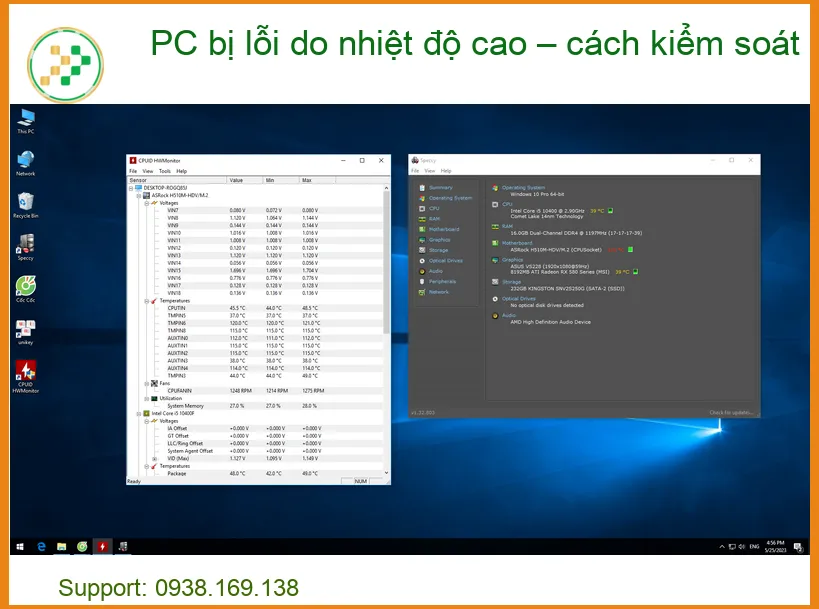
Để hiểu rõ về các lỗi phát sinh do nhiệt độ cao, trước tiên chúng ta cần nắm vững cơ chế sinh nhiệt và tản nhiệt trong một hệ thống PC điển hình. Đây là nền tảng để nhận diện và giải quyết vấn đề một cách khoa học.
Cơ chế sinh nhiệt và tản nhiệt trong PC
Mọi hoạt động điện tử đều sinh ra nhiệt. Trong PC, các linh kiện như CPU, GPU, chipset, và thậm chí cả ổ cứng đều tiêu thụ điện năng và chuyển hóa một phần thành nhiệt năng. Nhiệt độ này cần được kiểm soát để tránh ảnh hưởng đến hiệu suất và độ bền của hệ thống. Một số linh kiện ngoại vi như Webcam Laptop Razer cũng có thể tỏa nhiệt nhưng ở mức độ thấp hơn.
Các thành phần chính tạo nhiệt
Bộ vi xử lý trung tâm (CPU) và bộ xử lý đồ họa (GPU) là hai nguồn nhiệt lớn nhất trong PC, đặc biệt khi chúng hoạt động ở tải cao (chơi game, render video, tính toán phức tạp). Các module RAM, chipset cầu bắc/cầu nam trên bo mạch chủ, và thậm chí cả bộ nguồn (PSU) cũng góp phần vào tổng lượng nhiệt sinh ra.
Vai trò của hệ thống tản nhiệt
Hệ thống tản nhiệt có nhiệm vụ hấp thụ nhiệt từ các linh kiện nóng và truyền ra môi trường bên ngoài. Nó bao gồm các quạt làm mát, tản nhiệt khí (heatsink), tản nhiệt nước (liquid cooling) và luồng không khí tổng thể bên trong thùng máy. Hiệu quả của hệ thống này quyết định trực tiếp đến nhiệt độ hoạt động của PC.
Dấu hiệu nhận biết PC quá nhiệt
Việc nhận biết sớm các dấu hiệu quá nhiệt là chìa khóa để phòng tránh những hư hỏng nghiêm trọng. Các triệu chứng có thể biểu hiện ở cả phần cứng và phần mềm.
Triệu chứng phần cứng
PC hoạt động ồn ào bất thường do quạt quay nhanh và mạnh hơn để cố gắng làm mát. Vỏ máy hoặc các khu vực xung quanh quạt trở nên nóng khi chạm vào. Trong trường hợp nặng hơn, PC có thể tự động tắt nguồn đột ngột hoặc khởi động lại không rõ nguyên nhân.
Triệu chứng phần mềm
Hiệu suất tổng thể của hệ thống giảm rõ rệt: các ứng dụng chạy chậm, giật lag, thời gian phản hồi kéo dài. Các tác vụ nặng như chơi game hoặc chỉnh sửa video có thể bị đứng hình (freeze) hoặc văng ra ngoài (crash). Một số phần mềm giám sát nhiệt độ có thể hiển thị chỉ số nhiệt độ CPU/GPU vượt ngưỡng an toàn (thường trên 80-90°C khi tải nặng).
Hậu quả nghiêm trọng của việc PC quá nhiệt
Nếu không được kiểm soát kịp thời, tình trạng PC quá nhiệt có thể dẫn đến những hậu quả khôn lường, ảnh hưởng trực tiếp đến trải nghiệm người dùng và tuổi thọ của thiết bị.
Ảnh hưởng đến hiệu suất và tuổi thọ linh kiện
Nhiệt độ cao là kẻ thù số một của linh kiện điện tử. Nó làm tăng tốc độ lão hóa của vật liệu bán dẫn và các mối hàn, từ đó rút ngắn đáng kể tuổi thọ của PC.
Giảm hiệu suất xử lý
Để tự bảo vệ, CPU và GPU sẽ tự động giảm xung nhịp (throttle) khi đạt đến ngưỡng nhiệt độ nhất định. Điều này dẫn đến hiện tượng giảm hiệu suất rõ rệt, khiến các tác vụ xử lý trở nên chậm chạp và không ổn định. Người dùng sẽ cảm thấy PC không còn ‘mượt mà’ như trước, đặc biệt khi chạy các ứng dụng đòi hỏi tài nguyên cao.
Rút ngắn tuổi thọ
Việc hoạt động liên tục trong môi trường nhiệt độ cao sẽ đẩy nhanh quá trình xuống cấp của các linh kiện như tụ điện, chip nhớ, và vi mạch. Theo thời gian, điều này có thể dẫn đến hỏng hóc vĩnh viễn, buộc người dùng phải thay thế linh kiện hoặc thậm chí là cả hệ thống.
Nguy cơ mất dữ liệu và hỏng hóc vĩnh viễn
Hậu quả nghiêm trọng nhất của PC quá nhiệt là nguy cơ mất dữ liệu và hư hỏng không thể sửa chữa, gây thiệt hại lớn về mặt tài chính và thông tin.
Lỗi hệ thống và crash
Nhiệt độ cao có thể gây ra các lỗi không ổn định trong hệ điều hành, dẫn đến màn hình xanh chết chóc (BSOD – Blue Screen of Death) hoặc các lỗi hệ thống nghiêm trọng khác. Những sự cố này không chỉ gây khó chịu mà còn có thể làm hỏng các tệp hệ thống quan trọng.
Hỏng ổ cứng, RAM
Mặc dù ổ cứng và RAM ít nhạy cảm với nhiệt độ hơn CPU/GPU, nhưng nhiệt độ môi trường cao trong thùng máy vẫn có thể ảnh hưởng tiêu cực đến chúng. Ổ cứng, đặc biệt là ổ HDD, có thể bị giảm tuổi thọ và tăng nguy cơ hỏng cơ học do nhiệt. RAM cũng có thể gặp lỗi đọc/ghi dữ liệu, dẫn đến hỏng hóc hoặc mất dữ liệu quan trọng.
Các nguyên nhân chính gây ra tình trạng PC bị lỗi do nhiệt độ cao
Để khắc phục hiệu quả, việc xác định đúng nguyên nhân gây quá nhiệt là bước đầu tiên và quan trọng nhất. Có nhiều yếu tố khác nhau có thể góp phần vào tình trạng này.
Yếu tố môi trường và vị trí đặt PC
Môi trường xung quanh PC đóng vai trò lớn trong việc kiểm soát nhiệt độ. Đặt PC ở nơi kín, không thông thoáng, gần nguồn nhiệt (như cửa sổ có nắng chiếu trực tiếp, gần lò sưởi) sẽ làm tăng nhiệt độ bên trong thùng máy. Độ ẩm cao cũng có thể ảnh hưởng đến hiệu quả tản nhiệt và gây ăn mòn linh kiện theo thời gian.
Bụi bẩn và tắc nghẽn hệ thống tản nhiệt
Đây là nguyên nhân phổ biến nhất. Bụi bẩn tích tụ trên cánh quạt, các lá tản nhiệt của heatsink và các khe thông gió sẽ tạo thành một lớp cách nhiệt, cản trở quá trình trao đổi nhiệt với không khí. Quạt phải làm việc vất vả hơn, gây ồn ào và kém hiệu quả, dẫn đến nhiệt độ linh kiện tăng cao. Dịch vụ Địa chỉ vệ sinh máy tính Quận 2 giá rẻ gần đây có thể giúp bạn giải quyết vấn đề này.
Keo tản nhiệt khô hoặc không đủ
Keo tản nhiệt (thermal paste) là lớp vật liệu dẫn nhiệt mỏng được bôi giữa bề mặt CPU/GPU và đế tản nhiệt. Theo thời gian, keo có thể bị khô, chai cứng hoặc giảm khả năng dẫn nhiệt, tạo ra một khoảng trống không khí nhỏ làm giảm hiệu quả truyền nhiệt. Điều này khiến CPU/GPU không thể truyền nhiệt hiệu quả ra bộ tản nhiệt, dẫn đến quá nhiệt.
Cấu hình phần cứng không phù hợp
Việc sử dụng các linh kiện mạnh mẽ (CPU/GPU cao cấp) nhưng lại kết hợp với hệ thống tản nhiệt không đủ công suất hoặc thùng máy quá nhỏ, không có đủ luồng khí sẽ dễ dàng gây ra tình trạng quá nhiệt. Sự mất cân bằng giữa khả năng sinh nhiệt và khả năng tản nhiệt là một nguyên nhân đáng kể.
Lỗi phần mềm và driver
Một số lỗi phần mềm hoặc driver không tương thích có thể khiến CPU hoặc GPU hoạt động ở mức tải cao liên tục mà không cần thiết, ngay cả khi không có ứng dụng nặng nào đang chạy. Điều này làm tăng nhiệt độ hệ thống một cách không mong muốn. Đôi khi, các phần mềm độc hại (malware) cũng có thể chiếm dụng tài nguyên hệ thống, gây quá tải và tăng nhiệt độ.
Giải pháp kiểm soát và khắc phục PC bị lỗi do nhiệt độ cao: Phương pháp chuyên sâu
Với sự hiểu biết về các nguyên nhân, chúng ta có thể áp dụng các giải pháp cụ thể và chuyên sâu để kiểm soát và khắc phục tình trạng PC quá nhiệt, đảm bảo hệ thống hoạt động ổn định và bền bỉ.
Vệ sinh định kỳ và bảo dưỡng hệ thống tản nhiệt
Đây là biện pháp phòng ngừa và khắc phục cơ bản nhưng cực kỳ hiệu quả, giúp duy trì hiệu suất tản nhiệt tối ưu.
Quy trình vệ sinh quạt và tản nhiệt
Mở vỏ máy, sử dụng bình khí nén hoặc cọ mềm để loại bỏ bụi bẩn khỏi các cánh quạt (CPU, GPU, nguồn, case) và các lá tản nhiệt. Đảm bảo vệ sinh cả các khe thông gió trên vỏ máy. Việc này nên được thực hiện định kỳ 6-12 tháng một lần tùy vào môi trường sử dụng.
Thay thế keo tản nhiệt mới
Nếu PC đã sử dụng lâu hoặc nhiệt độ vẫn cao sau khi vệ sinh, việc thay keo tản nhiệt cho CPU và GPU là cần thiết. Gỡ bỏ tản nhiệt, làm sạch lớp keo cũ bằng cồn isopropyl và bôi một lớp keo tản nhiệt chất lượng cao mới. Đây là một bước quan trọng để đảm bảo truyền nhiệt hiệu quả. Nếu bạn đang tìm kiếm dịch vụ thay thế quạt, hãy tham khảo Thay Fan Laptop Acer Aspire E5-575 tại TPHCM.
Mẹo kỹ thuật:
Sử dụng khí nén chuyên dụng để làm sạch bụi bẩn từ các khe tản nhiệt và quạt. Đảm bảo nguồn điện đã được ngắt hoàn toàn trước khi thực hiện. Khi bôi keo tản nhiệt, chỉ cần một lượng nhỏ bằng hạt đậu ở giữa CPU/GPU là đủ, áp lực từ tản nhiệt sẽ tự động dàn đều.
Tối ưu hóa luồng không khí trong thùng máy
Luồng không khí hiệu quả là yếu tố then chốt để tản nhiệt tốt. PC cần có dòng không khí vào (intake) và ra (exhaust) rõ ràng.
Sắp xếp dây cáp gọn gàng
Dây cáp lộn xộn có thể cản trở luồng không khí bên trong thùng máy. Hãy sử dụng dây rút hoặc kẹp để bó gọn dây cáp, tạo không gian thông thoáng cho không khí lưu thông qua các linh kiện và tản nhiệt.
Lắp đặt thêm quạt tản nhiệt
Nếu thùng máy có đủ vị trí, hãy cân nhắc lắp đặt thêm quạt hút và quạt đẩy để tạo ra luồng không khí tối ưu. Quy tắc chung là có nhiều quạt hút hơn hoặc cân bằng giữa hút và đẩy để tạo áp suất dương nhẹ, giúp hạn chế bụi bẩn đi vào.
Cập nhật driver và phần mềm hệ thống
Việc đảm bảo phần mềm và driver luôn được cập nhật là một phần quan trọng trong việc quản lý nhiệt độ.
Kiểm tra và cập nhật BIOS/UEFI
Bản cập nhật BIOS/UEFI thường bao gồm các cải tiến về quản lý năng lượng và điều khiển quạt, giúp hệ thống hoạt động mát mẻ và hiệu quả hơn. Tuy nhiên, việc cập nhật BIOS cần được thực hiện cẩn thận theo hướng dẫn của nhà sản xuất.
Tối ưu hóa cài đặt quản lý năng lượng
Trong hệ điều hành, bạn có thể điều chỉnh các tùy chọn quản lý năng lượng để cân bằng giữa hiệu suất và nhiệt độ. Ví dụ, thiết lập chế độ ‘Cân bằng’ thay vì ‘Hiệu suất cao’ khi không cần thiết có thể giúp giảm tải cho CPU/GPU và hạ nhiệt độ.
Nâng cấp phần cứng phù hợp
Trong một số trường hợp, các giải pháp phần mềm và vệ sinh có thể không đủ. Khi đó, việc nâng cấp phần cứng là cần thiết.
Chọn tản nhiệt CPU hiệu quả
Đối với các CPU mạnh, tản nhiệt stock đi kèm thường không đủ. Nâng cấp lên tản nhiệt khí tháp đôi hoặc tản nhiệt nước AIO (All-in-One) sẽ mang lại hiệu quả làm mát vượt trội. Việc lựa chọn tản nhiệt cần phù hợp với socket CPU và kích thước thùng máy.
Cân nhắc tản nhiệt nước
Tản nhiệt nước cung cấp khả năng làm mát tốt hơn đáng kể so với tản nhiệt khí truyền thống, đặc biệt cho các CPU/GPU cao cấp hoặc khi ép xung. Mặc dù chi phí cao hơn và quá trình lắp đặt phức tạp hơn, nhưng hiệu quả mang lại là rất rõ rệt. Đôi khi, việc quản lý các thiết bị ngoại vi như Sửa chữa máy in Oki C712dn tại TPHCM cũng cần sự can thiệp của các chuyên gia.
Cảnh báo:
Việc thay thế hoặc nâng cấp linh kiện cần kiến thức chuyên môn. Thực hiện không đúng cách có thể gây hỏng hóc nghiêm trọng cho PC của bạn, thậm chí làm mất hiệu lực bảo hành. Nếu không tự tin, hãy tìm đến sự hỗ trợ từ các kỹ thuật viên chuyên nghiệp.
Sử dụng phần mềm giám sát nhiệt độ
Việc theo dõi nhiệt độ PC thường xuyên giúp bạn nắm bắt được tình trạng hoạt động và phát hiện sớm các vấn đề tiềm ẩn.
Các công cụ giám sát phổ biến
Có nhiều phần mềm miễn phí và trả phí giúp giám sát nhiệt độ CPU, GPU, ổ cứng và các linh kiện khác, ví dụ như HWMonitor, Core Temp, MSI Afterburner, Speccy. Các công cụ này cung cấp thông tin chi tiết về nhiệt độ hiện tại, nhiệt độ tối đa và tải sử dụng.
Thiết lập cảnh báo quá nhiệt
Một số phần mềm giám sát cho phép bạn thiết lập ngưỡng cảnh báo. Khi nhiệt độ vượt quá ngưỡng an toàn, phần mềm sẽ thông báo hoặc thực hiện hành động đã định (ví dụ: tắt máy), giúp bảo vệ linh kiện khỏi hư hại. Dịch vụ Cài đặt máy tính giá rẻ tại Quận 5 cũng có thể hỗ trợ bạn cấu hình các phần mềm này.
Dịch vụ kiểm tra và sửa chữa PC bị lỗi do nhiệt độ cao tại Trung tâm tin học TPHCM
Khi các giải pháp tự khắc phục không mang lại hiệu quả hoặc bạn không có đủ kiến thức và công cụ, việc tìm đến một dịch vụ chuyên nghiệp là lựa chọn tối ưu để đảm bảo PC của bạn được xử lý một cách triệt để và an toàn.
Tại sao chọn chúng tôi?
Trung tâm tin học TPHCM tự hào là đơn vị hàng đầu với đội ngũ kỹ thuật viên giàu kinh nghiệm, được đào tạo chuyên sâu về phần cứng và phần mềm máy tính. Chúng tôi sử dụng các thiết bị chẩn đoán hiện đại và quy trình làm việc khoa học để xác định chính xác nguyên nhân gây quá nhiệt và áp dụng giải pháp tối ưu nhất. Với phương châm ‘Uy tín – Chất lượng – Nhanh chóng’, chúng tôi cam kết mang lại sự hài lòng tuyệt đối cho khách hàng.
Quy trình dịch vụ chuyên nghiệp
Quy trình dịch vụ của chúng tôi được thiết kế để đảm bảo hiệu quả và minh bạch:
- Tiếp nhận và kiểm tra ban đầu: Lắng nghe mô tả sự cố từ khách hàng và thực hiện kiểm tra tổng quát.
- Chẩn đoán chuyên sâu: Sử dụng phần mềm và thiết bị chuyên dụng để đo nhiệt độ, xác định linh kiện quá nhiệt và nguyên nhân gốc rễ.
- Tư vấn giải pháp: Đề xuất các phương án khắc phục tối ưu, bao gồm vệ sinh, thay keo tản nhiệt, thay thế quạt, nâng cấp tản nhiệt hoặc tối ưu hóa phần mềm, cùng với báo giá chi tiết.
- Thực hiện sửa chữa: Tiến hành khắc phục sự cố dưới sự đồng ý của khách hàng.
- Kiểm tra và bàn giao: Sau khi sửa chữa, PC sẽ được kiểm tra lại kỹ lưỡng để đảm bảo nhiệt độ ổn định và hiệu suất tối ưu trước khi bàn giao cho khách hàng.
Bảng giá dịch vụ khắc phục PC quá nhiệt
Dưới đây là bảng giá tham khảo cho các dịch vụ phổ biến liên quan đến khắc phục PC bị lỗi do nhiệt độ cao tại Trung tâm tin học TPHCM:
| Dịch vụ | Mô tả | Giá tham khảo |
|---|---|---|
| Vệ sinh PC toàn diện | Làm sạch bụi bẩn, tra keo tản nhiệt CPU/GPU | 200.000đ – 450.000đ |
| Kiểm tra & Chẩn đoán | Xác định nguyên nhân chính xác gây quá nhiệt | 150.000đ – 300.000đ |
| Thay thế quạt tản nhiệt | Thay quạt CPU, quạt case, quạt VGA | 350.000đ – 900.000đ (tùy loại) |
| Nâng cấp hệ thống tản nhiệt | Tư vấn và lắp đặt tản nhiệt khí/nước cao cấp | Từ 800.000đ (chưa bao gồm linh kiện) |
Lời khuyên:
Để đảm bảo hiệu suất và tuổi thọ cho PC, hãy thực hiện vệ sinh và bảo dưỡng định kỳ ít nhất 6-12 tháng một lần, đặc biệt là trong môi trường nhiều bụi. Việc này không chỉ giúp giảm nhiệt độ mà còn ngăn ngừa nhiều sự cố khác.
Chúng tôi cung cấp dịch vụ hỗ trợ tận nơi, giúp quý khách giải quyết mọi vấn đề về PC một cách nhanh chóng và tiện lợi ngay tại nhà hoặc văn phòng. Đội ngũ kỹ thuật viên chuyên nghiệp sẽ đến tận nơi để kiểm tra, chẩn đoán và khắc phục sự cố, đảm bảo PC của bạn hoạt động ổn định trở lại.
Câu hỏi thường gặp về PC bị lỗi do nhiệt độ cao
Nhiệt độ PC bao nhiêu là an toàn?
Đối với CPU, nhiệt độ an toàn khi hoạt động bình thường (idle) thường dưới 40-50°C. Khi tải nặng (chơi game, render), nhiệt độ có thể lên tới 70-85°C là chấp nhận được. Tuy nhiên, nếu nhiệt độ vượt quá 90°C trong thời gian dài, đó là dấu hiệu đáng lo ngại và cần được kiểm tra. GPU thường có thể hoạt động ở nhiệt độ cao hơn một chút, khoảng 70-90°C khi tải nặng là bình thường, nhưng cũng không nên vượt quá 95°C.
Có nên tự thay keo tản nhiệt tại nhà không?
Nếu bạn có kiến thức cơ bản về phần cứng máy tính, đã xem các hướng dẫn chi tiết và có đủ dụng cụ (tuốc nơ vít, cồn isopropyl, keo tản nhiệt chất lượng), bạn hoàn toàn có thể tự thay keo tản nhiệt. Tuy nhiên, nếu bạn không tự tin hoặc chưa từng làm, tốt nhất nên mang đến các trung tâm dịch vụ chuyên nghiệp để tránh làm hỏng linh kiện hoặc lắp đặt sai cách.
Làm thế nào để kiểm tra nhiệt độ PC một cách chính xác?
Bạn có thể sử dụng các phần mềm giám sát nhiệt độ chuyên dụng như HWMonitor, Core Temp (cho CPU), MSI Afterburner (cho GPU) hoặc Speccy. Các phần mềm này sẽ hiển thị nhiệt độ của các linh kiện chính theo thời gian thực. Để có kết quả chính xác nhất, bạn nên kiểm tra nhiệt độ khi PC ở trạng thái idle và khi đang chạy các tác vụ nặng để so sánh.
PC quá nhiệt có làm hỏng vĩnh viễn linh kiện không?
Có. Nhiệt độ cao kéo dài là nguyên nhân hàng đầu gây lão hóa và hỏng hóc vĩnh viễn các linh kiện điện tử như CPU, GPU, bo mạch chủ và thậm chí là ổ cứng. Mặc dù các linh kiện hiện đại có cơ chế tự bảo vệ (giảm xung nhịp hoặc tắt máy khi quá nóng), nhưng việc lặp lại tình trạng này nhiều lần sẽ rút ngắn đáng kể tuổi thọ của chúng và cuối cùng dẫn đến hư hại không thể sửa chữa.
Tản nhiệt nước có thực sự tốt hơn tản nhiệt khí?
Trong hầu hết các trường hợp, tản nhiệt nước (đặc biệt là loại AIO hoặc custom loop) mang lại hiệu quả làm mát tốt hơn đáng kể so với tản nhiệt khí truyền thống, đặc biệt là với các bộ vi xử lý và card đồ họa cao cấp, hoặc khi ép xung. Tản nhiệt nước có khả năng hấp thụ và truyền nhiệt ra ngoài nhanh hơn, giúp duy trì nhiệt độ ổn định và thấp hơn. Tuy nhiên, tản nhiệt khí cao cấp vẫn có thể cung cấp hiệu suất rất tốt và thường dễ lắp đặt hơn, chi phí thấp hơn.
Chúc quý khách hàng có một trải nghiệm sử dụng PC luôn mát mẻ và hiệu quả từ Trung tâm tin học tphcm. Chúng tôi cam kết mang đến những giải pháp công nghệ tối ưu, bền vững và đáng tin cậy nhất cho mọi nhu cầu của bạn.

 Trang chủ
 Nhắn tin
 Chat Zalo
 Chỉ đường