


Máy in ảnh bị tối hơn bản gốc – Cách tự xử lý tại nhà
Chất lượng ảnh in kém, đặc biệt là tình trạng máy in ảnh bị tối hơn bản gốc, là một vấn đề thường gặp gây ảnh hưởng đến trải nghiệm người dùng và chất lượng công việc. Để khắc phục hiệu quả, chúng ta cần tìm hiểu rõ nguyên nhân và cách cải thiện tình trạng này một cách chuyên nghiệp, đảm bảo bản in sắc nét và trung thực.
Máy in ảnh bị tối hơn bản gốc: Nguyên nhân phổ biến
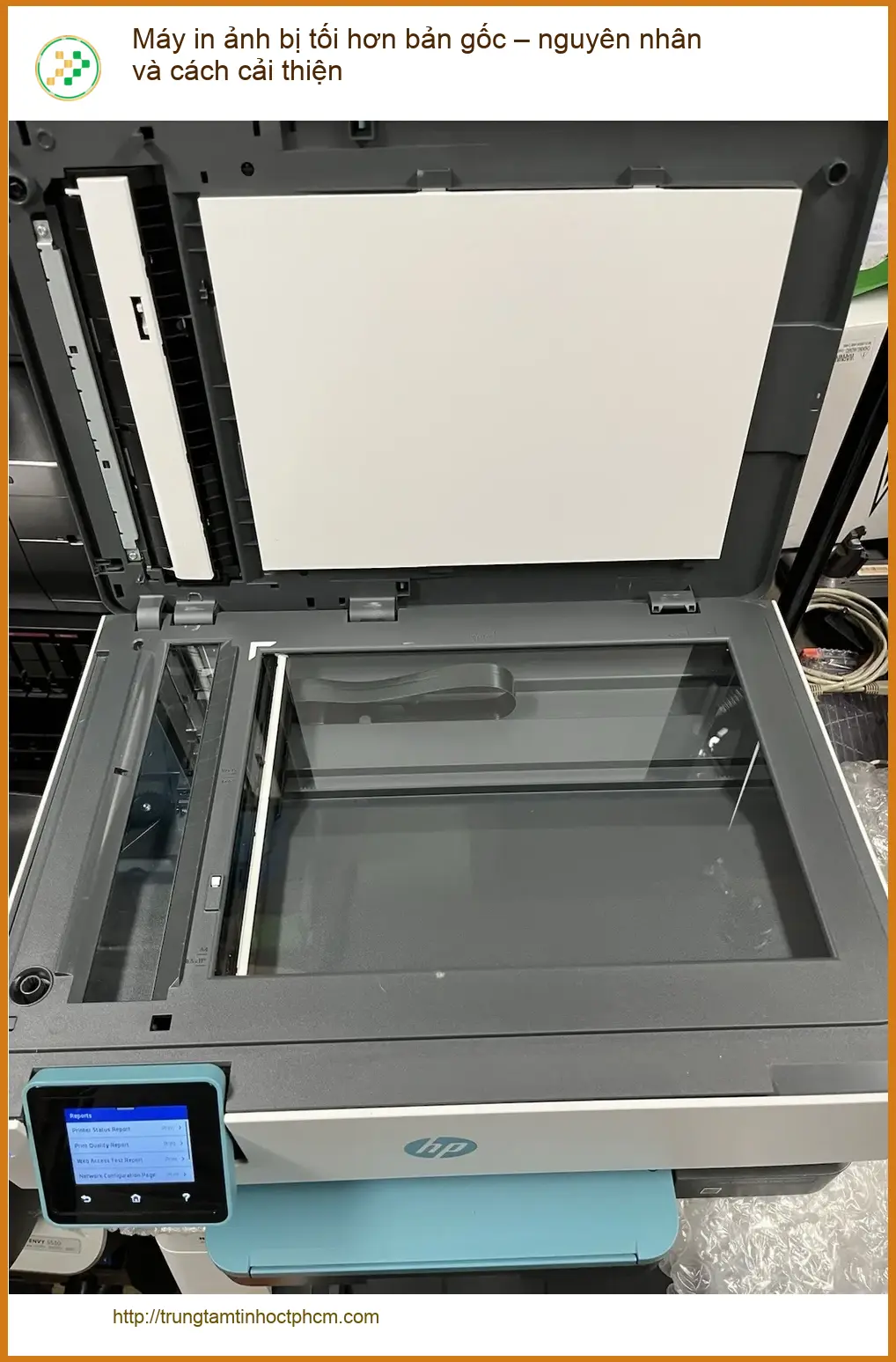
Kính thưa quý khách, khi ảnh in ra từ máy in có màu sắc không đúng, đặc biệt là bị tối hơn so với bản gốc trên màn hình, có nhiều yếu tố kỹ thuật có thể gây ra. Việc xác định đúng nguyên nhân sẽ giúp chúng ta đưa ra giải pháp xử lý chính xác và hiệu quả, tiết kiệm thời gian và chi phí.
Cài đặt máy in không chính xác
Một trong những lý do hàng đầu khiến ảnh in bị tối là do các cài đặt không được tối ưu trong phần mềm điều khiển máy in. Người dùng thường bỏ qua bước này, dẫn đến kết quả in không như mong muốn. Việc điều chỉnh các thông số này là bước đầu tiên cần thực hiện để cải thiện chất lượng ảnh.
Độ sáng và độ tương phản
Nếu cài đặt độ sáng (Brightness) quá thấp hoặc độ tương phản (Contrast) quá cao trong phần mềm in ấn, ảnh sẽ có xu hướng bị tối và mất chi tiết. Quý khách nên kiểm tra lại các thông số này trước khi tiến hành in ấn. Đôi khi, việc điều chỉnh nhỏ cũng mang lại sự khác biệt lớn về chất lượng hình ảnh.
Chế độ màu
Chế độ màu (Color Mode) cũng đóng vai trò quan trọng. Nếu bản gốc là RGB nhưng máy in được cài đặt in theo CMYK mà không có sự chuyển đổi phù hợp, màu sắc có thể bị sai lệch và tối hơn đáng kể. Hãy đảm bảo rằng chế độ màu của máy in và tệp ảnh tương thích để có được bản in chính xác nhất.
Loại giấy in không phù hợp
Việc sử dụng loại giấy in không tương thích với máy hoặc không phù hợp với mục đích in ảnh cũng có thể làm ảnh hưởng đến độ sáng và độ sắc nét. Giấy in ảnh chuyên dụng thường có lớp phủ đặc biệt giúp mực hiển thị tốt hơn, cho ra màu sắc trung thực và độ sáng tối ưu. Quý khách có thể tham khảo thêm về lỗi driver máy in và cách cài đặt lại để đảm bảo hệ thống hoạt động ổn định và tối ưu nhất.
Vấn đề về mực in hoặc hộp mực
Mực in kém chất lượng hoặc sắp hết mực cũng là nguyên nhân phổ biến gây ra tình trạng ảnh in bị tối. Mực in chính hãng, chất lượng cao sẽ đảm bảo màu sắc chuẩn xác và độ bền màu. Khi mực sắp cạn, máy in có thể không cung cấp đủ lượng mực cần thiết, dẫn đến ảnh in bị mờ và tối. Quý khách nên kiểm tra tình trạng hộp mực thường xuyên và thay thế khi cần. Bên cạnh đó, việc bảo trì các linh kiện khác của thiết bị điện tử cũng quan trọng không kém, ví dụ như thay bản lề laptop vaio s series vjs151 để đảm bảo trải nghiệm sử dụng liền mạch.
Cách cải thiện chất lượng ảnh in bị tối
Sau khi đã xác định được nguyên nhân, việc áp dụng các biện pháp khắc phục sẽ giúp quý khách lấy lại chất lượng ảnh in mong muốn. Chúng tôi xin đưa ra một số giải pháp hiệu quả và dễ thực hiện để quý khách tham khảo.
Kiểm tra và điều chỉnh cài đặt máy in
Đầu tiên, hãy truy cập vào phần cài đặt in của máy tính hoặc phần mềm chỉnh sửa ảnh. Điều chỉnh lại độ sáng, độ tương phản, và đảm bảo chọn đúng chế độ màu (ví dụ: Adobe RGB hoặc sRGB) phù hợp với tệp ảnh. Ngoài ra, hãy chọn đúng loại giấy in trong cài đặt để máy in có thể tối ưu lượng mực và cách phun, mang lại kết quả tốt nhất.
Bảo dưỡng và thay thế linh kiện
Việc bảo dưỡng định kỳ là rất quan trọng để máy in hoạt động ổn định và duy trì chất lượng in ấn. Nếu mực in đã cũ hoặc không phải hàng chính hãng, quý khách nên cân nhắc thay thế bằng mực chất lượng cao. Đối với các linh kiện như đầu phun, nếu bị tắc nghẽn, cần được vệ sinh hoặc thay mới để đảm bảo dòng mực thông suốt. Tương tự, việc thay màn hình laptop hp pavilion 15 b200 cũng cần được thực hiện bởi kỹ thuật viên chuyên nghiệp để đảm bảo chất lượng hiển thị.
Vệ sinh đầu phun và đường dẫn mực
Đầu phun bị tắc nghẽn do mực khô hoặc bụi bẩn sẽ làm giảm lượng mực phun ra, gây ra hiện tượng ảnh in bị tối hoặc có sọc. Hầu hết các máy in đều có chức năng vệ sinh đầu phun tự động trong phần mềm điều khiển. Nếu tình trạng không cải thiện, quý khách có thể cần sự hỗ trợ từ kỹ thuật viên chuyên nghiệp. Trung Tâm Tin Học Trường Thịnh luôn sẵn sàng hỗ trợ quý khách với đội ngũ kỹ thuật viên tay nghề cao, đảm bảo quy trình sửa chữa minh bạch và hiệu quả.
Khi nào cần liên hệ chuyên gia?
Vì mỗi dòng máy có cấu trúc vi mạch khác nhau, nếu bạn chưa xác định rõ nguyên nhân lỗi, hãy gọi ngay hotline để kỹ sư trưởng của Trung Tâm Tin Học Trường Thịnh hỗ trợ kiểm tra, chẩn đoán bắt bệnh từ xa hoàn toàn miễn phí. Đặc biệt, nếu quý khách là học sinh, sinh viên hoặc người lao động có hoàn cảnh khó khăn, hãy chủ động thông báo để Trung Tâm Tin Học Trường Thịnh kích hoạt chính sách trợ giá giảm ngay 10% – 15% chi phí linh kiện.


| Dịch vụ | Giá (VNĐ) | Ghi chú |
|---|---|---|
| Nạp mực máy in tại nhà | ||
| - Máy in Canon | 70.000 – 120.000 | Giảm giá 10% khi nạp từ 2 máy trở lên |
| - Máy in HP | 70.000 – 120.000 | |
| - Máy in Epson | 80.000 – 130.000 | |
| - Máy in Brother | 80.000 – 130.000 | |
| - Máy in Xerox | 80.000 – 130.000 | |
| - Máy in Panasonic | 80.000 – 130.000 | |
| - Máy in Toshiba | 90.000 – 150.000 | |
| - Máy in Ricoh | 90.000 – 150.000 | |
| Bảo dưỡng máy in (định kỳ) | 150.000 – 250.000 | Bao gồm vệ sinh, kiểm tra lỗi, bôi trơn linh kiện |
| Sửa chữa máy in | ||
| - Sửa máy in không nhận lệnh | 120.000 – 250.000 | |
| - Sửa lỗi bản in bị mờ, nhòe | 180.000 – 300.000 | |
| - Sửa máy in kẹt giấy | 100.000 – 200.000 | |
| - Kết nối máy in với máy tính | 80.000 – 150.000 | |
| - Sửa lỗi đèn báo nhấp nháy | 120.000 – 250.000 |
- Bảng giá trên mang tính tham khảo và có thể thay đổi tùy theo tình trạng cụ thể của máy in.
- Giá chưa bao gồm thuế VAT.
Câu hỏi thường gặp về máy in ảnh bị tối
1. Tại sao ảnh in ra từ máy in của tôi lại bị tối hơn so với bản gốc trên màn hình?
Có nhiều nguyên nhân, bao gồm cài đặt độ sáng/tương phản không chính xác, chế độ màu không phù hợp (RGB/CMYK), loại giấy in không tương thích, hoặc vấn đề về mực in (chất lượng kém, sắp hết) và đầu phun bị tắc nghẽn. Màn hình máy tính thường hiển thị màu sắc rực rỡ hơn do phát sáng, trong khi bản in là màu phản xạ ánh sáng, nên sự khác biệt là điều bình thường nhưng không nên quá lớn.
2. Làm thế nào để điều chỉnh cài đặt máy in để ảnh không bị tối?
Quý khách nên truy cập vào Print Preferences hoặc Printer Properties trong phần mềm in ấn. Tại đây, hãy tăng độ sáng, giảm độ tương phản một chút, và đảm bảo chọn đúng chế độ màu (ví dụ sRGB) cũng như loại giấy in chuyên dụng. Thực hiện in thử một trang để kiểm tra trước khi in số lượng lớn để tránh lãng phí.
3. Mực in có ảnh hưởng đến độ sáng của ảnh không?
Chắc chắn có. Mực in kém chất lượng hoặc mực sắp hết sẽ không thể tạo ra màu sắc chuẩn và độ đậm nhạt chính xác, dẫn đến ảnh in bị tối, mờ hoặc sai màu. Việc sử dụng mực in chính hãng và thay thế khi cần thiết là rất quan trọng để duy trì chất lượng in ấn và tuổi thọ của máy.
4. Khi nào tôi nên mang máy in đến trung tâm sửa chữa?
Nếu quý khách đã thử các cách điều chỉnh cài đặt, vệ sinh đầu phun và thay mực nhưng tình trạng ảnh in vẫn bị tối, hoặc máy in có các dấu hiệu bất thường khác như kẹt giấy, phát ra tiếng ồn lạ, thì đây là lúc nên liên hệ với các chuyên gia. Kỹ thuật viên sẽ kiểm tra chuyên sâu các linh kiện phần cứng như đầu phun, bộ phận cấp mực, hoặc bo mạch điều khiển để đưa ra giải pháp sửa chữa tối ưu và an toàn.
Với những thông tin trên, hy vọng quý khách đã có thể tự khắc phục tình trạng máy in ảnh bị tối. Nếu cần hỗ trợ thêm, đừng ngần ngại liên hệ Trung Tâm Tin Học Trường Thịnh để được tư vấn và hỗ trợ kịp thời.

 Trang chủ
 Nhắn tin
 Chat Zalo
 Chỉ đường