


Macbook MacBook tự bật nguồn khi mở nắp có tắt được không? – Sửa ngay
Cảm biến Hall trên Macbook MacBook tự bật nguồn khi mở nắp có tắt được không? Đây là một hiện tượng khá phổ biến, gây không ít phiền toái cho người dùng. Hiện tượng này thường liên quan đến cài đặt hệ thống, cảm biến hoặc các vấn đề về phần cứng.
Nguyên nhân Macbook tự bật nguồn khi mở nắp

Để giải quyết triệt để vấn đề, chúng ta cần xác định rõ nguyên nhân gốc rễ. Đừng vội lo lắng, hãy cùng Trung Tâm Tin Học Trường Thịnh phân tích các khả năng khiến Macbook của bạn tự động khởi động khi mở nắp.
Lỗi cài đặt hệ thống hoặc phần mềm
Một trong những nguyên nhân phổ biến nhất là do các cài đặt hệ thống. Đôi khi, sau một bản cập nhật macOS hoặc cài đặt ứng dụng mới, các tùy chọn năng lượng có thể bị thay đổi mà bạn không hay biết. Điều này dẫn đến việc Macbook tự bật nguồn khi mở nắp, gây hao pin và ảnh hưởng trải nghiệm.
Cài đặt Power Nap và Wake for network access
Tính năng Power Nap cho phép Macbook cập nhật email, lịch và các dữ liệu iCloud khác ngay cả khi đang ngủ. Tương tự, Wake for network access cho phép máy tính thức dậy khi có yêu cầu truy cập mạng. Nếu cả hai tính năng này được kích hoạt, Macbook có thể tự động bật nguồn khi phát hiện hoạt động, kể cả khi chỉ mở nắp.
Vấn đề phần cứng
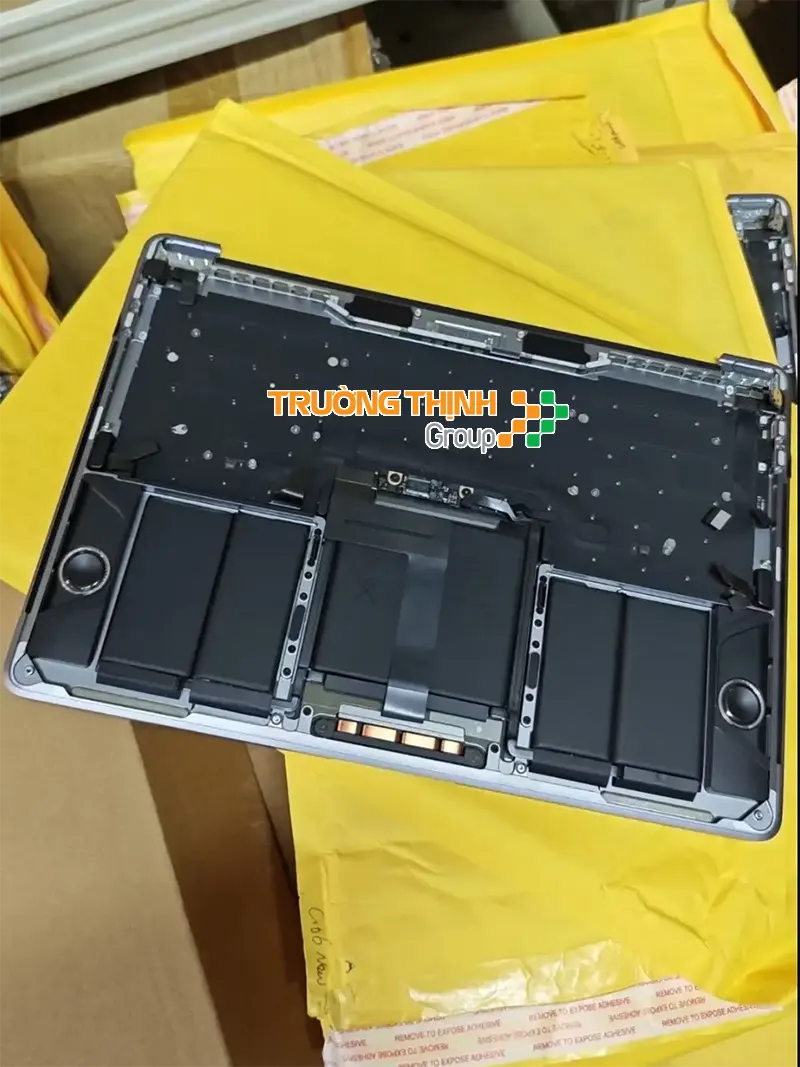
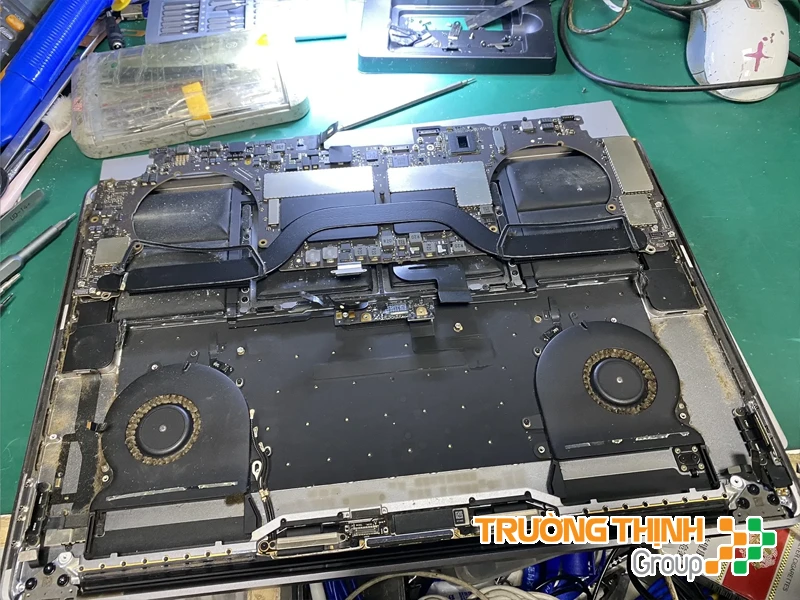
Nếu đã kiểm tra phần mềm mà lỗi vẫn tiếp diễn, khả năng cao vấn đề nằm ở phần cứng. Các linh kiện bên trong Macbook, đặc biệt là những bộ phận liên quan đến quản lý nguồn và cảm biến, có thể bị hỏng hoặc hoạt động sai lệch. Việc này đòi hỏi sự can thiệp chuyên sâu hơn.
Cảm biến Hall bị lỗi
Macbook sử dụng cảm biến Hall để phát hiện trạng thái đóng/mở nắp. Khi nắp được mở, cảm biến này sẽ gửi tín hiệu đến hệ thống để đánh thức máy. Nếu cảm biến Hall bị lỗi hoặc bị kẹt bởi bụi bẩn, nó có thể gửi tín hiệu sai, khiến Macbook tự bật nguồn khi mở nắp ngay cả khi bạn không muốn.
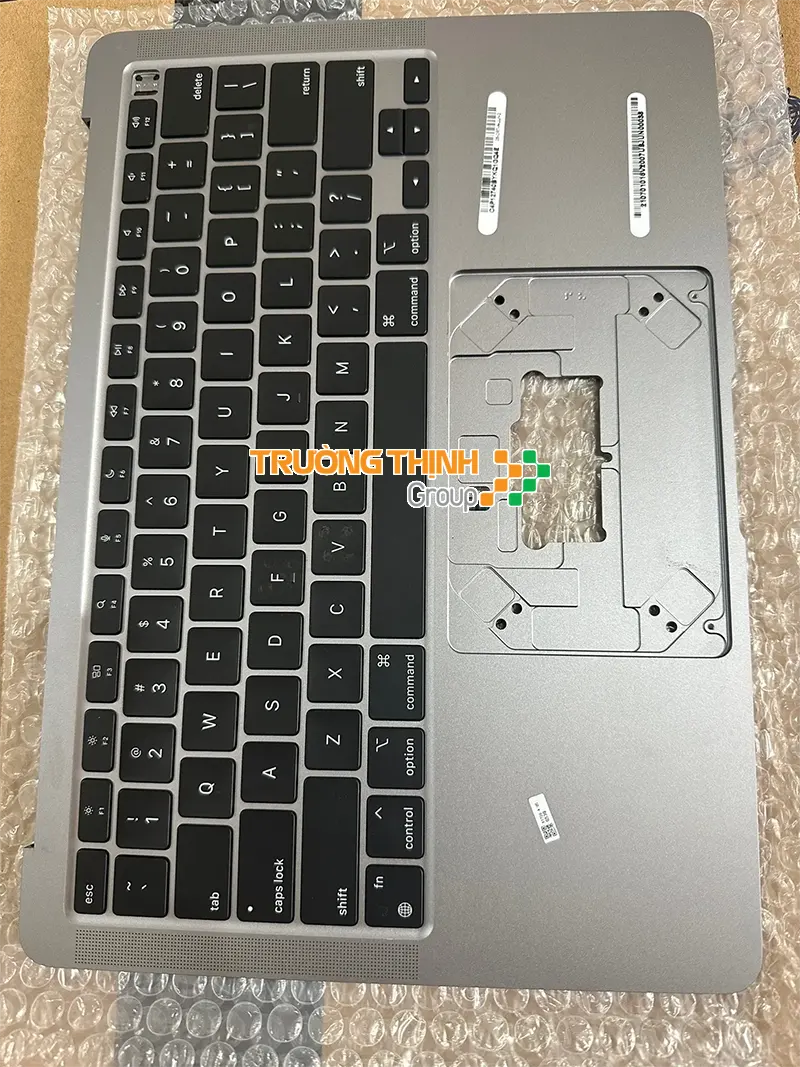
Nút nguồn hoặc bàn phím bị kẹt
Đôi khi, nút nguồn bị kẹt hoặc có một phím nào đó trên bàn phím bị lỗi có thể vô tình kích hoạt máy tính. Điều này đặc biệt đúng nếu có vật lạ kẹt dưới phím hoặc do hao mòn theo thời gian. Việc thay bàn phím laptop asus zenbook ux434 zin chính hãng hay các dòng máy khác cũng cần được thực hiện bởi kỹ thuật viên chuyên nghiệp để đảm bảo chất lượng.
Cách khắc phục lỗi Macbook tự bật nguồn
Trước khi nghĩ đến việc mang máy đi sửa, bạn hoàn toàn có thể tự mình thực hiện một số bước kiểm tra và khắc phục cơ bản tại nhà. Hãy làm theo hướng dẫn chi tiết từ Trung Tâm Tin Học Trường Thịnh để tiết kiệm thời gian và chi phí.
Kiểm tra và điều chỉnh cài đặt hệ thống
Đây là bước đầu tiên và dễ thực hiện nhất. Việc điều chỉnh các tùy chọn năng lượng có thể giải quyết được phần lớn các trường hợp Macbook tự bật nguồn khi mở nắp.
Tắt Power Nap và Wake for network access
Vào System Settings (hoặc System Preferences trên các phiên bản macOS cũ hơn) > chọn Battery (hoặc Energy Saver). Tại đây, hãy bỏ chọn hoặc tắt các tùy chọn như “Enable Power Nap while on battery power” và “Wake for network access”. Sau đó, khởi động lại máy để kiểm tra.
Đặt lại SMC và NVRAM/PRAM
SMC (System Management Controller) chịu trách nhiệm quản lý nguồn, pin, quạt và các cảm biến. Việc đặt lại SMC có thể khắc phục nhiều vấn đề liên quan đến nguồn. Tương tự, NVRAM/PRAM lưu trữ các cài đặt hệ thống nhỏ. Việc đặt lại chúng có thể giải quyết các lỗi phần mềm không rõ nguyên nhân. Bạn có thể tìm hướng dẫn chi tiết trên trang hỗ trợ của Apple hoặc tham khảo thêm các kinh nghiệm thực tế sửa macbook tư vấn chuyên gia trường thịnh để thực hiện đúng cách.
Lưu ý quan trọng: Việc đặt lại SMC và NVRAM/PRAM cần được thực hiện cẩn thận theo đúng hướng dẫn. Nếu không chắc chắn, hãy liên hệ chuyên gia để tránh gây ra các lỗi không mong muốn.
Kiểm tra phần cứng cơ bản
Nếu các bước phần mềm không hiệu quả, đã đến lúc kiểm tra các yếu tố phần cứng bên ngoài. Đôi khi, chỉ cần một thao tác đơn giản cũng có thể khắc phục được vấn đề.
Vệ sinh khu vực cảm biến và nút nguồn
Sử dụng khí nén hoặc cọ mềm để làm sạch khu vực xung quanh cảm biến Hall (thường nằm gần bản lề màn hình) và nút nguồn. Bụi bẩn tích tụ có thể gây cản trở hoạt động của chúng. Hãy đảm bảo Macbook đã được tắt hoàn toàn trước khi vệ sinh.
Kiểm tra pin và sạc
Một viên pin chai hoặc bộ sạc không tương thích, ví dụ như khi bạn cần thay sạc laptop fujitsu lifebook s7210 chính hãng, cũng có thể gây ra các hành vi bất thường về nguồn. Hãy thử tháo pin (nếu có thể) và chạy máy bằng sạc, hoặc thử một bộ sạc khác để loại trừ khả năng này.
Cập nhật macOS
Đảm bảo rằng hệ điều hành macOS của bạn luôn được cập nhật lên phiên bản mới nhất. Các bản cập nhật thường bao gồm các bản vá lỗi và cải thiện hiệu suất, có thể giải quyết các vấn đề liên quan đến quản lý nguồn.










Khi nào cần tìm đến chuyên gia sửa chữa Macbook?
Nếu bạn đã thử tất cả các phương pháp trên mà Macbook vẫn tự bật nguồn khi mở nắp, đây là lúc cần đến sự can thiệp của các kỹ thuật viên chuyên nghiệp. Đừng cố gắng tự tháo máy nếu bạn không có kinh nghiệm, điều này có thể gây hỏng hóc nghiêm trọng hơn.
Dấu hiệu cần hỗ trợ kỹ thuật
Khi các lỗi phần cứng phức tạp như mainboard, chip điều khiển nguồn hoặc cảm biến Hall bên trong bị hỏng, việc tự sửa chữa là bất khả thi. Các dấu hiệu như máy nóng bất thường, pin nhanh hết, hoặc các lỗi khác xuất hiện đồng thời là tín hiệu rõ ràng cho thấy cần sự chẩn đoán chuyên sâu.
Lỗi lặp lại sau khi tự khắc phục
Nếu bạn đã thực hiện đầy đủ các bước khắc phục phần mềm và kiểm tra phần cứng cơ bản nhưng lỗi vẫn tái diễn, điều đó chứng tỏ vấn đề nằm sâu hơn và cần được kiểm tra bằng thiết bị chuyên dụng. Trung Tâm Tin Học Trường Thịnh có đầy đủ công cụ và kinh nghiệm để xử lý các ca khó nhất.
Vì mỗi dòng máy có cấu trúc vi mạch khác nhau, nếu bạn chưa xác định rõ nguyên nhân lỗi, hãy gọi ngay hotline để kỹ sư trưởng của Trung Tâm Tin Học Trường Thịnh hỗ trợ kiểm tra, chẩn đoán bắt bệnh từ xa hoàn toàn miễn phí.
GỌI NGAY HỖ TRỢ KỸ THUẬT: 0938169138
Lợi ích khi sửa Macbook tại Trung Tâm Tin Học Trường Thịnh
Chọn một trung tâm sửa chữa uy tín là yếu tố then chốt để đảm bảo Macbook của bạn được xử lý đúng cách. Trung Tâm Tin Học Trường Thịnh tự hào là đơn vị hàng đầu tại TPHCM với đội ngũ kỹ thuật viên giàu kinh nghiệm và trang thiết bị hiện đại.
Quy trình chẩn đoán chuyên nghiệp
Tại Trung Tâm Tin Học Trường Thịnh, mọi Macbook đều trải qua quy trình chẩn đoán minh bạch và chuyên nghiệp. Chúng tôi sử dụng các công cụ hiện đại để xác định chính xác nguyên nhân lỗi, từ đó đưa ra giải pháp tối ưu nhất. Bạn sẽ được tư vấn rõ ràng về tình trạng máy và chi phí trước khi tiến hành sửa chữa.
Đặc biệt, nếu quý khách là học sinh, sinh viên hoặc người lao động có hoàn cảnh khó khăn, hãy chủ động thông báo để Trung Tâm Tin Học Trường Thịnh kích hoạt chính sách trợ giá giảm ngay 10% – 15% chi phí linh kiện. Chúng tôi cam kết mang lại dịch vụ chất lượng với mức giá phải chăng nhất.
Bảng Giá Tham Khảo Dịch Vụ Sửa Macbook
Dưới đây là bảng giá ước tính cho một số dịch vụ sửa chữa Macbook phổ biến. Xin lưu ý, giá có thể thay đổi tùy thuộc vào model máy và mức độ hư hỏng cụ thể.
| Dịch Vụ | Mô Tả Chi Tiết | Thời Gian Thực Hiện | Giá (VNĐ) |
|---|---|---|---|
| Sửa chữa phần cứng | |||
| Thay màn hình Retina | Màn hình Retina 13", 15", 16" | 1-2 giờ | Từ 5.000.000 - 12.000.000 |
| Thay bàn phím (Butterfly/Scissor) | Bàn phím chính hãng, khắc phục kẹt phím | 1-2 giờ | Từ 2.500.000 - 6.000.000 |
| Thay pin | Pin chính hãng, pin tương thích cao cấp | 1-2 giờ | Từ 1.500.000 - 4.000.000 |
| Thay ổ cứng SSD | Nâng cấp dung lượng SSD | 1-2 giờ | Từ 2.000.000 - 6.000.000 |
| Thay quạt tản nhiệt | Quạt chính hãng hoặc tương thích | 30 phút - 1 giờ | Từ 1.200.000 - 3.000.000 |
| Sửa bản lề màn hình | Khắc phục lỏng/gãy bản lề | 2-3 giờ | Từ 800.000 - 2.500.000 |
| Thay cáp màn hình | Xử lý lỗi mất hình, lỗi hiển thị | 1-2 giờ | Từ 1.000.000 - 2.500.000 |
| Dịch vụ phần mềm | |||
| Cài đặt lại macOS | macOS Ventura, Monterey, Big Sur,... | 1 giờ | 300.000 - 500.000 |
| Cài đặt phần mềm theo yêu cầu | Office, Adobe, Final Cut, Logic Pro,... | 30 phút - 1 giờ | 200.000 - 1.000.000 |
| Cứu dữ liệu | Phục hồi dữ liệu ổ SSD bị lỗi | 2-5 ngày | Từ 2.000.000 - 10.000.000 |
| Gỡ iCloud (chính chủ) | Gỡ bỏ iCloud khi có thông tin chính chủ | 1-3 ngày | Từ 1.500.000 - 5.000.000 |
| Dịch vụ nâng cấp | |||
| Nâng cấp RAM | Lắp đặt RAM tương thích cho MacBook cũ (2012 trở về trước) | 30-60 phút | Từ 1.000.000 - 3.000.000 |
| Nâng cấp SSD | SSD Apple chính hãng hoặc tương thích | 1-2 giờ | Từ 2.000.000 - 6.000.000 |
| Dịch vụ vệ sinh, bảo dưỡng | |||
| Vệ sinh và thay keo tản nhiệt | Vệ sinh bên trong máy, cải thiện hiệu suất | 1-2 giờ | 500.000 - 1.000.000 |
| Kiểm tra lỗi phần cứng và phần mềm | Kiểm tra toàn diện (có báo cáo chi tiết) | 30 phút | Miễn phí |
Lưu ý:
- Giá trên là tham khảo, tùy thuộc vào dòng máy (MacBook Air, MacBook Pro) và mức độ hư hỏng.
- Các linh kiện thay thế là chính hãng Apple hoặc linh kiện tương thích cao cấp.
- Vui lòng liên hệ Hotline: 18006025 hoặc đến trực tiếp tại Cửa Hàng Vi Tính Trường Thịnh để được tư vấn và báo giá chi tiết.
Lưu ý: Bảng giá trên chỉ mang tính chất tham khảo. Chi phí cuối cùng sẽ được xác định sau khi kỹ thuật viên kiểm tra và chẩn đoán chính xác tình trạng Macbook của quý khách. Vui lòng liên hệ hotline để nhận báo giá chi tiết và chính xác nhất.
Câu hỏi thường gặp về lỗi Macbook tự bật nguồn
1. Tại sao Macbook của tôi lại tự bật nguồn khi mở nắp dù đã tắt hoàn toàn?
Hiện tượng Macbook tự bật nguồn khi mở nắp dù đã tắt hoàn toàn thường do một số nguyên nhân chính. Phổ biến nhất là do các cài đặt hệ thống như Power Nap hoặc Wake for network access vẫn đang hoạt động. Ngoài ra, lỗi cảm biến Hall (phát hiện trạng thái đóng/mở nắp), nút nguồn bị kẹt, hoặc các vấn đề về mainboard cũng có thể gây ra tình trạng này. Đôi khi, một bản cập nhật macOS bị lỗi cũng có thể là nguyên nhân.
2. Tôi có thể tự khắc phục lỗi Macbook tự bật nguồn tại nhà không?
Có, bạn hoàn toàn có thể tự thực hiện một số bước khắc phục cơ bản tại nhà. Đầu tiên, hãy kiểm tra và tắt các tính năng như Power Nap và Wake for network access trong cài đặt pin/năng lượng. Tiếp theo, thử đặt lại SMC (System Management Controller) và NVRAM/PRAM, đây là các bước quan trọng để reset các cài đặt phần cứng và phần mềm liên quan đến nguồn. Cuối cùng, hãy vệ sinh khu vực cảm biến Hall và nút nguồn để loại bỏ bụi bẩn. Nếu các bước này không hiệu quả, bạn nên tìm đến sự hỗ trợ của chuyên gia.
3. Khi nào thì tôi nên mang Macbook đến trung tâm sửa chữa chuyên nghiệp?
Bạn nên mang Macbook đến trung tâm sửa chữa chuyên nghiệp như Trung Tâm Tin Học Trường Thịnh nếu đã thử tất cả các phương pháp tự khắc phục mà lỗi vẫn tiếp diễn. Các dấu hiệu khác bao gồm máy nóng bất thường, pin nhanh hết, hoặc các lỗi phần cứng phức tạp hơn như hỏng mainboard, chip điều khiển nguồn. Việc tự ý tháo máy khi không có kinh nghiệm có thể gây hư hỏng nghiêm trọng hơn, do đó, việc tìm đến kỹ thuật viên có chuyên môn là lựa chọn an toàn và hiệu quả nhất.
4. Trung Tâm Tin Học Trường Thịnh có chính sách hỗ trợ gì cho học sinh, sinh viên?
Trung Tâm Tin Học Trường Thịnh luôn quan tâm đến cộng đồng và có chính sách hỗ trợ đặc biệt cho học sinh, sinh viên hoặc người lao động có hoàn cảnh khó khăn. Khi sử dụng dịch vụ sửa chữa Macbook, quý khách chỉ cần thông báo để được kích hoạt chính sách trợ giá, giảm ngay 10% – 15% chi phí linh kiện. Chúng tôi cam kết mang đến dịch vụ chất lượng cao với mức giá hợp lý, giúp mọi người dễ dàng tiếp cận dịch vụ sửa chữa máy tính chuyên nghiệp.
Giải quyết mọi vấn đề Macbook cùng Trung Tâm Tin Học Trường Thịnh

 Trang chủ
 Nhắn tin
 Chat Zalo
 Chỉ đường