


Laptop Cách xem lịch sử dụng pin trên Windows – Hướng dẫn chi tiết
Pin laptop, dù là linh kiện nhỏ, lại đóng vai trò then chốt quyết định trải nghiệm di động của người dùng. Để duy trì hiệu suất và kéo dài tuổi thọ cho thiết bị, việc biết Laptop Cách xem lịch sử dụng pin trên laptop Windows là vô cùng cần thiết. Một người thợ lành nghề luôn biết cách “đọc” tình trạng của vật liệu, và với laptop, lịch sử sử dụng pin chính là “bản kê khai” chi tiết nhất về sức khỏe của nó.
Tổng quan về quản lý pin và hiệu suất laptop
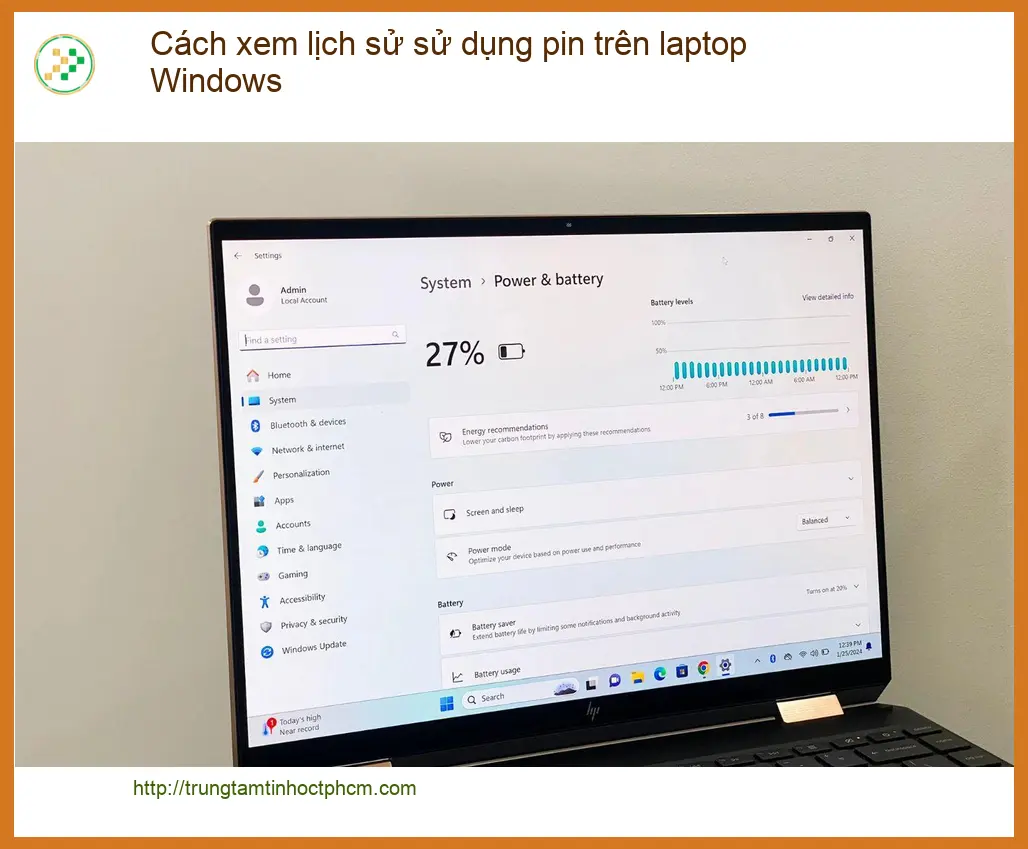
Quản lý pin không chỉ đơn thuần là sạc đầy và sử dụng cho đến khi cạn. Đó là một quá trình tỉ mỉ, đòi hỏi sự hiểu biết về cách pin hoạt động và tương tác với hệ điều hành. Một viên pin được quản lý tốt sẽ đảm bảo hiệu suất ổn định cho toàn bộ hệ thống, tránh các tình trạng giật lag hay tắt nguồn đột ngột.
Tầm quan trọng của việc theo dõi sức khỏe pin
Theo dõi sức khỏe pin giống như việc kiểm tra định kỳ sức khỏe của một cỗ máy. Nó giúp bạn phát hiện sớm các dấu hiệu xuống cấp, từ đó có biện pháp can thiệp kịp thời. Một viên pin yếu không chỉ làm giảm thời gian sử dụng mà còn có thể ảnh hưởng đến hiệu năng tổng thể của CPU và GPU, do hệ thống tự động giảm xung nhịp để tiết kiệm năng lượng.
Ảnh hưởng của thói quen sử dụng đến tuổi thọ pin
Thói quen sử dụng hàng ngày có tác động rất lớn đến tuổi thọ của pin. Việc thường xuyên sạc đầy 100% và để cạn kiệt hoàn toàn, hoặc sử dụng laptop trong môi trường nhiệt độ cao, đều là những “kẻ thù” thầm lặng của pin. Một người thợ mộc giỏi sẽ biết cách bảo quản dụng cụ của mình, và bạn cũng nên học cách “bảo quản” pin laptop của mình như vậy.
Các yếu tố gây hao mòn pin nhanh chóng
Nhiệt độ cao là yếu tố hàng đầu gây hao mòn pin. Khi laptop quá nóng, các phản ứng hóa học bên trong viên pin diễn ra nhanh hơn, dẫn đến suy giảm dung lượng. Ngoài ra, chu kỳ sạc/xả (charge cycle) cũng là một yếu tố quan trọng; mỗi viên pin có một số chu kỳ nhất định trước khi hiệu suất giảm đáng kể. Việc sử dụng bộ sạc không chính hãng hoặc không đúng công suất cũng có thể gây hại nghiêm trọng.
Dấu hiệu nhận biết pin laptop chai
Dấu hiệu pin chai thường khá rõ ràng: thời lượng sử dụng giảm đột ngột, pin sạc nhanh đầy nhưng cũng nhanh hết, laptop tự tắt nguồn khi pin còn vài phần trăm, hoặc thậm chí là pin bị phồng lên làm biến dạng vỏ máy. Khi gặp các dấu hiệu này, việc kiểm tra lịch sử pin sẽ cung cấp cái nhìn sâu sắc hơn về mức độ hư hại.
Các phương pháp kiểm tra lịch sử pin trên Windows
Windows cung cấp một công cụ tích hợp mạnh mẽ nhưng ít người biết đến để kiểm tra chi tiết lịch sử sử dụng và sức khỏe pin: Battery Report. Đây là công cụ chẩn đoán chuyên sâu, cung cấp cái nhìn toàn diện về cách pin của bạn đã hoạt động kể từ khi laptop được mua về.
Sử dụng công cụ Battery Report tích hợp
Để tạo báo cáo Battery Report, bạn cần thực hiện các bước sau một cách tỉ mỉ, như một người thợ đang thực hiện một công đoạn quan trọng:
- Nhấn tổ hợp phím
Windows + X, sau đó chọn Windows PowerShell (Admin) hoặc Command Prompt (Admin). - Trong cửa sổ dòng lệnh, gõ chính xác lệnh sau và nhấn Enter:
powercfg /batteryreport /output "C:\battery-report.html" - Hệ thống sẽ tạo một file HTML chứa báo cáo pin và lưu tại ổ C của bạn. Bạn có thể thay đổi đường dẫn lưu file nếu muốn.
- Mở trình duyệt web và điều hướng đến file
battery-report.htmlvừa tạo để xem báo cáo chi tiết.
Báo cáo này sẽ hiển thị thông tin về dung lượng thiết kế ban đầu, dung lượng sạc đầy hiện tại, lịch sử sử dụng pin, và các chu kỳ sạc. Việc hiểu rõ các thông số này sẽ giúp bạn đưa ra quyết định chính xác về việc tối ưu hóa hoặc thay thế pin.
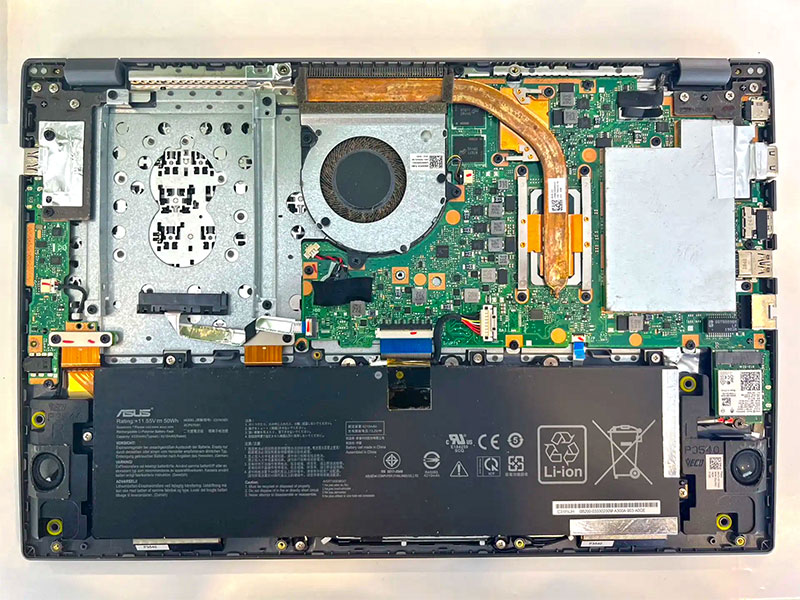
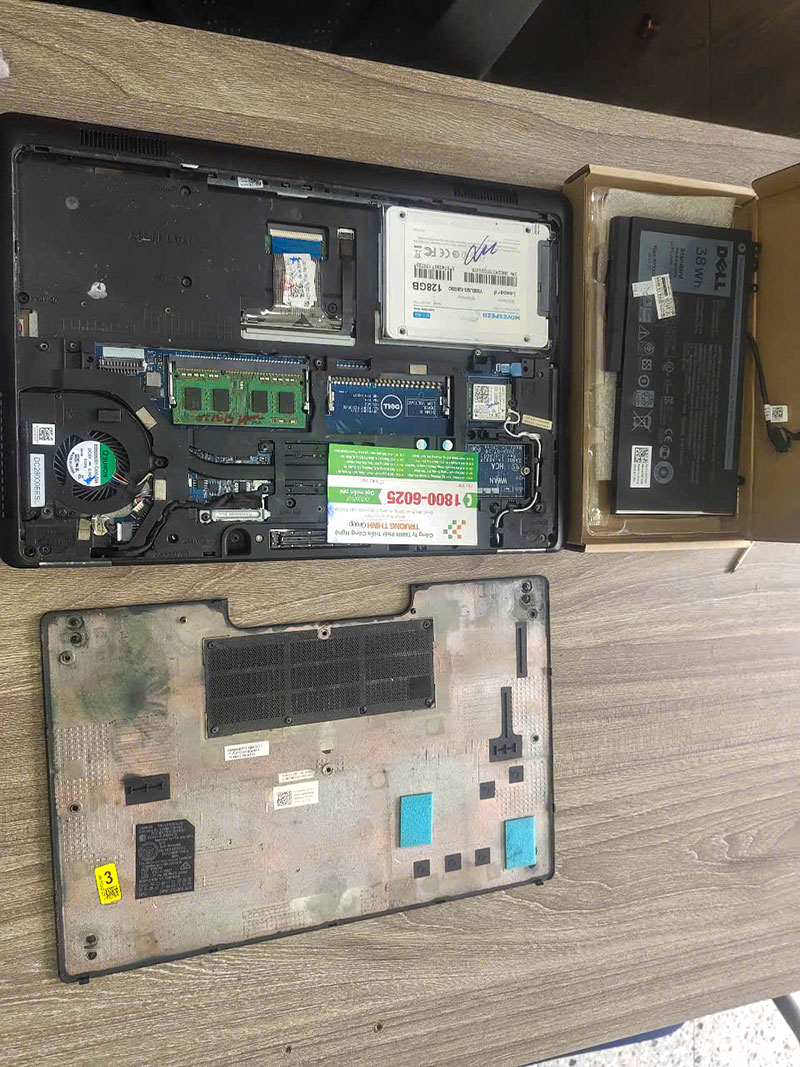
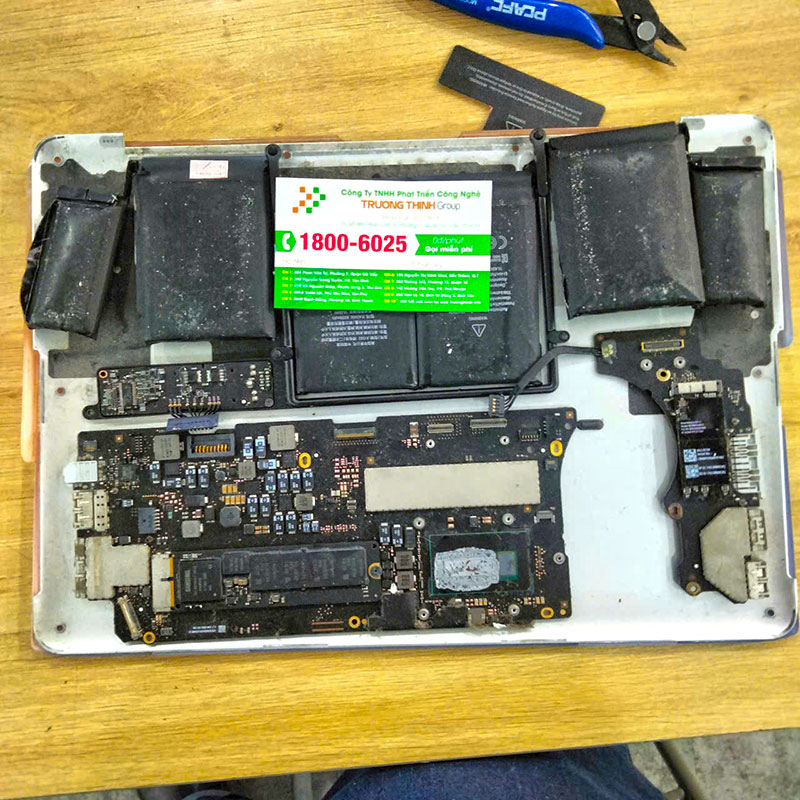




Phân tích dữ liệu Battery Report để tối ưu hóa
Sau khi có báo cáo, bước tiếp theo là “đọc” và hiểu những gì nó đang nói. Giống như việc một người thợ mộc đọc bản vẽ kỹ thuật, bạn cần phân tích từng phần của báo cáo để nắm bắt tình trạng thực sự của pin.
Hiểu các chỉ số quan trọng trong báo cáo
Trong báo cáo Battery Report, có một số chỉ số cực kỳ quan trọng mà bạn cần chú ý:
Mẹo Chuyên Gia:
Hãy chú ý đến phần Installed batteries. Tại đây, bạn sẽ thấy Design Capacity (dung lượng thiết kế ban đầu của pin) và Full Charge Capacity (dung lượng pin có thể sạc đầy hiện tại). So sánh hai giá trị này để biết pin của bạn đã hao mòn bao nhiêu phần trăm. Nếu Full Charge Capacity chỉ còn dưới 80% so với Design Capacity, đó là lúc bạn nên cân nhắc các giải pháp tối ưu hoặc thay thế.
| Chỉ số | Ý nghĩa | Mức độ quan trọng |
|---|---|---|
| Design Capacity | Dung lượng pin ban đầu khi xuất xưởng. | Cơ sở để so sánh với dung lượng hiện tại. |
| Full Charge Capacity | Dung lượng pin tối đa có thể sạc đầy ở thời điểm hiện tại. | Chỉ số quan trọng nhất để đánh giá độ chai pin. |
| Cycle Count | Số chu kỳ sạc/xả đầy đủ mà pin đã trải qua. | Cho biết mức độ sử dụng pin, mỗi pin có giới hạn chu kỳ nhất định. |
| Battery Usage | Biểu đồ thể hiện mức độ tiêu thụ pin theo thời gian. | Giúp xác định các khoảng thời gian pin bị tiêu hao nhiều nhất. |
Việc phân tích kỹ lưỡng các chỉ số này sẽ giúp bạn hiểu rõ hơn về “thói quen” tiêu thụ năng lượng của laptop và từ đó điều chỉnh cách sử dụng để tối ưu hóa. Đôi khi, vấn đề không nằm ở pin mà ở các tiến trình chạy ngầm hoặc phần mềm tiêu thụ tài nguyên quá mức. Nếu bạn gặp khó khăn trong việc phân tích, đừng ngần ngại tìm đến các chuyên gia. Trung Tâm Tin Học Trường Thịnh luôn sẵn sàng hỗ trợ bạn giải quyết các vấn đề liên quan đến cách xử lý file đang được sử dụng trên laptop hoặc các lỗi hệ thống khác.
Giải pháp tối ưu hóa và kéo dài tuổi thọ pin laptop
Sau khi đã chẩn đoán tình trạng pin, bước tiếp theo là hành động. Giống như việc một người thợ mộc sẽ bảo dưỡng dụng cụ của mình, bạn cần áp dụng các biện pháp để kéo dài tuổi thọ cho viên pin laptop.
Các mẹo sử dụng pin hiệu quả hàng ngày
Để pin laptop luôn hoạt động ở trạng thái tốt nhất, hãy áp dụng những mẹo nhỏ nhưng hiệu quả sau đây. Chúng không chỉ giúp tiết kiệm năng lượng mà còn giảm thiểu áp lực lên pin, kéo dài thời gian sử dụng trước khi cần thay thế.
Điều chỉnh cài đặt nguồn và độ sáng màn hình
Màn hình là một trong những thành phần tiêu thụ năng lượng nhiều nhất. Giảm độ sáng màn hình xuống mức vừa đủ dùng có thể tiết kiệm đáng kể pin. Ngoài ra, hãy tận dụng các chế độ quản lý nguồn của Windows (ví dụ: Better battery hoặc Battery saver) để hệ điều hành tự động tối ưu hóa hiệu suất và mức tiêu thụ điện. Đảm bảo rằng hệ điều hành của bạn là bản quyền và được cập nhật đầy đủ, ví dụ như Windows bản quyền 11 IoT Enterprise LTSC, để có hiệu suất tối ưu và ổn định nhất.
Khi nào cần cân nhắc thay pin mới cho laptop
Mặc dù các biện pháp tối ưu hóa có thể kéo dài tuổi thọ pin, nhưng đến một thời điểm nhất định, việc thay pin mới là không thể tránh khỏi. Dấu hiệu rõ ràng nhất là khi Full Charge Capacity giảm xuống dưới 60-70% so với Design Capacity, hoặc khi pin có dấu hiệu phồng rộp, gây nguy hiểm cho thiết bị và người dùng.
Dịch vụ thay pin laptop chuyên nghiệp tại TPHCM
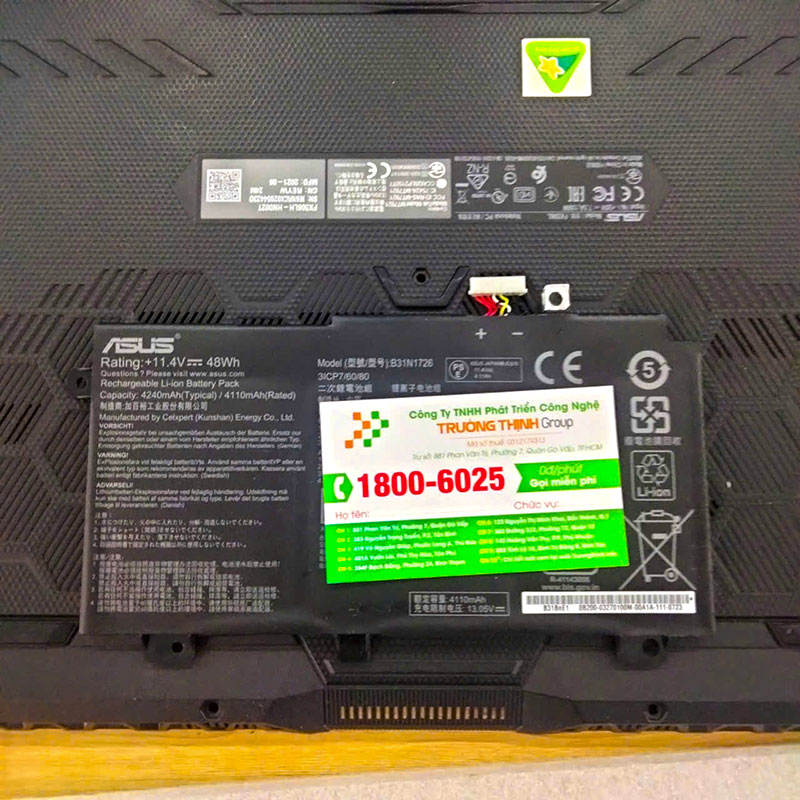
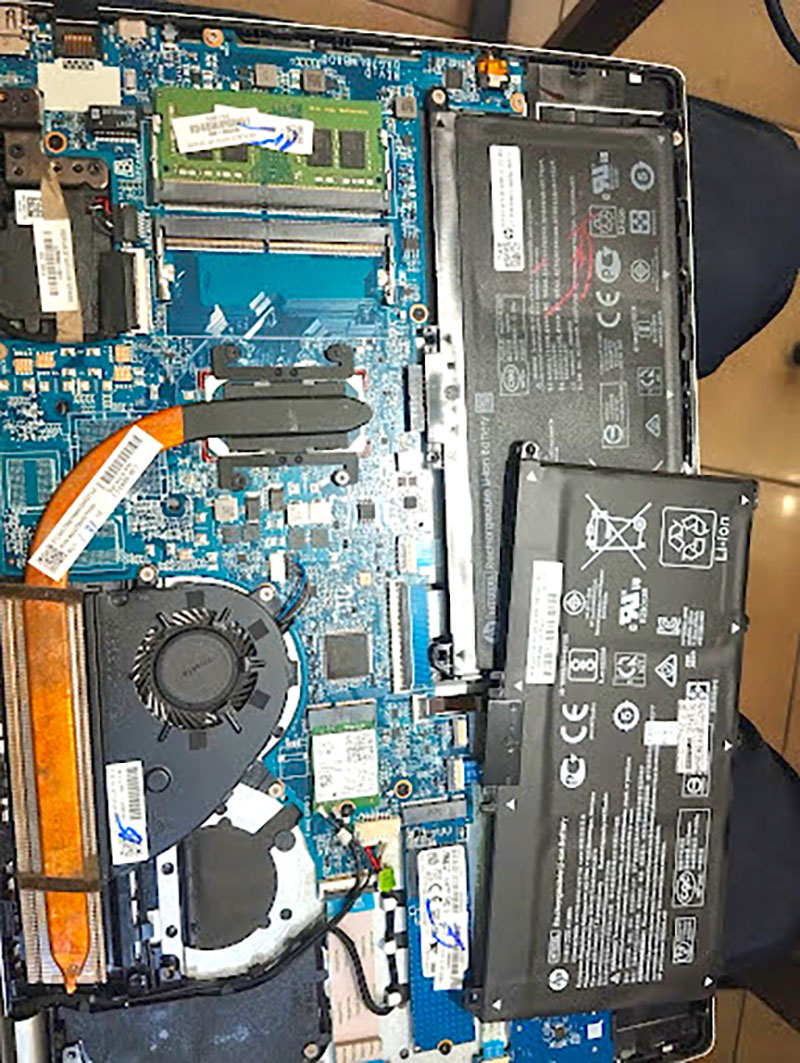
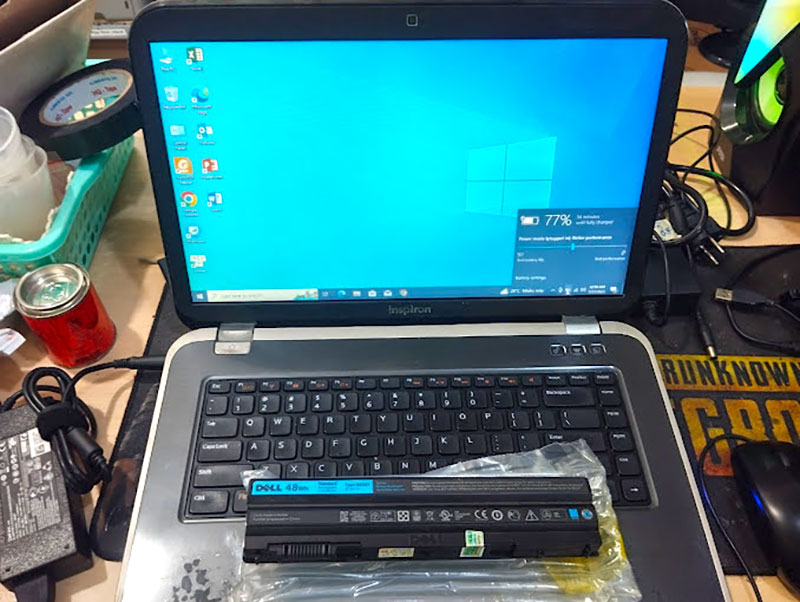
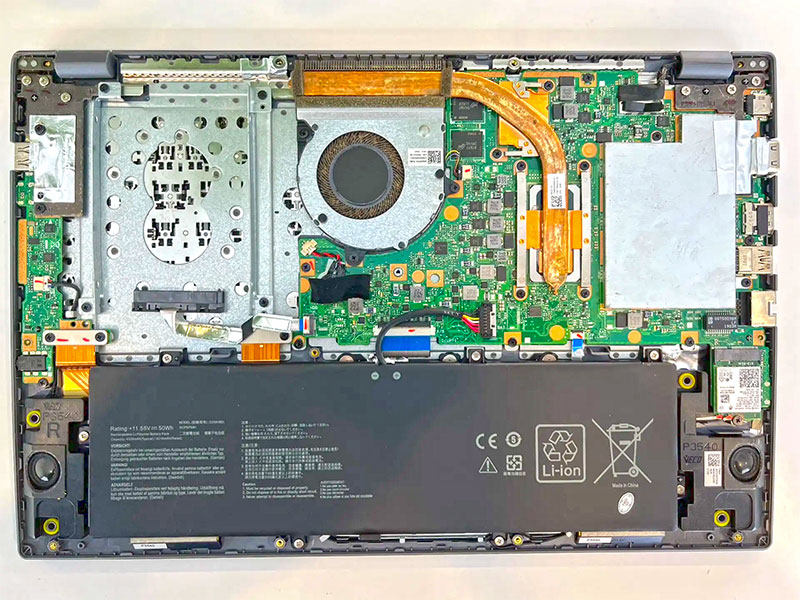
Khi pin laptop của bạn đã đến lúc cần thay thế, việc lựa chọn một trung tâm uy tín là rất quan trọng. Tại Trung Tâm Tin Học Trường Thịnh, chúng tôi cung cấp dịch vụ thay pin laptop chuyên nghiệp với quy trình minh bạch, linh kiện chính hãng và đội ngũ kỹ thuật viên tay nghề cao, được đào tạo bài bản. Chúng tôi hiểu rằng mỗi chiếc laptop là một công cụ làm việc quan trọng, và việc thay thế linh kiện cần sự tỉ mỉ, chính xác như thay quạt Macbook Pro M2 Max A2779 tại TPHCM.
| Dịch Vụ | Mô Tả Chi Tiết | Thời Gian Thực Hiện | Giá (VNĐ) |
|---|---|---|---|
| Sửa chữa phần cứng | |||
| Thay màn hình | Màn hình HD/Full HD/4K cho các dòng phổ biến | 30-60 phút | Từ 700.000 - 3.500.000 |
| Thay bàn phím | Bàn phím laptop thường, bàn phím LED | 30-60 phút | Từ 300.000 - 1.200.000 |
| Thay pin | Pin chính hãng, pin tương thích | 30 phút | Từ 400.000 - 2.000.000 |
| Thay ổ cứng | SSD/HDD, nâng cấp dung lượng | 30-60 phút | Từ 500.000 - 2.500.000 |
| Sửa bản lề | Khắc phục bản lề gãy, lỏng | 1-2 giờ | Từ 200.000 - 800.000 |
| Thay quạt tản nhiệt | Quạt chính hãng hoặc tương thích | 30-60 phút | Từ 300.000 - 700.000 |
| Dịch vụ phần mềm | |||
| Cài đặt lại hệ điều hành | Windows, macOS, Linux | 30-60 phút | 150.000 - 300.000 |
| Diệt virus, cài phần mềm bảo mật | Cài đặt bản quyền hoặc phần mềm chuyên dụng | 30 phút | 200.000 - 500.000 |
| Cứu dữ liệu | Phục hồi dữ liệu từ ổ cứng bị lỗi | 1-3 ngày | Từ 500.000 - 3.000.000 |
| Cài đặt phần mềm theo yêu cầu | Office, đồ họa, lập trình, thiết kế | 30-60 phút | 100.000 - 500.000 |
| Dịch vụ nâng cấp | |||
| Nâng cấp RAM | Lắp đặt và kiểm tra | 30 phút | Từ 400.000 - 1.500.000 |
| Nâng cấp SSD | SSD NVMe/SATA | 30-60 phút | Từ 800.000 - 3.000.000 |
| Nâng cấp card đồ họa (laptop hỗ trợ) | Card rời hoặc onboard | 1-2 giờ | Từ 2.000.000 - 10.000.000 |
| Dịch vụ vệ sinh, bảo dưỡng | |||
| Vệ sinh, bảo dưỡng laptop | Vệ sinh toàn bộ, thay keo tản nhiệt | 1-2 giờ | 200.000 - 400.000 |
| Kiểm tra, chẩn đoán lỗi miễn phí | Kiểm tra toàn diện phần cứng và phần mềm | 15-30 phút | Miễn phí |
Lưu ý:
- Giá trên chỉ mang tính tham khảo, có thể thay đổi tùy theo dòng máy và mức độ hư hỏng.
- Các linh kiện thay thế là hàng chính hãng hoặc linh kiện tương thích cao cấp.
- Vui lòng liên hệ hotline 18006025 hoặc đến trực tiếp tại Cửa Hàng Vi Tính Trường Thịnh để được tư vấn chi tiết.
Lưu ý: Bảng giá trên chỉ mang tính chất tham khảo. Chi phí cuối cùng có thể thay đổi tùy thuộc vào dòng máy, loại pin cụ thể và thời điểm thị trường. Vui lòng liên hệ trực tiếp để được báo giá chính xác nhất.
Vì mỗi dòng máy có cấu trúc vi mạch khác nhau và tình trạng pin có thể phức tạp hơn bạn nghĩ, nếu bạn chưa xác định rõ nguyên nhân lỗi hoặc cần tư vấn chuyên sâu, hãy gọi ngay hotline để kỹ sư trưởng của Trung Tâm Tin Học Trường Thịnh hỗ trợ kiểm tra, chẩn đoán bắt bệnh từ xa hoàn toàn miễn phí. Đặc biệt, nếu quý khách là học sinh, sinh viên hoặc người lao động có hoàn cảnh khó khăn, hãy chủ động thông báo để Trung Tâm Tin Học Trường Thịnh kích hoạt chính sách trợ giá giảm ngay 10% – 15% chi phí linh kiện, thể hiện trách nhiệm cộng đồng của chúng tôi.
📞 GỌI NGAY HỖ TRỢ MIỄN PHÍ: 0938.169.138
Câu hỏi thường gặp về pin laptop và Battery Report
1. Tôi nên kiểm tra Battery Report bao lâu một lần?
Bạn nên kiểm tra Battery Report ít nhất mỗi 3-6 tháng một lần để theo dõi sự thay đổi của dung lượng pin. Nếu bạn nhận thấy pin có dấu hiệu xuống cấp nhanh chóng hoặc có vấn đề về thời lượng sử dụng, hãy kiểm tra ngay lập tức để có cái nhìn chi tiết hơn về nguyên nhân.
2. Chỉ số Full Charge Capacity bao nhiêu là tốt?
Một viên pin mới sẽ có Full Charge Capacity gần bằng hoặc bằng Design Capacity. Theo thời gian, chỉ số này sẽ giảm dần. Nếu Full Charge Capacity còn trên 80% so với Design Capacity, pin của bạn vẫn đang hoạt động tốt. Khi chỉ số này giảm xuống dưới 70-75%, bạn nên bắt đầu cân nhắc các giải pháp tối ưu hoặc chuẩn bị thay thế pin.
3. Việc sạc pin laptop qua đêm có hại không?
Các laptop hiện đại và bộ sạc thông minh đều có cơ chế tự động ngắt sạc khi pin đầy 100%, giúp ngăn ngừa tình trạng sạc quá mức. Tuy nhiên, việc giữ pin ở mức 100% trong thời gian dài và thường xuyên có thể gây áp lực lên pin, đặc biệt là khi nhiệt độ cao. Tốt nhất là không nên để pin luôn ở mức 100% hoặc 0% quá lâu. Một số nhà sản xuất còn cung cấp tính năng giới hạn sạc pin ở mức 80% để kéo dài tuổi thọ.
4. Khi nào là thời điểm thích hợp để thay pin laptop?
Thời điểm thích hợp để thay pin laptop là khi Full Charge Capacity giảm xuống dưới 60-70% so với Design Capacity, hoặc khi bạn gặp phải các vấn đề như pin phồng, laptop tự tắt nguồn đột ngột, thời lượng pin quá ngắn không đáp ứng nhu cầu sử dụng, hoặc pin không nhận sạc. Việc thay pin kịp thời không chỉ cải thiện trải nghiệm mà còn bảo vệ các linh kiện khác của máy.
Với sự tỉ mỉ và chuyên nghiệp, Trung Tâm Tin Học Trường Thịnh luôn đồng hành cùng bạn trong việc bảo dưỡng và nâng cấp laptop.

 Trang chủ
 Nhắn tin
 Chat Zalo
 Chỉ đường