


Fix lỗi AutoCAD mất thanh công cụ Ribbon – Cách tự xử lý tại nhà
Người dùng AutoCAD thường xuyên gặp phải tình trạng thanh công cụ Ribbon bị mất, gây gián đoạn nghiêm trọng đến quy trình làm việc. Đây là một lỗi phổ biến nhưng hoàn toàn có thể khắc phục được bằng các thủ thuật phần mềm thợ phần chỉ mẹo fix lỗi AutoCAD bị mất thanh công cụ Ribbon đơn giản.
Nguyên nhân phổ biến khiến Ribbon AutoCAD biến mất
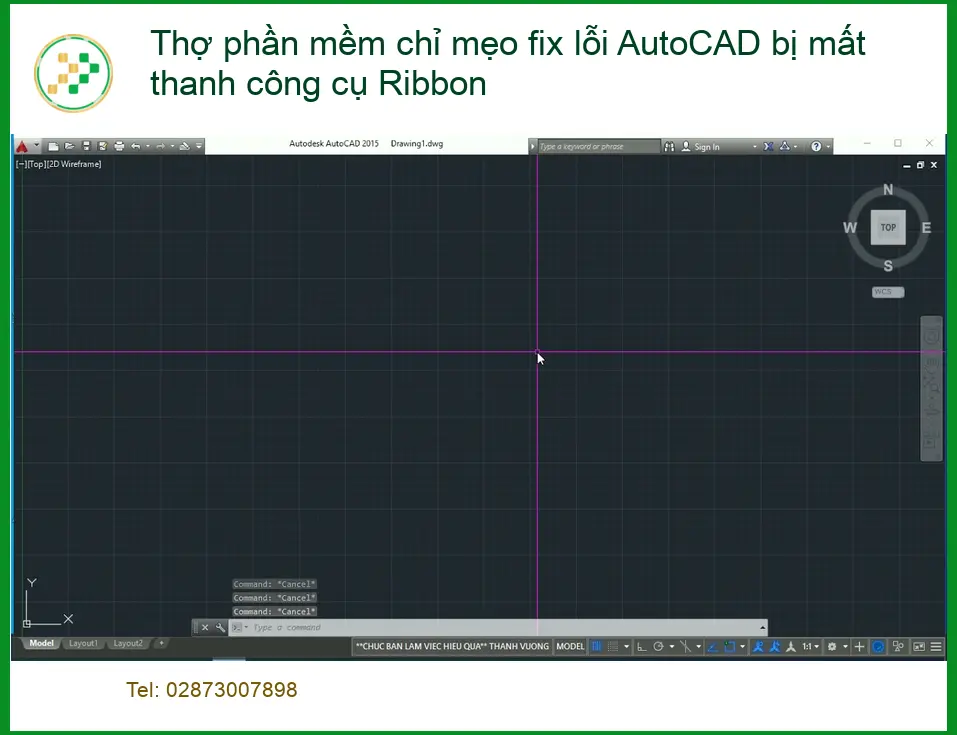
Việc thanh Ribbon biến mất trong AutoCAD có thể xuất phát từ nhiều nguyên nhân khác nhau, từ thao tác người dùng đến lỗi hệ thống hoặc xung đột phần mềm. Việc xác định đúng nguyên nhân là bước đầu tiên quan trọng để tìm ra giải pháp khắc phục hiệu quả.
Do vô tình tắt hoặc ẩn thanh Ribbon
Một trong những lý do phổ biến nhất là người dùng vô tình thực hiện thao tác tắt hoặc ẩn thanh Ribbon mà không hay biết. AutoCAD cung cấp các phím tắt và lệnh để quản lý hiển thị của thanh công cụ này.
Sử dụng lệnh tắt hoặc phím nóng
Các phím tắt như Ctrl+0 (Clean Screen) hoặc Ctrl+F1 (Toggle Ribbon) có thể khiến thanh Ribbon biến mất hoặc thu gọn. Lệnh RIBBONCLOSE cũng là một nguyên nhân trực tiếp làm ẩn thanh công cụ này. Người dùng cần cẩn trọng khi thao tác để tránh những sự cố không mong muốn.
Nếu bạn đang gặp phải các vấn đề liên quan đến hiển thị trên hệ điều hành, có thể tham khảo thêm cách fix lỗi win bị font chữ ô vuông để đảm bảo trải nghiệm sử dụng máy tính tốt nhất.
Thay đổi cài đặt giao diện người dùng
Việc chuyển đổi giữa các Workspace (không gian làm việc) khác nhau trong AutoCAD cũng có thể làm thay đổi cách hiển thị của thanh Ribbon. Một số Workspace được thiết kế để tối ưu hóa không gian vẽ, do đó có thể ẩn hoặc thu gọn Ribbon theo mặc định.
Lỗi cấu hình phần mềm hoặc file profile
Ngoài các thao tác người dùng, lỗi từ chính cấu hình phần mềm hoặc các file hệ thống cũng là nguyên nhân đáng kể dẫn đến việc mất Ribbon.
File CUIx bị hỏng hoặc thiếu
File CUIx (Custom User Interface) chứa tất cả các cài đặt về giao diện người dùng của AutoCAD, bao gồm cả cấu trúc của thanh Ribbon. Nếu file này bị hỏng, lỗi hoặc thiếu, thanh Ribbon sẽ không thể hiển thị đúng cách. Đây là một lỗi kỹ thuật cần được xử lý cẩn trọng.
Việc quản lý các file cấu hình phần mềm đòi hỏi sự tỉ mỉ, tương tự như khi bạn thực hiện các thủ thuật cài bộ gõ tiếng trung hàn nhật, cần đảm bảo mọi thành phần đều được cài đặt chính xác.
Xung đột với các Add-in hoặc Plugin
Các Add-in hoặc Plugin của bên thứ ba được cài đặt vào AutoCAD đôi khi có thể gây ra xung đột với các thành phần mặc định của phần mềm, bao gồm cả thanh Ribbon. Điều này thường xảy ra khi các Add-in không tương thích với phiên bản AutoCAD hiện tại hoặc có lỗi trong quá trình cài đặt.
Các bước khắc phục lỗi mất thanh Ribbon AutoCAD hiệu quả
Khi đã xác định được nguyên nhân, việc khắc phục lỗi mất thanh Ribbon trở nên đơn giản hơn. Dưới đây là các bước chi tiết để bạn có thể tự xử lý tại nhà.
Kiểm tra và khôi phục Ribbon bằng lệnh
Đây là phương pháp nhanh chóng và hiệu quả nhất để khôi phục thanh Ribbon nếu nó chỉ bị ẩn đi do thao tác người dùng.
Sử dụng lệnh RIBBON và RIBBONCLOSE
Trong AutoCAD, bạn có thể gõ lệnh RIBBON vào thanh Command Line và nhấn Enter để hiển thị lại thanh Ribbon. Nếu thanh Ribbon đang hiển thị nhưng bị thu gọn, bạn có thể gõ RIBBONCLOSE để tắt và sau đó gõ RIBBON để mở lại, đôi khi thao tác này giúp làm mới giao diện. Kiểm tra kỹ các phím tắt như Ctrl+0 và Ctrl+F1 để đảm bảo chúng không bị kích hoạt.
Tương tự như việc khắc phục các sự cố phần mềm, việc sửa máy in canon 2900 bị mờ nạp mực tận nơi cũng đòi hỏi sự chính xác trong từng bước để đảm bảo thiết bị hoạt động ổn định.
Đặt lại Workspace mặc định
Nếu việc sử dụng lệnh không hiệu quả, hãy thử đặt lại không gian làm việc (Workspace) về mặc định. Bạn có thể thực hiện điều này bằng cách vào menu Tools > Workspaces > chọn một Workspace mặc định như Drafting & Annotation hoặc AutoCAD Classic, sau đó chọn Customize và Reset Current Workspace.
Khôi phục cài đặt gốc AutoCAD
Trong trường hợp các phương pháp trên không thành công, việc khôi phục cài đặt gốc của AutoCAD có thể là giải pháp. Bạn có thể tìm thấy tùy chọn này trong menu Start > Autodesk > AutoCAD [Phiên bản] > Reset Settings to Default. Lưu ý rằng thao tác này sẽ xóa tất cả các cài đặt tùy chỉnh của bạn.
Việc khôi phục cài đặt gốc là một bước quan trọng, tương tự như việc tối ưu hóa hiệu suất mạng khi sửa wifi thi công mạng giá rẻ tại quận 12, đảm bảo hệ thống hoạt động trơn tru từ đầu.
Xử lý lỗi file CUIx và profile người dùng
Khi lỗi liên quan đến các file cấu hình, cần có các bước xử lý chuyên sâu hơn.
Tải lại file CUIx từ bản sao lưu
Nếu bạn có bản sao lưu của file CUIx hoạt động tốt, hãy thử sao chép và thay thế file CUIx hiện tại (thường nằm trong thư mục C:\Users\<username>\AppData\Roaming\Autodesk\AutoCAD <phiên bản>\Rxx.x\enu\Support). Đảm bảo AutoCAD đã được đóng trước khi thực hiện thao tác này.
Việc thay thế các thành phần quan trọng của phần mềm đòi hỏi sự cẩn trọng, tương tự như khi bạn cần thay fan laptop acer nitro 5 uy tín, cần đảm bảo linh kiện phù hợp và lắp đặt đúng kỹ thuật.
Tạo lại Profile người dùng mới
Một profile người dùng bị hỏng có thể là nguyên nhân gây ra nhiều lỗi, bao gồm cả việc mất Ribbon. Bạn có thể tạo một profile người dùng Windows mới và thử chạy AutoCAD trong profile đó. Nếu Ribbon hiển thị bình thường, điều này cho thấy profile cũ của bạn đã bị lỗi.
Cập nhật và sửa chữa cài đặt AutoCAD
Đảm bảo phần mềm AutoCAD của bạn luôn được cập nhật và không có lỗi trong quá trình cài đặt.
Cập nhật phiên bản AutoCAD mới nhất
Luôn đảm bảo rằng AutoCAD của bạn được cập nhật lên phiên bản mới nhất. Các bản cập nhật thường bao gồm các bản vá lỗi quan trọng có thể khắc phục các sự cố liên quan đến giao diện người dùng và thanh Ribbon.
Chạy Repair từ Control Panel
Trong Windows, bạn có thể vào Control Panel > Programs and Features, tìm AutoCAD, sau đó chọn Change và chọn tùy chọn Repair. Thao tác này sẽ quét và sửa chữa các file cài đặt bị hỏng mà không cần cài đặt lại toàn bộ phần mềm.
Lưu ý từ chuyên gia: Vì mỗi dòng máy có cấu trúc vi mạch khác nhau, nếu bạn chưa xác định rõ nguyên nhân lỗi, hãy gọi ngay hotline để kỹ sư trưởng của Trung Tâm Tin Học Trường Thịnh hỗ trợ kiểm tra, chẩn đoán bắt bệnh từ xa hoàn toàn miễn phí.
Đặc biệt, nếu quý khách là học sinh, sinh viên hoặc người lao động có hoàn cảnh khó khăn, hãy chủ động thông báo để Trung Tâm Tin Học Trường Thịnh kích hoạt chính sách trợ giá giảm ngay 10% – 15% chi phí dịch vụ.
Trung Tâm Tin Học Trường Thịnh với đội ngũ kỹ sư phần mềm chuyên sâu, có kinh nghiệm xử lý hàng ngàn trường hợp lỗi AutoCAD phức tạp, đảm bảo quy trình chẩn đoán và khắc phục nhanh chóng, chính xác. Chúng tôi luôn tuân thủ các tiêu chuẩn kỹ thuật cao nhất và cam kết mang lại sự hài lòng cho khách hàng.
Bảng Tổng Hợp Các Lỗi Ribbon AutoCAD Phổ Biến và Giải Pháp Khắc Phục
| Hạng mục lỗi | Mô tả | Giải pháp nhanh | Thời gian ước tính |
|---|---|---|---|
| Ribbon bị ẩn/thu gọn | Do vô tình nhấn phím tắt hoặc lệnh ẩn. | Gõ lệnh RIBBON hoặc Ctrl+F1. | Dưới 1 phút |
| Lỗi file CUIx | File cấu hình giao diện bị hỏng hoặc thiếu. | Tải lại CUIx từ bản sao lưu hoặc đặt lại Workspace. | 5 – 15 phút |
| Xung đột Add-in/Plugin | Phần mềm bên thứ ba gây lỗi hiển thị. | Vô hiệu hóa Add-in, chạy AutoCAD ở chế độ Safe Mode. | 10 – 20 phút |
| Profile người dùng lỗi | Cài đặt người dùng bị hỏng. | Tạo profile người dùng Windows mới hoặc Reset Settings to Default. | 15 – 30 phút |
Lưu ý: Chi phí và thời gian xử lý có thể thay đổi tùy thuộc vào mức độ phức tạp của lỗi và phiên bản AutoCAD cụ thể. Vui lòng liên hệ để được tư vấn chính xác.
FAQ: Các câu hỏi thường gặp về lỗi mất thanh Ribbon AutoCAD
Q1: Tại sao thanh Ribbon của tôi lại biến mất đột ngột?
A1: Thanh Ribbon có thể biến mất đột ngột do một số nguyên nhân chính: vô tình nhấn các phím tắt như Ctrl+0 hoặc Ctrl+F1, sử dụng lệnh RIBBONCLOSE, thay đổi không gian làm việc (Workspace), lỗi file cấu hình CUIx, hoặc xung đột với các Add-in/Plugin của bên thứ ba. Đôi khi, lỗi hệ thống hoặc profile người dùng bị hỏng cũng có thể gây ra tình trạng này.
Q2: Tôi có thể tùy chỉnh lại thanh Ribbon sau khi khôi phục không?
A2: Hoàn toàn có thể. Sau khi khôi phục thanh Ribbon, bạn có thể tùy chỉnh lại nó theo ý muốn bằng cách sử dụng công cụ CUI (Customize User Interface) trong AutoCAD. Tại đây, bạn có thể thêm, xóa, hoặc sắp xếp lại các tab, panel và lệnh trên Ribbon để phù hợp với quy trình làm việc của mình. Việc này giúp tối ưu hóa hiệu suất và trải nghiệm người dùng.
Q3: Việc cài đặt lại AutoCAD có phải là giải pháp cuối cùng cho lỗi Ribbon không?
A3: Cài đặt lại AutoCAD thường được coi là giải pháp cuối cùng khi các phương pháp khắc phục khác không hiệu quả. Trước khi cài đặt lại, bạn nên thử các bước như sử dụng lệnh RIBBON, đặt lại Workspace, khôi phục cài đặt gốc, sửa chữa file CUIx, hoặc chạy chức năng Repair từ Control Panel. Cài đặt lại sẽ mất nhiều thời gian và có thể xóa các cài đặt tùy chỉnh của bạn.
Q4: Trung Tâm Tin Học Trường Thịnh có hỗ trợ khắc phục lỗi AutoCAD từ xa không?
A4: Có, Trung Tâm Tin Học Trường Thịnh cung cấp dịch vụ hỗ trợ kỹ thuật từ xa để khắc phục các lỗi phần mềm như mất thanh Ribbon trong AutoCAD. Đội ngũ kỹ sư chuyên nghiệp của chúng tôi có thể kết nối và chẩn đoán, xử lý sự cố trực tiếp trên máy tính của bạn, giúp bạn tiết kiệm thời gian và công sức di chuyển. Vui lòng liên hệ hotline để được tư vấn chi tiết về dịch vụ này.
Với những hướng dẫn chi tiết trên, hy vọng bạn đã có thể tự tin khắc phục lỗi mất thanh Ribbon trong AutoCAD. Nếu cần hỗ trợ chuyên sâu hơn, đừng ngần ngại liên hệ Trung Tâm Tin Học Trường Thịnh để được đội ngũ kỹ sư giàu kinh nghiệm trợ giúp.

 Trang chủ
 Nhắn tin
 Chat Zalo
 Chỉ đường