


Dịch vụ vệ sinh và tra keo tản nhiệt lấy ngay TPHCM – Thợ xử lý nhanh, giá tốt
Máy tính của mình dạo này cứ nóng ran, quạt kêu vù vù như máy bay chuẩn bị cất cánh vậy, làm mình lo sốt vó. Mình biết đó là dấu hiệu cần Dịch vụ vệ sinh và tra keo tản nhiệt lấy ngay rồi, vì nếu để lâu thì không chỉ hiệu năng giảm mà còn dễ hỏng hóc linh kiện bên trong nữa. Hồi trước cũng có lần máy bị vậy, mình cứ nghĩ là do dùng nhiều, ai dè là do bụi bẩn tích tụ và keo tản nhiệt bị khô hết.
Tại sao máy tính của bạn lại cần vệ sinh và tra keo tản nhiệt định kỳ?

Dấu hiệu nhận biết máy tính cần “tắm rửa” và “thay áo mới”
Thật ra, không phải đợi đến khi máy nóng hay giật lag mới đi vệ sinh đâu. Có mấy cái dấu hiệu mà mình hay để ý nè:
- Quạt kêu to bất thường: Lúc mới mua thì êm ru, giờ thì cứ như có con ong vò vẽ trong máy vậy.
- Máy nóng ran khi chạm vào: Đặc biệt là ở khu vực gần khe tản nhiệt hoặc dưới đáy máy.
- Hiệu năng giảm rõ rệt: Chơi game lag, mở nhiều tab trình duyệt là đơ, render video thì chậm rì.
- Máy tự tắt đột ngột: Đây là dấu hiệu cực kỳ nguy hiểm, chứng tỏ máy đã quá nhiệt và tự bảo vệ.
Mình từng có con laptop cũ, cứ dùng được khoảng 1-2 tiếng là nó tự tắt cái rụp, mất hết dữ liệu đang làm. Sau này mới biết là do keo tản nhiệt khô cứng, không còn khả năng dẫn nhiệt nữa. Việc lợi ích vệ sinh định kỳ tăng tuổi thọ linh kiện surface là điều mà các chuyên gia kỹ thuật luôn khuyên đấy.
Tác hại khôn lường khi bỏ qua việc vệ sinh và tra keo tản nhiệt
Nếu bạn cứ để máy tính trong tình trạng “bẩn thỉu” và “nóng bức” như vậy, hậu quả sẽ rất khó lường. Đầu tiên là hiệu năng máy sẽ bị bóp nghẹt, làm việc hay giải trí đều không thoải mái. Tiếp theo là các linh kiện bên trong như CPU, GPU, ổ cứng sẽ bị giảm tuổi thọ đáng kể, thậm chí là hỏng hóc vĩnh viễn. Chi phí sửa chữa lúc đó còn đắt hơn nhiều so với việc vệ sinh định kỳ.
Lời khuyên từ sinh viên về tần suất vệ sinh
Lời khuyên từ sinh viên: Đừng tiếc vài trăm nghìn mà đánh đổi cả chục triệu tiền máy. Vệ sinh máy tính định kỳ 6-12 tháng/lần là cách tốt nhất để bảo vệ “người bạn đồng hành” của mình, đặc biệt nếu bạn thường xuyên sử dụng máy trong môi trường nhiều bụi hoặc chơi game nặng.
Quy trình vệ sinh và tra keo tản nhiệt “chuẩn chỉnh” tại Trung Tâm Tin Học Trường Thịnh
Bước 1: Tiếp nhận và kiểm tra tổng thể
Khi mình mang máy đến Trung Tâm Tin Học Trường Thịnh, các anh kỹ thuật viên sẽ tiếp nhận và kiểm tra sơ bộ tình trạng máy. Họ sẽ hỏi về các dấu hiệu mình gặp phải, sau đó chạy một số phần mềm chẩn đoán để đo nhiệt độ, kiểm tra hiệu năng trước khi tháo máy. Điều này giúp mình yên tâm hơn vì mọi thứ đều minh bạch.


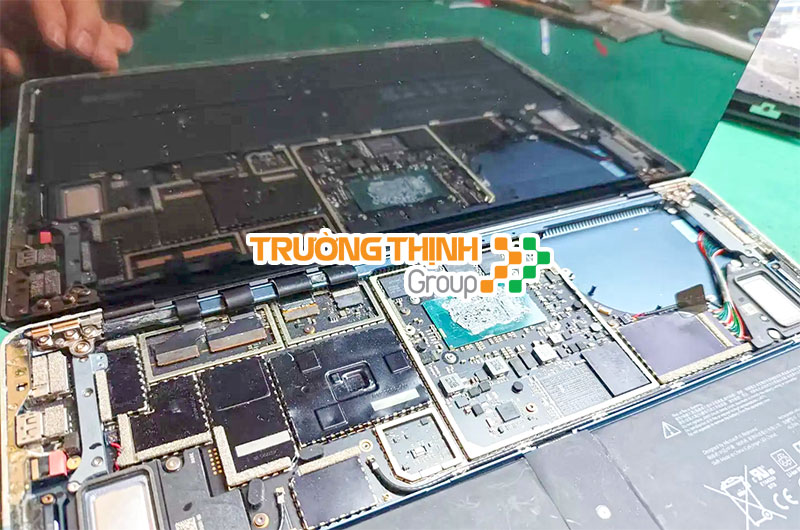


Bước 2: Tháo máy, vệ sinh từng linh kiện
Đây là công đoạn quan trọng nhất. Máy sẽ được tháo rời một cách cẩn thận, từ vỏ máy, bàn phím, quạt tản nhiệt, đến mainboard. Bụi bẩn tích tụ ở các khe tản nhiệt, cánh quạt, và trên các bo mạch sẽ được làm sạch bằng cọ chuyên dụng, bình xịt khí nén. Mình thấy các anh làm rất tỉ mỉ, không bỏ sót ngóc ngách nào.
Vệ sinh quạt tản nhiệt và khe thoát nhiệt
Quạt tản nhiệt là “lá phổi” của máy, nếu nó bám đầy bụi thì không khí nóng không thoát ra được. Các anh kỹ thuật sẽ tháo rời quạt, vệ sinh từng cánh quạt và tra dầu bôi trơn nếu cần, đảm bảo quạt quay êm ái và hiệu quả nhất. Đôi khi, một số lỗi như sửa surface bị liệt phím loạn phím cũng có thể liên quan đến việc máy quá nóng làm ảnh hưởng đến các mạch điều khiển.
Làm sạch mainboard và các cổng kết nối
Bụi bẩn trên mainboard có thể gây ra chập chờn hoặc đoản mạch. Các kỹ thuật viên sẽ dùng cọ mềm và dung dịch chuyên dụng để làm sạch mainboard, các cổng kết nối USB, HDMI, và cả khe RAM nữa. Điều này giúp máy hoạt động ổn định hơn, tránh các lỗi vặt không đáng có. Sau đó là công đoạn tra keo tản nhiệt mới “xịn sò”.
Bước 3: Tra keo tản nhiệt mới và kiểm tra
Keo tản nhiệt là cầu nối truyền nhiệt từ CPU/GPU ra bộ phận tản nhiệt. Keo cũ sau một thời gian sẽ bị khô, mất khả năng dẫn nhiệt. Các anh kỹ thuật sẽ cạo sạch lớp keo cũ, sau đó tra một lớp keo tản nhiệt mới chất lượng cao. Mình được biết Trung Tâm Tin Học Trường Thịnh luôn dùng loại keo tốt, đảm bảo hiệu quả tản nhiệt tối ưu.
Sau khi vệ sinh và tra keo xong, máy sẽ được lắp ráp lại cẩn thận. Các anh sẽ kiểm tra lại tất cả các ốc vít, đảm bảo không có linh kiện nào bị lỏng lẻo. Sau đó, máy sẽ được khởi động và chạy các bài test để kiểm tra nhiệt độ, hiệu năng một lần nữa để đảm bảo mọi thứ hoạt động hoàn hảo.
Tại sao nên chọn Trung Tâm Tin Học Trường Thịnh cho dịch vụ vệ sinh và tra keo tản nhiệt?
Đội ngũ kỹ thuật viên “có tâm, có tầm”
Điều mình thích nhất ở Trung Tâm Tin Học Trường Thịnh là đội ngũ kỹ thuật viên ở đây rất chuyên nghiệp và nhiệt tình. Họ không chỉ có kiến thức chuyên môn vững vàng mà còn rất tận tâm với khách hàng. Mình từng mang máy đến trung tâm sửa chữa surface giá rẻ tại quận 3 và thấy họ làm việc rất có quy trình, giải thích cặn kẽ từng bước.
Trung Tâm Tin Học Trường Thịnh không chỉ là nơi sửa chữa mà còn là một “hệ sinh thái” các trung tâm máy tính chuyên nghiệp. Các kỹ thuật viên ở đây được đào tạo bài bản, cập nhật liên tục các công nghệ mới, đảm bảo mọi dịch vụ đều đạt tiêu chuẩn kỹ thuật cao nhất. Mình thấy họ còn rất có đạo đức nghề nghiệp, không bao giờ có chuyện “vẽ bệnh” hay “luộc đồ” của khách.
Giá cả minh bạch, chính sách ưu đãi hấp dẫn
Một trong những nỗi lo lớn nhất của sinh viên tụi mình là giá cả. Ở đây, giá dịch vụ vệ sinh và tra keo tản nhiệt rất phải chăng, lại còn minh bạch nữa. Trước khi làm, các anh sẽ báo giá rõ ràng, không có chi phí phát sinh. Mình còn được biết, nếu máy gặp các vấn đề khác như sửa chữa surface nhan sắc lỗi cổng sạc, họ cũng có thể kiểm tra và tư vấn giải pháp tối ưu.
Bảng Giá Dịch Vụ Sữa Chữa Surface
🔧 DỊCH VỤ SỬA CHỮA PHẦN CỨNG
| Dịch Vụ | Mô Tả Chi Tiết | Thời Gian | Giá (VNĐ) |
|---|---|---|---|
| 🖥 Thay màn hình Surface | Màn hình Surface Pro/Go/Book/Laptop/Studio | 2-4 giờ | Từ 3.500.000 - 12.000.000 |
| 🔋 Thay pin Surface | Pin chính hãng, đảm bảo hiệu suất cao | 1-2 giờ | Từ 2.000.000 - 4.500.000 |
| ⌨️ Thay bàn phím Surface Laptop/Book | Bàn phím tích hợp, khắc phục lỗi phím | 1-2 giờ | Từ 2.500.000 - 6.000.000 |
| 🔄 Thay cáp màn hình | Xử lý lỗi hiển thị hoặc mất tín hiệu | 1-2 giờ | Từ 1.200.000 - 3.000.000 |
| 🌡 Thay quạt tản nhiệt Surface | Quạt chính hãng hoặc tương thích | 1-2 giờ | Từ 1.000.000 - 2.500.000 |
| 🔩 Sửa bản lề màn hình | Sửa lỗi bản lề bị lỏng, gãy | 1-3 giờ | Từ 800.000 - 3.000.000 |
💻 DỊCH VỤ PHẦN MỀM
| Dịch Vụ | Mô Tả Chi Tiết | Thời Gian | Giá (VNĐ) |
|---|---|---|---|
| 🖥 Cài đặt lại Windows | Windows 10/11 (phiên bản Surface) | 1 giờ | 300.000 - 500.000 |
| 📦 Cài đặt phần mềm theo yêu cầu | Office, đồ họa, lập trình,... | 30 phút - 1 giờ | 200.000 - 1.000.000 |
| 💾 Cứu dữ liệu | Phục hồi dữ liệu từ ổ SSD bị lỗi | 2-5 ngày | Từ 2.000.000 - 10.000.000 |
| 🔓 Gỡ mật khẩu/tài khoản Microsoft | Xử lý khi quên mật khẩu (chính chủ) | 1-3 ngày | Từ 1.500.000 - 5.000.000 |
🚀 DỊCH VỤ NÂNG CẤP SURFACE
| Dịch Vụ | Mô Tả Chi Tiết | Thời Gian | Giá (VNĐ) |
|---|---|---|---|
| 💽 Nâng cấp SSD | SSD NVMe dung lượng cao cho các dòng Surface | 1-2 giờ | Từ 2.000.000 - 6.000.000 |
| 🔄 Nâng cấp RAM (dòng hỗ trợ) | Nâng cấp RAM cho Surface cũ (có thể tháo rời) | 1-2 giờ | Từ 2.500.000 - 5.000.000 |
🛠 DỊCH VỤ VỆ SINH, BẢO DƯỠNG
| Dịch Vụ | Mô Tả Chi Tiết | Thời Gian | Giá (VNĐ) |
|---|---|---|---|
| 🌀 Vệ sinh & thay keo tản nhiệt | Làm sạch bụi, cải thiện hiệu suất máy | 1-2 giờ | 500.000 - 1.000.000 |
| 🔍 Kiểm tra lỗi phần cứng & phần mềm | Kiểm tra toàn diện (có báo cáo chi tiết) | 30 phút | Miễn phí |
Lưu ý:
- Giá trên mang tính tham khảo, tùy thuộc vào dòng Surface (Pro, Laptop, Book, Go, Studio) và mức độ hư hỏng.
- Các linh kiện thay thế là hàng chính hãng Microsoft hoặc linh kiện tương thích cao cấp.
- Liên hệ Hotline: 18006025 hoặc đến tại Cửa Hàng Vi Tính Trường Thịnh để được tư vấn và báo giá chính xác hơn.
Lưu ý: Bảng giá trên chỉ mang tính chất tham khảo. Chi phí cuối cùng có thể thay đổi tùy thuộc vào dòng máy, tình trạng cụ thể của linh kiện và loại keo tản nhiệt được sử dụng. Kỹ thuật viên sẽ kiểm tra và báo giá chính xác sau khi chẩn đoán.
Đặc biệt, nếu quý khách là học sinh, sinh viên hoặc người lao động có hoàn cảnh khó khăn, hãy chủ động thông báo để Trung Tâm Tin Học Trường Thịnh kích hoạt chính sách trợ giá giảm ngay 10% – 15% chi phí linh kiện. Đây là một điểm cộng rất lớn, thể hiện sự quan tâm đến cộng đồng của trung tâm.
Dịch vụ lấy ngay, bảo hành uy tín
Mình là sinh viên, máy tính là “cần câu cơm” nên không thể thiếu máy lâu được. May mắn là dịch vụ vệ sinh và tra keo tản nhiệt ở đây làm rất nhanh, thường là lấy ngay trong ngày. Sau khi làm xong còn có phiếu bảo hành nữa, nên mình rất yên tâm. Nếu có vấn đề gì, mình có thể mang đến địa chỉ thay vỏ surface quận thủ đức hoặc bất kỳ chi nhánh nào của trung tâm để được hỗ trợ.
Vì mỗi dòng máy có cấu trúc vi mạch khác nhau, nếu bạn chưa xác định rõ nguyên nhân lỗi, hãy gọi ngay hotline để kỹ sư trưởng của Trung Tâm Tin Học Trường Thịnh hỗ trợ kiểm tra, chẩn đoán bắt bệnh từ xa hoàn toàn miễn phí.
Các câu hỏi thường gặp về vệ sinh và tra keo tản nhiệt máy tính
Máy tính bao lâu thì nên vệ sinh và tra keo tản nhiệt một lần?
Thông thường, các chuyên gia khuyến nghị nên vệ sinh và tra keo tản nhiệt cho máy tính (laptop hoặc PC) định kỳ 6 đến 12 tháng một lần. Tuy nhiên, tần suất này có thể thay đổi tùy thuộc vào môi trường sử dụng (nhiều bụi, ẩm ướt), cường độ sử dụng (chơi game nặng, render video liên tục) và loại máy tính của bạn. Nếu bạn nhận thấy các dấu hiệu như máy nóng bất thường, quạt kêu to, hoặc hiệu năng giảm sút rõ rệt, thì đó là lúc cần kiểm tra ngay lập tức, không cần đợi đến chu kỳ.
Keo tản nhiệt có mấy loại và loại nào tốt nhất?
Có nhiều loại keo tản nhiệt trên thị trường, chủ yếu được phân loại dựa trên thành phần và khả năng dẫn nhiệt. Các loại phổ biến bao gồm: keo gốc silicon (thường đi kèm máy, hiệu năng trung bình), keo gốc kim loại (dẫn nhiệt tốt nhất nhưng có tính dẫn điện, cần cẩn thận khi sử dụng), và keo gốc ceramic (không dẫn điện, an toàn hơn nhưng hiệu năng thấp hơn kim loại). Loại tốt nhất phụ thuộc vào nhu cầu và ngân sách, nhưng các loại keo cao cấp từ các thương hiệu như Arctic MX-4, Thermal Grizzly Kryonaut thường được đánh giá cao về hiệu năng và độ bền. Trung Tâm Tin Học Trường Thịnh sẽ tư vấn loại keo phù hợp nhất cho thiết bị của bạn.
Có thể tự vệ sinh và tra keo tản nhiệt tại nhà được không?
Việc tự vệ sinh và tra keo tản nhiệt tại nhà là hoàn toàn có thể nếu bạn có đủ dụng cụ, kiến thức kỹ thuật và sự cẩn thận. Tuy nhiên, quá trình này đòi hỏi phải tháo rời nhiều linh kiện, tiềm ẩn rủi ro làm hỏng các bộ phận nhạy cảm như mainboard, cáp kết nối, hoặc lắp ráp sai cách gây ra lỗi. Nếu bạn không tự tin vào khả năng của mình, tốt nhất nên mang máy đến các trung tâm sửa chữa uy tín như Trung Tâm Tin Học Trường Thịnh để được các kỹ thuật viên chuyên nghiệp thực hiện, đảm bảo an toàn và hiệu quả tối ưu.
Cảm ơn bạn đã đọc bài viết này, hy vọng những chia sẻ trên sẽ giúp bạn bảo vệ chiếc máy tính của mình tốt hơn cùng Trung Tâm Tin Học Trường Thịnh.

 Trang chủ
 Nhắn tin
 Chat Zalo
 Chỉ đường