


Có nên cài Windows 10 hay 11 cho PC cũ? – Tư vấn chuyên gia
Hiệu năng máy tính cũ thường là nỗi lo lớn khi cân nhắc nâng cấp hệ điều hành. Câu hỏi Có nên cài Windows 10 hay 11 cho đời cũ? không chỉ là vấn đề tương thích phần cứng mà còn ảnh hưởng trực tiếp đến trải nghiệm sử dụng hàng ngày của bạn. Một quyết định sai lầm có thể biến chiếc PC thân thuộc thành gánh nặng, làm chậm mọi tác vụ và gây ức chế.
Tổng quan về Windows 10 và Windows 11
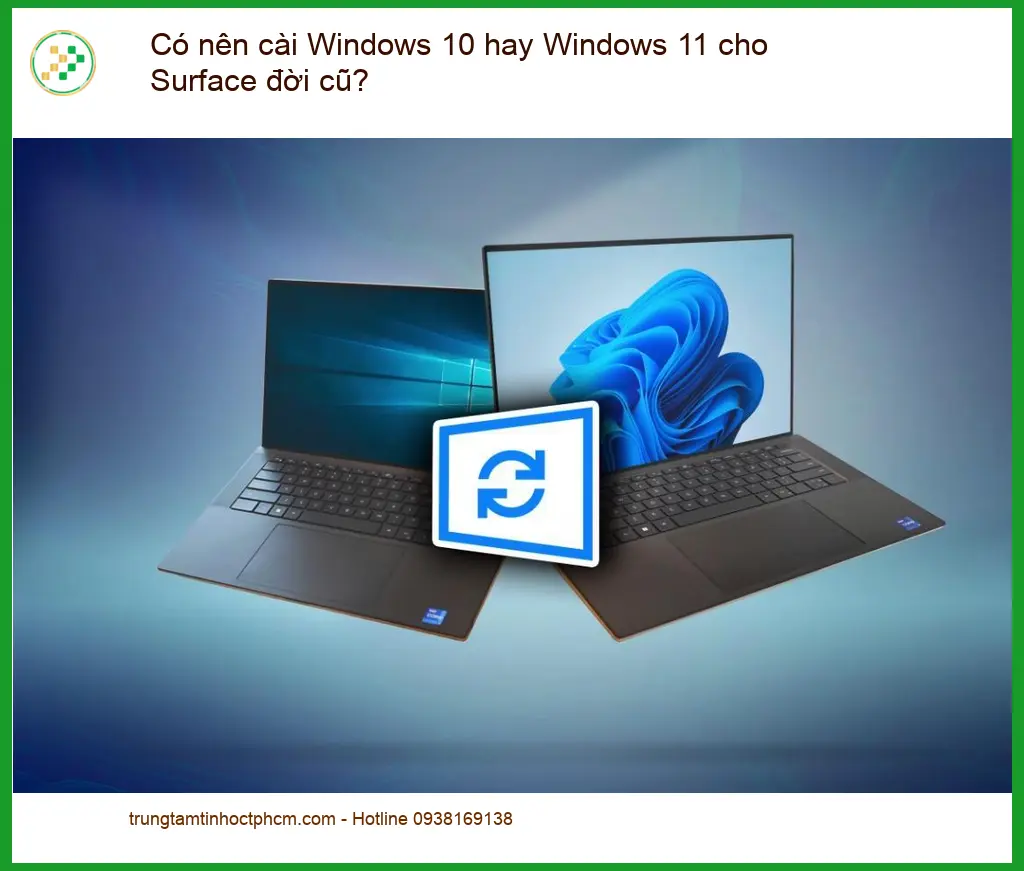
Trước khi đưa ra bất kỳ quyết định nào, chúng ta cần hiểu rõ những điểm khác biệt cơ bản giữa hai phiên bản hệ điều hành này. Mỗi phiên bản đều có những ưu và nhược điểm riêng, đặc biệt khi xét đến khả năng hoạt động trên phần cứng đã cũ.
Yêu cầu hệ thống tối thiểu
Đây là yếu tố đầu tiên và quan trọng nhất cần xem xét. Microsoft đã đặt ra những tiêu chuẩn khác nhau cho Windows 10 và Windows 11, ảnh hưởng trực tiếp đến khả năng cài đặt và vận hành ổn định trên các thiết bị cũ.
Windows 10: Dễ tính hơn
Windows 10 được thiết kế để tương thích với một dải rộng các phần cứng, từ những chiếc máy tính ra đời cách đây hơn một thập kỷ. Yêu cầu tối thiểu khá khiêm tốn: bộ xử lý 1GHz, 1GB RAM (32-bit) hoặc 2GB RAM (64-bit), và 16GB dung lượng ổ đĩa. Điều này giúp Windows 10 trở thành lựa chọn an toàn cho hầu hết các PC cũ.
Windows 11: Khắt khe hơn
Ngược lại, Windows 11 đòi hỏi phần cứng hiện đại hơn đáng kể. Ngoài bộ xử lý 1GHz với 2 nhân trở lên, 4GB RAM và 64GB ổ đĩa, nó còn yêu cầu TPM 2.0 (Trusted Platform Module) và Secure Boot. Đây là hai tính năng bảo mật mà nhiều máy tính cũ, đặc biệt là trước năm 2017-2018, thường không có hoặc không được kích hoạt. Việc thiếu các yêu cầu này có thể khiến quá trình cài đặt trở nên phức tạp hoặc thậm chí không thể thực hiện được.
Giao diện và trải nghiệm người dùng
Sự khác biệt về giao diện là điều dễ nhận thấy nhất giữa hai hệ điều hành này. Microsoft đã có những thay đổi đáng kể để mang lại một trải nghiệm mới mẻ hơn cho người dùng Windows 11.
Windows 10: quen thuộc, ổn định
Windows 10 giữ lại nhiều nét quen thuộc từ các phiên bản trước, với menu Start truyền thống và giao diện phẳng, dễ sử dụng. Nó được đánh giá cao về sự ổn định và hiệu suất đã được tối ưu qua nhiều năm phát triển. Đối với những người dùng không thích sự thay đổi, Windows 10 là một lựa chọn đáng tin cậy.
Windows 11: hiện đại, tối ưu
Windows 11 mang đến một giao diện hoàn toàn mới, với menu Start được đặt ở giữa, các góc bo tròn và hiệu ứng trong suốt (Mica). Nó tập trung vào sự tối giản và hiện đại, hứa hẹn một trải nghiệm người dùng mượt mà hơn. Tuy nhiên, những thay đổi này cũng đi kèm với yêu cầu tài nguyên cao hơn một chút, có thể ảnh hưởng đến hiệu suất trên các máy tính cũ.
Đánh giá hiệu năng trên máy tính cũ
Đây là phần cốt lõi mà người dùng PC cũ quan tâm nhất. Liệu hệ điều hành mới có làm máy chậm đi, hay vẫn giữ được sự mượt mà cần thiết?
Windows 10: Lựa chọn an toàn
Với phần cứng cũ, Windows 10 thường là lựa chọn tối ưu về hiệu năng. Nó đã được tinh chỉnh để hoạt động hiệu quả trên nhiều cấu hình khác nhau, mang lại sự ổn định và tốc độ xử lý đáng tin cậy.
Tối ưu tài nguyên
Windows 10 có khả năng quản lý tài nguyên hệ thống (CPU, RAM, ổ đĩa) khá tốt. Các bản cập nhật thường xuyên cũng tập trung vào việc cải thiện hiệu suất và vá lỗi, giúp máy tính cũ duy trì được tốc độ làm việc chấp nhận được. Điều này đặc biệt quan trọng với những chiếc máy có cấu hình hạn chế.
Hỗ trợ phần cứng rộng
Một ưu điểm lớn của Windows 10 là khả năng tương thích với hầu hết các driver và thiết bị ngoại vi cũ. Bạn sẽ ít gặp phải tình trạng thiếu driver hoặc thiết bị không hoạt động khi sử dụng Windows 10 trên máy cũ. Điều này giúp tiết kiệm thời gian và công sức tìm kiếm giải pháp.
Windows 11: Thử thách cho phần cứng cũ
Mặc dù Windows 11 có nhiều cải tiến, nhưng nó lại đặt ra nhiều thách thức hơn cho các máy tính cũ. Việc ép buộc cài đặt trên phần cứng không đáp ứng yêu cầu có thể dẫn đến nhiều vấn đề.
Yêu cầu TPM 2.0 và Secure Boot
Như đã đề cập, TPM 2.0 và Secure Boot là rào cản lớn nhất. Nếu máy tính của bạn không có hoặc không thể kích hoạt các tính năng này, việc cài đặt Windows 11 sẽ cần đến các thủ thuật bỏ qua kiểm tra, điều này tiềm ẩn rủi ro về bảo mật và có thể không nhận được các bản cập nhật trong tương lai. Trung Tâm Tin Học Trường Thịnh luôn khuyến nghị tuân thủ các yêu cầu hệ thống để đảm bảo an toàn và ổn định.
Tiêu thụ tài nguyên cao hơn
Với giao diện hiện đại và các tính năng mới, Windows 11 có xu hướng tiêu thụ nhiều tài nguyên hơn Windows 10. Điều này có nghĩa là trên một chiếc máy tính cũ với RAM ít hoặc CPU yếu, bạn có thể sẽ trải nghiệm tình trạng giật lag, chậm chạp, đặc biệt khi chạy nhiều ứng dụng cùng lúc. Việc nâng cấp lên Windows 11 có thể làm giảm đáng kể hiệu suất làm việc của máy.
Lời khuyên chuyên gia: Đừng chỉ nhìn vào giao diện mới mẻ. Hãy ưu tiên sự ổn định và hiệu suất thực tế trên phần cứng hiện có của bạn. Một hệ điều hành mượt mà với giao diện cũ vẫn tốt hơn một hệ điều hành đẹp nhưng ì ạch.
Các yếu tố cần cân nhắc trước khi nâng cấp
Việc quyết định cài Windows 10 hay 11 cho máy cũ không chỉ dựa vào yêu cầu phần cứng. Bạn cần xem xét tổng thể các yếu tố khác để đưa ra lựa chọn phù hợp nhất.
Mục đích sử dụng máy tính
Nếu bạn chỉ sử dụng máy tính cho các tác vụ cơ bản như duyệt web, soạn thảo văn bản, xem phim, thì Windows 10 vẫn là quá đủ và mang lại sự ổn định cao. Ngược lại, nếu bạn cần các tính năng mới nhất của Windows 11 cho công việc hoặc giải trí (ví dụ: tích hợp Android apps, cải thiện trải nghiệm gaming với DirectStorage), và máy tính của bạn đáp ứng đủ yêu cầu, thì việc cân nhắc nâng cấp có thể hợp lý. Tuy nhiên, hãy nhớ rằng các tính năng này có thể không hoạt động tối ưu trên phần cứng cũ.
Khả năng tương thích phần mềm
Hầu hết các phần mềm phổ biến đều tương thích tốt với cả Windows 10 và 11. Tuy nhiên, nếu bạn đang sử dụng các ứng dụng chuyên biệt, đặc biệt là các phần mềm cũ hoặc phần mềm doanh nghiệp, hãy kiểm tra kỹ khả năng tương thích với Windows 11 trước khi nâng cấp. Một số phần mềm có thể chưa được tối ưu hoặc thậm chí không hoạt động trên hệ điều hành mới, gây gián đoạn công việc của bạn. Đôi khi, việc thay bản lề laptop HP Envy 13 còn dễ hơn là tìm driver tương thích cho một phần mềm cũ trên Windows mới.
Ngân sách và kế hoạch nâng cấp
Nếu máy tính của bạn quá cũ và không đáp ứng được yêu cầu của Windows 11, việc nâng cấp có thể tốn kém. Bạn có thể phải đầu tư vào RAM, ổ cứng SSD, hoặc thậm chí là một chiếc máy tính mới. Nếu ngân sách hạn chế, việc giữ lại Windows 10 và tối ưu hóa nó là một giải pháp kinh tế hơn. Trung Tâm Tin Học Trường Thịnh luôn cung cấp những giá trị mới trong dịch vụ, giúp khách hàng đưa ra quyết định sáng suốt.




Lời khuyên từ chuyên gia Trung Tâm Tin Học Trường Thịnh
Với kinh nghiệm nhiều năm trong lĩnh vực sửa chữa và cài đặt máy tính, đội ngũ kỹ thuật viên của chúng tôi tại Trung Tâm Tin Học Trường Thịnh đã đúc kết được những lời khuyên hữu ích giúp bạn đưa ra quyết định chính xác.
Khi nào nên giữ Windows 10
- Máy tính không đáp ứng yêu cầu tối thiểu của Windows 11: Đặc biệt là TPM 2.0 và Secure Boot.
- Ưu tiên sự ổn định và hiệu suất: Nếu bạn cần một hệ thống hoạt động mượt mà, không giật lag cho các tác vụ hàng ngày.
- Không muốn thay đổi giao diện: Bạn đã quen thuộc với Windows 10 và không muốn mất thời gian làm quen với cái mới.
- Sử dụng phần mềm cũ: Đảm bảo khả năng tương thích tối đa cho các ứng dụng quan trọng.
Giữ Windows 10 là một lựa chọn khôn ngoan để kéo dài tuổi thọ và hiệu suất cho chiếc PC cũ của bạn. Đừng quên kiểm tra tình trạng các linh kiện khác như webcam laptop Dell Inspiron 15 3501 để đảm bảo trải nghiệm sử dụng toàn diện.
Khi nào nên cân nhắc Windows 11
- Máy tính đáp ứng đầy đủ yêu cầu của Windows 11: Bao gồm cả TPM 2.0 và Secure Boot.
- Muốn trải nghiệm giao diện và tính năng mới: Bạn là người thích khám phá và muốn tận dụng những cải tiến của Windows 11.
- Sẵn sàng chấp nhận rủi ro hiệu suất nhỏ: Nếu máy tính của bạn có cấu hình khá mạnh so với định nghĩa “cũ” (ví dụ: CPU Intel Gen 8 trở lên, 8GB RAM), bạn có thể thử Windows 11.
- Có kế hoạch nâng cấp phần cứng: Nếu bạn dự định nâng cấp RAM hoặc SSD trong tương lai gần, việc cài Windows 11 ngay từ đầu có thể là một lựa chọn.
Quy trình kiểm tra và cài đặt chuyên nghiệp
Tại Trung Tâm Tin Học Trường Thịnh, chúng tôi cung cấp dịch vụ kiểm tra và tư vấn miễn phí để giúp bạn đưa ra quyết định tốt nhất. Kỹ thuật viên của chúng tôi sẽ đánh giá cấu hình máy, kiểm tra khả năng tương thích và tư vấn phiên bản Windows phù hợp nhất, đảm bảo hiệu suất tối ưu và tránh các lỗi không đáng có. Chúng tôi cũng hỗ trợ dịch vụ sửa máy tính quận Tân Bình và các khu vực lân cận với chất lượng cao nhất.
LƯU Ý QUAN TRỌNG:
Việc cài đặt Windows trên máy tính cũ, đặc biệt là Windows 11, đòi hỏi kiến thức kỹ thuật chuyên sâu để tránh các lỗi phát sinh, mất dữ liệu hoặc làm giảm hiệu suất máy. Hãy luôn tham khảo ý kiến chuyên gia trước khi thực hiện.
Vì mỗi dòng máy có cấu trúc vi mạch khác nhau, nếu bạn chưa xác định rõ nguyên nhân lỗi, hãy gọi ngay hotline để kỹ sư trưởng của Trung Tâm Tin Học Trường Thịnh hỗ trợ kiểm tra, chẩn đoán bắt bệnh từ xa hoàn toàn miễn phí. Đặc biệt, nếu quý khách là học sinh, sinh viên hoặc người lao động có hoàn cảnh khó khăn, hãy chủ động thông báo để Trung Tâm Tin Học Trường Thịnh kích hoạt chính sách trợ giá giảm ngay 10% – 15% chi phí linh kiện.
GỌI NGAY CHUYÊN GIA TƯ VẤN: 0938.169.138
Bảng giá dịch vụ cài đặt Windows tại Trung Tâm Tin Học Trường Thịnh
| Hạng mục dịch vụ | Chi phí ước tính | Thời gian xử lý | Bảo hành |
|---|---|---|---|
| Cài đặt Windows 10 (bản quyền) | Từ 150.000 VNĐ | 45 – 60 phút | 30 ngày |
| Cài đặt Windows 11 (bản quyền) | Từ 200.000 VNĐ | 60 – 90 phút | 30 ngày |
| Tư vấn, kiểm tra tương thích hệ thống | Miễn phí | 15 – 30 phút | N/A |
| Cài đặt driver, phần mềm cơ bản | Từ 50.000 VNĐ | 30 – 45 phút | 7 ngày |
Lưu ý: Chi phí trên chỉ mang tính chất tham khảo và có thể thay đổi tùy thuộc vào tình trạng cụ thể của máy tính, yêu cầu cài đặt phần mềm bổ sung và các dịch vụ đi kèm. Vui lòng liên hệ trực tiếp để được báo giá chính xác nhất.
Câu hỏi thường gặp về cài đặt Windows cho máy cũ
Dưới đây là một số câu hỏi phổ biến mà người dùng thường đặt ra khi cân nhắc cài đặt Windows cho máy tính cũ:
Máy tính cũ có nên cài Windows 11 không?
Trả lời: Không nên nếu máy tính của bạn không đáp ứng đầy đủ các yêu cầu tối thiểu của Windows 11, đặc biệt là TPM 2.0 và Secure Boot. Việc cài đặt ép buộc có thể dẫn đến hiệu suất kém, lỗi hệ thống và không nhận được các bản cập nhật bảo mật quan trọng. Windows 10 thường là lựa chọn tốt hơn cho các máy tính cũ để đảm bảo sự ổn định và mượt mà.
Windows 10 hay 11 tốt hơn cho máy cấu hình thấp?
Trả lời: Windows 10 vượt trội hơn Windows 11 đối với máy tính cấu hình thấp. Windows 10 đã được tối ưu hóa qua nhiều năm để hoạt động hiệu quả trên phần cứng hạn chế, tiêu thụ ít tài nguyên hơn và có khả năng tương thích driver rộng hơn. Windows 11, với giao diện hiện đại và các tính năng mới, đòi hỏi tài nguyên cao hơn, dễ gây giật lag trên máy cấu hình yếu.
Cài lại Windows có mất dữ liệu không?
Trả lời: Có thể mất dữ liệu nếu bạn không sao lưu đúng cách. Khi cài lại Windows, đặc biệt là cài mới hoàn toàn (clean install), phân vùng hệ thống (thường là ổ C:) sẽ bị định dạng lại. Các kỹ thuật viên chuyên nghiệp tại Trung Tâm Tin Học Trường Thịnh luôn khuyến nghị và hỗ trợ sao lưu dữ liệu quan trọng của bạn trước khi tiến hành cài đặt để đảm bảo an toàn tuyệt đối.
Trung Tâm Tin Học Trường Thịnh có hỗ trợ cài Windows tận nơi không?
Trả lời: Có, Trung Tâm Tin Học Trường Thịnh cung cấp dịch vụ cài đặt Windows tận nơi tại TPHCM. Quý khách chỉ cần liên hệ hotline, kỹ thuật viên sẽ đến tận nhà hoặc văn phòng để kiểm tra, tư vấn và thực hiện cài đặt, giúp bạn tiết kiệm thời gian và công sức di chuyển.
Với sự tỉ mỉ của người thợ thủ công và kiến thức chuyên sâu, chúng tôi cam kết mang lại giải pháp tối ưu nhất cho thiết bị của bạn tại Trung Tâm Tin Học Trường Thịnh.

 Trang chủ
 Nhắn tin
 Chat Zalo
 Chỉ đường