


Chú Kiên khó chịu máy chậm – Thay SSD Samsung, sao chép Windows Quận Bình Tân
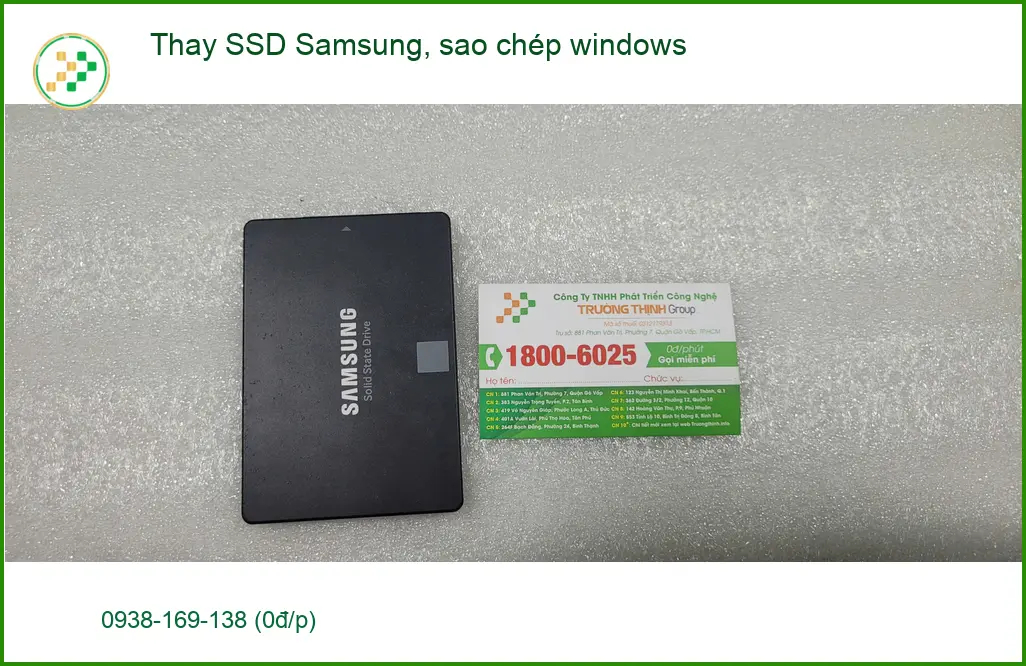
Câu chuyện máy tính “già cỗi” của Chú Kiên và quyết định nâng cấp

Nỗi niềm “chậm như rùa” và sự lo lắng về dữ liệu

Buổi sáng định mệnh tại Trung Tâm Tin Học Trường Thịnh
Chú Kiên, một người đã gắn bó với chiếc laptop của mình nhiều năm, gần đây cảm thấy vô cùng khó chịu. Chiếc máy tính của chú khởi động chậm, mở ứng dụng ì ạch, và mỗi lần làm việc đều như một cuộc chiến. Chú chia sẻ: “Nhiều lúc chỉ muốn đập máy đi cho rồi, công việc cứ bị gián đoạn liên tục.” Điều chú lo lắng nhất không phải là chi phí sửa chữa, mà là nguy cơ dữ liệu quan trọng bị thất lạc hoặc linh kiện bị thay thế không chính đáng. Chú đã nghe nhiều câu chuyện không hay về việc sửa chữa máy tính, nên rất đắn đo khi tìm một nơi đáng tin cậy.
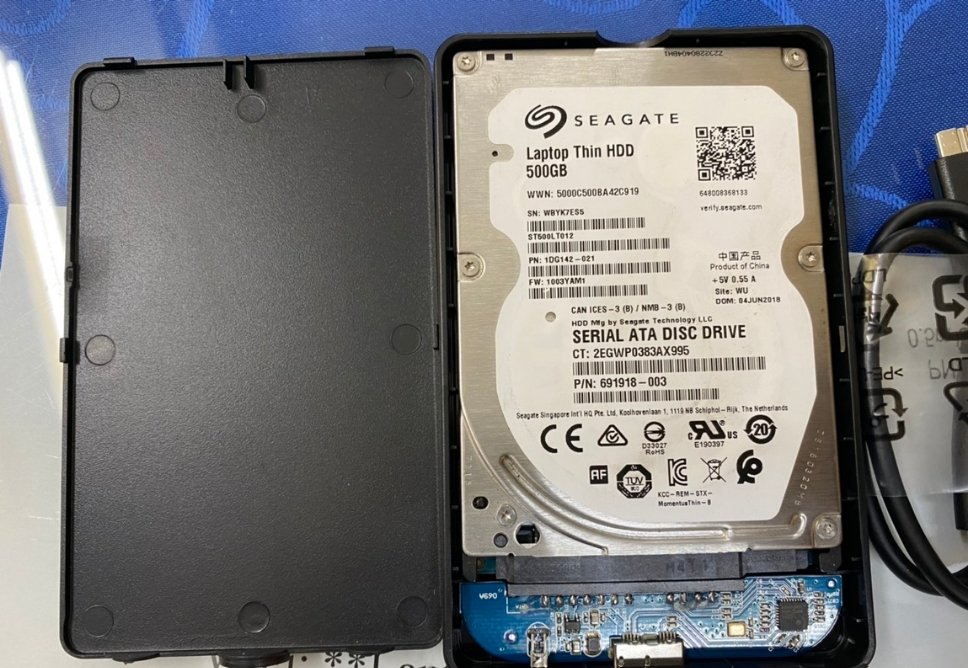
Một buổi sáng, sau khi tìm hiểu kỹ lưỡng, chú Kiên quyết định mang chiếc laptop của mình đến Trung Tâm Tin Học Trường Thịnh tại Quận Bình Tân. Chú được một kỹ thuật viên đón tiếp ân cần. Sau khi lắng nghe những bức xúc của chú, kỹ thuật viên đã tiến hành kiểm tra tổng thể chiếc máy mà không thu bất kỳ khoản phí nào. Quá trình kiểm tra diễn ra ngay trước mặt chú, từ việc đánh giá tình trạng ổ cứng HDD cũ, kiểm tra RAM, đến phân tích hiệu suất tổng thể. Kỹ thuật viên giải thích cặn kẽ rằng nguyên nhân chính là do ổ cứng HDD đã cũ, tốc độ đọc/ghi thấp, không còn đáp ứng được nhu cầu sử dụng hiện tại. Giải pháp tối ưu nhất là thay SSD Samsung và sao chép Windows sang ổ mới để giữ nguyên hệ điều hành và dữ liệu.
Chú Kiên ban đầu vẫn còn chút e ngại về việc linh kiện có đúng là hàng chính hãng hay không. Kỹ thuật viên đã ngay lập tức đưa ra một chiếc SSD Samsung mới nguyên hộp, còn niêm phong, và đề nghị chú tự tay ký tên lên linh kiện để đảm bảo không có sự nhầm lẫn hay tráo đổi nào trong quá trình sửa chữa. Hành động này đã giúp chú Kiên hoàn toàn yên tâm. Chú cảm thấy được tôn trọng và tin tưởng vào sự minh bạch của trung tâm.
Quy trình thay SSD Samsung và sao chép Windows chuyên nghiệp
Từ chẩn đoán đến thực thi: Minh bạch từng bước
Sau khi chú Kiên đồng ý với phương án nâng cấp, kỹ thuật viên bắt đầu quy trình. Đầu tiên là tháo lắp cẩn thận chiếc ổ cứng HDD cũ ra khỏi máy. Toàn bộ quá trình này đều được thực hiện một cách tỉ mỉ, đảm bảo không làm ảnh hưởng đến các bộ phận khác của laptop. Sau đó, chiếc SSD Samsung mới đã được chú Kiên ký tên sẽ được lắp vào vị trí của ổ cứng cũ. Đây là bước quan trọng để cải thiện tốc độ tổng thể của máy tính.
Tiếp theo là công đoạn sao chép Windows và dữ liệu. Kỹ thuật viên sử dụng phần mềm chuyên dụng để nhân bản toàn bộ hệ điều hành, các ứng dụng đã cài đặt và tất cả dữ liệu cá nhân từ ổ HDD cũ sang SSD mới. Điều này đảm bảo rằng khi chú Kiên nhận lại máy, mọi thứ sẽ y nguyên như trước, không cần phải cài đặt lại bất cứ phần mềm nào hay lo lắng về việc mất mát tài liệu. Quá trình sao chép diễn ra trong môi trường an toàn, có giám sát, để tránh mọi rủi ro về thất thoát dữ liệu.
Lưu ý quan trọng: Việc sao chép hệ điều hành từ HDD sang SSD cần được thực hiện bởi kỹ thuật viên có kinh nghiệm. Nếu không đúng quy trình, có thể dẫn đến lỗi hệ thống, mất dữ liệu hoặc không tận dụng được hết tốc độ của SSD. Đừng tự ý thực hiện nếu bạn không chắc chắn về kiến thức kỹ thuật của mình.
Trong quá trình chờ đợi, chú Kiên được mời ngồi tại khu vực tiếp khách, có thể quan sát một phần quy trình làm việc. Điều này càng củng cố thêm niềm tin của chú vào sự chuyên nghiệp và minh bạch của trung tâm.
Nhiều khách hàng cũng từng gặp phải tình trạng tương tự như chú Kiên, ví dụ như chú hùng đang làm báo cáo thì laptop msi mất nguồn tiệm sửa lấy ngay ở quận bình tân, và đều tìm thấy giải pháp hiệu quả tại đây.
Đảm bảo an toàn dữ liệu và hiệu suất tối ưu
Một trong những cam kết hàng đầu của Trung Tâm Tin Học Trường Thịnh là bảo toàn dữ liệu của khách hàng. Trước khi tiến hành bất kỳ thao tác nào, kỹ thuật viên luôn sao lưu dữ liệu quan trọng (nếu khách hàng yêu cầu và đồng ý) để phòng trường hợp rủi ro. Tuy nhiên, với quy trình sao chép Windows chuyên nghiệp, việc mất mát dữ liệu gần như không xảy ra. Sau khi hoàn tất, máy tính của chú Kiên được khởi động lại. Tốc độ khởi động nhanh chóng mặt, các ứng dụng mở tức thì, mọi thao tác đều mượt mà. Chú Kiên không giấu được sự ngạc nhiên và hài lòng.
Kỹ thuật viên cũng hướng dẫn chú Kiên cách kiểm tra lại dung lượng ổ cứng, tốc độ đọc/ghi của SSD mới bằng các phần mềm chuyên dụng, và cách tối ưu hóa hệ thống để duy trì hiệu suất cao nhất. Sự tận tâm này không chỉ giúp chú Kiên có được một chiếc máy tính hoạt động tốt, mà còn trang bị thêm kiến thức để sử dụng máy hiệu quả hơn.
Không chỉ laptop, các thiết bị khác như máy in cũng cần được chăm sóc đúng cách. Nếu bạn đang gặp vấn đề với máy in, hãy tham khảo dịch vụ tiệm sửa máy in epson in nhòe quận bình tân chị ngọc giáo viên hết lo để được hỗ trợ kịp thời.
Những lưu ý quan trọng sau khi nâng cấp
Sau khi thay SSD và sao chép Windows, máy tính của bạn sẽ hoạt động nhanh hơn đáng kể. Tuy nhiên, để duy trì hiệu suất này, có một vài điều cần lưu ý:
- Không lấp đầy ổ SSD: Cố gắng giữ ít nhất 10-15% dung lượng trống trên SSD để đảm bảo hiệu suất tối ưu và kéo dài tuổi thọ.
- Tránh chống phân mảnh (Defragment): Ổ SSD không cần và không nên chống phân mảnh như HDD. Việc này có thể làm giảm tuổi thọ của SSD.
- Cập nhật Firmware: Thường xuyên kiểm tra và cập nhật firmware cho SSD để có được hiệu suất và độ ổn định tốt nhất.
- Sử dụng phần mềm diệt virus: Bảo vệ máy tính khỏi các mối đe dọa từ virus và phần mềm độc hại, giúp hệ thống luôn sạch sẽ và nhanh chóng.
Nếu có bất kỳ thắc mắc nào trong quá trình sử dụng, đừng ngần ngại liên hệ với chúng tôi qua hotline 18006025 để được tư vấn và hỗ trợ kịp thời.
Đôi khi, không chỉ hiệu suất bên trong mà cả vẻ ngoài của laptop cũng cần được quan tâm. Nếu bạn cần thay vỏ sửa bản lề laptop hp 240 g8 quận bình tân cô thu review hư hỏng, chúng tôi cũng có thể giúp bạn.




Bảng giá tham khảo dịch vụ thay SSD và sao chép Windows
Chi tiết các gói dịch vụ và cam kết chất lượng
Bảng giá tham khảo chuẩn áp dụng tại khu vực TPHCM. Chúng tôi cam kết sử dụng linh kiện chính hãng, có nguồn gốc rõ ràng và bảo hành đầy đủ. Giá cả có thể thay đổi tùy theo thời điểm và loại SSD cụ thể.
| Dịch vụ | Loại SSD | Giá tham khảo (VNĐ) |
|---|---|---|
| Thay SSD (chưa bao gồm sao chép) | SSD SATA III 120GB | Từ 450.000 |
| Thay SSD (chưa bao gồm sao chép) | SSD SATA III 240GB/256GB | Từ 650.000 |
| Thay SSD (chưa bao gồm sao chép) | SSD SATA III 480GB/512GB | Từ 950.000 |
| Thay SSD (chưa bao gồm sao chép) | SSD NVMe 256GB | Từ 800.000 |
| Thay SSD (chưa bao gồm sao chép) | SSD NVMe 512GB | Từ 1.200.000 |
| Dịch vụ sao chép Windows & dữ liệu | Áp dụng cho mọi dung lượng | Từ 200.000 |
| Kiểm tra, tư vấn miễn phí | Tất cả các trường hợp | Miễn phí |
| Lưu ý: Giá trên chỉ mang tính chất tham khảo và có thể thay đổi tùy theo thời điểm thị trường và chương trình khuyến mãi. Vui lòng liên hệ trực tiếp để có báo giá chính xác nhất. | ||
Nếu bạn đang tìm kiếm địa chỉ thay bản lề macbook quận bình tân lấy liền, chúng tôi cũng cung cấp dịch vụ này với linh kiện chất lượng cao.
Giải đáp thắc mắc thường gặp (FAQ)
1. Thay SSD có làm mất dữ liệu không?
Không, nếu quy trình sao chép dữ liệu được thực hiện đúng cách bởi kỹ thuật viên chuyên nghiệp, dữ liệu của bạn sẽ được bảo toàn nguyên vẹn. Chúng tôi luôn ưu tiên an toàn dữ liệu của khách hàng.
2. Tôi có cần cài lại Windows sau khi thay SSD không?
Không nhất thiết. Với dịch vụ sao chép Windows, chúng tôi sẽ chuyển toàn bộ hệ điều hành và các ứng dụng từ ổ cứng cũ sang SSD mới, giúp bạn không cần phải cài đặt lại từ đầu.
3. Thời gian thay SSD và sao chép Windows mất bao lâu?
Thông thường, quá trình này có thể hoàn thành trong khoảng 1-2 giờ tùy thuộc vào dung lượng dữ liệu cần sao chép và tình trạng máy. Bạn có thể chờ lấy ngay trong ngày.
Ngoài ra, các vấn đề về màn hình máy tính cũng rất phổ biến. Nếu bạn gặp phải tình trạng tương tự như cô phúc giáo viên ở quận bình tân loay hoay sửa màn hình hp all in one bị sọc, đừng ngần ngại liên hệ chúng tôi.
Chúng tôi hy vọng câu chuyện của chú Kiên sẽ giúp bạn có cái nhìn rõ ràng hơn về dịch vụ nâng cấp máy tính. Đừng để máy chậm làm ảnh hưởng đến công việc và cuộc sống của bạn. Hãy để chúng tôi giúp bạn khôi phục hiệu suất tối ưu cho thiết bị của mình! Cảm ơn bạn đã tin tưởng và lựa chọn Trung tâm tin học tphcm – Cam kết vững bền từ Trung Tâm Tin Học Trường Thịnh.

 Trang chủ
 Nhắn tin
 Chat Zalo
 Chỉ đường