


Chrome Cốc Cốc Tốn RAM, Lag Máy – Mẹo Fix Chrome Cốc Cốc Tốn RAM Lag Máy Hiệu Quả
Bạn đang gặp phải tình trạng trình duyệt Chrome hay Cốc Cốc ngốn RAM, làm máy tính trở nên chậm chạp, ì ạch? Đừng vội nản lòng, bởi vì những thủ thuật Phần mềm Thợ phần chỉ mẹo fix Chrome Cốc tốn RAM lag máy dưới đây sẽ là ‘chiếc đục’ và ‘bộ bào’ sắc bén giúp bạn khắc phục vấn đề này một cách tỉ mỉ và hiệu quả. Vấn đề Chrome hoặc Cốc Cốc tốn RAM và gây lag máy thường xuất phát từ việc quản lý tài nguyên không hiệu quả, bao gồm tiện ích mở rộng, số lượng tab, và bộ nhớ cache. Việc nắm vững các mẹo tinh chỉnh sẽ giúp bạn tối ưu hóa trải nghiệm duyệt web, mang lại hiệu suất mượt mà hơn cho chiếc máy của mình.
Giống như một người thợ mộc cần hiểu rõ từng thớ gỗ, chúng ta cần phải hiểu rõ ‘cấu trúc’ của trình duyệt để có thể ‘chạm khắc’ và ‘tinh chỉnh’ nó một cách khéo léo. Bài viết này sẽ đi sâu vào từng nguyên nhân và cung cấp các giải pháp cụ thể, giúp bạn không chỉ tạm thời khắc phục mà còn duy trì hiệu suất ổn định cho trình duyệt của mình. Đôi khi, những vấn đề tưởng chừng phức tạp lại có thể được giải quyết bằng các thao tác đơn giản, chỉ cần bạn biết đúng ‘mẹo’ và ‘thủ thuật’.

Nguyên nhân Chrome, Cốc Cốc ngốn RAM và lag máy
Để tìm ra cách khắc phục hiệu quả, trước tiên chúng ta cần phải xác định rõ ‘bệnh’. Chrome và Cốc Cốc, dù là những trình duyệt mạnh mẽ, nhưng cũng có những ‘lỗ hổng’ khiến chúng trở thành ‘kẻ ngốn RAM’ không thương tiếc. Việc hiểu rõ các nguyên nhân này sẽ giúp chúng ta có cái nhìn toàn diện hơn, từ đó đưa ra những giải pháp tinh chỉnh phù hợp nhất, giống như việc một người thợ mộc cần biết loại gỗ để chọn đúng dụng cụ. Đôi khi, vấn đề không chỉ nằm ở phần mềm mà còn có thể liên quan đến cả phần cứng, ví dụ như việc cần Thay bản lề Laptop LG Gram 16T90P tại TPHCM để đảm bảo máy hoạt động ổn định về mặt vật lý.
Các yếu tố phổ biến gây hao tốn tài nguyên
Có nhiều yếu tố góp phần vào việc trình duyệt của bạn trở nên ì ạch. Một trong số đó là việc mở quá nhiều tab cùng lúc, mỗi tab là một tiến trình riêng biệt và tiêu tốn một lượng RAM nhất định. Ngoài ra, các tiện ích mở rộng (extensions) cũng là ‘thủ phạm’ chính, đặc biệt là những tiện ích kém tối ưu hoặc có chứa mã độc. Chúng hoạt động ngầm, liên tục tiêu thụ tài nguyên mà bạn không hề hay biết. Để máy tính luôn trong trạng thái tốt nhất, việc định kỳ Vệ sinh máy tính PC Laptop tại Huyện Bình Chánh cũng là một bước quan trọng, giúp loại bỏ bụi bẩn và tối ưu hóa hệ thống tản nhiệt.
Kiểm tra và quản lý tiện ích mở rộng
Tiện ích mở rộng là ‘con dao hai lưỡi’. Chúng mang lại nhiều tính năng hữu ích nhưng cũng có thể là nguyên nhân chính gây ra tình trạng ngốn RAM. Bạn nên thường xuyên kiểm tra danh sách tiện ích đã cài đặt, gỡ bỏ những cái không cần thiết hoặc ít dùng. Hãy xem xét kỹ lưỡng quyền truy cập mà mỗi tiện ích yêu cầu, và chỉ giữ lại những tiện ích từ các nhà phát triển uy tín. Một tiện ích kém chất lượng có thể gây ra nhiều vấn đề hơn bạn nghĩ, tương tự như việc một Thay Fan Laptop Dell XPS 15 9510 tại TPHCM không đúng cách có thể ảnh hưởng đến toàn bộ hệ thống tản nhiệt.
Ảnh hưởng của số lượng tab đang mở
Mỗi tab bạn mở trên Chrome hay Cốc Cốc đều chiếm một phần bộ nhớ RAM. Nếu bạn có thói quen mở hàng chục, thậm chí hàng trăm tab cùng lúc, thì việc trình duyệt ‘ngốn’ hết RAM là điều dễ hiểu. Đây là một trong những nguyên nhân phổ biến nhất gây ra tình trạng lag máy. Hãy tập thói quen đóng các tab không cần thiết ngay khi hoàn thành công việc, hoặc sử dụng các tiện ích quản lý tab để ‘ngủ đông’ những tab không hoạt động. Việc này giúp giải phóng bộ nhớ đáng kể. Đôi khi, vấn đề không chỉ ở phần mềm mà còn ở nguồn điện, nếu máy tính của bạn gặp sự cố về nguồn, bạn có thể cần đến dịch vụ Sửa nguồn máy tính Quận 4.
Dữ liệu duyệt web và bộ nhớ cache
Dữ liệu duyệt web, bao gồm lịch sử, cookie, và bộ nhớ cache, được trình duyệt lưu trữ để tăng tốc độ tải trang khi bạn truy cập lại. Tuy nhiên, nếu lượng dữ liệu này trở nên quá lớn, nó có thể phản tác dụng, làm chậm trình duyệt và chiếm dụng không gian lưu trữ. Việc dọn dẹp định kỳ dữ liệu duyệt web là một công đoạn ‘bảo dưỡng’ quan trọng, giúp trình duyệt luôn ‘sạch sẽ’ và hoạt động mượt mà. Giống như việc bạn cần kiểm tra và bảo dưỡng các linh kiện bên trong, ví dụ như Fan Laptop Fujitsu, để đảm bảo hiệu suất làm mát cho máy tính.
💡 Mẹo kỹ thuật từ Thợ phần
Hãy tận dụng tính năng ‘Trình quản lý tác vụ’ (Task Manager) của Chrome/Cốc Cốc (Shift + Esc). Nó cho phép bạn xem chi tiết từng tab, tiện ích mở rộng đang tiêu thụ bao nhiêu RAM và CPU. Từ đó, bạn có thể dễ dàng xác định ‘thủ phạm’ và đóng/gỡ bỏ chúng một cách chủ động. Đây là công cụ ‘đo lường’ hiệu quả để bạn ‘tinh chỉnh’ trình duyệt của mình.
Giải pháp thủ công tinh chỉnh để tối ưu hiệu suất
Sau khi đã ‘khám bệnh’ và xác định được nguyên nhân, giờ là lúc chúng ta ‘bắt tay vào việc’ với những ‘công cụ’ và ‘kỹ thuật’ tinh chỉnh thủ công. Những giải pháp này không chỉ giúp giảm tải RAM mà còn cải thiện đáng kể tốc độ phản hồi của trình duyệt. Hãy thực hiện từng bước một cách tỉ mỉ, như một người thợ mộc đang hoàn thiện một tác phẩm, để đạt được hiệu quả tốt nhất.
Tắt các tiện ích không cần thiết
Đây là bước đầu tiên và thường mang lại hiệu quả rõ rệt nhất. Truy cập vào phần quản lý tiện ích của trình duyệt (gõ chrome://extensions hoặc coccoc://extensions vào thanh địa chỉ). Duyệt qua danh sách và tắt hoặc gỡ bỏ hoàn toàn những tiện ích bạn không còn sử dụng hoặc cảm thấy không cần thiết. Hãy nhớ rằng, mỗi tiện ích dù nhỏ cũng đều tiêu tốn một phần tài nguyên của hệ thống.
Kích hoạt tính năng tiết kiệm bộ nhớ
Cả Chrome và Cốc Cốc đều có tính năng ‘Tiết kiệm bộ nhớ’ (Memory Saver) hoặc ‘Tab ngủ đông’ (Tab Snoozing). Hãy kích hoạt chúng trong phần cài đặt. Tính năng này sẽ tự động ‘đóng băng’ các tab không hoạt động trong một khoảng thời gian nhất định, giải phóng RAM mà chúng đang chiếm giữ. Khi bạn quay lại tab đó, nó sẽ được tải lại. Đây là một giải pháp thông minh giúp quản lý tài nguyên hiệu quả mà không làm mất đi các tab quan trọng của bạn.
⚠ Cảnh báo từ Thợ phần
Tránh cài đặt quá nhiều tiện ích không rõ nguồn gốc. Một số tiện ích có thể chứa mã độc, không chỉ làm chậm máy mà còn đe dọa đến quyền riêng tư và bảo mật dữ liệu của bạn. Luôn ưu tiên các tiện ích từ nhà phát triển uy tín và đọc kỹ đánh giá trước khi cài đặt. Đừng để ‘vật liệu kém chất lượng’ làm hỏng ‘tác phẩm’ của bạn.
Dọn dẹp dữ liệu duyệt web định kỳ
Vào phần cài đặt của trình duyệt, tìm đến mục ‘Quyền riêng tư và bảo mật’ (Privacy and security) và chọn ‘Xóa dữ liệu duyệt web’ (Clear browsing data). Bạn nên chọn xóa lịch sử duyệt web, cookie và dữ liệu trang web khác, và hình ảnh/tệp trong bộ nhớ cache. Hãy chọn khoảng thời gian ‘Từ trước đến nay’ (All time) để dọn dẹp triệt để. Thực hiện thao tác này định kỳ (ví dụ: mỗi tháng một lần) sẽ giúp trình duyệt luôn ‘nhẹ nhàng’ và phản hồi nhanh hơn.
Cập nhật trình duyệt và hệ điều hành
Đảm bảo rằng Chrome/Cốc Cốc và hệ điều hành của bạn luôn được cập nhật lên phiên bản mới nhất. Các bản cập nhật thường bao gồm các bản vá lỗi, cải thiện hiệu suất và tối ưu hóa việc sử dụng tài nguyên. Một trình duyệt hoặc hệ điều hành lỗi thời có thể chứa các vấn đề về quản lý bộ nhớ, gây ra tình trạng lag và tốn RAM. Việc cập nhật thường xuyên giống như việc bạn ‘mài sắc’ dụng cụ của mình, giúp chúng hoạt động hiệu quả nhất.
💬 Lời khuyên từ Thợ phần
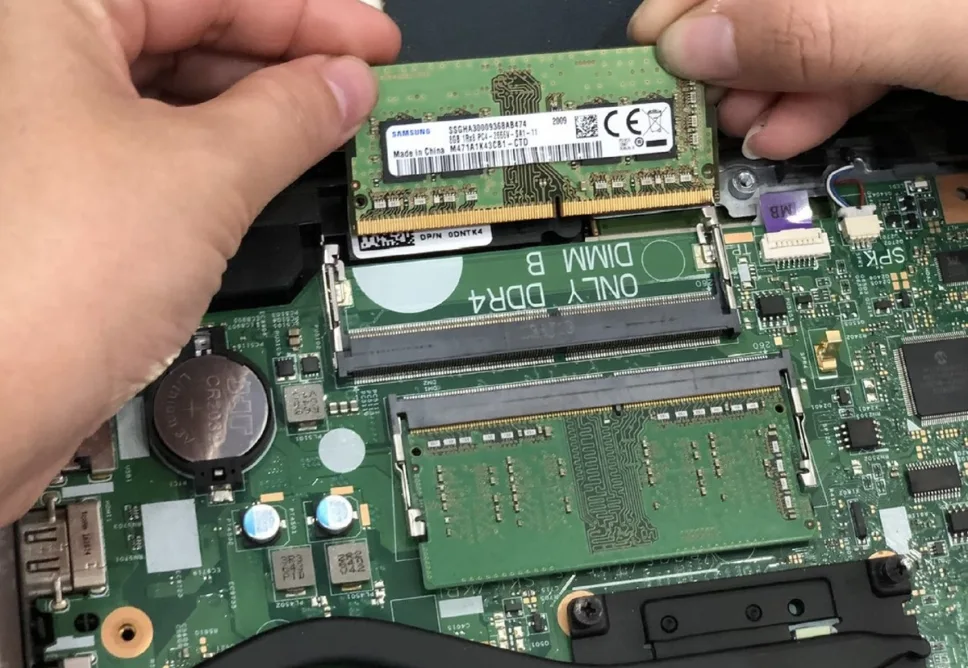
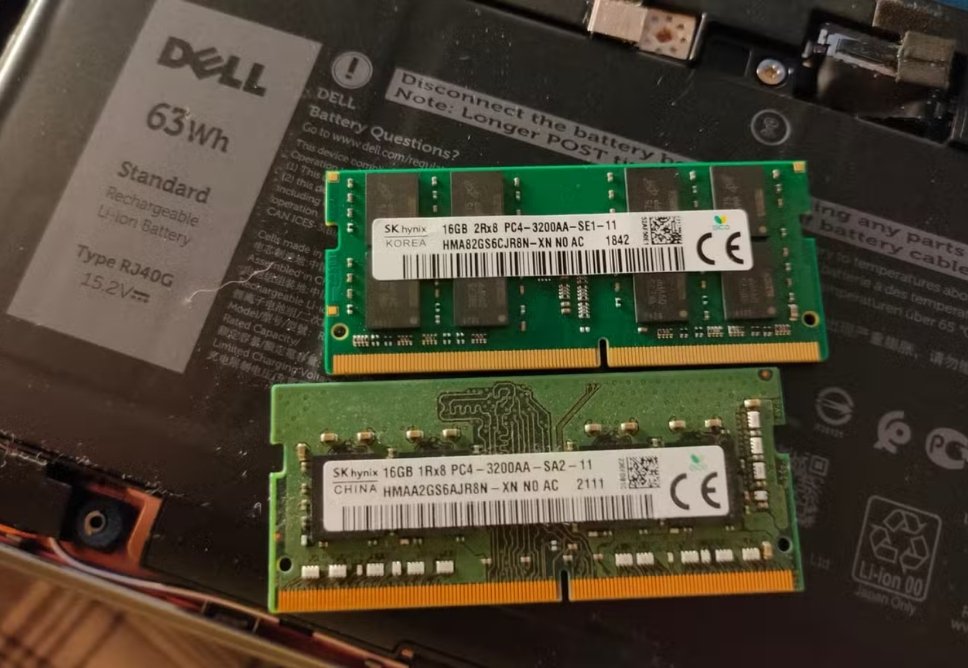
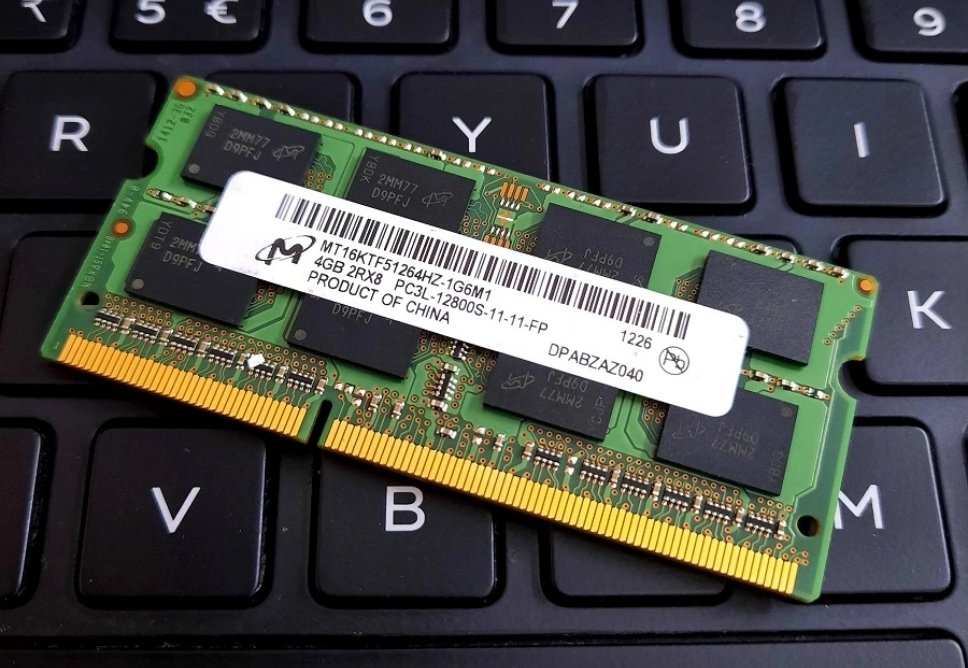
Hãy xem xét việc nâng cấp RAM nếu máy tính của bạn đã quá cũ và thường xuyên phải xử lý nhiều tác vụ nặng. Mặc dù các thủ thuật phần mềm giúp tối ưu, nhưng nếu phần cứng không đủ đáp ứng, hiệu suất vẫn sẽ bị hạn chế. Đôi khi, để có được ‘bàn làm việc’ tốt nhất, bạn cần đầu tư vào ‘nguyên vật liệu’ chất lượng hơn.
Bảng giá dịch vụ kiểm tra & tối ưu hiệu suất trình duyệt
Nếu bạn đã thử mọi cách nhưng trình duyệt vẫn ì ạch, hoặc bạn không có thời gian và kinh nghiệm để tự mình tinh chỉnh, đừng ngần ngại tìm đến sự hỗ trợ chuyên nghiệp. Chúng tôi cung cấp dịch vụ kiểm tra, dọn dẹp và tối ưu hóa hệ thống, giúp trình duyệt của bạn hoạt động mượt mà trở lại. Dưới đây là bảng giá tham khảo cho các dịch vụ liên quan:
| Dịch Vụ | Giá Tham Khảo |
|---|---|
| Kiểm tra & Tối ưu Chrome/Cốc Cốc cơ bản | 150.000đ – 300.000đ |
| Dọn dẹp hệ thống & Tối ưu phần mềm tổng thể | 300.000đ – 600.000đ |
| Nâng cấp phần mềm & Tinh chỉnh chuyên sâu | 500.000đ – 900.000đ |
| Cài đặt lại hệ điều hành & Tối ưu toàn diện | 600.000đ – 1.200.000đ |
Dịch vụ hỗ trợ tận nơi – Giải pháp nhanh chóng cho bạn
Chúng tôi hiểu rằng thời gian của bạn là vàng bạc. Với dịch vụ hỗ trợ tận nơi, đội ngũ kỹ thuật viên chuyên nghiệp của chúng tôi sẽ đến tận nhà hoặc văn phòng của bạn để kiểm tra, chẩn đoán và khắc phục mọi vấn đề liên quan đến hiệu suất máy tính và trình duyệt. Bạn không cần phải mang máy đi đâu cả, mọi việc sẽ được giải quyết nhanh chóng và tiện lợi ngay tại chỗ. Hãy để chúng tôi giúp bạn lấy lại sự mượt mà cho chiếc máy tính của mình, giống như việc một người thợ mộc lành nghề luôn sẵn sàng đến tận nơi để sửa chữa những món đồ gỗ quý giá của bạn.
Câu hỏi thường gặp (FAQ)
1. Tại sao Chrome/Cốc Cốc lại ngốn nhiều RAM hơn các trình duyệt khác?
Chrome và Cốc Cốc được xây dựng trên kiến trúc đa tiến trình, nghĩa là mỗi tab, tiện ích mở rộng, hoặc thậm chí mỗi phần của trình duyệt đều chạy như một tiến trình riêng biệt. Điều này giúp tăng tính ổn định (nếu một tab gặp sự cố, các tab khác vẫn hoạt động) và bảo mật, nhưng đổi lại là việc tiêu thụ nhiều RAM hơn. Ngoài ra, việc tích hợp nhiều tính năng và dịch vụ của Google/Cốc Cốc cũng góp phần làm tăng mức tiêu thụ tài nguyên.
2. Tôi nên dọn dẹp dữ liệu duyệt web bao lâu một lần?
Tần suất dọn dẹp dữ liệu duyệt web phụ thuộc vào thói quen sử dụng của bạn. Nếu bạn duyệt web nhiều, truy cập nhiều trang khác nhau và cài đặt nhiều tiện ích, bạn nên dọn dẹp ít nhất mỗi tháng một lần. Đối với người dùng thông thường, việc dọn dẹp mỗi 2-3 tháng một lần cũng đủ để duy trì hiệu suất tốt. Quan trọng là bạn cần cảm nhận được khi nào trình duyệt bắt đầu chậm lại để tiến hành ‘bảo dưỡng’.
3. Liệu nâng cấp RAM có phải là giải pháp duy nhất cho vấn đề này không?
Nâng cấp RAM là một giải pháp hiệu quả nếu máy tính của bạn có bộ nhớ vật lý quá thấp (ví dụ: chỉ 4GB RAM) và bạn thường xuyên mở nhiều ứng dụng hoặc tab. Tuy nhiên, nó không phải là giải pháp duy nhất. Trước khi nghĩ đến việc nâng cấp phần cứng, bạn nên thử các thủ thuật tối ưu phần mềm đã đề cập ở trên. Việc tối ưu hóa phần mềm giúp bạn tận dụng tối đa tài nguyên hiện có. Chỉ khi các giải pháp phần mềm không đủ, việc nâng cấp RAM mới thực sự cần thiết để cải thiện hiệu suất tổng thể.







Chúc bạn thành công với những thủ thuật này và có được trải nghiệm duyệt web mượt mà nhất! from Trung tâm tin học tphcm. Chúng tôi cam kết mang đến giải pháp công nghệ tận tâm, tỉ mỉ, giúp thiết bị của bạn hoạt động bền bỉ như một tác phẩm thủ công chất lượng.

 Trang chủ
 Nhắn tin
 Chat Zalo
 Chỉ đường