


Cách thay đổi thứ tự Boot để cài Win cho qua USB – Dịch vụ cài Win chuyên nghiệp
Việc cài đặt lại hệ điều hành Windows là một thao tác cần thiết khi máy tính gặp sự cố hoặc người dùng muốn nâng cấp phiên bản mới. Trong quá trình này, việc thay đổi thứ tự Boot để cài Win cho qua USB là bước vô cùng quan trọng. Bài viết này sẽ cung trịnh bày chi tiết cách thức thay đổi thứ tự Boot để cài Win cho qua USB một cách nhanh chóng và hiệu quả, giúp bạn tự tin thực hiện tại nhà.
Thay đổi thứ tự khởi động (Boot Order) cho phép máy tính ưu tiên khởi động từ một thiết bị khác ổ cứng chính, chẳng hạn như USB chứa bộ cài Windows. Đây là thao tác cơ bản nhưng lại là chìa khóa để bạn có thể cài đặt, sửa chữa hoặc khôi phục hệ điều hành thành công. Nắm vững kỹ thuật này sẽ giúp bạn chủ động hơn trong việc quản lý và bảo trì máy tính của mình.
Để bắt đầu, bạn cần chuẩn bị một USB đã được tạo bộ cài Windows (bootable USB). Quá trình này yêu cầu người dùng truy cập vào BIOS hoặc UEFI của máy tính, nơi các cài đặt phần cứng cơ bản được quản lý. Mỗi dòng máy tính có thể có cách truy cập và giao diện BIOS/UEFI khác nhau, nhưng nguyên lý thay đổi thứ tự Boot thường tương tự nhau. Nếu bạn đang tìm kiếm dịch vụ cài đặt máy tính chuyên nghiệp, hãy tham khảo Cài đặt máy tính tại Quận 9 để được hỗ trợ nhanh chóng.
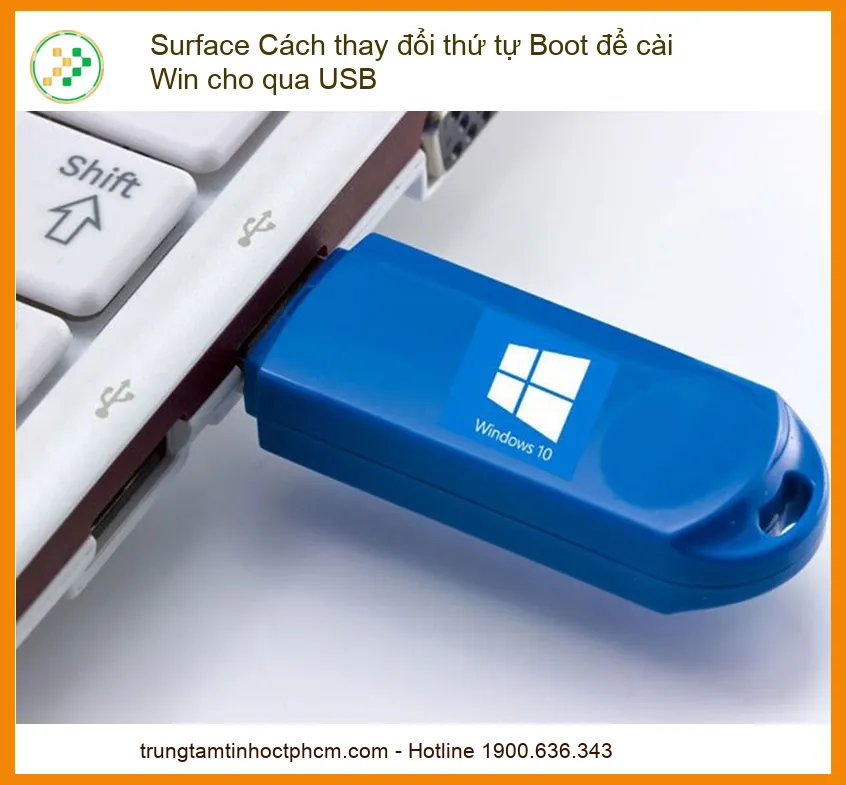
Tổng quan về Boot và cài đặt Windows qua USB
Hiểu rõ về quá trình Boot và cách cài đặt Windows qua USB là nền tảng để bạn thực hiện các thao tác kỹ thuật một cách tự tin. Boot là quá trình máy tính khởi động và tải hệ điều hành. Khi bạn muốn cài đặt Windows từ USB, việc thay đổi thứ tự Boot là bắt buộc để máy tính nhận diện và khởi động từ USB thay vì ổ cứng. Điều này đảm bảo rằng quá trình cài đặt có thể diễn ra suôn sẻ mà không gặp phải các lỗi liên quan đến việc không tìm thấy thiết bị khởi động.
Boot là gì và tầm quan trọng của nó
Boot, hay khởi động, là chuỗi các thao tác mà máy tính thực hiện từ khi bật nguồn cho đến khi hệ điều hành được tải hoàn chỉnh và sẵn sàng sử dụng. Quá trình này bao gồm việc kiểm tra phần cứng (POST – Power-On Self-Test), tải BIOS/UEFI, và sau đó tải hệ điều hành từ thiết bị lưu trữ được chỉ định. Tầm quan trọng của Boot nằm ở chỗ nó là bước đầu tiên và thiết yếu để máy tính hoạt động. Một lỗi trong quá trình Boot có thể khiến máy tính không khởi động được, dẫn đến việc phải khắc phục sự cố hoặc cài đặt lại hệ điều hành. Trong trường hợp cần thay thế linh kiện, ví dụ như màn hình, bạn có thể tìm hiểu thêm về Thay màn hình laptop Acer Aspire 7 A715-71 tại chỗ.
Tại sao cần thay đổi thứ tự Boot
Việc thay đổi thứ tự Boot là cần thiết trong nhiều tình huống khác nhau. Phổ biến nhất là khi bạn muốn cài đặt một hệ điều hành mới, nâng cấp hệ điều hành hiện tại, hoặc sửa chữa các lỗi hệ thống bằng cách sử dụng công cụ khởi động từ USB. Ngoài ra, việc này cũng hữu ích khi bạn muốn chạy các công cụ chẩn đoán phần cứng hoặc phần mềm từ USB mà không cần khởi động vào hệ điều hành chính. Nếu không thay đổi thứ tự Boot, máy tính sẽ mặc định khởi động từ ổ cứng, bỏ qua USB chứa bộ cài đặt. Điều này sẽ ngăn cản bạn thực hiện các thao tác cần thiết. Đối với các dòng máy tính có bàn phím bị hỏng, việc thay thế cũng cần được cân nhắc, chẳng hạn như Thay bàn phím Microsoft Surface 5 tại chỗ.
Các phương pháp truy cập BIOS/UEFI phổ biến
Để thay đổi thứ tự Boot, bạn cần truy cập vào giao diện cài đặt BIOS (Basic Input/Output System) hoặc UEFI (Unified Extensible Firmware Interface) của máy tính. BIOS và UEFI là phần mềm firmware quản lý các chức năng cơ bản của phần cứng. Cách truy cập phổ biến nhất là nhấn một phím chức năng cụ thể ngay sau khi bật nguồn máy tính. Các phím này thường là F2, F10, F12, Del hoặc Esc, tùy thuộc vào nhà sản xuất và model máy tính. Đôi khi, bạn cũng có thể truy cập UEFI từ trong Windows thông qua các tùy chọn khởi động nâng cao. Việc biết chính xác phím tắt cho máy của mình sẽ giúp tiết kiệm thời gian và công sức.
Phím tắt cho các hãng máy tính thông dụng
Mỗi nhà sản xuất máy tính thường có một phím tắt riêng để truy cập BIOS/UEFI. Dưới đây là một số phím tắt phổ biến cho các hãng máy tính thông dụng:
- Dell: F2 (vào BIOS), F12 (vào Boot Menu)
- HP: F10 (vào BIOS), F9 (vào Boot Menu), Esc (vào Startup Menu)
- Lenovo: F1/F2 (vào BIOS), F12 (vào Boot Menu), hoặc nút Novo (một nút nhỏ thường nằm ở cạnh máy)
- Acer: F2 (vào BIOS), F12 (vào Boot Menu)
- Asus: Del/F2 (vào BIOS), Esc (vào Boot Menu)
- MSI: Del (vào BIOS), F11 (vào Boot Menu)
- Microsoft Surface: Nhấn giữ nút Tăng âm lượng (Volume Up) khi bật nguồn.
Lưu ý rằng các phím này có thể thay đổi tùy theo model cụ thể của máy. Nếu bạn gặp vấn đề với các thiết bị ngoại vi như camera, có thể bạn cần Sửa chữa Macbook camera không hoạt động.
Hướng dẫn chi tiết cách thay đổi thứ tự Boot trên Surface và các dòng máy khác
Quá trình thay đổi thứ tự Boot có thể khác nhau đôi chút giữa các dòng máy tính. Dưới đây là hướng dẫn chi tiết cho Microsoft Surface và các dòng máy tính phổ biến khác, giúp bạn thực hiện một cách chính xác.
Thay đổi thứ tự Boot trên Microsoft Surface
Microsoft Surface là dòng máy tính đặc biệt với giao diện UEFI riêng biệt. Để thay đổi thứ tự Boot trên Surface, bạn cần thực hiện các bước sau:
- Đảm bảo Surface đã tắt hoàn toàn.
- Nhấn và giữ nút Tăng âm lượng (Volume Up) trên thiết bị.
- Trong khi vẫn giữ nút Tăng âm lượng, nhấn và nhả nút Nguồn (Power).
- Tiếp tục giữ nút Tăng âm lượng cho đến khi logo Surface xuất hiện hoặc màn hình UEFI hiển thị.
- Trong giao diện UEFI, điều hướng đến mục ‘Boot configuration’ hoặc ‘Boot order’.
- Sử dụng các tùy chọn để di chuyển ‘USB Storage’ hoặc ‘USB Device’ lên đầu danh sách khởi động.
- Lưu thay đổi và thoát khỏi UEFI. Surface sẽ khởi động lại từ USB của bạn.
Quá trình này yêu cầu sự cẩn thận để đảm bảo bạn không thay đổi các cài đặt quan trọng khác trong UEFI. Nếu có bất kỳ thắc mắc nào, hãy tìm kiếm sự hỗ trợ từ các chuyên gia.
Hướng dẫn cho các dòng máy tính phổ biến khác
Đối với hầu hết các dòng máy tính khác (Dell, HP, Lenovo, Acer, Asus, v.v.), quy trình thay đổi thứ tự Boot thường bao gồm các bước sau:
- Tắt máy tính: Đảm bảo máy tính đã tắt hoàn toàn.
- Bật máy và nhấn phím BIOS/UEFI: Ngay sau khi bật máy, liên tục nhấn phím tắt để truy cập BIOS/UEFI (ví dụ: F2, Del, F10, Esc). Nếu bạn bỏ lỡ, hãy tắt máy và thử lại.
- Tìm mục Boot Options: Trong giao diện BIOS/UEFI, tìm đến tab hoặc mục có tên ‘Boot’, ‘Boot Options’, ‘Boot Order’, hoặc ‘Startup’.
- Thay đổi thứ tự khởi động: Sử dụng các phím mũi tên hoặc phím chức năng (thường được hiển thị trên màn hình BIOS/UEFI) để di chuyển ‘USB Drive’ hoặc ‘Removable Devices’ lên vị trí đầu tiên trong danh sách khởi động.
- Lưu và thoát: Sau khi đã thay đổi thứ tự, tìm tùy chọn ‘Save and Exit’ hoặc ‘Exit Saving Changes’ (thường là phím F10). Xác nhận để lưu cài đặt và khởi động lại máy tính.
Máy tính của bạn giờ đây sẽ khởi động từ USB chứa bộ cài Windows. Nếu bạn cần thay thế bàn phím cho các dòng máy khác, bạn có thể tham khảo Thay bàn phím Dell Inspiron 13 5358 tại chỗ.
Các bước chung để thiết lập Boot từ USB
Dù là Surface hay các dòng máy tính khác, quá trình thiết lập Boot từ USB đều tuân theo một số nguyên tắc chung. Đầu tiên và quan trọng nhất là phải có một USB đã được tạo bộ cài Windows (bootable USB) một cách chính xác. Sau đó, việc truy cập vào BIOS/UEFI và thay đổi thứ tự ưu tiên khởi động là các bước cốt lõi. Hãy luôn đọc kỹ hướng dẫn trên màn hình BIOS/UEFI vì các tùy chọn và phím điều hướng có thể khác nhau. Đảm bảo rằng bạn đã lưu các thay đổi trước khi thoát để cài đặt mới có hiệu lực.
Lưu ý quan trọng khi cài đặt Windows qua USB
Khi cài đặt Windows qua USB, có một số lưu ý quan trọng để đảm bảo quá trình diễn ra suôn sẻ và an toàn:
- Sao lưu dữ liệu: Luôn sao lưu tất cả dữ liệu quan trọng trên ổ cứng trước khi bắt đầu cài đặt lại Windows để tránh mất mát dữ liệu không mong muốn.
- Kiểm tra USB: Đảm bảo USB cài đặt Windows hoạt động tốt và không bị lỗi. Bạn có thể sử dụng các công cụ như Rufus hoặc Media Creation Tool của Microsoft để tạo USB bootable.
- Nguồn điện ổn định: Đảm bảo máy tính được kết nối với nguồn điện ổn định trong suốt quá trình cài đặt để tránh bị gián đoạn.
- Chọn đúng phiên bản Windows: Cài đặt phiên bản Windows phù hợp với giấy phép bản quyền của bạn để tránh các vấn đề về kích hoạt sau này.
- Cài đặt driver: Sau khi cài đặt Windows, hãy nhớ cài đặt tất cả các driver cần thiết cho phần cứng của máy tính để đảm bảo hiệu suất tối ưu.
Thực hiện theo các lưu ý này sẽ giúp bạn có một trải nghiệm cài đặt Windows mượt mà và thành công.
Mẹo kỹ thuật:
Nếu bạn gặp khó khăn khi truy cập BIOS/UEFI bằng phím tắt, hãy thử tìm kiếm trên Google với cụm từ ‘BIOS key [tên hãng máy tính] [model máy tính]’. Thông tin chính xác sẽ giúp bạn tiết kiệm rất nhiều thời gian. Đôi khi, việc tắt tính năng khởi động nhanh (Fast Boot) trong BIOS/UEFI cũng giúp bạn có thêm thời gian nhấn phím tắt.
Cảnh báo:
Tuyệt đối không thay đổi các cài đặt khác trong BIOS/UEFI nếu bạn không chắc chắn về chức năng của chúng. Việc thay đổi sai có thể dẫn đến máy tính không khởi động được hoặc hoạt động không ổn định. Nếu gặp sự cố, bạn có thể thử khôi phục cài đặt BIOS/UEFI về mặc định (Load Optimized Defaults).
Lời khuyên:
Trước khi bắt đầu quá trình cài đặt Windows, hãy chuẩn bị sẵn một USB có dung lượng ít nhất 8GB và đã được định dạng đúng cách. Sử dụng công cụ tạo USB bootable chính thức của Microsoft hoặc các phần mềm uy tín như Rufus để đảm bảo USB cài đặt không bị lỗi.
Bảng giá dịch vụ cài đặt Windows và xử lý lỗi Boot
Dưới đây là bảng giá tham khảo cho các dịch vụ cài đặt Windows và xử lý lỗi Boot tại Trung tâm tin học TPHCM. Giá có thể thay đổi tùy thuộc vào độ phức tạp của vấn đề và yêu cầu cụ thể của khách hàng.
| Dịch vụ | Mô tả | Giá tham khảo |
|---|---|---|
| Cài đặt Windows cơ bản | Cài đặt mới hệ điều hành Windows (Win 10/11), cài đặt driver cơ bản. | 200.000đ – 350.000đ |
| Cài đặt Windows nâng cao | Cài đặt Windows, driver đầy đủ, các phần mềm văn phòng cơ bản (Office, trình duyệt, Unikey). | 350.000đ – 500.000đ |
| Xử lý lỗi Boot/Không vào Win | Khắc phục các lỗi không thể khởi động vào Windows, lỗi màn hình xanh, sửa MBR/GPT. | 250.000đ – 600.000đ |
| Tối ưu hóa hệ thống sau cài đặt | Dọn dẹp rác, tối ưu hiệu suất, kiểm tra bảo mật sau khi cài đặt/sửa lỗi. | 150.000đ – 300.000đ |
| Cài đặt phần mềm theo yêu cầu | Cài đặt các phần mềm chuyên dụng khác (đồ họa, kỹ thuật, game). | Giá thỏa thuận |
Câu hỏi thường gặp (FAQs)
1. Tôi không thể vào BIOS/UEFI bằng phím tắt, phải làm sao?
Nếu bạn đã thử nhiều phím tắt mà vẫn không vào được BIOS/UEFI, hãy kiểm tra lại model máy tính và tìm kiếm phím tắt chính xác trên trang web của nhà sản xuất. Một số máy tính hiện đại có tính năng ‘Fast Boot’ hoặc ‘Quick Boot’ có thể làm giảm thời gian để nhấn phím. Bạn có thể thử tắt máy hoàn toàn, sau đó bật lại và nhấn phím liên tục ngay từ khi máy bắt đầu khởi động. Đối với Surface, hãy nhớ giữ nút Tăng âm lượng trong khi nhấn nút nguồn.
2. Sau khi thay đổi thứ tự Boot, máy tính của tôi vẫn không khởi động từ USB. Nguyên nhân là gì?
Có vài nguyên nhân có thể xảy ra. Đầu tiên, hãy kiểm tra xem USB của bạn đã được tạo bootable đúng cách chưa. USB có thể bị lỗi hoặc quá trình tạo bộ cài đặt Windows trên USB chưa thành công. Thứ hai, hãy đảm bảo rằng bạn đã lưu các thay đổi trong BIOS/UEFI trước khi thoát. Cuối cùng, một số máy tính yêu cầu tắt ‘Secure Boot’ hoặc bật ‘Legacy Support’ trong BIOS/UEFI để có thể khởi động từ USB. Hãy kiểm tra các cài đặt này nếu có.
3. Tôi có cần phải format ổ cứng trước khi cài đặt Windows không?
Không nhất thiết phải format toàn bộ ổ cứng trước khi cài đặt Windows. Trong quá trình cài đặt, bạn sẽ có tùy chọn để xóa các phân vùng hiện có và tạo phân vùng mới, hoặc cài đặt Windows lên phân vùng hiện tại. Tuy nhiên, việc xóa và tạo lại phân vùng thường được khuyến nghị để đảm bảo một cài đặt sạch sẽ và tránh các xung đột từ hệ điều hành cũ. Luôn nhớ sao lưu dữ liệu quan trọng trước khi thực hiện bất kỳ thao tác nào liên quan đến phân vùng ổ cứng.
Nếu bạn đang gặp phải các vấn đề phức tạp hơn trong quá trình cài đặt Windows hoặc cần hỗ trợ kỹ thuật chuyên sâu, đừng ngần ngại liên hệ với chúng tôi. Trung tâm tin học TPHCM cung cấp dịch vụ hỗ trợ tận nơi, giúp bạn khắc phục mọi sự cố một cách nhanh chóng và hiệu quả. Đội ngũ kỹ thuật viên giàu kinh nghiệm của chúng tôi sẽ đảm bảo máy tính của bạn hoạt động ổn định trở lại.
Chúc bạn thành công với các thao tác kỹ thuật của mình từ Trung tâm tin học tphcm. Chúng tôi cam kết mang đến những giải pháp công nghệ đáng tin cậy và dịch vụ hỗ trợ khách hàng tận tâm nhất.

 Trang chủ
 Nhắn tin
 Chat Zalo
 Chỉ đường