


Bí Quyết Giúp PC Thùng CPU Của Bạn Luôn Mạnh Mẽ: Hướng Dẫn Kiểm Tra Phần Cứng Định Kỳ Từ Chuyên Gia
Bạn có bao giờ tự hỏi PC Thùng CPU nên kiểm tra phần cứng định kỳ ra sao? Đây không chỉ là một câu hỏi mà còn là chìa khóa để đảm bảo hiệu suất ổn định và kéo dài tuổi thọ cho “chiến hữu” công nghệ của bạn. Việc kiểm tra phần cứng PC thùng CPU định kỳ là cực kỳ cần thiết để phát hiện sớm các vấn đề tiềm ẩn, ngăn ngừa hỏng hóc nghiêm trọng và duy trì hiệu suất tối ưu. Nó bao gồm việc vệ sinh bụi bẩn, kiểm tra nhiệt độ, tình trạng ổ cứng, RAM, card đồ họa và cập nhật driver.
Tại Sao Việc Kiểm Tra Phần Cứng Định Kỳ Lại Quan Trọng Đến Vậy?
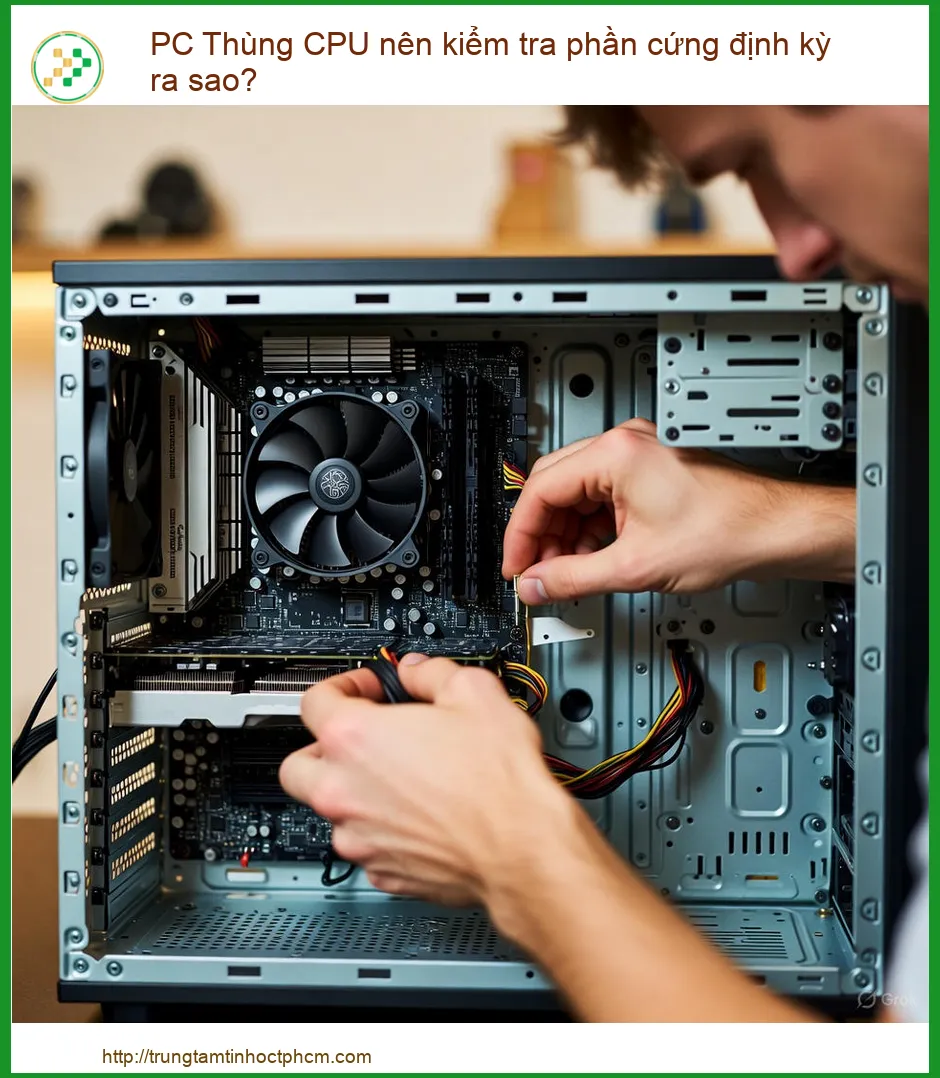
Bạn có biết, một chiếc PC hoạt động liên tục mà không được “chăm sóc” định kỳ giống như một vận động viên không bao giờ nghỉ ngơi? Dù mạnh mẽ đến đâu, các linh kiện bên trong thùng CPU cũng sẽ dần xuống cấp, tích tụ bụi bẩn và đối mặt với nguy cơ quá nhiệt. Việc kiểm tra định kỳ giúp bạn phát hiện sớm các dấu hiệu bất thường, chẳng hạn như quạt tản nhiệt kêu to hoặc nhiệt độ CPU tăng cao, trước khi chúng biến thành những sự cố nghiêm trọng hơn, đòi hỏi phải thay quạt Surface quận Tân Bình hay các linh kiện khác.
Ngăn Ngừa Hỏng Hóc Lớn và Tiết Kiệm Chi Phí
Hãy hình dung, một vấn đề nhỏ như keo tản nhiệt khô có thể dẫn đến CPU quá nhiệt, gây giảm hiệu suất và thậm chí là hỏng hóc vĩnh viễn. Nếu bạn phát hiện và xử lý kịp thời, chi phí sửa chữa sẽ thấp hơn rất nhiều so với việc phải thay thế toàn bộ linh kiện. Việc bảo dưỡng phòng ngừa không chỉ giúp máy tính của bạn hoạt động trơn tru mà còn là một khoản đầu tư thông minh, tránh được những chi phí phát sinh không đáng có, tương tự như việc bạn chủ động thay bản lề Macbook quận Phú Nhuận khi có dấu hiệu lỏng lẻo, thay vì chờ đến khi nó gãy hoàn toàn.
Tối Ưu Hóa Hiệu Suất và Kéo Dài Tuổi Thọ Thiết Bị
Một hệ thống sạch sẽ, được kiểm tra kỹ lưỡng sẽ luôn hoạt động ở hiệu suất cao nhất. Bụi bẩn là kẻ thù số một của các linh kiện điện tử, chúng không chỉ cản trở quá trình tản nhiệt mà còn có thể gây ra đoản mạch. Bằng cách vệ sinh định kỳ và kiểm tra các kết nối, bạn đảm bảo rằng mọi thành phần đều hoạt động đúng công suất, từ đó kéo dài tuổi thọ tổng thể của PC. Điều này cũng giống như việc bạn bảo dưỡng cẩn thận để tránh phải thay loa laptop MSI GP70 GP72 GP76 hay bất kỳ linh kiện nào khác quá sớm.
Hướng Dẫn Chi Tiết Các Bước Kiểm Tra Phần Cứng PC Thùng CPU
Kiểm Tra Bằng Mắt Thường và Vệ Sinh Cơ Bản
Trước khi đi sâu vào phần mềm, hãy bắt đầu với những gì bạn có thể thấy và chạm vào. Đây là bước cơ bản nhưng cực kỳ quan trọng, giúp bạn loại bỏ phần lớn các vấn đề do bụi bẩn và kết nối lỏng lẻo gây ra. Hãy chuẩn bị một bộ dụng cụ vệ sinh máy tính chuyên dụng bao gồm bình xịt khí nén, cọ mềm, khăn lau microfiber và tuốc nơ vít.
Đầu tiên, hãy tắt nguồn hoàn toàn và rút tất cả các dây cáp. Mở nắp thùng CPU và bắt đầu quan sát. Bạn sẽ ngạc nhiên khi thấy lượng bụi bẩn tích tụ trên quạt CPU, quạt card đồ họa và các khe tản nhiệt. Sử dụng bình xịt khí nén để thổi sạch bụi, đặc biệt chú ý đến các khu vực khó tiếp cận. Kiểm tra xem có dây cáp nào bị lỏng, bị kẹt hay bị ăn mòn không. Đảm bảo tất cả các linh kiện như RAM, card đồ họa được cắm chắc chắn vào khe cắm. Đôi khi, một vấn đề nhỏ như kết nối lỏng lẻo có thể gây ra những lỗi khó hiểu, tương tự như việc webcam laptop LG không hoạt động chỉ vì driver cũ hoặc cáp bị lỏng.
Mẹo Nhỏ Từ Chuyên Gia
Khi vệ sinh, hãy giữ bình xịt khí nén thẳng đứng và xịt thành từng đợt ngắn để tránh làm ẩm linh kiện. Luôn giữ khoảng cách an toàn và không chạm tay trực tiếp vào các mạch điện tử nhạy cảm. Sử dụng cọ mềm để loại bỏ bụi bám cứng đầu trên cánh quạt.
Cảnh Báo Quan Trọng
Tuyệt đối không sử dụng máy hút bụi gia đình để vệ sinh bên trong PC. Lực hút mạnh và tĩnh điện có thể gây hỏng hóc nghiêm trọng cho các linh kiện nhạy cảm. Luôn đảm bảo PC đã được rút điện hoàn toàn và bạn đã xả tĩnh điện khỏi cơ thể trước khi chạm vào bất kỳ thành phần nào bên trong.
Sử Dụng Phần Mềm Chuyên Dụng Để Chẩn Đoán
Sau khi hoàn tất việc kiểm tra và vệ sinh vật lý, đã đến lúc sử dụng sức mạnh của phần mềm để “soi” sâu hơn vào tình trạng sức khỏe của PC. Có rất nhiều công cụ miễn phí và trả phí giúp bạn kiểm tra nhiệt độ, tình trạng ổ cứng, RAM, CPU và GPU. Các phần mềm như HWMonitor, CrystalDiskInfo, MemTest86, FurMark sẽ cung cấp cho bạn cái nhìn toàn diện về hiệu suất và các vấn đề tiềm ẩn. Ví dụ, CrystalDiskInfo sẽ cho bạn biết tình trạng “sức khỏe” của ổ cứng, dự đoán nguy cơ hỏng hóc. Việc này giúp bạn chủ động sao lưu dữ liệu trước khi quá muộn, tránh tình trạng mất dữ liệu đột ngột, tương tự như việc bạn cần tìm hiểu nguyên nhân và cách khắc phục khi màn hình laptop HP Envy bị lỗi để tránh hỏng hóc nặng hơn.
Đừng quên cập nhật driver cho card đồ họa, chipset và các thiết bị ngoại vi khác. Driver lỗi thời hoặc không tương thích có thể gây ra các vấn đề về hiệu suất, lỗi hệ thống và thậm chí là màn hình xanh chết chóc (BSOD). Hãy truy cập trang web chính thức của nhà sản xuất linh kiện hoặc sử dụng các công cụ cập nhật driver đáng tin cậy để đảm bảo mọi thứ luôn ở trạng thái tốt nhất.
Lời Khuyên Từ Chuyên Gia
Hãy thiết lập một lịch trình kiểm tra định kỳ cho PC của bạn, ví dụ 3-6 tháng một lần cho việc vệ sinh và kiểm tra phần mềm. Ghi lại các thông số nhiệt độ, tốc độ quạt và tình trạng ổ cứng để dễ dàng theo dõi sự thay đổi và phát hiện sớm các vấn đề. Đừng ngần ngại tìm kiếm sự trợ giúp chuyên nghiệp nếu bạn không tự tin thực hiện hoặc gặp phải các lỗi phức tạp.
Khi Nào Cần Đến Chuyên Gia? Dịch Vụ Hỗ Trợ Chuyên Nghiệp
Mặc dù việc tự kiểm tra và bảo dưỡng PC tại nhà là rất quan trọng, nhưng sẽ có những lúc bạn cần đến sự can thiệp của các chuyên gia. Nếu bạn gặp phải các vấn đề như máy tính không khởi động, màn hình đen, tiếng kêu lạ từ bên trong, hoặc các lỗi phần cứng phức tạp mà bạn không thể tự chẩn đoán và khắc phục, đừng ngần ngại tìm đến các trung tâm sửa chữa uy tín. Các kỹ thuật viên chuyên nghiệp với kinh nghiệm và thiết bị chuyên dụng sẽ giúp bạn xác định chính xác nguyên nhân và đưa ra giải pháp hiệu quả nhất.
Bảng Giá Tham Khảo Các Dịch Vụ Kiểm Tra & Sửa Chữa Phần Cứng
| Dịch Vụ | Mô Tả | Giá Tham Khảo (VNĐ) |
|---|---|---|
| Vệ sinh & Bảo dưỡng cơ bản | Làm sạch bụi, tra keo tản nhiệt CPU/GPU, kiểm tra kết nối | 200.000đ – 450.000đ |
| Kiểm tra & Chẩn đoán lỗi phần cứng | Sử dụng phần mềm chuyên dụng, kiểm tra từng linh kiện | 300.000đ – 600.000đ |
| Thay thế linh kiện (chưa bao gồm linh kiện) | Thay RAM, ổ cứng, card đồ họa, nguồn, v.v. | 400.000đ – 1.000.000đ |
| Sửa chữa bo mạch chủ/card đồ họa | Sửa chữa chuyên sâu các lỗi phức tạp trên mainboard/VGA | 800.000đ – 2.500.000đ |
Lưu ý: Bảng giá trên chỉ mang tính chất tham khảo và có thể thay đổi tùy thuộc vào độ phức tạp của vấn đề, loại linh kiện và chính sách của từng trung tâm sửa chữa.
Tại Trung Tâm Tin Học TPHCM, chúng tôi hiểu rằng thời gian của bạn là vàng bạc. Đó là lý do chúng tôi cung cấp dịch vụ kiểm tra và sửa chữa PC thùng CPU tận nơi, nhanh chóng và chuyên nghiệp. Đội ngũ kỹ thuật viên giàu kinh nghiệm của chúng tôi sẽ đến tận nhà hoặc văn phòng của bạn để chẩn đoán và khắc phục mọi sự cố, đảm bảo PC của bạn trở lại hoạt động trơn tru trong thời gian ngắn nhất. Bạn không cần phải lo lắng về việc tháo lắp hay vận chuyển máy tính cồng kềnh. Hãy để chúng tôi lo!

 Trang chủ
 Nhắn tin
 Chat Zalo
 Chỉ đường