


Thủ thuật WinSCP không kết nối được máy chủ FTP – Địa chỉ hỗ trợ gần đây
Kết nối FTP thất bại qua WinSCP là một trong những rào cản kỹ thuật phổ biến mà nhiều người dùng gặp phải. Thủ thuật Phần mềm WinSCP không kết nối được máy chủ FTP nguyên nhân do đâu? Việc này không chỉ gây khó chịu mà còn ảnh hưởng trực tiếp đến quy trình làm việc, đặc biệt khi bạn cần truyền tải dữ liệu quan trọng một cách nhanh chóng và an toàn. Hiểu rõ gốc rễ vấn đề là bước đầu tiên để tìm ra giải pháp hiệu quả.
Nguyên nhân WinSCP không kết nối được FTP
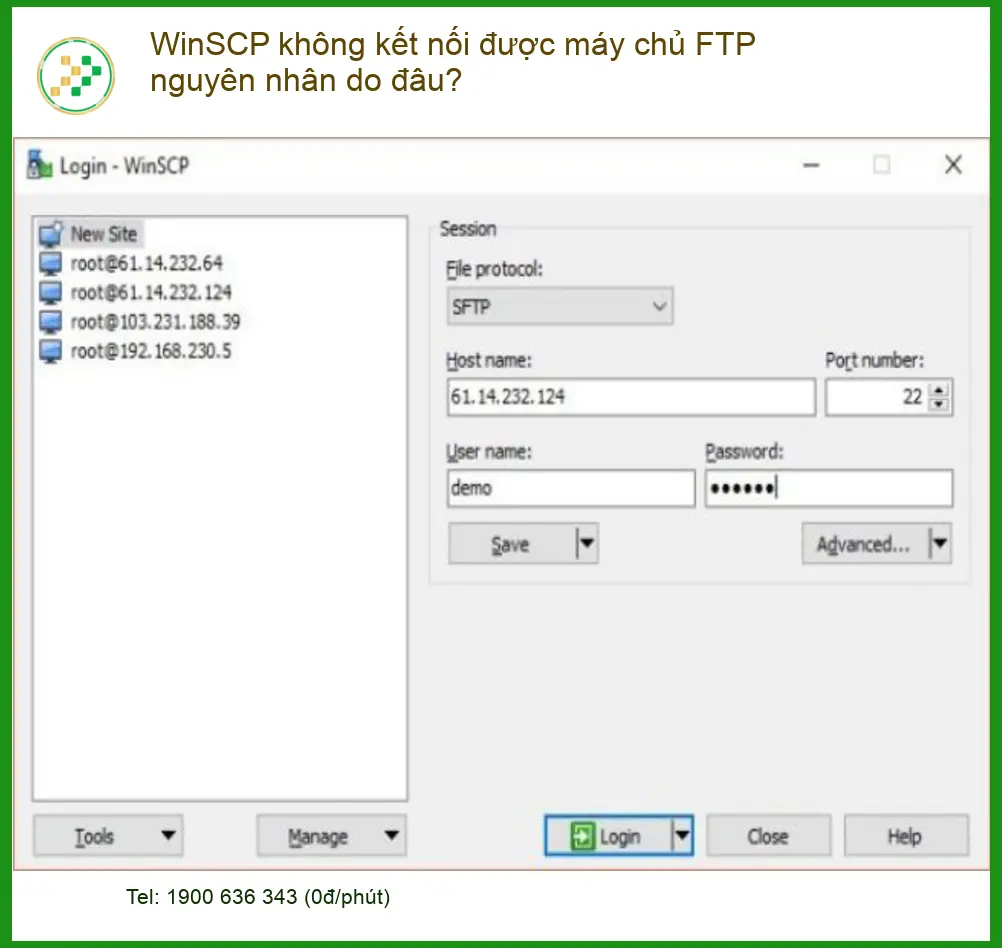
Khi WinSCP từ chối kết nối với máy chủ FTP, cảm giác như một bức ảnh bị out nét, mọi thứ trở nên mờ mịt và không rõ ràng. Để đưa bức ảnh kỹ thuật số này về đúng tiêu cự, chúng ta cần xác định chính xác các yếu tố gây nhiễu. Có nhiều nguyên nhân tiềm ẩn, từ những lỗi cấu hình đơn giản đến các rào cản bảo mật phức tạp.
Lỗi cấu hình kết nối
Một trong những nguyên nhân hàng đầu khiến WinSCP không thể “bắt tay” với máy chủ FTP là do lỗi trong quá trình cấu hình. Giống như việc bạn nhập sai tọa độ, phần mềm sẽ không thể tìm thấy đích đến. Điều này có thể bao gồm việc nhập sai địa chỉ máy chủ (hostname hoặc IP), sai cổng (port), sai tên người dùng (username) hoặc mật khẩu (password). Đôi khi, việc chọn sai giao thức (FTP, SFTP, FTPS) cũng là một yếu tố quyết định. Một chi tiết nhỏ trong cài đặt cũng có thể tạo ra sự khác biệt lớn, biến một kết nối thành công thành một thông báo lỗi khó chịu. Để tránh những lỗi cơ bản này, bạn có thể tham khảo hướng dẫn cài ultraview gần đây để có cái nhìn tổng quan về các bước cấu hình phần mềm từ xa.
Vấn đề tường lửa và cổng
Tường lửa (firewall) và phần mềm diệt virus thường đóng vai trò như những người gác cổng, bảo vệ hệ thống của bạn khỏi các mối đe dọa bên ngoài. Tuy nhiên, đôi khi sự bảo vệ quá mức này lại vô tình chặn đứng các kết nối hợp lệ, bao gồm cả WinSCP đến máy chủ FTP. Cổng (port) không được mở hoặc bị chặn bởi tường lửa cục bộ trên máy tính của bạn, hoặc tường lửa trên máy chủ, là một nguyên nhân rất phổ biến. Ngoài ra, các thiết bị mạng như router cũng có thể có cài đặt tường lửa riêng, gây khó khăn cho việc thiết lập kết nối. Việc kiểm tra và điều chỉnh các quy tắc tường lửa là cần thiết để đảm bảo luồng dữ liệu được thông suốt.
Các bước khắc phục sự cố WinSCP
Khi đã xác định được các “điểm mù” tiềm năng, chúng ta sẽ bắt đầu quá trình “phục hồi hình ảnh” bằng cách áp dụng các bước khắc phục cụ thể. Mỗi bước là một thao tác tinh chỉnh, đưa hệ thống trở lại trạng thái hoạt động ổn định.
Kiểm tra thông tin đăng nhập và máy chủ
Trước tiên, hãy đảm bảo rằng tất cả thông tin bạn nhập vào WinSCP là chính xác tuyệt đối. Một lỗi chính tả nhỏ trong tên người dùng hoặc mật khẩu cũng đủ để ngăn cản kết nối. Hãy kiểm tra lại địa chỉ máy chủ (hostname hoặc IP), cổng kết nối (mặc định là 21 cho FTP, 22 cho SFTP) và đảm bảo rằng bạn đã chọn đúng giao thức (FTP, SFTP, FTPS). Nếu có thể, hãy thử kết nối bằng một phần mềm FTP client khác hoặc qua trình duyệt web (đối với FTP ẩn danh) để xác định xem vấn đề nằm ở WinSCP hay ở máy chủ. Việc này giống như việc kiểm tra lại ống kính và cài đặt máy ảnh trước khi chụp một bức ảnh quan trọng.
Xác minh địa chỉ IP và cổng
Đảm bảo rằng địa chỉ IP hoặc tên miền của máy chủ FTP là chính xác và có thể truy cập được từ máy tính của bạn. Bạn có thể sử dụng lệnh ping hoặc tracert trong Command Prompt để kiểm tra khả năng kết nối mạng đến máy chủ. Đối với cổng, hãy xác nhận với nhà cung cấp dịch vụ hosting hoặc quản trị viên máy chủ rằng cổng FTP/SFTP đang được mở và không bị chặn. Một số máy chủ có thể sử dụng các cổng không chuẩn để tăng cường bảo mật.
Cấu hình tường lửa và phần mềm diệt virus
Nếu thông tin đăng nhập đã chính xác mà vẫn không kết nối được, khả năng cao là tường lửa hoặc phần mềm diệt virus đang can thiệp. Hãy tạm thời vô hiệu hóa tường lửa Windows hoặc phần mềm diệt virus của bên thứ ba để kiểm tra. Nếu kết nối thành công sau khi vô hiệu hóa, bạn cần thêm WinSCP vào danh sách ngoại lệ (exception list) của tường lửa và phần mềm diệt virus. Đừng quên bật lại chúng sau khi cấu hình xong để đảm bảo an toàn cho hệ thống. Việc này giống như việc điều chỉnh khẩu độ để ánh sáng đi vào đúng lượng, không quá nhiều cũng không quá ít.
Điều chỉnh cài đặt tường lửa Windows
Để thêm WinSCP vào danh sách ngoại lệ của tường lửa Windows, bạn vào “Control Panel” -> “System and Security” -> “Windows Defender Firewall” -> “Allow an app or feature through Windows Defender Firewall”. Tìm WinSCP trong danh sách và đánh dấu vào ô “Private” và “Public”. Nếu không thấy, bạn có thể thêm thủ công bằng cách chọn “Allow another app…” và duyệt đến file thực thi của WinSCP. Đối với các phần mềm diệt virus, quy trình tương tự thường có trong phần cài đặt bảo mật của chúng. Nếu bạn cần hỗ trợ cài đặt các phần mềm chuyên dụng khác, Trung Tâm Tin Học Trường Thịnh cũng cung cấp dịch vụ cài altium designer xử lý lỗi license một cách chuyên nghiệp.
Lưu ý chuyên gia: Đôi khi, vấn đề không nằm ở máy khách mà là ở máy chủ FTP. Hãy liên hệ với quản trị viên máy chủ để kiểm tra trạng thái dịch vụ FTP, giới hạn kết nối hoặc các quy tắc bảo mật phía máy chủ có thể đang chặn bạn.
Khi nào cần sự hỗ trợ chuyên nghiệp?
Dù đã thử mọi cách nhưng WinSCP vẫn “im lặng” trước máy chủ FTP, đó là lúc bạn cần một “đôi mắt” chuyên nghiệp để soi rọi vấn đề. Giống như một bức ảnh phức tạp cần được xử lý hậu kỳ bởi nhiếp ảnh gia có kinh nghiệm, các sự cố kỹ thuật đôi khi đòi hỏi kiến thức sâu rộng và công cụ chuyên biệt.
Dịch vụ hỗ trợ kỹ thuật từ Trung Tâm Tin Học Trường Thịnh
Tại Trung Tâm Tin Học Trường Thịnh, chúng tôi hiểu rằng thời gian là vàng bạc, và mọi sự cố kỹ thuật đều cần được giải quyết nhanh chóng, chính xác. Đội ngũ kỹ sư của chúng tôi, với kinh nghiệm dày dặn và quy trình làm việc khoa học, có thể nhanh chóng chẩn đoán và khắc phục các lỗi kết nối WinSCP, từ những vấn đề cấu hình phức tạp đến các rào cản mạng khó nhằn. Chúng tôi không chỉ sửa lỗi mà còn cung cấp những giải pháp tối ưu, đảm bảo hệ thống của bạn hoạt động trơn tru và an toàn về lâu dài. Sự chuyên nghiệp và tận tâm là kim chỉ nam trong mọi dịch vụ của chúng tôi, mang đến sự an tâm tuyệt đối cho khách hàng.
Cam kết chất lượng và ưu đãi đặc biệt
Trung Tâm Tin Học Trường Thịnh tự hào là đơn vị tiên phong trong việc cung cấp dịch vụ hỗ trợ kỹ thuật máy tính với tiêu chuẩn cao nhất. Chúng tôi cam kết mang đến chất lượng dịch vụ vượt trội, minh bạch trong mọi quy trình và chi phí. Đặc biệt, nếu quý khách là học sinh, sinh viên hoặc người lao động có hoàn cảnh khó khăn, hãy chủ động thông báo để Trung Tâm Tin Học Trường Thịnh kích hoạt chính sách trợ giá giảm ngay 10% – 15% chi phí linh kiện. Chúng tôi tin rằng công nghệ nên là cầu nối, không phải rào cản, và mọi người đều xứng đáng được tiếp cận dịch vụ tốt nhất. Để biết thêm về các giải pháp phần mềm khác, bạn có thể tìm hiểu về cài lightroom đọc file raw tphcm.
Vì mỗi dòng máy và môi trường mạng có cấu trúc vi mạch khác nhau, nếu bạn chưa xác định rõ nguyên nhân lỗi, hãy gọi ngay hotline để kỹ sư trưởng của Trung Tâm Tin Học Trường Thịnh hỗ trợ kiểm tra, chẩn đoán bắt bệnh từ xa hoàn toàn miễn phí. Chúng tôi sẵn sàng lắng nghe và đưa ra giải pháp tối ưu nhất cho bạn.
📞 Gọi Ngay Hỗ Trợ Kỹ Thuật: 0938.169.138
Bảng Giá Tham Khảo Dịch Vụ Khắc Phục Lỗi WinSCP/FTP
| Hạng mục dịch vụ | Chi phí ước tính | Thời gian xử lý | Bảo hành |
|---|---|---|---|
| Kiểm tra & chẩn đoán lỗi WinSCP/FTP từ xa | Miễn phí | 15-30 phút | Không áp dụng |
| Khắc phục lỗi cấu hình WinSCP cơ bản | 150.000 – 250.000 VNĐ | 30-60 phút | 7 ngày |
| Xử lý vấn đề tường lửa/cổng kết nối FTP | 200.000 – 350.000 VNĐ | 45-90 phút | 15 ngày |
| Hỗ trợ cấu hình FTP/SFTP nâng cao & tối ưu | 250.000 – 400.000 VNĐ | 60-120 phút | 30 ngày |
Lưu ý: Bảng giá trên chỉ mang tính chất tham khảo. Chi phí thực tế có thể thay đổi tùy thuộc vào mức độ phức tạp của sự cố, loại máy chủ FTP và các yêu cầu đặc biệt khác. Vui lòng liên hệ trực tiếp để được tư vấn và báo giá chính xác nhất.
Các câu hỏi thường gặp về lỗi WinSCP không kết nối được FTP
Tại sao WinSCP báo lỗi “Connection refused” hoặc “Connection timed out”?
Lỗi “Connection refused” thường chỉ ra rằng máy chủ FTP từ chối kết nối, có thể do dịch vụ FTP chưa chạy, tường lửa máy chủ chặn cổng, hoặc bạn đang cố gắng kết nối đến một cổng không chính xác. Trong khi đó, “Connection timed out” thường xảy ra khi WinSCP không nhận được phản hồi từ máy chủ trong một khoảng thời gian nhất định, nguyên nhân có thể là do địa chỉ máy chủ sai, máy chủ không khả dụng, hoặc tường lửa mạng (cục bộ hoặc trên đường truyền) đang chặn hoàn toàn kết nối.
Làm thế nào để kiểm tra xem cổng FTP có bị chặn bởi tường lửa không?
Bạn có thể sử dụng các công cụ trực tuyến như “port checker” hoặc lệnh telnet [địa chỉ IP máy chủ] [cổng FTP] trong Command Prompt (nếu telnet đã được cài đặt) để kiểm tra trạng thái của cổng. Nếu telnet báo lỗi kết nối hoặc không phản hồi, có khả năng cổng đang bị chặn. Ngoài ra, hãy kiểm tra cài đặt tường lửa trên máy tính của bạn (Windows Defender Firewall hoặc phần mềm diệt virus) và đảm bảo WinSCP được phép truy cập mạng.
Tôi nên sử dụng giao thức FTP, SFTP hay FTPS cho WinSCP?
Việc lựa chọn giao thức phụ thuộc vào yêu cầu bảo mật và khả năng hỗ trợ của máy chủ. SFTP (SSH File Transfer Protocol) là lựa chọn an toàn nhất vì nó mã hóa toàn bộ phiên làm việc, bao gồm cả thông tin đăng nhập và dữ liệu truyền tải, qua một kênh SSH. FTPS (FTP Secure) cũng cung cấp mã hóa nhưng thường phức tạp hơn trong cấu hình và yêu cầu các cổng phụ trợ cho dữ liệu. FTP (File Transfer Protocol) truyền dữ liệu dưới dạng văn bản thuần túy, không mã hóa, do đó kém an toàn nhất và chỉ nên sử dụng trong môi trường mạng nội bộ đáng tin cậy hoặc khi không có lựa chọn nào khác.
WinSCP có hỗ trợ Passive Mode không và khi nào nên sử dụng?
Có, WinSCP hỗ trợ cả Active và Passive Mode cho FTP. Passive Mode thường được khuyến nghị sử dụng khi máy khách (máy tính của bạn) nằm sau tường lửa hoặc NAT (Network Address Translation). Trong Passive Mode, máy khách sẽ khởi tạo tất cả các kết nối, bao gồm cả kết nối dữ liệu, giúp vượt qua các hạn chế của tường lửa. Ngược lại, Active Mode yêu cầu máy chủ FTP khởi tạo kết nối dữ liệu trở lại máy khách, điều này thường bị chặn bởi tường lửa của máy khách.
Mỗi sự cố kỹ thuật là một cơ hội để tinh chỉnh và hoàn thiện hệ thống, giống như cách một nhiếp ảnh gia tìm kiếm góc chụp hoàn hảo. Hãy để Trung Tâm Tin Học Trường Thịnh đồng hành cùng bạn trên hành trình đó.

 Trang chủ
 Nhắn tin
 Chat Zalo
 Chỉ đường