


Lỗi Unikey mất dấu tiếng Việt? Cách sửa trên Chrome – Trung tâm hỗ trợ
Gõ tiếng Việt trên máy tính là nhu cầu cơ bản, nhưng đôi khi người dùng gặp phải tình trạng Thủ thuật Phần mềm Lỗi Unikey mất dấu tiếng Việt? Cách thiết lập và tự sửa trên Chrome gây khó chịu và gián đoạn công việc. Vấn đề này thường xuất hiện khi sử dụng các trình duyệt web, đặc biệt là Google Chrome, do xung đột phần mềm hoặc cấu hình sai.
1. Tổng quan về lỗi Unikey mất dấu tiếng Việt
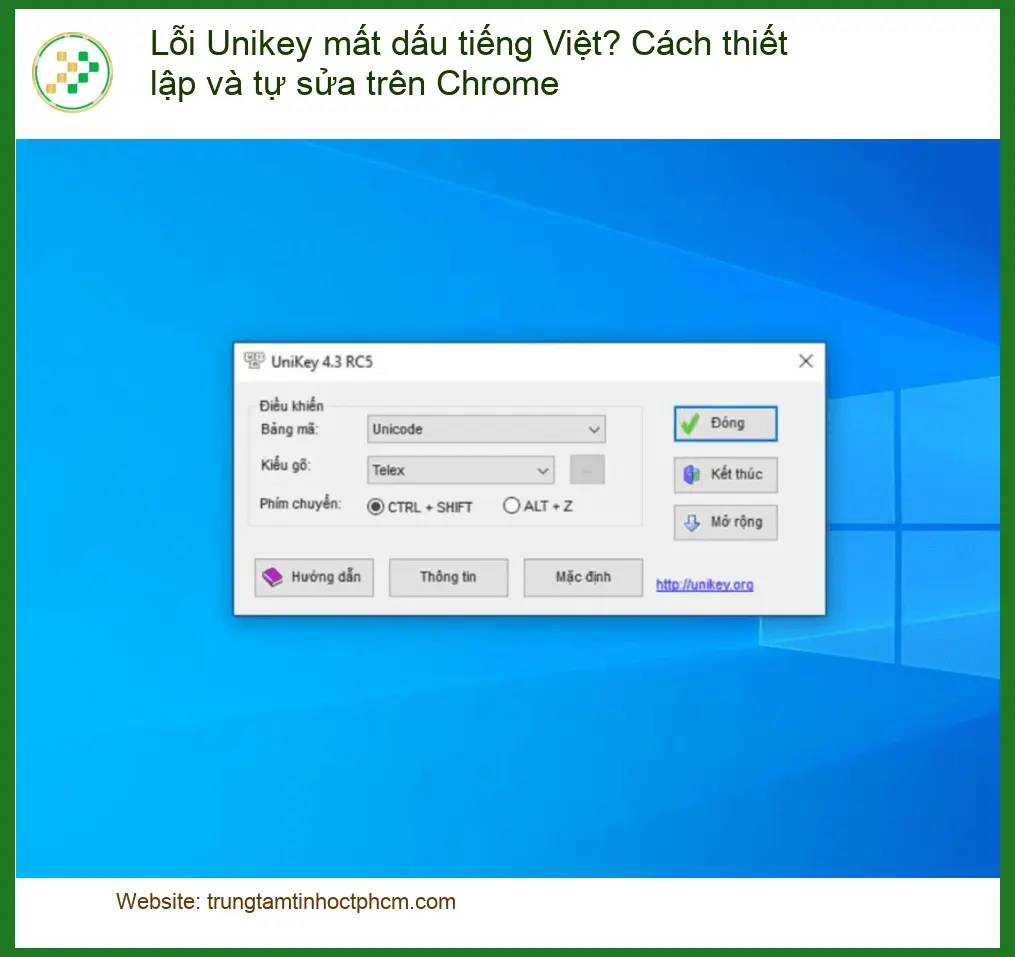
Lỗi Unikey mất dấu tiếng Việt là tình trạng bộ gõ không thể hiển thị các ký tự có dấu dù đã bật Unikey và chọn đúng chế độ gõ. Điều này ảnh hưởng trực tiếp đến khả năng giao tiếp và làm việc của người dùng.
1.1. Nguyên nhân phổ biến gây mất dấu Unikey
Việc xác định đúng nguyên nhân là bước đầu tiên để khắc phục lỗi hiệu quả. Có nhiều yếu tố có thể dẫn đến việc Unikey không hoạt động đúng cách, đặc biệt khi tương tác với trình duyệt Chrome.
1.1.1. Xung đột phần mềm hoặc ứng dụng
Đây là một trong những nguyên nhân hàng đầu. Các phần mềm diệt virus, tiện ích mở rộng của trình duyệt (extension), hoặc các ứng dụng chạy nền khác có thể gây xung đột với Unikey, làm gián đoạn quá trình gõ dấu. Đôi khi, việc khắc phục lỗi maya không mở được file hay xử lý lỗi 3ds max báo script error cũng đòi hỏi kiểm tra xung đột phần mềm tương tự.
1.1.2. Sai cấu hình Unikey hoặc hệ điều hành
Unikey cần được cấu hình đúng bảng mã (thường là Unicode) và kiểu gõ (Telex hoặc VNI) để hoạt động. Nếu cài đặt này bị thay đổi hoặc không khớp với hệ điều hành, lỗi mất dấu sẽ xảy ra.
1.1.3. Lỗi bộ gõ trên trình duyệt Chrome
Google Chrome có thể có các cài đặt riêng hoặc tiện ích mở rộng gây ảnh hưởng đến bộ gõ tiếng Việt. Một số phiên bản Chrome hoặc tiện ích cụ thể có thể không tương thích tốt với Unikey.
1.1.4. Cập nhật hệ thống hoặc Unikey không tương thích
Sau khi cập nhật Windows hoặc Unikey lên phiên bản mới, đôi khi xảy ra lỗi không tương thích, dẫn đến việc mất dấu. Điều này đòi hỏi người dùng phải kiểm tra lại hoặc cài đặt phiên bản phù hợp.
1.2. Tác động của lỗi mất dấu đến công việc
Lỗi mất dấu không chỉ gây khó chịu mà còn làm giảm năng suất làm việc, đặc biệt với những người thường xuyên phải soạn thảo văn bản, email, hoặc tương tác trực tuyến bằng tiếng Việt. Việc phải gõ lại hoặc sửa thủ công tốn rất nhiều thời gian và công sức.
2. Hướng dẫn tự khắc phục lỗi Unikey mất dấu trên Chrome
Trước khi tìm đến sự hỗ trợ chuyên nghiệp, bạn có thể tự mình thực hiện các bước kiểm tra và khắc phục dưới đây. Các bước này được thiết kế theo trình tự logic, từ đơn giản đến phức tạp, giúp bạn dễ dàng tìm ra giải pháp.
2.1. Kiểm tra và cấu hình lại Unikey chuẩn xác
Đảm bảo Unikey đang hoạt động đúng cách là nền tảng để giải quyết mọi vấn đề liên quan đến gõ tiếng Việt.
2.1.1. Đảm bảo Unikey đang chạy và đúng chế độ gõ
Kiểm tra biểu tượng Unikey trên thanh Taskbar (thường là chữ V hoặc E). Nếu là E, hãy nhấp vào để chuyển sang V (tiếng Việt). Đảm bảo Unikey đã được khởi động và không bị tắt.
2.1.2. Thiết lập bảng mã và kiểu gõ phù hợp
Mở giao diện Unikey (nhấp đúp vào biểu tượng trên Taskbar). Chọn Bảng mã là Unicode và Kiểu gõ là Telex hoặc VNI tùy theo thói quen của bạn. Đây là cấu hình chuẩn nhất cho hầu hết các ứng dụng và trình duyệt hiện nay.
2.1.3. Khởi động lại Unikey và kiểm tra
Sau khi thay đổi cài đặt, hãy đóng Unikey hoàn toàn (thoát khỏi biểu tượng trên Taskbar) và khởi động lại. Sau đó, mở một tab Chrome mới và thử gõ tiếng Việt để kiểm tra.
2.2. Xử lý lỗi bộ gõ trên trình duyệt Google Chrome
Nếu Unikey hoạt động bình thường trên các ứng dụng khác nhưng vẫn lỗi trên Chrome, vấn đề có thể nằm ở trình duyệt.
2.2.1. Vô hiệu hóa tiện ích mở rộng gây xung đột
Mở Chrome, vào chrome://extensions/. Tắt từng tiện ích mở rộng một và kiểm tra lại việc gõ tiếng Việt. Đặc biệt chú ý đến các tiện ích liên quan đến nhập liệu, dịch thuật hoặc bảo mật. Nếu tìm thấy tiện ích gây lỗi, hãy gỡ bỏ hoặc tìm kiếm giải pháp thay thế.
2.2.2. Đặt lại cài đặt Chrome về mặc định
Vào chrome://settings/reset và chọn “Khôi phục cài đặt về mặc định ban đầu”. Thao tác này sẽ đặt lại trang khởi động, trang tab mới, công cụ tìm kiếm và ghim tab, đồng thời tắt các tiện ích mở rộng và xóa dữ liệu tạm thời. Dữ liệu cá nhân như dấu trang, lịch sử và mật khẩu sẽ không bị xóa.
2.2.3. Cập nhật hoặc cài đặt lại Chrome
Đảm bảo Chrome của bạn đang ở phiên bản mới nhất bằng cách vào chrome://settings/help. Nếu vẫn lỗi, hãy gỡ cài đặt Chrome hoàn toàn và tải phiên bản mới nhất từ trang chủ Google để cài đặt lại.
2.3. Các giải pháp nâng cao và kiểm tra hệ thống
Nếu các bước trên không giải quyết được vấn đề, có thể lỗi nằm sâu hơn trong hệ thống hoặc do các yếu tố bên ngoài.
2.3.1. Quét virus và phần mềm độc hại
Một số virus hoặc phần mềm độc hại có thể can thiệp vào hoạt động của các ứng dụng, bao gồm cả Unikey. Sử dụng phần mềm diệt virus uy tín để quét toàn bộ hệ thống.
2.3.2. Cập nhật driver bàn phím và hệ điều hành
Đảm bảo driver bàn phím và hệ điều hành Windows của bạn được cập nhật đầy đủ. Driver lỗi thời có thể gây ra các vấn đề không mong muốn.
2.3.3. Sử dụng công cụ sửa lỗi hệ thống
Windows có các công cụ tích hợp để kiểm tra và sửa chữa các lỗi hệ thống.
2.3.3.1. Kiểm tra tính toàn vẹn của file hệ thống (SFC)
Mở Command Prompt với quyền Administrator và gõ lệnh sfc /scannow. Lệnh này sẽ quét và sửa chữa các file hệ thống bị hỏng.
2.3.3.2. Khôi phục hệ thống về thời điểm trước đó
Nếu lỗi xuất hiện sau một thay đổi gần đây, bạn có thể sử dụng System Restore để đưa hệ thống về một thời điểm hoạt động ổn định trước đó.
2.3.3.3. Cài đặt lại Unikey phiên bản mới nhất
Gỡ bỏ hoàn toàn Unikey hiện tại và tải phiên bản mới nhất từ trang chủ chính thức của Unikey để cài đặt lại.
2.3.3.4. Kiểm tra cài đặt ngôn ngữ và khu vực
Trong Settings > Time & Language > Language, đảm bảo “Vietnamese” được thêm vào và là ngôn ngữ hiển thị chính nếu cần. Kiểm tra các cài đặt bàn phím liên quan.
2.3.3.5. Xóa bộ nhớ cache và cookie của Chrome
Vào chrome://settings/clearBrowserData, chọn “Phạm vi thời gian” là “Từ trước đến nay” và tích chọn “Cookie và các dữ liệu trang web khác”, “Tệp và hình ảnh được lưu trong bộ nhớ đệm”. Sau đó, nhấp “Xóa dữ liệu”.
2.3.3.6. Kiểm tra các ứng dụng chạy nền
Mở Task Manager (Ctrl+Shift+Esc), kiểm tra các ứng dụng đang chạy nền có thể gây tiêu tốn tài nguyên hoặc xung đột với Unikey.
2.3.3.7. Thử nghiệm với trình duyệt khác
Nếu Unikey hoạt động bình thường trên Firefox hoặc Edge, điều này càng khẳng định vấn đề nằm ở Chrome, giúp bạn tập trung vào các giải pháp liên quan đến Chrome.
2.3.3.8. Kiểm tra cài đặt bàn phím trong Windows
Vào Settings > Devices > Typing > Advanced keyboard settings. Đảm bảo các tùy chọn không gây xung đột với Unikey.
2.3.3.9. Tắt tính năng “Tự động sửa lỗi” của Chrome
Một số tính năng tự động sửa lỗi hoặc kiểm tra chính tả của Chrome có thể gây xung đột. Thử tắt chúng trong cài đặt Chrome.
2.3.3.10. Kiểm tra quyền truy cập của Unikey
Đảm bảo Unikey có đủ quyền để hoạt động. Đôi khi, chạy Unikey với quyền Administrator có thể giải quyết vấn đề.
2.3.3.11. Khởi động lại máy tính
Một khởi động lại đơn giản có thể giải quyết nhiều vấn đề tạm thời của hệ thống và phần mềm.
2.3.3.12. Liên hệ hỗ trợ kỹ thuật chuyên nghiệp
Nếu đã thử tất cả các cách trên mà vẫn không khắc phục được, có thể vấn đề phức tạp hơn, cần đến sự can thiệp của chuyên gia. Trung Tâm Tin Học Trường Thịnh với đội ngũ kỹ thuật viên giàu kinh nghiệm, được đào tạo bài bản, luôn sẵn sàng hỗ trợ bạn. Chúng tôi cam kết quy trình làm việc minh bạch, chẩn đoán chính xác và đưa ra giải pháp tối ưu nhất.
3. Khi nào cần đến sự hỗ trợ từ chuyên gia?
Bạn đã thử mọi cách nhưng lỗi vẫn tiếp diễn? Hoặc bạn không có thời gian và kiến thức để tự mày mò? Đây là lúc cần đến sự hỗ trợ từ các chuyên gia. Trung Tâm Tin Học Trường Thịnh cung cấp dịch vụ kiểm tra và sửa chữa lỗi phần mềm chuyên nghiệp, đảm bảo khắc phục triệt để vấn đề Unikey mất dấu tiếng Việt trên Chrome và các lỗi hệ thống khác.
Vì mỗi dòng máy có cấu trúc vi mạch khác nhau, nếu bạn chưa xác định rõ nguyên nhân lỗi, hãy gọi ngay hotline để kỹ sư trưởng của Trung Tâm Tin Học Trường Thịnh hỗ trợ kiểm tra, chẩn đoán bắt bệnh từ xa hoàn toàn miễn phí. Đặc biệt, nếu quý khách là học sinh, sinh viên hoặc người lao động có hoàn cảnh khó khăn, hãy chủ động thông báo để Trung Tâm Tin Học Trường Thịnh kích hoạt chính sách trợ giá giảm ngay 10% – 15% chi phí linh kiện.
GỌI NGAY HỖ TRỢ KỸ THUẬT: 1800 6025
Bảng giá dịch vụ khắc phục lỗi phần mềm phổ biến
| Hạng mục sửa chữa | Chi phí ước tính | Thời gian xử lý | Bảo hành |
|---|---|---|---|
| Khắc phục lỗi Unikey mất dấu | 150.000 – 250.000 VNĐ | 30 – 60 phút | 1 tháng |
| Kiểm tra và cấu hình lại hệ thống gõ tiếng Việt | 100.000 – 200.000 VNĐ | 20 – 45 phút | 1 tháng |
| Xử lý xung đột phần mềm/tiện ích Chrome | 200.000 – 350.000 VNĐ | 45 – 90 phút | 1 tháng |
| Cài đặt lại hệ điều hành và phần mềm cơ bản | 300.000 – 500.000 VNĐ | 1 – 2 giờ | 3 tháng |
| Thay màn hình laptop fujitsu p8110 | Liên hệ | 30 phút | 6 – 12 tháng |
Lưu ý: Chi phí trên chỉ mang tính chất tham khảo và có thể thay đổi tùy thuộc vào tình trạng cụ thể của máy tính, mức độ phức tạp của lỗi và linh kiện cần thay thế (nếu có). Vui lòng liên hệ trực tiếp để được báo giá chính xác nhất.
FAQ 1: Tại sao Unikey lại mất dấu chỉ trên Chrome mà các ứng dụng khác vẫn bình thường?
Lỗi này thường xảy ra do xung đột giữa Chrome và Unikey. Các nguyên nhân phổ biến bao gồm tiện ích mở rộng (extension) của Chrome gây cản trở, cài đặt ngôn ngữ hoặc kiểm tra chính tả của Chrome không tương thích, hoặc phiên bản Chrome hiện tại có lỗi với bộ gõ tiếng Việt. Việc đặt lại cài đặt Chrome hoặc vô hiệu hóa các tiện ích mở rộng thường giải quyết được vấn đề này.
FAQ 2: Tôi đã thử khởi động lại Unikey và máy tính nhưng vẫn không được, phải làm sao?
Nếu khởi động lại không hiệu quả, bạn cần kiểm tra sâu hơn. Hãy đảm bảo Unikey đang chạy ở chế độ Administrator, kiểm tra lại bảng mã và kiểu gõ trong cài đặt Unikey (phải là Unicode và Telex/VNI). Sau đó, tập trung vào Chrome: vô hiệu hóa từng tiện ích mở rộng, xóa bộ nhớ cache và cookie, hoặc thử đặt lại cài đặt Chrome về mặc định. Nếu vẫn không được, có thể cần cài đặt lại Chrome hoặc Unikey.
FAQ 3: Có cách nào để ngăn chặn lỗi Unikey mất dấu tái diễn không?
Để hạn chế lỗi tái diễn, bạn nên duy trì Unikey và Chrome ở phiên bản mới nhất, nhưng cần kiểm tra tính tương thích sau mỗi lần cập nhật. Hạn chế cài đặt quá nhiều tiện ích mở rộng trên Chrome, đặc biệt là những tiện ích không rõ nguồn gốc hoặc có chức năng liên quan đến nhập liệu. Thường xuyên quét virus và phần mềm độc hại để đảm bảo hệ thống sạch sẽ. Nếu bạn thường xuyên gặp lỗi, hãy cân nhắc sử dụng một phiên bản Unikey ổn định đã được kiểm chứng.
FAQ 4: Trung Tâm Tin Học Trường Thịnh có hỗ trợ sửa lỗi Unikey từ xa không?
Có, Trung Tâm Tin Học Trường Thịnh cung cấp dịch vụ hỗ trợ sửa lỗi Unikey và các vấn đề phần mềm khác từ xa thông qua các công cụ điều khiển máy tính từ xa an toàn. Đội ngũ kỹ thuật viên của chúng tôi sẽ chẩn đoán và khắc phục lỗi trực tiếp trên máy tính của bạn mà không cần bạn phải mang máy đến trung tâm. Vui lòng liên hệ hotline để được hướng dẫn chi tiết về quy trình hỗ trợ từ xa.
Giải pháp công nghệ tối ưu từ Trung Tâm Tin Học Trường Thịnh

 Trang chủ
 Nhắn tin
 Chat Zalo
 Chỉ đường