
1800 6025(0₫/phút)

Không đặt cọc, Tư vấn miễn phí, giao hàng toàn quốc. Chuỗi hơn 10 cửa hàng tphcm. Xem ngay

CAM KẾT
KHÁC BIỆT
GIẢM GIÁ SÂU
Mô tả
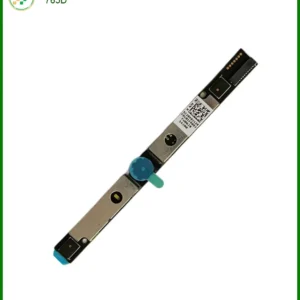
Chào các bạn sinh viên ơi, có phải bạn đang “đau đầu” vì chiếc laptop Lenovo ThinkPad 760, 760C, 760CD hay 760E của mình thiếu webcam, hoặc camera cũ đã “lên đường” trong khi mùa học online, họp nhóm trực tuyến đang “nóng” hơn bao giờ hết? Đừng lo lắng nữa nhé! Mình cũng từng ở trong tình cảnh đó, hiểu cảm giác cần ngay một cái webcam để “diện kiến” thầy cô, bạn bè mà không biết tìm đâu. May mắn là giờ đây, việc thay webcam laptop Lenovo ThinkPad hay lắp đặt webcam mới nhanh chóng không còn là vấn đề lớn nữa rồi. Đặc biệt, nếu bạn đang ở TPHCM, dịch vụ lắp đặt webcam tận nơi, lấy liền sẽ giúp bạn “giải cứu” kịp thời, không làm gián đoạn việc học hay công việc đâu!
Thông số kỹ thuật Webcam Laptop Lenovo ThinkPad – Lắp đặt nhanh | Gần nhất TPHCM
| Thông số | Chi tiết |
|---|---|
| Tên sản phẩm | Webcam Laptop Lenovo ThinkPad |
| Dòng máy hỗ trợ | Lenovo ThinkPad 760, 760C, 760CD, 760E |
| Thương hiệu | LENOVO (hoặc tương thích cao cấp) |
| Độ phân giải | HD (720p) hoặc Full HD (1080p) |
| Cảm biến hình ảnh | CMOS |
| Tốc độ khung hình | 30fps |
| Microphone | Tích hợp sẵn, giảm tiếng ồn |
| Giao tiếp | Internal Connector (dạng module) hoặc USB (dạng rời) |
| Tình trạng | Hàng tháo máy zin hoặc mới 100% |
| Bảo hành | 3 – 12 tháng (tùy loại và tình trạng) |
| Giá tham khảo | 200.000 VNĐ – 500.000 VNĐ |
| Dịch vụ | Lắp đặt nhanh, lấy liền tại TPHCM |
Mình biết, những chiếc ThinkPad 760 series là “huyền thoại” rồi, bền bỉ đến khó tin. Nhưng mà thời đại bây giờ, thiếu webcam thì đúng là “thiệt thòi” đủ đường luôn á. Hồi trước, mình cũng có một em ThinkPad “cổ” như vậy, dùng để gõ báo cáo, làm việc nhẹ thì vẫn ổn. Nhưng đến lúc cần học nhóm online qua Google Meet hay Zoom là “tắt điện” ngay. Không có camera, cảm giác như bị “ra rìa” khỏi cuộc trò chuyện vậy đó. Nhiều lúc chỉ ước có ai đó giúp mình thay webcam laptop samsung galaxy book flex np930qcg lấy liền để online cho tiện.
Những “triệu chứng” này không chỉ gây khó chịu mà còn ảnh hưởng trực tiếp đến việc học tập và giao tiếp của chúng ta. Đặc biệt với các dòng ThinkPad 760, 760C, 760CD, 760E đời cũ, việc tìm kiếm linh kiện thay thế hoặc giải pháp nâng cấp webcam đôi khi khá “nan giải” nếu không biết chỗ uy tín.
Để biết chính xác webcam của máy ThinkPad 760 series nhà mình đang “dở chứng” vì lý do gì, mình rút ra mấy kinh nghiệm thế này:
Kinh nghiệm xương máu: Mình từng tự mày mò sửa webcam, cuối cùng làm hỏng thêm mấy cái dây cáp bên trong. Tốt nhất là những lỗi liên quan đến phần cứng, đặc biệt với laptop “già” như ThinkPad 760, cứ mang ra trung tâm chuyên nghiệp cho an tâm nhé. Họ sẽ biết cách thay webcam laptop lenovo thinkpad x390 lấy liền tại chỗ một cách bài bản.
Khi webcam của ThinkPad 760, 760C, 760CD, 760E đã “hết thuốc chữa” bằng phần mềm, việc thay thế webcam mới là giải pháp tối ưu nhất. Ở TPHCM, bạn có thể dễ dàng tìm được các trung tâm cung cấp dịch vụ này, nhưng quan trọng là phải chọn nơi uy tín, có linh kiện chất lượng và thợ tay nghề cao.
Việc thay webcam cho ThinkPad dòng 760 có thể phức tạp hơn một chút so với các dòng laptop hiện đại, vì nó có thể liên quan đến việc thích nghi một module webcam mới vào khung máy cũ hoặc tìm kiếm một webcam USB tương thích hoàn hảo. Một dịch vụ chuyên nghiệp sẽ đảm bảo webcam hoạt động ổn định, không xung đột driver và cho chất lượng hình ảnh tốt nhất.
Có hai hướng chính khi bạn cần “lên đời” webcam cho ThinkPad 760:
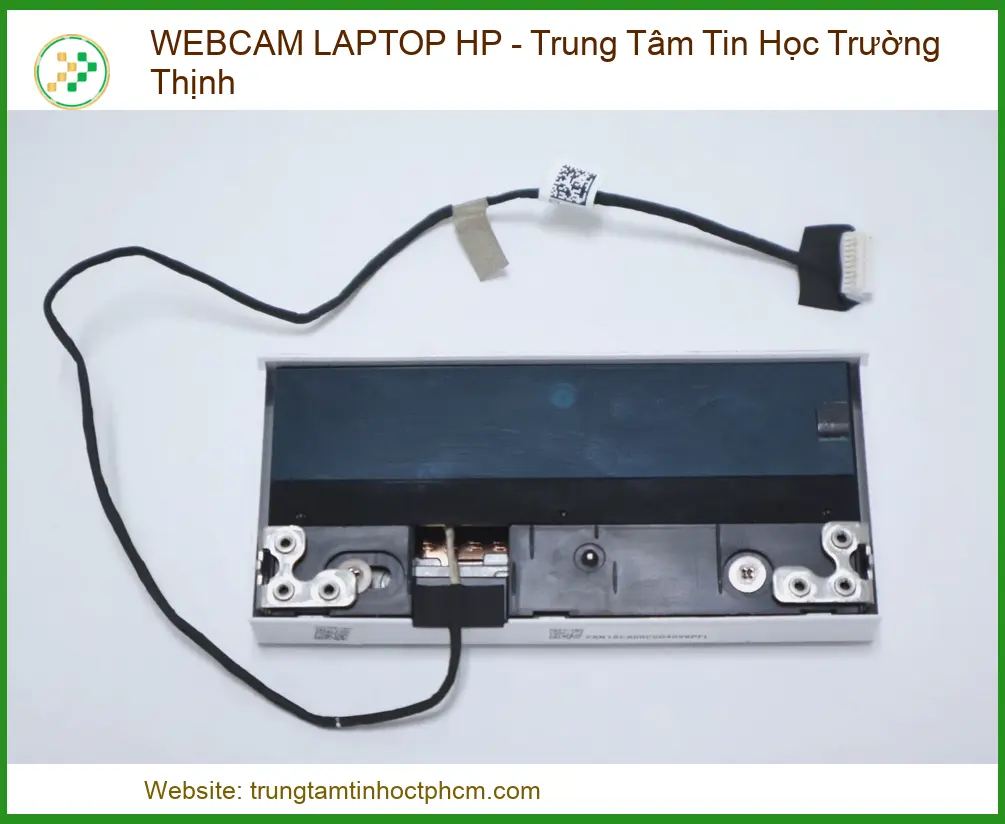
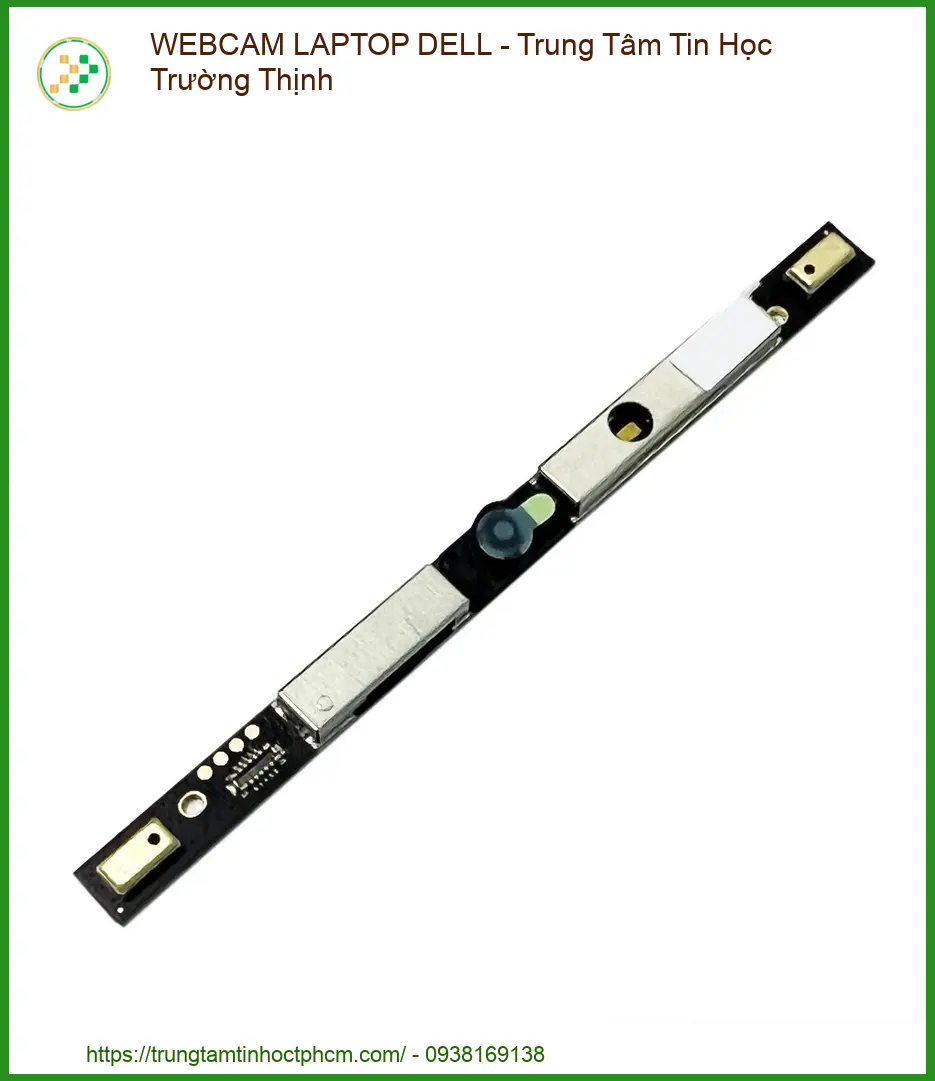
Đây là loại webcam được thiết kế để lắp đặt trực tiếp vào bên trong máy (nếu có vị trí và kết nối phù hợp, hoặc cần độ chế nhẹ). Ưu điểm là gọn gàng, không vướng víu. Nhược điểm là việc tìm kiếm linh kiện “zin” cho đời máy cũ có thể khó, hoặc cần module tương thích, chất lượng cao. Các trung tâm sửa chữa uy tín thường có sẵn các loại webcam này, có thể là hàng tháo máy zin từ các laptop khác hoặc webcam mới của bên thứ ba với chất lượng tương đương. Lúc này, việc thay webcam laptop dell inspiron 13 7370 zin chính hãng cũng là một lựa chọn đáng để tham khảo.
Đây là giải pháp “mì ăn liền” và phổ biến nhất cho các laptop không có webcam hoặc webcam hỏng hoàn toàn. Chỉ cần cắm vào cổng USB là dùng được ngay. Ưu điểm là dễ tìm, đa dạng mẫu mã, chất lượng từ HD đến Full HD, thậm chí 4K. Nhược điểm là hơi “lỉnh kỉnh” một tí vì phải mang theo. Tuy nhiên, với các bạn sinh viên, đây lại là lựa chọn kinh tế và tiện lợi.
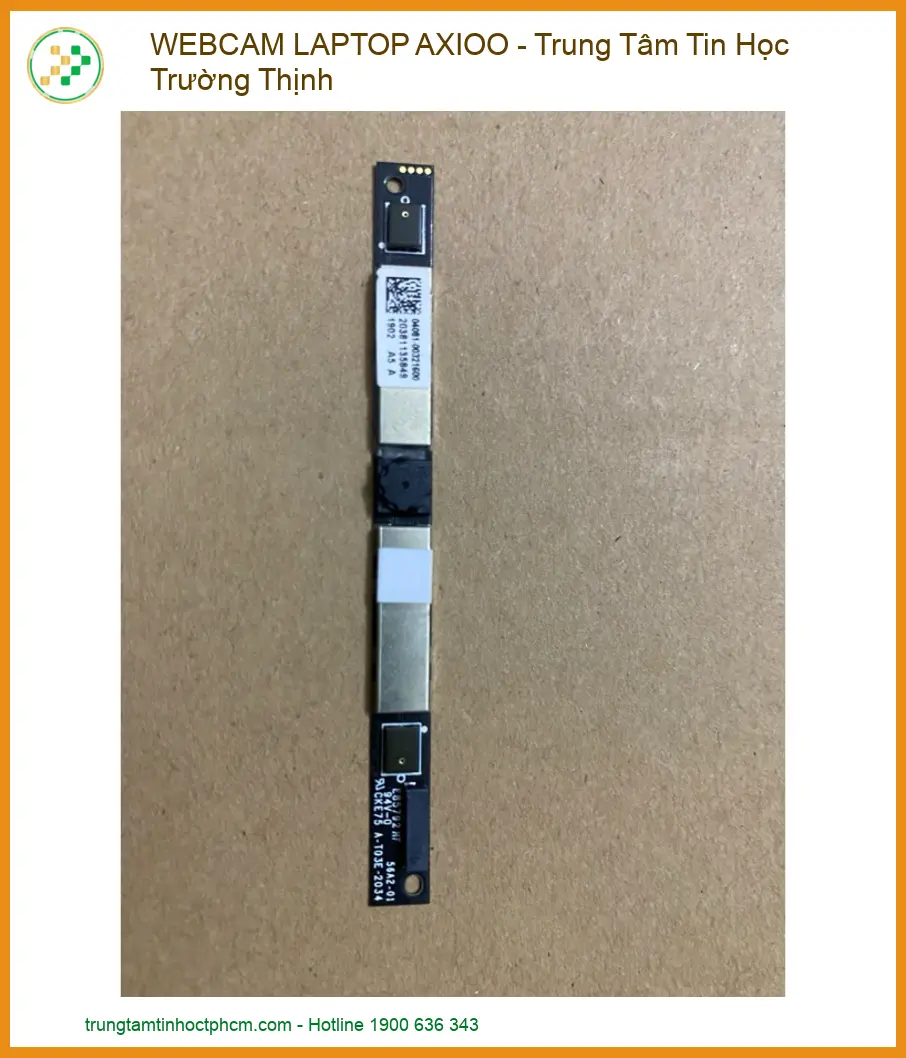
Dù là lựa chọn nào, điều quan trọng là phải đảm bảo webcam tương thích tốt với hệ điều hành và phần cứng của ThinkPad 760, 760C, 760CD, 760E để tránh các lỗi không mong muốn. Một số dòng webcam laptop axioo cũng có thể là một lựa chọn tốt về độ tương thích và giá cả phải chăng.
Mình biết giá cả luôn là điều mà “ví tiền sinh viên” quan tâm hàng đầu. Dưới đây là bảng giá tham khảo để các bạn có cái nhìn tổng quan nhé:
| Tình trạng sản phẩm | Độ phân giải | Giá tham khảo (VNĐ) | Ghi chú |
|---|---|---|---|
| Hàng tháo máy zin | HD (720p) | 200.000 – 350.000 | Chất lượng ổn định, bảo hành 3 tháng. |
| Hàng mới 100% (tương thích) | HD (720p) | 250.000 – 400.000 | Bảo hành 6 tháng. |
| Hàng mới 100% (tương thích) | Full HD (1080p) | 350.000 – 500.000 | Hình ảnh sắc nét, bảo hành 6 – 12 tháng. |
Lưu ý: Giá trên chỉ là mức tham khảo và có thể thay đổi tùy thời điểm, nhà cung cấp và chính sách bảo hành cụ thể. Nên liên hệ trực tiếp để có giá chính xác nhất.
| Dịch vụ | Chi phí tham khảo (VNĐ) | Mô tả |
|---|---|---|
| Lắp đặt Webcam (có sẵn linh kiện) | 50.000 – 150.000 | Thợ kiểm tra, lắp đặt webcam vào máy. |
| Kiểm tra, chẩn đoán lỗi Webcam | Miễn phí (nếu sửa chữa) | Kiểm tra phần cứng, phần mềm. |
| Sửa chữa lỗi phần mềm/driver | 50.000 – 100.000 | Cài đặt, cập nhật driver, khắc phục xung đột. |
| Vệ sinh webcam (khi tháo lắp) | Miễn phí | Vệ sinh ống kính, bụi bẩn. |
| Dịch vụ lắp đặt tận nơi TPHCM | Cộng thêm 50.000 – 100.000 | Thợ đến tận nhà/trường lắp đặt. |
Lưu ý: Chi phí dịch vụ có thể thay đổi tùy độ phức tạp của việc tháo lắp và địa điểm tại TPHCM.
| Dịch Vụ | Mô Tả Chi Tiết | Thời Gian Thực Hiện | Giá (VNĐ) |
|---|---|---|---|
| Sửa chữa phần cứng | |||
| Thay màn hình | Màn hình HD/Full HD/4K cho các dòng phổ biến | 30-60 phút | Từ 700.000 - 3.500.000 |
| Thay bàn phím | Bàn phím laptop thường, bàn phím LED | 30-60 phút | Từ 300.000 - 1.200.000 |
| Thay pin | Pin chính hãng, pin tương thích | 30 phút | Từ 400.000 - 2.000.000 |
| Thay ổ cứng | SSD/HDD, nâng cấp dung lượng | 30-60 phút | Từ 500.000 - 2.500.000 |
| Sửa bản lề | Khắc phục bản lề gãy, lỏng | 1-2 giờ | Từ 200.000 - 800.000 |
| Thay quạt tản nhiệt | Quạt chính hãng hoặc tương thích | 30-60 phút | Từ 300.000 - 700.000 |
| Dịch vụ phần mềm | |||
| Cài đặt lại hệ điều hành | Windows, macOS, Linux | 30-60 phút | 150.000 - 300.000 |
| Diệt virus, cài phần mềm bảo mật | Cài đặt bản quyền hoặc phần mềm chuyên dụng | 30 phút | 200.000 - 500.000 |
| Cứu dữ liệu | Phục hồi dữ liệu từ ổ cứng bị lỗi | 1-3 ngày | Từ 500.000 - 3.000.000 |
| Cài đặt phần mềm theo yêu cầu | Office, đồ họa, lập trình, thiết kế | 30-60 phút | 100.000 - 500.000 |
| Dịch vụ nâng cấp | |||
| Nâng cấp RAM | Lắp đặt và kiểm tra | 30 phút | Từ 400.000 - 1.500.000 |
| Nâng cấp SSD | SSD NVMe/SATA | 30-60 phút | Từ 800.000 - 3.000.000 |
| Nâng cấp card đồ họa (laptop hỗ trợ) | Card rời hoặc onboard | 1-2 giờ | Từ 2.000.000 - 10.000.000 |
| Dịch vụ vệ sinh, bảo dưỡng | |||
| Vệ sinh, bảo dưỡng laptop | Vệ sinh toàn bộ, thay keo tản nhiệt | 1-2 giờ | 200.000 - 400.000 |
| Kiểm tra, chẩn đoán lỗi miễn phí | Kiểm tra toàn diện phần cứng và phần mềm | 15-30 phút | Miễn phí |
Là một đứa sinh viên đã trải qua nhiều “ca khó” với laptop, mình có vài lời khuyên nhỏ để các bạn giữ gìn webcam của mình được bền và hoạt động tốt nhé:
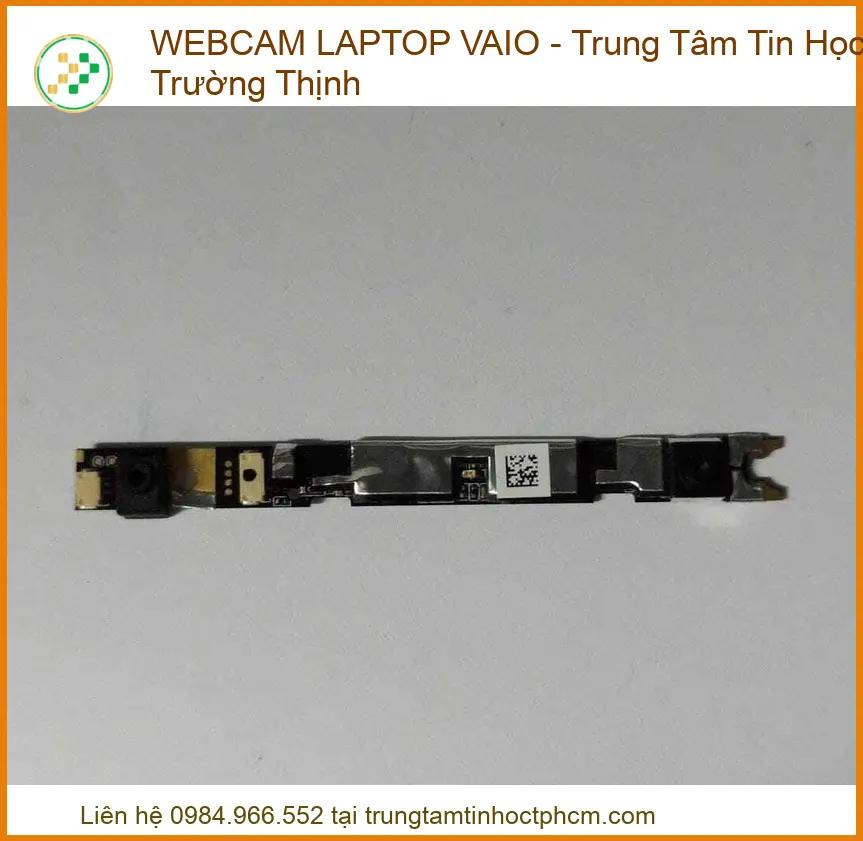

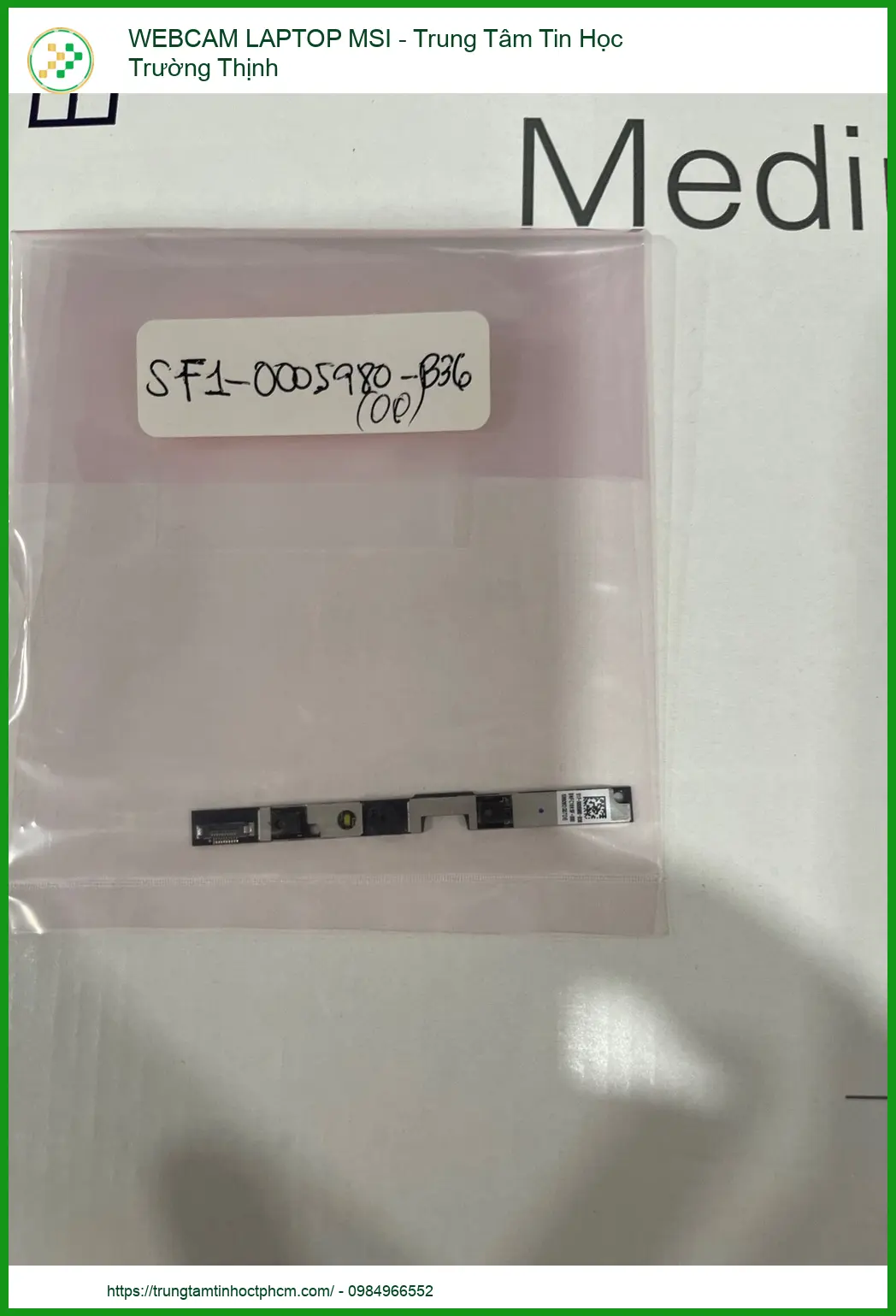
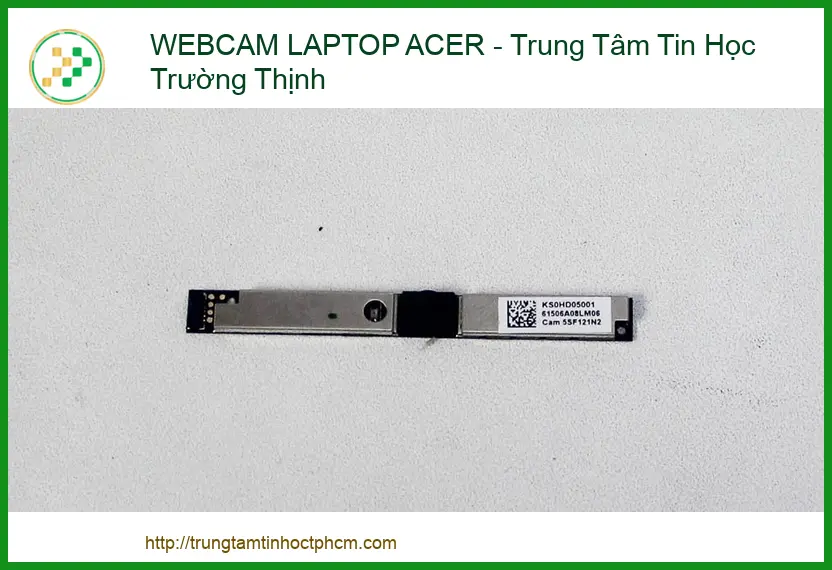

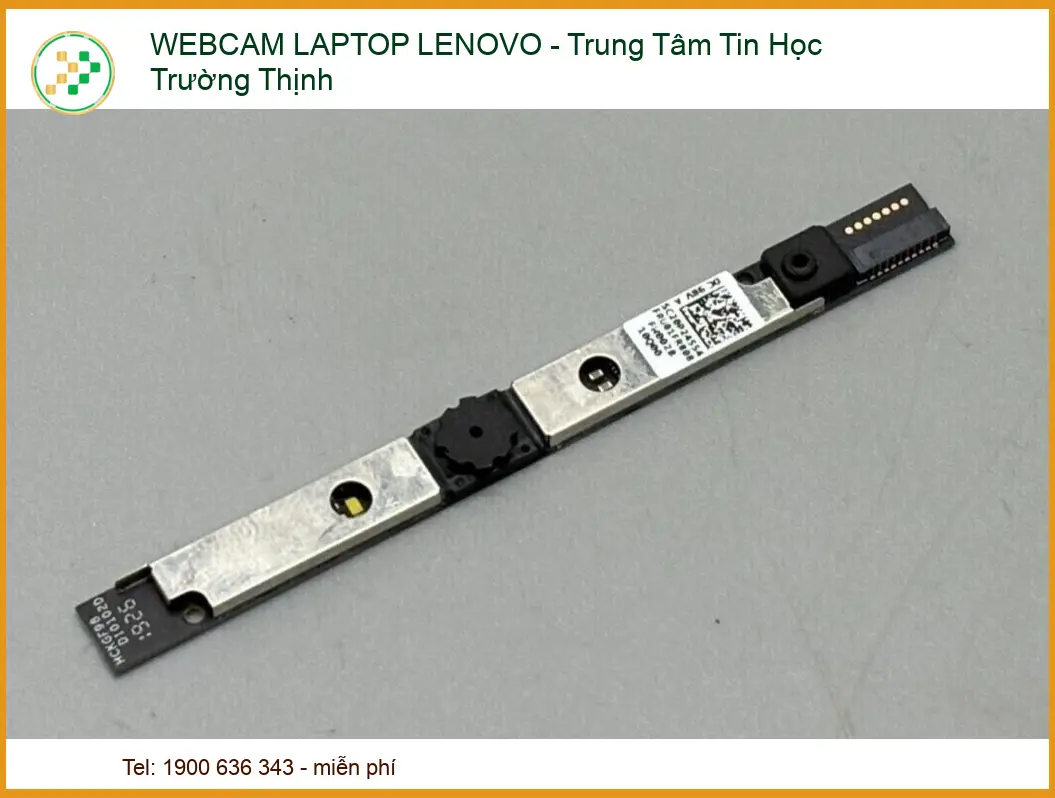

Đa số các webcam thay thế hoặc webcam USB hiện đại đều có driver phổ biến, tương thích với Windows XP, 7, 10 (tùy theo cấu hình máy ThinkPad 760 của bạn đang chạy HĐH nào). Tuy nhiên, để đảm bảo an toàn, bạn nên chọn dịch vụ chuyên nghiệp. Họ sẽ kiểm tra và cài đặt driver phù hợp nhất, tránh “xung đột” phần mềm.
Với dịch vụ tại TPHCM, việc thay webcam thường rất nhanh, chỉ khoảng 15-30 phút là xong thôi. Nếu là webcam USB thì còn nhanh hơn nữa, chỉ cần cắm vào là dùng. Các trung tâm uy tín thường có dịch vụ thay webcam laptop lấy liền để bạn không bị gián đoạn công việc hay học tập.
Hoàn toàn có nhé! Nhiều trung tâm ở TPHCM có dịch vụ hỗ trợ tận nơi, đến tận nhà hoặc trường học của bạn để kiểm tra và lắp đặt webcam. Chi phí có thể cao hơn một chút nhưng rất tiện lợi, đặc biệt nếu bạn không có thời gian di chuyển.
Chắc chắn rồi! Các linh kiện webcam thay thế, dù là hàng tháo máy zin hay mới 100%, đều có chính sách bảo hành rõ ràng, thường từ 3 đến 12 tháng tùy loại và nhà cung cấp. Bạn nhớ hỏi kỹ về thời gian và điều kiện bảo hành trước khi thay nhé.
Nếu được thực hiện bởi kỹ thuật viên có kinh nghiệm, việc thay webcam sẽ không ảnh hưởng đến các linh kiện khác. Tuy nhiên, nếu bạn tự ý tháo lắp mà không có chuyên môn, rất dễ làm hỏng cáp, chân cắm hoặc các bộ phận xung quanh. Vì vậy, tốt nhất là nên giao cho “thợ lành nghề” xử lý.
Cảm ơn các bạn đã đọc đến đây và chúc các bạn luôn có những trải nghiệm học tập, làm việc online thật hiệu quả nhé! Từ Trung tâm tin học tphcm với tất cả sự nhiệt tình và kinh nghiệm.
Đánh giá (0)
Bạn phải đăng nhập để gửi đánh giá.
Hướng dẫn mua hàng
YÊU CẦU TỚI SỬA CHỮA, BÁO GIÁ GIAO HÀNG TẬN NƠI VUI LÒNG GỌI:
☎ Bấm gọi Tổng Đài: 0287300 7898 – Viettel: 0984.966.552 (Zalo) – Mobi: 0938 169 138 (Zalo)
ĐỊA CHỈ TỚI CỬA HÀNG MUA BÁN SỬA CHỮA. BẤM VÀO ĐỊA CHỈ ĐỂ CHỈ ĐƯỜNG TỚI.

Hotline
1800 6025

Tổng Đài
1900 63.63.43

Tư Vấn 1
0938.169.138

Tư Vấn 2
028 7300 7898

Tư Vấn 3
0984.966.552
 Bàn phím Laptop ACER Acer Aspire 3 - Thay Lắp Đặt Nhanh TPHCM | Giá Rẻ
 Thay Màn Hình MacBook Pro M2/Max A2780 - Trung Tâm Giá Rẻ Tại TPHCM | Lấy Ngay
 Thay Màn hình Laptop ACER Aspire 3 A317-35 - Lấy Liền, Giá Rẻ, Gần Đây
 Sửa Loa Laptop Lenovo ThinkPad Z16 - Địa Chỉ Uy Tín Gần Nhất
 Webcam Laptop ASUS ExpertBook B2 B2501 - Thay Nhanh Tại Trung Tâm TPHCM
 Bàn phím Laptop LG XNOTE R700 R710 - Sửa Lấy Liền | Trung Tâm Giá Rẻ TPHCM
 Sạc Laptop Fujitsu ST5110 - Trung Tâm TPHCM | Giá Rẻ, Lấy Liền
 Sạc Laptop VAIO SX Series - Giá Tốt TPHCM | Giao Nhanh Miễn Phí 24/7
Webcam Laptop LENOVO
Webcam Laptop Lenovo ThinkPad E545 E555 – Lắp Đặt Nhanh | Giá Tốt TPHCM Hôm Nay

Webcam Laptop LENOVO
Webcam Laptop Lenovo Legion Y540 – Lắp Đặt Tận Nơi TPHCM Gần Đây Nhanh Chóng

Webcam Laptop LENOVO
Webcam Laptop Lenovo IdeaPad S410 S415 – Thay tại Trung Tâm Nhanh Rẻ TPHCM

Webcam Laptop LENOVO
Thay Webcam Laptop LENOVO IdeaPad S540-14 – Trung Tâm Sửa Laptop Nhanh TPHCM

Webcam Laptop LENOVO
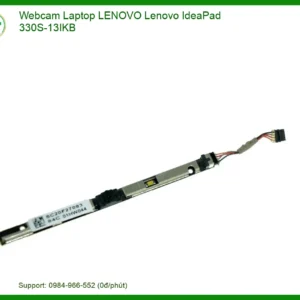
Webcam Laptop LENOVO
Thay Webcam Laptop Lenovo Ideapad 330s-13ikb Chính Hãng Lấy Liền Tại Chỗ
Webcam Laptop LENOVO
Webcam Laptop Lenovo ThinkPad W530 W540 W541 – Thay Nhanh Tại Trung Tâm TPHCM
Webcam Laptop LENOVO
Webcam Laptop LENOVO Lenovo ThinkPad 765, 765D – Giải Pháp Hoàn Hảo cho Làm Việc Từ Xa Chuyên Nghiệp



 Trang chủ
 Nhắn tin
 Chat Zalo
 Chỉ đường
Đánh giá
Chưa có đánh giá nào.