


Thủ thuật Cài Font đồ họa đầy đủ: Giải nén, tự cài nhanh – Cách xử lý tại nhà
Cài đặt font đồ họa là bước thiết yếu cho mọi designer. Bài viết này sẽ đi thẳng vào Thủ thuật Phần mềm Cài bộ Font đồ họa đầy đủ: Cách giải nén và hướng dẫn tự cài nhanh, giúp bạn tối ưu quy trình làm việc mà không tốn thời gian.
Tổng quan về Font đồ họa và tầm quan trọng
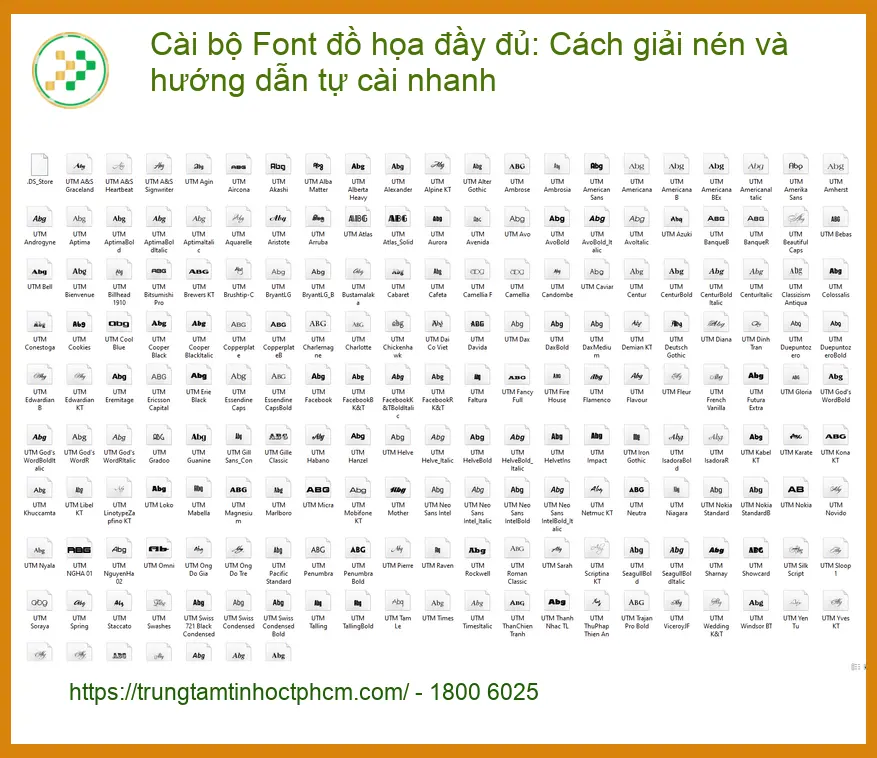
Font đồ họa không chỉ là những ký tự hiển thị trên màn hình; chúng là linh hồn của mọi thiết kế, truyền tải thông điệp và cảm xúc. Một bộ font đầy đủ, chất lượng cao là tài sản vô giá, giúp các nhà thiết kế thể hiện ý tưởng một cách chuyên nghiệp và độc đáo. Việc thiếu hụt font có thể gây ra nhiều phiền toái, từ việc hiển thị sai lệch đến việc phải tốn thời gian tìm kiếm hoặc thay thế, ảnh hưởng trực tiếp đến năng suất và chất lượng công việc.
Các loại Font đồ họa phổ biến
Thị trường font rất đa dạng với hàng ngàn lựa chọn, từ các font chữ cổ điển như Serif, Sans-serif đến những font hiện đại, script hay display. Mỗi loại font có một đặc tính riêng, phù hợp với từng mục đích sử dụng khác nhau. Ví dụ, font Serif thường dùng cho văn bản dài, mang lại cảm giác trang trọng, trong khi Sans-serif lại phổ biến trong thiết kế web và giao diện người dùng vì tính dễ đọc. Việc hiểu rõ các loại font giúp bạn chọn lựa đúng đắn cho từng dự án.
Tại sao cần bộ Font đầy đủ?
Một bộ font đồ họa đầy đủ đảm bảo tính nhất quán cho các dự án thiết kế, từ logo, banner, ấn phẩm in ấn đến giao diện website. Nó giúp bạn linh hoạt hơn trong việc thử nghiệm các phong cách khác nhau mà không bị giới hạn bởi số lượng font có sẵn. Điều này đặc biệt quan trọng khi làm việc với các dự án lớn hoặc khi cần tuân thủ bộ nhận diện thương hiệu nghiêm ngặt. Nếu bạn đang gặp vấn đề với máy tính để bàn bị lỗi nguồn yếu, hãy tham khảo cách xử lý tại pc máy tính để bàn bị lỗi nguồn yếu.
Rủi ro khi thiếu Font
Thiếu font có thể dẫn đến việc tài liệu hiển thị lỗi, các ký tự bị thay thế bằng ô vuông hoặc font mặc định, làm hỏng bố cục và tính thẩm mỹ của thiết kế. Trong môi trường làm việc chuyên nghiệp, điều này có thể gây mất uy tín và tốn kém thời gian để khắc phục. Hơn nữa, việc không có đủ font cũng hạn chế sự sáng tạo, buộc bạn phải làm việc trong khuôn khổ những gì có sẵn, thay vì tự do khám phá các ý tưởng mới.
Chuẩn bị trước khi cài đặt Font
Trước khi bắt tay vào cài đặt, việc chuẩn bị kỹ lưỡng sẽ giúp quá trình diễn ra suôn sẻ và hiệu quả. Đầu tiên, hãy đảm bảo hệ thống của bạn có đủ dung lượng lưu trữ, đặc biệt nếu bạn định cài đặt một bộ font lớn. Tiếp theo, kiểm tra xem bạn có quyền quản trị trên máy tính hay không, vì việc cài đặt font thường yêu cầu quyền này. Cuối cùng, hãy sao lưu các font hiện có nếu bạn lo ngại về việc xung đột hoặc mất dữ liệu.
Nguồn tải Font uy tín
Việc lựa chọn nguồn tải font uy tín là cực kỳ quan trọng để tránh các rủi ro về virus, phần mềm độc hại hoặc font bị lỗi. Các trang web như Google Fonts, DaFont, Font Squirrel, Adobe Fonts là những lựa chọn hàng đầu, cung cấp hàng ngàn font chất lượng cao, miễn phí hoặc có bản quyền rõ ràng. Luôn ưu tiên tải từ các nguồn chính thức hoặc có đánh giá tốt để đảm bảo an toàn cho hệ thống của bạn. Để đảm bảo máy tính luôn hoạt động ổn định, đừng quên dịch vụ vệ sinh máy tính quận 6 định kỳ.
Hướng dẫn chi tiết cài đặt Font đồ họa
Quá trình cài đặt font không quá phức tạp, nhưng cần thực hiện đúng các bước để tránh lỗi. Dưới đây là hướng dẫn từng bước, từ giải nén đến cài đặt, giúp bạn nhanh chóng có được bộ font mong muốn.
Giải nén bộ Font
Hầu hết các bộ font tải về đều ở dạng nén (.zip, .rar). Bạn cần sử dụng phần mềm giải nén như WinRAR hoặc 7-Zip để trích xuất các tệp font (.ttf, .otf) ra khỏi thư mục nén. Sau khi giải nén, hãy kiểm tra kỹ các tệp bên trong để đảm bảo không có tệp bị hỏng hoặc thiếu. Đặt các tệp font đã giải nén vào một thư mục riêng biệt, dễ tìm để tiện cho việc cài đặt sau này. Nếu bạn cần cài đặt lại hệ điều hành, cài win tại quận 1 là một lựa chọn nhanh chóng.
Cài đặt Font thủ công
Đối với một vài font riêng lẻ, cách cài đặt thủ công là nhanh nhất. Bạn chỉ cần nhấp đúp vào tệp font (.ttf hoặc .otf), một cửa sổ xem trước font sẽ hiện ra. Nhấn nút “Install” (Cài đặt) và font sẽ được thêm vào hệ thống của bạn. Quá trình này thường chỉ mất vài giây. Lặp lại thao tác này cho từng font bạn muốn cài đặt. Phương pháp này phù hợp khi bạn chỉ cần thêm một số ít font mới.
Cài đặt hàng loạt với Font Manager
Khi cần cài đặt hàng trăm hoặc hàng ngàn font, việc cài đặt thủ công là không khả thi. Lúc này, các phần mềm quản lý font (Font Manager) như Adobe Typekit (nay là Adobe Fonts), FontBase, NexusFont sẽ là cứu cánh. Các công cụ này cho phép bạn xem trước, kích hoạt/hủy kích hoạt và cài đặt hàng loạt font chỉ với vài cú nhấp chuột. Chúng cũng giúp quản lý font hiệu quả, tránh tình trạng hệ thống bị quá tải. Đối với các vấn đề phức tạp hơn như cài đặt sửa chữa macbook quận 1, bạn nên tìm đến chuyên gia.
Mẹo chuyên gia: Sau khi cài đặt font, hãy khởi động lại các ứng dụng đồ họa (Photoshop, Illustrator, CorelDRAW) để chúng nhận diện font mới. Đôi khi, việc khởi động lại toàn bộ hệ thống cũng cần thiết để đảm bảo font được tích hợp hoàn toàn.
Vì mỗi dòng máy và phiên bản hệ điều hành có thể có những đặc thù riêng trong việc quản lý font, nếu bạn chưa xác định rõ nguyên nhân lỗi hoặc gặp khó khăn trong quá trình cài đặt, hãy gọi ngay hotline để kỹ sư trưởng của Trung Tâm Tin Học Trường Thịnh hỗ trợ kiểm tra, chẩn đoán bắt bệnh từ xa hoàn toàn miễn phí.
Đặc biệt, nếu quý khách là học sinh, sinh viên hoặc người lao động có hoàn cảnh khó khăn, hãy chủ động thông báo để Trung Tâm Tin Học Trường Thịnh kích hoạt chính sách trợ giá giảm ngay 10% – 15% chi phí linh kiện. Chúng tôi cam kết mang đến dịch vụ chất lượng cao với mức giá hợp lý, đồng thời đóng góp vào cộng đồng. Ngay cả khi bạn cần thay quạt macbook quận thủ đức, chúng tôi cũng có chính sách hỗ trợ.
Bảng ước tính thời gian cài đặt Font đồ họa
| Hạng mục | Thời gian ước tính | Lưu ý |
|---|---|---|
| Giải nén bộ font (1GB) | 2-5 phút | Tùy tốc độ ổ cứng |
| Cài đặt thủ công (1-10 font) | 1-3 phút | Từng font một |
| Cài đặt hàng loạt (100+ font) | 5-15 phút | Sử dụng Font Manager |
| Khởi động lại ứng dụng/hệ thống | 1-5 phút | Để font được nhận diện |
Lưu ý: Thời gian trên chỉ là ước tính. Tốc độ thực tế có thể thay đổi tùy thuộc vào cấu hình máy tính và số lượng font cần cài đặt.
Câu hỏi thường gặp về cài đặt Font đồ họa
Để giúp bạn giải đáp những thắc mắc phổ biến, dưới đây là một số câu hỏi thường gặp khi cài đặt và quản lý font đồ họa.
Font bị lỗi hoặc không hiển thị sau khi cài đặt thì làm sao?
Nếu font không hiển thị hoặc bị lỗi, hãy thử khởi động lại ứng dụng đồ họa hoặc toàn bộ máy tính. Đảm bảo rằng tệp font không bị hỏng và đã được giải nén đúng cách. Kiểm tra xem font có bị trùng lặp với font đã có sẵn trong hệ thống hay không. Nếu vẫn không được, hãy thử tải lại font từ một nguồn khác uy tín hơn.
Có nên cài đặt quá nhiều font vào hệ thống không?
Cài đặt quá nhiều font có thể làm chậm hiệu suất hệ thống và các ứng dụng đồ họa, vì mỗi khi khởi động, hệ thống phải tải và quản lý một lượng lớn dữ liệu font. Thay vào đó, hãy sử dụng phần mềm quản lý font để kích hoạt/hủy kích hoạt font khi cần thiết, giúp tối ưu tài nguyên máy tính.
Làm thế nào để gỡ bỏ font không mong muốn?
Để gỡ bỏ font, bạn vào “Control Panel” (Windows) hoặc “Font Book” (macOS), tìm đến font muốn xóa, nhấp chuột phải và chọn “Delete” (Xóa) hoặc “Remove”. Việc này giúp giải phóng dung lượng và loại bỏ các font không cần thiết, giữ cho hệ thống gọn gàng hơn.
Font đồ họa có ảnh hưởng đến hiệu suất máy tính không?
Có, một lượng lớn font được cài đặt và kích hoạt cùng lúc có thể tiêu tốn tài nguyên hệ thống (RAM và CPU), đặc biệt khi mở các ứng dụng đồ họa nặng. Điều này dẫn đến việc máy tính chạy chậm hơn, thời gian khởi động ứng dụng lâu hơn. Quản lý font hiệu quả là chìa khóa để duy trì hiệu suất tối ưu.
Nắm vững kỹ thuật, tối ưu hiệu suất cùng Trung Tâm Tin Học Trường Thịnh.

 Trang chủ
 Nhắn tin
 Chat Zalo
 Chỉ đường