


Windows Thợ Kỹ Thuật Chỉ Mẹo Fix Lỗi Bị Ẩn File Trong Ổ Cứng: Giải Pháp Toàn Diện Từ A-Z
Bạn đang đau đầu vì bỗng dưng các tập tin quan trọng biến mất khỏi ổ cứng? Đừng hoảng loạn! Tình trạng Windows Thợ kỹ thuật chỉ mẹo fix lỗi bị ẩn file trong ổ cứng là một vấn đề khá phổ biến và hoàn toàn có thể khắc phục được. Cách nhanh nhất để fix lỗi bị ẩn file trong ổ cứng Windows là sử dụng lệnh attrib trong Command Prompt hoặc kiểm tra cài đặt Folder Options. Trong bài viết này, chúng tôi – những chuyên gia kỹ thuật hàng đầu – sẽ chia sẻ những mẹo vàng, những giải pháp hiệu quả nhất để bạn có thể tự tin xử lý lỗi Windows Thợ kỹ thuật chỉ mẹo fix lỗi bị ẩn file trong ổ cứng một cách nhanh chóng và an toàn nhất. Hãy cùng bắt tay vào hành trình giải cứu dữ liệu của bạn ngay bây giờ!
Tại Sao File Của Bạn Bị Ẩn Trong Ổ Cứng? Hiểu Rõ Nguyên Nhân Để Khắc Phục Triệt Để!
Trước khi chúng ta đi sâu vào các giải pháp, điều quan trọng là phải hiểu rõ gốc rễ của vấn đề. Tại sao các tập tin của bạn lại bị ẩn đi? Việc nắm bắt nguyên nhân sẽ giúp bạn chọn đúng phương pháp khắc phục và ngăn chặn tình trạng này tái diễn trong tương lai. Đôi khi, việc tìm hiểu kỹ lưỡng cũng giúp bạn nhận ra rằng vấn đề không quá phức tạp như bạn nghĩ, và có thể tự mình giải quyết mà không cần đến sự can thiệp của dịch vụ sửa laptop Quận 4.
Nguyên Nhân Phổ Biến Nhất Khiến File Bị Ẩn
Có nhiều lý do khiến các tập tin trên ổ cứng của bạn trở nên vô hình. Từ những lỗi hệ thống đơn giản đến các cuộc tấn công tinh vi của phần mềm độc hại, mỗi nguyên nhân đều đòi hỏi một cách tiếp cận khác nhau. Hãy cùng điểm qua những thủ phạm chính:
Do Virus/Malware Tấn Công – Kẻ Thù Số Một Của Dữ Liệu
Đây là nguyên nhân hàng đầu và phổ biến nhất khiến các tập tin bị ẩn. Nhiều loại virus, đặc biệt là các loại mã độc lây lan qua USB hoặc các file tải xuống không rõ nguồn gốc, có khả năng thay đổi thuộc tính của file và thư mục thành ‘Hidden’ (ẩn) và ‘System’ (hệ thống) để che giấu sự tồn tại của chúng. Chúng không chỉ ẩn file mà còn có thể tạo ra các shortcut giả mạo, khiến bạn nhấp vào và tiếp tục lây nhiễm.
Cách Virus Hoạt Động Để Che Giấu File
Khi virus xâm nhập, chúng thường thực hiện các thao tác sau: thay đổi thuộc tính file gốc thành ẩn, tạo ra các shortcut có biểu tượng giống hệt file gốc nhưng thực chất là mã độc, hoặc thậm chí là xóa file gốc và thay thế bằng phiên bản đã bị nhiễm. Điều này khiến người dùng lầm tưởng rằng file đã biến mất hoặc bị hỏng, trong khi thực tế chúng chỉ bị che giấu một cách tinh vi. Việc nhận biết sớm dấu hiệu này có thể giúp bạn tránh được những thiệt hại lớn hơn.
Do Cài Đặt Hệ Thống Bị Thay Đổi – Lỗi Vô Tình Hay Cố Ý?
Đôi khi, các tập tin bị ẩn không phải do virus mà là do chính cài đặt của hệ điều hành Windows. Windows có một tùy chọn cho phép ẩn các file hệ thống hoặc các file mà người dùng không muốn hiển thị để tránh bị xóa nhầm. Nếu tùy chọn này được kích hoạt, hoặc vô tình bị thay đổi, các file của bạn có thể biến mất khỏi tầm mắt.
Lỗi Người Dùng Hoặc Phần Mềm Gây Ra Thay Đổi Cài Đặt
Việc này có thể xảy ra khi bạn hoặc một người dùng khác vô tình thay đổi cài đặt trong ‘Folder Options’ (Tùy chọn thư mục) mà không nhận ra. Hoặc, một số phần mềm dọn dẹp, tối ưu hệ thống không chính thống cũng có thể can thiệp vào các cài đặt này, dẫn đến việc các file bị ẩn đi. Đây là một lỗi khá dễ khắc phục nếu bạn biết cách truy cập và điều chỉnh lại các tùy chọn hiển thị file. Đối với những trường hợp cần cài đặt lại hệ điều hành để đảm bảo sạch sẽ, bạn có thể tham khảo dịch vụ cài Win tại Quận 9.
Lỗi Ổ Đĩa Hoặc Hệ Thống File – Vấn Đề Phần Cứng Tiềm Ẩn
Mặc dù ít phổ biến hơn, nhưng các lỗi liên quan đến ổ đĩa hoặc hệ thống file cũng có thể khiến các tập tin không hiển thị. Điều này có thể do ổ cứng bị hỏng vật lý, lỗi bad sector, hoặc hệ thống file (ví dụ: NTFS, FAT32) bị lỗi. Trong những trường hợp này, các file vẫn tồn tại trên ổ đĩa nhưng hệ điều hành không thể đọc hoặc hiển thị chúng một cách chính xác.
Dấu Hiệu Nhận Biết Lỗi Ổ Đĩa Hoặc Hệ Thống File
Ngoài việc file bị ẩn, bạn có thể nhận thấy các dấu hiệu khác như: ổ cứng hoạt động chậm bất thường, phát ra tiếng ồn lạ, các chương trình thường xuyên bị treo, hoặc hệ thống báo lỗi khi cố gắng truy cập vào một phân vùng nào đó. Nếu gặp phải những dấu hiệu này, bạn cần hành động nhanh chóng để sao lưu dữ liệu và kiểm tra tình trạng sức khỏe của ổ cứng. Đôi khi, việc thay thế linh kiện như thay pin laptop NEC Lavie L PC-LL350 PC-LL550 cũng là một phần của việc bảo dưỡng tổng thể để tránh các lỗi hệ thống phát sinh.
Thợ Kỹ Thuật Chỉ Mẹo Fix Lỗi Bị Ẩn File Trong Ổ Cứng Windows Hiệu Quả Nhất – Cứu Dữ Liệu Ngay Lập Tức!
Đã đến lúc chúng ta đi vào phần quan trọng nhất: các phương pháp khắc phục lỗi file bị ẩn. Với kinh nghiệm dày dặn, chúng tôi sẽ hướng dẫn bạn từng bước một, từ những cách đơn giản nhất đến các giải pháp chuyên sâu hơn. Hãy chuẩn bị tinh thần để lấy lại quyền kiểm soát dữ liệu của mình!
Phương Pháp 1: Sử Dụng Command Prompt (CMD) – Lệnh “Attrib” Thần Thánh
Đây là phương pháp mạnh mẽ và hiệu quả nhất để khôi phục các file bị ẩn do virus hoặc do thay đổi thuộc tính hệ thống. Lệnh ‘attrib’ cho phép bạn thay đổi các thuộc tính của file và thư mục, bao gồm cả thuộc tính ‘Hidden’ (ẩn) và ‘System’ (hệ thống).
Bước 1: Mở Command Prompt Với Quyền Quản Trị (Admin)
Để thực hiện các lệnh thay đổi hệ thống, bạn cần phải có quyền quản trị. Đừng lo lắng, việc này rất đơn giản:
Hướng Dẫn Chi Tiết Mở CMD Với Quyền Admin
- Trên Windows 10/11: Nhấn tổ hợp phím
Windows + X, sau đó chọnCommand Prompt (Admin)hoặcWindows PowerShell (Admin). - Trên Windows 7/8: Nhấn nút
Start, gõcmdvào ô tìm kiếm, sau đó chuột phải vàoCommand Promptvà chọnRun as administrator.
Một cửa sổ màu đen sẽ hiện ra, đó chính là Command Prompt. Hãy đảm bảo bạn thấy chữ ‘Administrator’ ở tiêu đề cửa sổ.
Bước 2: Nhập Lệnh “attrib” Thần Thánh Để Hiện File
Bây giờ, bạn cần xác định ổ đĩa hoặc phân vùng chứa các file bị ẩn. Ví dụ, nếu các file của bạn bị ẩn trong ổ D:, bạn sẽ nhập lệnh như sau:
Giải Thích Lệnh Và Cách Thực Hiện
Gõ lệnh sau vào cửa sổ CMD và nhấn Enter:
attrib -h -r -s /s /d D:\*.*- Thay
D:bằng ký tự ổ đĩa của bạn (ví dụ: E:, F:, G:…). attrib: Lệnh để thay đổi thuộc tính file.-h: Bỏ thuộc tính ‘Hidden’ (ẩn).-r: Bỏ thuộc tính ‘Read-only’ (chỉ đọc).-s: Bỏ thuộc tính ‘System’ (hệ thống)./s: Áp dụng lệnh cho tất cả các thư mục con trong ổ đĩa./d: Áp dụng lệnh cho cả các thư mục.*.*: Áp dụng cho tất cả các file và thư mục.
Sau khi nhấn Enter, hệ thống sẽ xử lý. Tùy thuộc vào số lượng file và tốc độ ổ cứng, quá trình này có thể mất vài phút. Khi hoàn tất, bạn hãy mở lại ổ đĩa đó và kiểm tra xem các file đã xuất hiện trở lại chưa. Đây là một trong những mẹo hiệu quả nhất mà các thợ kỹ thuật thường xuyên sử dụng.
Phương Pháp 2: Thay Đổi Cài Đặt Folder Options – Kiểm Tra Tùy Chọn Hiển Thị
Nếu phương pháp CMD có vẻ quá phức tạp hoặc không hiệu quả, có thể vấn đề nằm ở cài đặt hiển thị file của Windows. Đây là một cách đơn giản hơn và thường khắc phục được các trường hợp file bị ẩn do lỗi người dùng hoặc phần mềm.
Bước 1: Truy Cập Folder Options (Tùy Chọn Thư Mục)
Cách truy cập Folder Options có thể hơi khác nhau tùy thuộc vào phiên bản Windows bạn đang sử dụng.
Các Phiên Bản Windows Và Cách Truy Cập
- Trên Windows 10/11: Mở
File Explorer(Windows + E), nhấp vào tabViewtrên thanh công cụ, sau đó chọnOptionsvàChange folder and search options. - Trên Windows 7/8: Mở
ComputerhoặcMy Computer, nhấp vàoOrganizetrên thanh công cụ, sau đó chọnFolder and search options.
Một cửa sổ mới sẽ hiện ra với nhiều tab khác nhau.
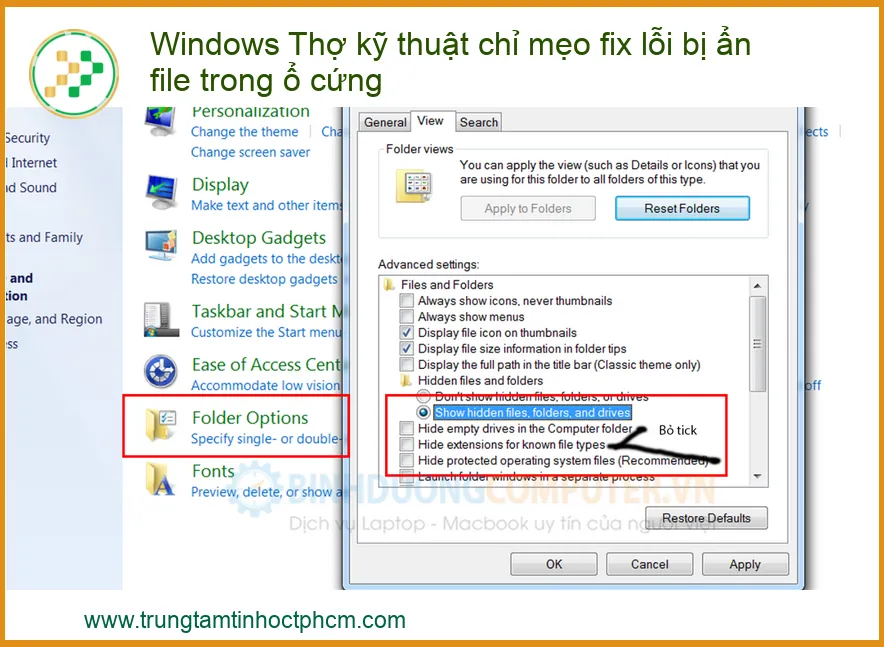
Bước 2: Bỏ Chọn “Hide protected operating system files” Và Chọn “Show hidden files”
Trong cửa sổ Folder Options, bạn hãy chuyển sang tab View. Tại đây, bạn sẽ thấy một danh sách các tùy chọn nâng cao.
Lưu Ý Quan Trọng Khi Thay Đổi Cài Đặt Hiển Thị
Tìm và thực hiện các bước sau:
- Bỏ chọn (uncheck) ô
Hide protected operating system files (Recommended). Một hộp thoại cảnh báo sẽ xuất hiện, bạn hãy nhấnYesđể xác nhận. - Chọn (check) ô
Show hidden files, folders, and drives. - Nhấn
Apply, sau đóOKđể lưu thay đổi.
Sau khi thực hiện, hãy kiểm tra lại ổ đĩa của bạn. Các file và thư mục bị ẩn giờ đây sẽ hiển thị. Tuy nhiên, nếu nguyên nhân là do virus, bạn vẫn cần phải diệt virus để đảm bảo chúng không bị ẩn lại hoặc gây hại thêm. Đôi khi, việc thay thế linh kiện như thay bản lề Macbook Quận Bình Thạnh cũng là một phần của việc bảo trì để hệ thống hoạt động ổn định hơn.
Phương Pháp 3: Quét Và Diệt Virus Toàn Diện – Loại Bỏ Tận Gốc Mối Đe Dọa
Nếu bạn nghi ngờ virus là nguyên nhân gây ẩn file, việc diệt virus là bước cực kỳ quan trọng. Không chỉ giúp hiện file, mà còn bảo vệ hệ thống của bạn khỏi những nguy cơ tiềm ẩn khác.
Bước 1: Sử Dụng Phần Mềm Diệt Virus Uy Tín
Không phải phần mềm diệt virus nào cũng có khả năng phát hiện và loại bỏ tất cả các loại mã độc. Hãy chọn một phần mềm có danh tiếng và được cập nhật thường xuyên.
Các Phần Mềm Diệt Virus Khuyên Dùng
Một số phần mềm diệt virus hàng đầu mà chúng tôi khuyên dùng bao gồm: Kaspersky, Bitdefender, ESET NOD32, Avast, AVG, hoặc Windows Defender (được tích hợp sẵn trong Windows 10/11 và ngày càng mạnh mẽ). Hãy đảm bảo phần mềm của bạn luôn được cập nhật phiên bản mới nhất để có thể nhận diện các loại virus mới nhất.
Bước 2: Quét Sâu Và Xóa Bỏ Mối Đe Dọa
Sau khi cài đặt và cập nhật phần mềm diệt virus, hãy thực hiện một quá trình quét toàn bộ hệ thống (Full Scan). Quá trình này có thể mất khá nhiều thời gian, tùy thuộc vào dung lượng ổ cứng và số lượng file của bạn. Hãy kiên nhẫn chờ đợi.
Tầm Quan Trọng Của Việc Cập Nhật Và Quét Định Kỳ
Khi quá trình quét hoàn tất, phần mềm sẽ hiển thị danh sách các mối đe dọa được tìm thấy. Hãy chọn tùy chọn ‘Clean’, ‘Quarantine’ hoặc ‘Delete’ để loại bỏ chúng. Sau khi diệt virus, bạn có thể cần lặp lại Phương pháp 1 hoặc 2 để đảm bảo tất cả các file đã được hiện lại. Việc diệt virus máy tính bao nhiêu tiền cũng là một câu hỏi thường gặp, nhưng chi phí này là hoàn toàn xứng đáng để bảo vệ dữ liệu của bạn.
Phương Pháp 4: Sử Dụng Phần Mềm Khôi Phục Dữ Liệu – Giải Pháp Cuối Cùng
Trong một số trường hợp hiếm hoi, các file có thể không chỉ bị ẩn mà còn bị hỏng hoặc bị xóa bởi virus. Lúc này, phần mềm khôi phục dữ liệu sẽ là cứu cánh cuối cùng của bạn.
Khi Nào Cần Dùng Phần Mềm Khôi Phục Dữ Liệu?
Bạn nên cân nhắc sử dụng phần mềm khôi phục dữ liệu khi:
Các Tình Huống Cụ Thể Cần Khôi Phục Dữ Liệu
- Đã thử tất cả các phương pháp trên nhưng file vẫn không xuất hiện.
- Bạn nghi ngờ file đã bị virus xóa hoặc làm hỏng.
- Ổ cứng của bạn có dấu hiệu bị lỗi vật lý nhẹ.
Lưu ý: Khả năng khôi phục thành công phụ thuộc vào việc dữ liệu đã bị ghi đè lên hay chưa. Càng ít thao tác trên ổ đĩa sau khi mất file, cơ hội khôi phục càng cao.
Các Phần Mềm Khôi Phục Dữ Liệu Phổ Biến Và Hiệu Quả
Một số phần mềm khôi phục dữ liệu được đánh giá cao bao gồm: Recuva, EaseUS Data Recovery Wizard, Disk Drill, Stellar Data Recovery. Hầu hết các phần mềm này đều có phiên bản miễn phí với giới hạn dung lượng khôi phục, đủ để bạn kiểm tra hiệu quả trước khi quyết định mua bản đầy đủ.
Hướng Dẫn Sử Dụng Cơ Bản Phần Mềm Khôi Phục
Quy trình chung khi sử dụng phần mềm khôi phục:
- Tải và cài đặt phần mềm (tốt nhất là cài vào một ổ đĩa khác để tránh ghi đè).
- Chọn ổ đĩa cần quét.
- Thực hiện quét sâu (Deep Scan) để tìm kiếm các file đã bị xóa hoặc ẩn.
- Xem trước các file có thể khôi phục và chọn những file bạn cần.
- Lưu các file đã khôi phục vào một ổ đĩa khác (không phải ổ đĩa gốc).
Phòng Tránh Tình Trạng Ẩn File Tái Diễn – Bảo Vệ Dữ Liệu Của Bạn Một Cách Chủ Động!
Khắc phục lỗi là quan trọng, nhưng phòng tránh để không gặp lại vấn đề này còn quan trọng hơn. Một hệ thống được bảo vệ tốt sẽ giúp bạn an tâm làm việc và lưu trữ dữ liệu mà không lo lắng về việc file bị ẩn hay mất mát.
Các Biện Pháp Bảo Mật Chủ Động – Xây Dựng “Tấm Khiên” Vững Chắc
Hãy biến những thói quen tốt thành hành động hàng ngày để bảo vệ máy tính của bạn khỏi các mối đe dọa.
Cập Nhật Hệ Điều Hành Và Phần Mềm Thường Xuyên
Các bản cập nhật của Windows và các phần mềm khác không chỉ mang lại tính năng mới mà còn vá các lỗ hổng bảo mật. Kẻ xấu thường lợi dụng những lỗ hổng này để tấn công hệ thống của bạn.
Tầm Quan Trọng Của Windows Update Và Cập Nhật Phần Mềm
Hãy luôn bật tính năng cập nhật tự động cho Windows và các ứng dụng quan trọng. Việc này giúp hệ thống của bạn luôn được bảo vệ bởi những bản vá lỗi mới nhất, giảm thiểu rủi ro bị virus tấn công và gây ẩn file.
Sử Dụng Phần Mềm Diệt Virus Mạnh Mẽ Và Được Cập Nhật
Một phần mềm diệt virus tốt là tuyến phòng thủ đầu tiên và quan trọng nhất. Nó sẽ quét, phát hiện và loại bỏ các mối đe dọa trước khi chúng có thể gây hại.
Lựa Chọn Phần Mềm Phù Hợp Và Quét Định Kỳ
Như đã đề cập, hãy chọn một phần mềm diệt virus uy tín và đảm bảo nó luôn được cập nhật cơ sở dữ liệu virus mới nhất. Thực hiện quét toàn bộ hệ thống định kỳ (ví dụ: hàng tuần) để đảm bảo không có mối đe dọa nào lẩn trốn.
Cẩn Trọng Khi Tải Xuống Và Mở File Lạ Từ Internet Hoặc USB
Phần lớn các cuộc tấn công virus đều bắt nguồn từ việc người dùng vô tình tải xuống hoặc mở các file độc hại.
Quy Tắc “3 Không” Để Tránh Lây Nhiễm Virus
- Không mở email, tin nhắn từ người lạ hoặc có nội dung đáng ngờ.
- Không tải xuống phần mềm, game, hoặc tài liệu từ các trang web không đáng tin cậy.
- Không cắm USB lạ vào máy tính mà không quét virus trước.
Hãy luôn suy nghĩ kỹ trước khi nhấp chuột vào bất kỳ liên kết hoặc file nào không rõ nguồn gốc.
Sao Lưu Dữ Liệu Định Kỳ – “Bảo Hiểm” Cho Mọi Rủi Ro
Đây là lời khuyên vàng mà mọi chuyên gia kỹ thuật đều nhấn mạnh. Dù bạn có bảo mật tốt đến đâu, rủi ro vẫn luôn tồn tại.
Tại Sao Cần Sao Lưu Dữ Liệu?
Sao lưu dữ liệu là cách duy nhất để đảm bảo bạn không bao giờ mất đi những thông tin quan trọng nhất của mình, dù cho ổ cứng có bị hỏng hoàn toàn, máy tính bị đánh cắp, hay hệ thống bị virus phá hoại.
Các Phương Pháp Sao Lưu Hiệu Quả Và Tiện Lợi
- Sao lưu lên đám mây: Google Drive, OneDrive, Dropbox là những lựa chọn tuyệt vời để sao lưu tự động và truy cập dữ liệu từ mọi nơi.
- Sao lưu ra ổ cứng ngoài: Một ổ cứng di động là giải pháp vật lý an toàn để lưu trữ các bản sao lưu lớn.
- Sử dụng phần mềm sao lưu chuyên dụng: Các phần mềm như Acronis True Image, Macrium Reflect giúp bạn tạo bản sao lưu hệ thống hoàn chỉnh (image backup) để có thể khôi phục toàn bộ máy tính khi cần.
Hãy thiết lập một lịch trình sao lưu định kỳ và tuân thủ nó. Dữ liệu của bạn là vô giá!
Khi Nào Bạn Cần Đến Sự Trợ Giúp Của Chuyên Gia? – Đừng Ngần Ngại Tìm Đến “Thợ Kỹ Thuật”!
Mặc dù các mẹo trên có thể giúp bạn tự khắc phục nhiều vấn đề, nhưng đôi khi, tình huống phức tạp hơn đòi hỏi sự can thiệp của những người có chuyên môn. Đừng cố gắng tự mình xử lý nếu bạn không chắc chắn, vì điều đó có thể làm tình hình trở nên tồi tệ hơn và thậm chí gây mất dữ liệu vĩnh viễn.
Dấu Hiệu Cho Thấy Bạn Cần Hỗ Trợ Kỹ Thuật Chuyên Nghiệp
Hãy nhận biết những lúc cần “buông tay” và để các chuyên gia xử lý.
Không Thể Tự Khắc Phục Bằng Các Phương Pháp Đã Nêu
Nếu bạn đã thử tất cả các bước hướng dẫn ở trên mà các file vẫn không xuất hiện, hoặc hệ thống vẫn có dấu hiệu bất thường, đó là lúc cần đến sự giúp đỡ.
Các Lỗi Phức Tạp Và Khó Xử Lý Hơn
Các trường hợp như: ổ cứng bị lỗi vật lý nghiêm trọng, hệ thống file bị hỏng nặng, virus quá tinh vi không thể diệt bằng phần mềm thông thường, hoặc dữ liệu đã bị ghi đè một phần, đều cần đến các công cụ và kỹ thuật chuyên sâu mà chỉ các trung tâm sửa chữa uy tín mới có. Việc tự ý can thiệp có thể làm hỏng thêm ổ cứng hoặc khiến dữ liệu không thể khôi phục được nữa.
Lo Ngại Mất Dữ Liệu Quan Trọng Và Không Muốn Mạo Hiểm
Nếu các file bị ẩn chứa thông tin cực kỳ quan trọng đối với công việc, học tập hay cuộc sống cá nhân của bạn, thì việc mạo hiểm tự sửa chữa là không nên. Giá trị của dữ liệu thường lớn hơn rất nhiều so với chi phí dịch vụ.
Giá Trị Của Dữ Liệu Và Sự An Tâm Khi Giao Cho Chuyên Gia
Các chuyên gia có kinh nghiệm và trang thiết bị chuyên dụng để khôi phục dữ liệu một cách an toàn nhất, giảm thiểu rủi ro mất mát. Họ cũng có thể chẩn đoán chính xác nguyên nhân gốc rễ và đưa ra giải pháp triệt để, giúp bạn an tâm hơn về lâu dài.
Hệ Thống Bị Ảnh Hưởng Nghiêm Trọng Ngoài Việc Ẩn File
Nếu ngoài việc file bị ẩn, máy tính của bạn còn gặp các vấn đề khác như: không khởi động được, hoạt động cực kỳ chậm, thường xuyên bị treo, màn hình xanh chết chóc (BSOD), hoặc các chương trình không thể chạy, thì đây là dấu hiệu của một vấn đề hệ thống nghiêm trọng hơn.
Các Vấn Đề Liên Quan Đến Phần Cứng Hoặc Hệ Điều Hành
Những vấn đề này có thể liên quan đến hỏng hóc phần cứng (RAM, bo mạch chủ, ổ cứng), lỗi hệ điều hành nghiêm trọng, hoặc nhiễm virus nặng. Trong những trường hợp này, việc tự sửa chữa có thể gây thêm hỏng hóc và tốn kém hơn. Hãy liên hệ ngay với dịch vụ sửa chữa máy tính chuyên nghiệp để được hỗ trợ kịp thời.
| Dịch vụ | Mức giá tham khảo |
|---|---|
| Kiểm tra và chẩn đoán lỗi ẩn file | Miễn phí |
| Khôi phục file ẩn bằng phần mềm | 200.000đ – 500.000đ |
| Xử lý virus/malware gây ẩn file | 300.000đ – 800.000đ |
| Khôi phục dữ liệu chuyên sâu (ổ cứng hỏng) | 800.000đ – 2.500.000đ |
| Cài đặt lại hệ điều hành và bảo mật | 350.000đ – 600.000đ |
Chúng tôi hiểu rằng việc mất dữ liệu hoặc gặp lỗi máy tính là một trải nghiệm cực kỳ khó chịu. Với đội ngũ kỹ thuật viên giàu kinh nghiệm và trang thiết bị hiện đại, chúng tôi cam kết mang đến dịch vụ sửa chữa và khôi phục dữ liệu chuyên nghiệp, nhanh chóng và hiệu quả. Dù bạn gặp phải lỗi ẩn file, virus tấn công, hay bất kỳ vấn đề nào khác liên quan đến máy tính, chúng tôi luôn sẵn sàng hỗ trợ tận nơi. Đừng để dữ liệu quý giá của bạn gặp nguy hiểm! Hãy liên hệ ngay với chúng tôi để được tư vấn và khắc phục sự cố một cách an toàn nhất.
Hy vọng rằng với những “mẹo” từ thợ kỹ thuật mà chúng tôi đã chia sẻ, bạn đã có thể tự tin khắc phục lỗi Windows Thợ kỹ thuật chỉ mẹo fix lỗi bị ẩn file trong ổ cứng. Hãy luôn nhớ rằng, phòng bệnh hơn chữa bệnh. Việc duy trì thói quen bảo mật tốt và sao lưu dữ liệu định kỳ sẽ giúp bạn tránh xa mọi rắc rối. Nếu bạn cần bất kỳ sự hỗ trợ nào thêm, đừng ngần ngại liên hệ với chúng tôi. Chúng tôi luôn ở đây để giúp bạn!

 Trang chủ
 Nhắn tin
 Chat Zalo
 Chỉ đường