


MacBook bị liệt phím: Nguyên nhân, cách khắc phục và địa chỉ sửa uy tín
Bạn đang gặp tình trạng MacBook bị liệt phím? Đây là một trong những vấn đề khá phổ biến mà nhiều người dùng máy tính Apple gặp phải, gây ra không ít phiền toái trong công việc và học tập. Tình trạng này có thể xuất phát từ nhiều nguyên nhân khác nhau, từ những lỗi nhỏ về phần mềm đến các hư hỏng nghiêm trọng hơn về phần cứng. Để khắc phục triệt để, việc tìm hiểu rõ MacBook bị liệt phím và hướng sửa chữa tối ưu là cực kỳ quan trọng.
Khi bàn phím MacBook gặp sự cố, dù chỉ một vài phím hay toàn bộ đều không hoạt động, nó sẽ ảnh hưởng trực tiếp đến trải nghiệm sử dụng của bạn. Có thể bạn sẽ không gõ được văn bản, không thể thực hiện các thao tác tắt mở nhanh, hoặc thậm chí là không thể đăng nhập vào máy. Việc hiểu rõ nguyên nhân sẽ giúp chúng ta có cái nhìn tổng quan, từ đó đưa ra phương án xử lý phù hợp và tiết kiệm chi phí nhất.
Trong bài viết này, chúng ta sẽ cùng nhau ‘mổ xẻ’ các lý do chính khiến bàn phím MacBook của bạn ‘đình công’, từ những nguyên nhân dễ khắc phục tại nhà cho đến những trường hợp cần sự can thiệp của thợ chuyên nghiệp. Mục tiêu là giúp bạn tự tin hơn trong việc chẩn đoán và tìm ra giải pháp tối ưu cho chiếc MacBook yêu quý của mình. Đừng để lỗi bàn phím làm gián đoạn công việc của bạn thêm nữa!
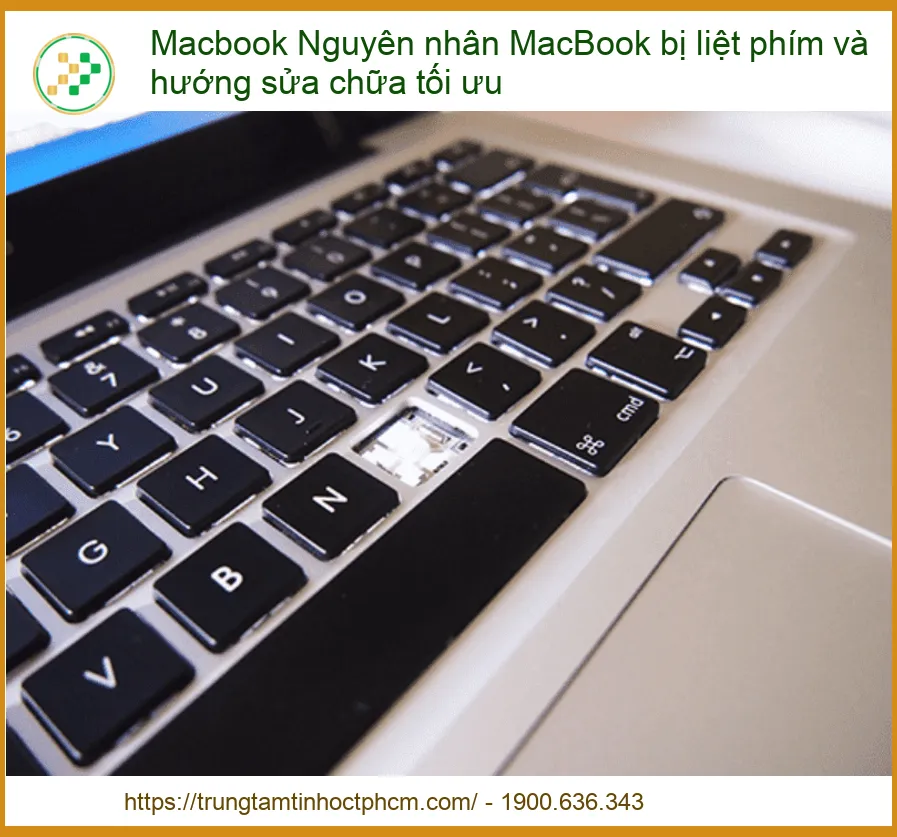
Các nguyên nhân chính khiến MacBook bị liệt phím
Để khắc phục hiệu quả, trước hết mình em phải nắm rõ ‘gốc rễ’ của vấn đề. Bàn phím MacBook có thể liệt vì nhiều lý do, anh em mình cùng điểm qua mấy cái chính yếu nè:
1. Lỗi phần mềm hoặc xung đột Driver
Đôi khi, bàn phím MacBook không hoạt động không phải do hư hỏng vật lý mà là do ‘lùm xùm’ bên trong hệ thống. Một phần mềm mới cài đặt có thể gây xung đột, hoặc driver bàn phím bị lỗi, cũ quá không tương thích với phiên bản macOS hiện tại. Thậm chí, một số thiết lập trong hệ thống cũng có thể làm bàn phím hoạt động không đúng. Đây là những lỗi thường dễ xử lý nhất, anh em mình có thể tự kiểm tra và khắc phục tại nhà mà không cần ‘đụng chạm’ phần cứng. Việc kiểm tra các bản cập nhật hệ điều hành hoặc gỡ bỏ các ứng dụng mới cài đặt có thể giúp giải quyết vấn đề. Nếu gặp các vấn đề tương tự với máy in, bạn có thể tham khảo dịch vụ sửa máy in tại Quận 9 để được hỗ trợ.
Một trường hợp khác là do các ứng dụng chạy ngầm chiếm dụng tài nguyên hoặc có xung đột với driver bàn phím. Để kiểm tra, bạn có thể thử khởi động lại MacBook ở chế độ an toàn (Safe Mode) để xem bàn phím có hoạt động bình thường không. Nếu có, khả năng cao là do phần mềm hoặc ứng dụng bên thứ ba gây ra. Gỡ bỏ những ứng dụng đáng ngờ hoặc chạy tiện ích sửa chữa đĩa có thể giúp ích.
2. Bụi bẩn, vụn thức ăn kẹt dưới phím
Đây là nguyên nhân ‘kinh điển’ và cực kỳ phổ biến, đặc biệt với anh em nào hay ăn uống cạnh máy tính. Một hạt cơm, vụn bánh mì, hay đơn giản là bụi bẩn tích tụ lâu ngày có thể kẹt cứng dưới các phím, làm cho cơ chế nhấn phím không hoạt động được. Các mẫu MacBook đời mới với bàn phím cánh bướm (Butterfly keyboard) càng dễ gặp phải tình trạng này vì khe hở giữa các phím rất nhỏ. Khi bụi bẩn lọt vào, nó sẽ làm cản trở hành trình phím, gây ra hiện tượng liệt, kẹt, hoặc thậm chí là gõ ra ký tự lạ. Vệ sinh định kỳ là một cách phòng tránh hiệu quả.
Để khắc phục, bạn có thể thử dùng bình xịt khí nén chuyên dụng để xịt vào các khe phím theo góc nghiêng, hoặc dùng cọ mềm để làm sạch. Nhớ tắt máy và rút nguồn trước khi thực hiện nhé. Đôi khi, chỉ cần vài thao tác vệ sinh đơn giản là bàn phím đã ‘hồi sinh’ trở lại. Nếu bạn cần thay thế các linh kiện khác như webcam laptop, hãy xem xét Thay Webcam Laptop Lenovo Thinkpad X1 Carbon tại chỗ để đảm bảo chất lượng.
Mẹo kỹ thuật: Vệ sinh bàn phím MacBook đúng cách
Khi vệ sinh bàn phím, hãy dùng bình xịt khí nén chuyên dụng, giữ bình thẳng đứng và xịt theo đường zigzag từ trái sang phải, nghiêng MacBook khoảng 75 độ. Điều này giúp đẩy bụi bẩn ra ngoài hiệu quả mà không làm hỏng linh kiện bên trong.
3. Hư hỏng phần cứng: Cáp bàn phím, mạch điều khiển
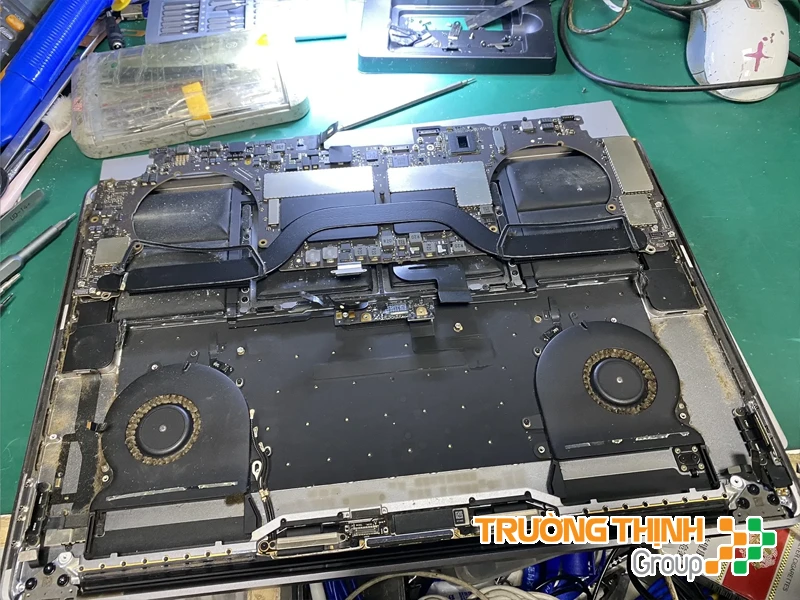
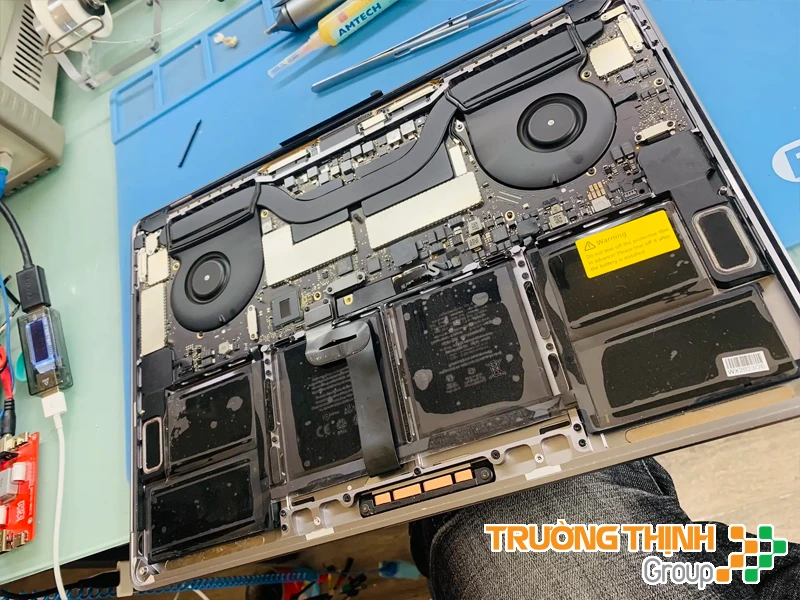
Nếu đã loại trừ các nguyên nhân trên mà bàn phím vẫn liệt, khả năng cao là do phần cứng bên trong bị hỏng. Cáp kết nối bàn phím với mainboard có thể bị lỏng, đứt hoặc bị oxy hóa. Mạch điều khiển bàn phím trên mainboard cũng có thể gặp sự cố do va đập, rơi rớt, hoặc do nước vào. Đây là những lỗi phức tạp hơn, đòi hỏi phải tháo máy để kiểm tra và sửa chữa. Tự ý tháo lắp có thể gây hư hỏng thêm, nên tốt nhất là mang đến thợ chuyên nghiệp. Nếu bạn cần sửa laptop nói chung, hãy tìm một trung tâm uy tín.
Các dấu hiệu của hư hỏng phần cứng có thể bao gồm: một hàng phím không hoạt động, toàn bộ bàn phím liệt nhưng trackpad vẫn dùng được, hoặc máy có dấu hiệu bị vào nước trước đó. Trong trường hợp này, việc thay thế cáp bàn phím hoặc sửa chữa mạch điều khiển là cần thiết. Đôi khi, có thể phải thay cả cụm bàn phím mới nếu hư hỏng quá nặng hoặc khó sửa.
Cảnh báo: Tự ý tháo lắp MacBook
Việc tự ý tháo lắp MacBook để kiểm tra phần cứng có thể làm mất bảo hành, gây hư hỏng thêm các linh kiện khác hoặc thậm chí làm hỏng hoàn toàn máy nếu không có kinh nghiệm và dụng cụ chuyên dụng. Luôn cân nhắc kỹ trước khi tự sửa.
4. Lỗi do nước vào hoặc độ ẩm cao
Nước là ‘kẻ thù không đội trời chung’ của thiết bị điện tử, và MacBook cũng không ngoại lệ. Khi nước hoặc chất lỏng khác đổ vào bàn phím, nó có thể gây chập mạch, ăn mòn các đường dẫn điện và làm hỏng các linh kiện bên trong. Dù chỉ là một lượng nhỏ nước cũng có thể gây ra hậu quả nghiêm trọng. Độ ẩm cao trong môi trường cũng có thể dẫn đến oxy hóa các mạch điện theo thời gian, gây ra lỗi liệt phím. Các trường hợp này thường cần phải làm sạch và sấy khô kỹ lưỡng, thậm chí là thay thế linh kiện bị hỏng.
Nếu MacBook của bạn bị đổ nước, hãy tắt máy ngay lập tức, rút nguồn và lau khô bên ngoài. Đừng cố gắng bật lại máy khi còn ẩm ướt. Sau đó, hãy mang máy đến trung tâm sửa chữa càng sớm càng tốt để được kiểm tra và xử lý chuyên nghiệp, tránh để nước ăn mòn sâu hơn. Nếu cần các dịch vụ thay thế linh kiện khác như bản lề, bạn có thể tìm hiểu về Thay bản lề Laptop MSI Prestige 15 tại TPHCM.
Hướng sửa chữa tối ưu cho MacBook bị liệt phím
Khi đã xác định được nguyên nhân, chúng ta sẽ có phương án sửa chữa phù hợp. Dưới đây là các bước và lựa chọn tối ưu:
1. Tự khắc phục tại nhà (đối với lỗi phần mềm và bụi bẩn)
Trước khi nghĩ đến việc mang máy đi sửa, anh em mình nên thử mấy cách này trước, biết đâu lại ‘ăn tiền’ ngay:
- Khởi động lại MacBook: Đôi khi chỉ cần khởi động lại máy là mọi thứ trở lại bình thường.
- Vệ sinh bàn phím: Dùng bình xịt khí nén, cọ mềm để làm sạch bụi bẩn, vụn thức ăn kẹt dưới phím.
- Kiểm tra cài đặt bàn phím: Vào ‘System Settings’ (Cài đặt hệ thống) > ‘Keyboard’ (Bàn phím) để đảm bảo không có cài đặt nào bị thay đổi bất thường.
- Cập nhật macOS: Đảm bảo hệ điều hành của bạn luôn ở phiên bản mới nhất để khắc phục các lỗi phần mềm.
- Gỡ bỏ ứng dụng gây xung đột: Nếu bạn vừa cài đặt một phần mềm mới trước khi lỗi xảy ra, hãy thử gỡ bỏ nó.
- Reset SMC và NVRAM/PRAM: Đây là hai thao tác có thể giúp khắc phục nhiều vấn đề liên quan đến phần cứng và cài đặt hệ thống.
Những bước này khá đơn giản và an toàn, anh em mình có thể tự làm mà không cần dụng cụ đặc biệt. Nếu bạn cũng cần thay thế các linh kiện khác như webcam cho laptop HP, bạn có thể tham khảo Thay Webcam Laptop HP Pavilion G6.
2. Mang đến trung tâm sửa chữa chuyên nghiệp (đối với hư hỏng phần cứng)
Nếu đã thử hết các cách trên mà bàn phím vẫn ‘đơ’, hoặc bạn nghi ngờ máy bị đổ nước, va đập mạnh, thì tốt nhất là mang đến các trung tâm sửa chữa MacBook uy tín. Ở đó, họ có đầy đủ dụng cụ chuyên dụng và kỹ thuật viên có kinh nghiệm để chẩn đoán chính xác và sửa chữa kịp thời. Các dịch vụ có thể bao gồm:
- Kiểm tra và sửa chữa cáp bàn phím: Thay thế cáp nếu bị đứt, lỏng hoặc oxy hóa.
- Sửa chữa mạch điều khiển bàn phím: Đối với các lỗi phức tạp trên mainboard.
- Vệ sinh chuyên sâu: Làm sạch kỹ lưỡng các linh kiện bên trong sau khi bị nước vào.
- Thay thế bàn phím MacBook: Đây là giải pháp cuối cùng nếu bàn phím bị hư hỏng quá nặng, không thể sửa chữa được.
Việc chọn một trung tâm uy tín là rất quan trọng để đảm bảo linh kiện thay thế là chính hãng và quá trình sửa chữa được thực hiện đúng kỹ thuật, tránh ‘tiền mất tật mang’.
Lời khuyên: Chọn địa chỉ sửa MacBook uy tín
Hãy tìm các trung tâm có đánh giá tốt, minh bạch về giá cả, có chính sách bảo hành rõ ràng và cho phép bạn quan sát quá trình sửa chữa (nếu có thể). Đừng ham rẻ mà chọn những nơi không đảm bảo chất lượng.
Bảng giá dịch vụ sửa chữa, thay thế bàn phím MacBook tại Trung tâm tin học TPHCM
Tại Trung tâm tin học TPHCM, chúng tôi cung cấp dịch vụ sửa chữa và thay thế bàn phím MacBook với mức giá minh bạch, cạnh tranh. Dưới đây là bảng giá tham khảo cho một số dịch vụ phổ biến:
| Dịch vụ | Mô tả | Giá tham khảo |
|---|---|---|
| Vệ sinh bàn phím chuyên sâu | Làm sạch bụi bẩn, vụn thức ăn kẹt dưới phím | 150.000đ – 300.000đ |
| Sửa cáp bàn phím | Kiểm tra, sửa chữa hoặc thay thế cáp bàn phím | 300.000đ – 700.000đ |
| Sửa lỗi mạch bàn phím trên Mainboard | Khắc phục các lỗi liên quan đến mạch điều khiển | 500.000đ – 1.500.000đ |
| Thay bàn phím MacBook (tùy dòng máy) | Thay thế cụm bàn phím mới chính hãng | 800.000đ – 3.500.000đ |
| Xử lý MacBook bị đổ nước (liên quan bàn phím) | Vệ sinh, sấy khô, sửa chữa các linh kiện bị ảnh hưởng | 400.000đ – 2.000.000đ |
Lưu ý: Bảng giá trên chỉ mang tính chất tham khảo và có thể thay đổi tùy thuộc vào dòng MacBook cụ thể, mức độ hư hỏng và thời điểm sửa chữa. Để có báo giá chính xác nhất, quý khách vui lòng mang máy đến trung tâm để được kiểm tra miễn phí.
Dịch vụ sửa chữa MacBook bị liệt phím tại Trung tâm tin học TPHCM
Nếu MacBook của bạn đang gặp vấn đề về bàn phím và bạn cần một giải pháp nhanh chóng, chuyên nghiệp, Trung tâm tin học TPHCM sẵn sàng hỗ trợ. Chúng tôi cung cấp dịch vụ sửa chữa MacBook bị liệt phím tận nơi tại TPHCM, giúp bạn tiết kiệm thời gian và công sức di chuyển. Đội ngũ kỹ thuật viên giàu kinh nghiệm của chúng tôi sẽ đến tận nhà hoặc văn phòng của bạn để kiểm tra, chẩn đoán và khắc phục sự cố một cách hiệu quả nhất. Chúng tôi cam kết sử dụng linh kiện chất lượng, quy trình minh bạch và bảo hành dài hạn cho mọi dịch vụ.
Các câu hỏi thường gặp về lỗi liệt phím MacBook
1. Tại sao bàn phím MacBook của tôi chỉ liệt một vài phím chứ không phải toàn bộ?
Tình trạng liệt một vài phím thường do bụi bẩn, vụn thức ăn kẹt dưới phím cụ thể đó, hoặc có thể do cáp kết nối của một phần bàn phím bị lỏng hoặc hư hỏng. Ít khả năng là do lỗi phần mềm nếu chỉ một vài phím bị ảnh hưởng. Nếu là lỗi phần cứng, thường sẽ là một nhóm phím hoặc cả hàng phím bị ảnh hưởng.
2. Sau khi đổ nước vào MacBook, tôi nên làm gì để tránh bàn phím bị liệt?
Khi MacBook bị đổ nước, điều quan trọng nhất là phải tắt máy ngay lập lập tức, rút sạc và không cố gắng bật lại. Dùng khăn khô lau sạch nước bên ngoài. Sau đó, nhanh chóng mang máy đến một trung tâm sửa chữa chuyên nghiệp để được vệ sinh và kiểm tra kỹ lưỡng. Việc này giúp ngăn chặn nước ăn mòn linh kiện và giảm thiểu nguy cơ hư hỏng nặng, bao gồm cả bàn phím.
3. Có thể tự thay bàn phím MacBook tại nhà không?
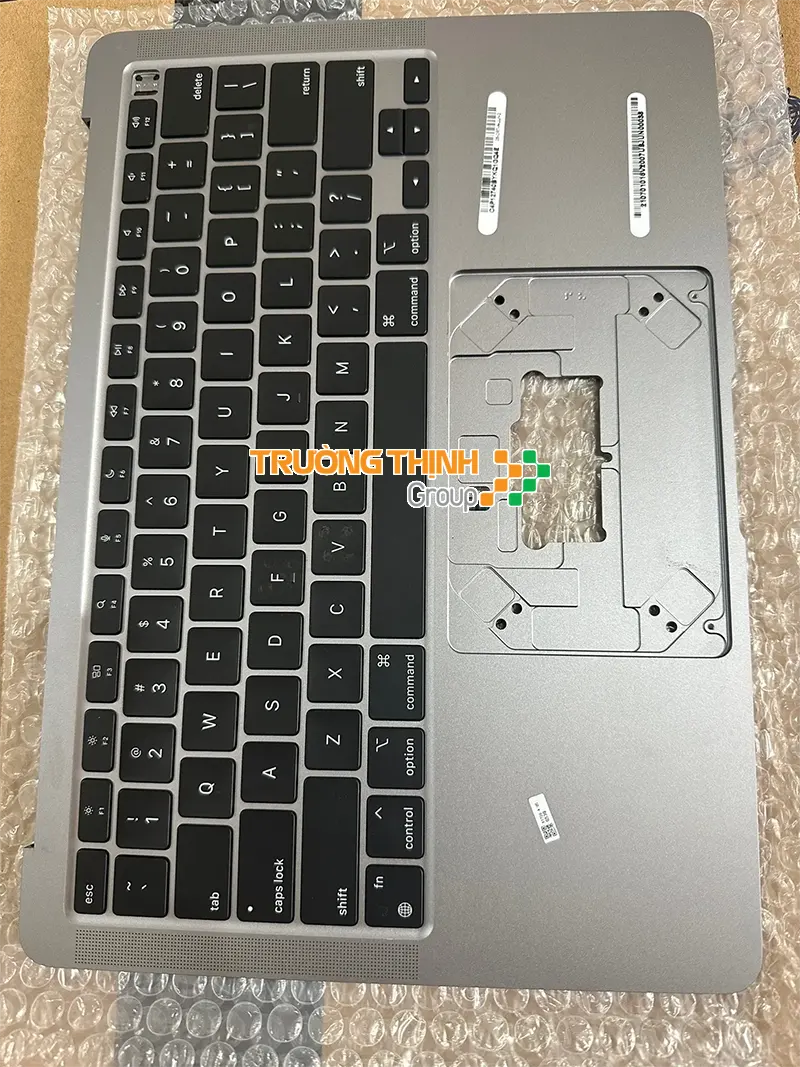
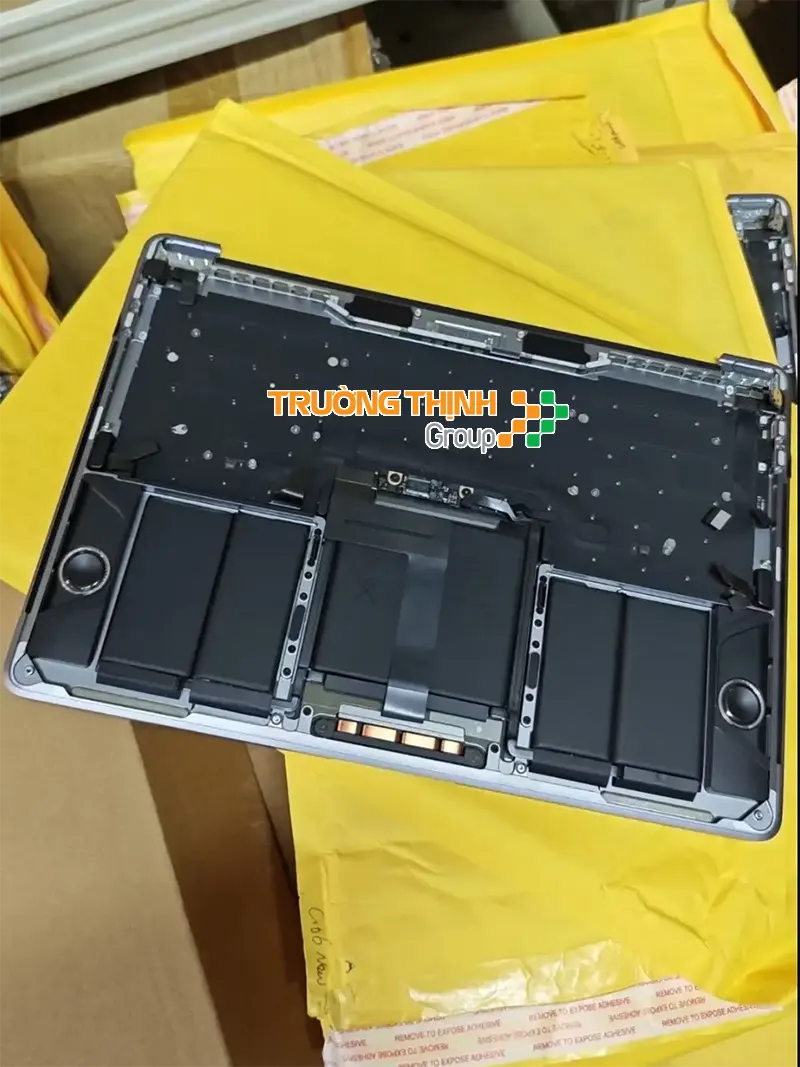
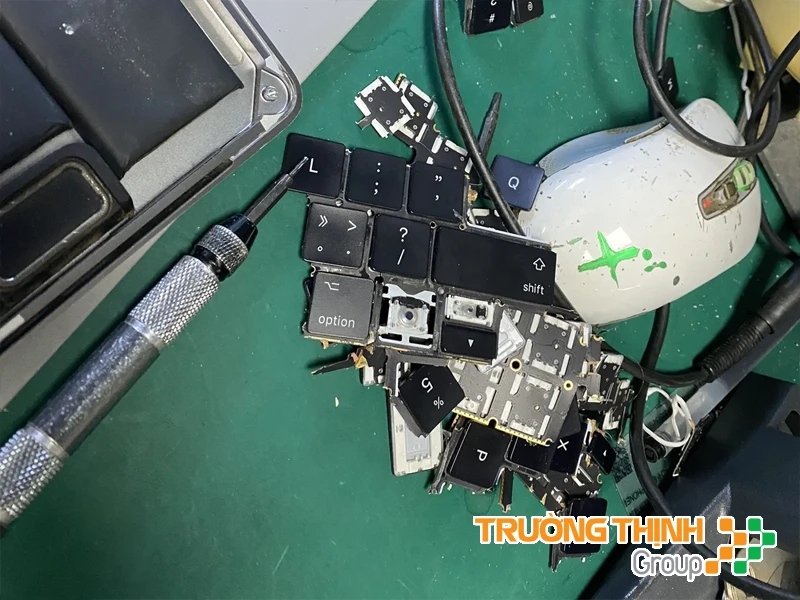
Việc tự thay bàn phím MacBook tại nhà là rất khó và không được khuyến khích, đặc biệt với các dòng MacBook đời mới. Bàn phím thường được tích hợp chặt chẽ với các linh kiện khác như pin, trackpad và vỏ máy, đòi hỏi dụng cụ chuyên dụng và kỹ năng tháo lắp phức tạp. Tự ý thay thế có thể gây hư hỏng nghiêm trọng hơn cho máy. Tốt nhất là nên để các kỹ thuật viên có kinh nghiệm thực hiện để đảm bảo an toàn và hiệu quả.










Chúc bạn sớm khắc phục được lỗi bàn phím và có trải nghiệm tốt nhất với chiếc MacBook của mình từ Trung tâm tin học tphcm. Chúng tôi cam kết mang đến giải pháp sửa chữa chuyên nghiệp, nhanh chóng và đáng tin cậy cho mọi vấn đề của thiết bị công nghệ.

 Trang chủ
 Nhắn tin
 Chat Zalo
 Chỉ đường