


Sạc Adapter Laptop Asus ProArt Bị Lỗi: Nguyên Nhân và Cách Khắc Phục
Laptop Asus ProArt của bạn đột ngột không nhận điện dù đã cắm chặt adapter? Tình trạng sạc chập chờn, máy không lên nguồn hoặc báo lỗi “Plugged in, not charging” thường khiến người dùng hoang mang. Dựa trên kinh nghiệm thực tế tại phòng kỹ thuật, vấn đề này thường bắt nguồn từ đứt ngầm dây dẫn, hỏng chân cắm hoặc lỗi board mạch bên trong bộ sạc. Việc chẩn đoán đúng bệnh giúp bạn tiết kiệm chi phí thay thế linh kiện không cần thiết. Trước khi quyết định mua sạc mới, chúng ta cần thực hiện các bước kiểm tra chuyên sâu để xác định chính xác hư hỏng nằm ở củ sạc hay nằm tại phần cứng trên máy tính.
Dấu hiệu nhận biết sạc adapter laptop Asus ProArt bị hỏng
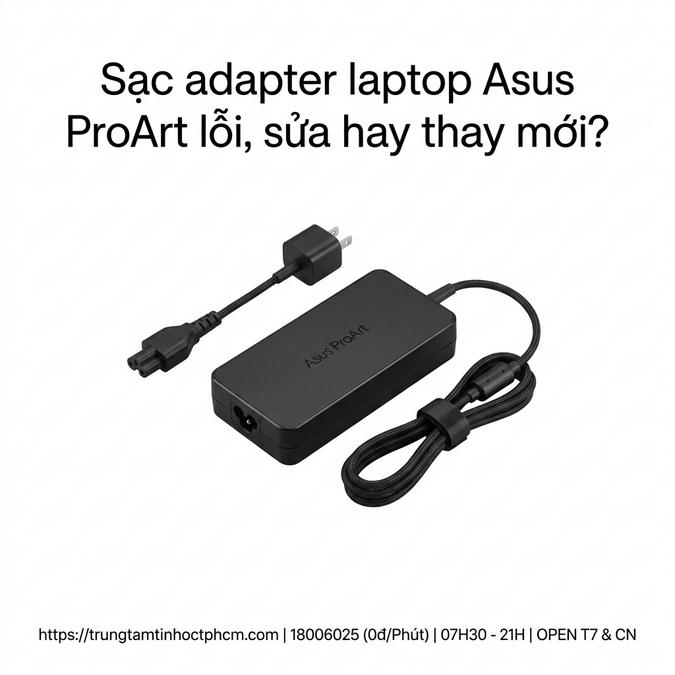
Là một dòng máy chuyên dụng cho đồ họa, dòng Asus ProArt yêu cầu công suất nguồn rất ổn định. Khi sạc adapter laptop Asus ProArt gặp vấn đề, máy thường phát ra những cảnh báo rất cụ thể. Một người kỹ thuật viên giàu kinh nghiệm sẽ quan sát các triệu chứng sau:
- Máy không hiển thị biểu tượng sạc dù đã cắm vào nguồn điện.
- Sạc có tiếng kêu “rè rè” hoặc có mùi khét lạ từ củ sạc.
- Adapter cực kỳ nóng bất thường trong thời gian ngắn.
- Đầu dây cắm vào máy bị lỏng, phải giữ cố định thì máy mới nhận sạc.
- Máy báo lỗi “Unknown AC Adapter” khi khởi động.
Nếu bạn gặp các tình trạng tương tự trên các dòng máy khác, hãy tham khảo thêm bài viết về laptop Lenovo LOQ bị hỏng để hiểu rõ hơn về các lỗi nguồn phổ biến.
Nguyên nhân khiến sạc Asus ProArt bị lỗi
Dưới đây là bảng tổng hợp các nguyên nhân phổ biến nhất dẫn đến tình trạng lỗi adapter:
| Nguyên nhân | Mức độ ảnh hưởng |
|---|---|
| Đứt ngầm dây dẫn | Rất cao |
| Lỏng đầu jack DC | Trung bình |
| Cháy tụ, linh kiện bên trong | Rất cao |
| Nguồn điện lưới chập chờn | Thấp |
Khi kiểm tra, tôi luôn ưu tiên kiểm tra các đoạn dây uốn cong nhiều nhất. Nếu vỏ nhựa bên ngoài không bị rách nhưng máy không nhận sạc, khả năng cao là sợi đồng bên trong đã bị đứt gãy do người dùng cuộn dây quá chặt. Đôi khi, lỗi không nằm ở sạc mà là do chân sạc trên laptop bị lỏng, bạn có thể tham khảo thêm về các lỗi liên quan tại lỗi màn hình laptop MSI Prestige nếu máy bạn xuất hiện hiện tượng sọc màn hình khi dùng pin.


Cách xử lý khi sạc laptop Asus ProArt không nhận điện
Khi đã xác định lỗi, bạn có thể áp dụng các bước xử lý sau:
- Kiểm tra nguồn điện: Thử cắm sang một ổ điện khác hoặc một thiết bị khác để kiểm tra xem ổ cắm có điện hay không.
- Kiểm tra lại toàn bộ dây sạc: Vuốt dọc thân dây để tìm các đoạn bị gấp khúc hoặc biến dạng bất thường.
- Vệ sinh đầu cắm: Đôi khi bụi bẩn hoặc rỉ sét tại đầu jack cắm ngăn cản sự tiếp xúc điện. Hãy sử dụng cồn nhẹ để vệ sinh sạch sẽ.
- Đo điện áp: Nếu bạn có đồng hồ đo điện (VOM), hãy đo điện áp đầu ra (Output) xem có đúng với thông số ghi trên tem hay không.
Có nên sửa hay mua sạc mới?
Nhiều khách hàng hỏi tôi rằng có nên “chế” lại sạc hay không. Với dòng ProArt yêu cầu dòng điện ổn định cao, tôi khuyên bạn nên thay thế bằng sạc chính hãng hoặc linh kiện chất lượng cao. Việc sửa chữa chỉ mang tính tạm thời và có thể gây rủi ro cho IC nguồn của laptop nếu dòng điện không chuẩn.
Tại Trung Tâm Tin Học Tphcm, chúng tôi luôn hỗ trợ khách hàng kiểm tra tình trạng adapter hoàn toàn miễn phí. Nếu bạn cần mua các phụ kiện chất lượng cho dàn máy, hãy xem thêm các tùy chọn tại cửa hàng phụ kiện máy tính uy tín. Chúng tôi đảm bảo mọi sản phẩm thay thế đều tương thích và đạt chuẩn bảo vệ cho laptop của bạn.
Liên hệ ngay với chúng tôi qua hotline 1800 6025 hoặc 0938 169 138 nếu bạn cần tư vấn trực tiếp từ kỹ thuật viên. Nếu bạn cũng gặp khó khăn với các thiết bị khác, hãy xem thêm dịch vụ thay màn hình MacBook chính hãng của chúng tôi để được hỗ trợ.
| Dịch Vụ | Mô Tả Chi Tiết | Thời Gian Thực Hiện | Giá (VNĐ) |
|---|---|---|---|
| Sửa chữa phần cứng | |||
| Thay màn hình | Màn hình HD/Full HD/4K cho các dòng phổ biến | 30-60 phút | Từ 700.000 - 3.500.000 |
| Thay bàn phím | Bàn phím laptop thường, bàn phím LED | 30-60 phút | Từ 300.000 - 1.200.000 |
| Thay pin | Pin chính hãng, pin tương thích | 30 phút | Từ 400.000 - 2.000.000 |
| Thay ổ cứng | SSD/HDD, nâng cấp dung lượng | 30-60 phút | Từ 500.000 - 2.500.000 |
| Sửa bản lề | Khắc phục bản lề gãy, lỏng | 1-2 giờ | Từ 200.000 - 800.000 |
| Thay quạt tản nhiệt | Quạt chính hãng hoặc tương thích | 30-60 phút | Từ 300.000 - 700.000 |
| Dịch vụ phần mềm | |||
| Cài đặt lại hệ điều hành | Windows, macOS, Linux | 30-60 phút | 150.000 - 300.000 |
| Diệt virus, cài phần mềm bảo mật | Cài đặt bản quyền hoặc phần mềm chuyên dụng | 30 phút | 200.000 - 500.000 |
| Cứu dữ liệu | Phục hồi dữ liệu từ ổ cứng bị lỗi | 1-3 ngày | Từ 500.000 - 3.000.000 |
| Cài đặt phần mềm theo yêu cầu | Office, đồ họa, lập trình, thiết kế | 30-60 phút | 100.000 - 500.000 |
| Dịch vụ nâng cấp | |||
| Nâng cấp RAM | Lắp đặt và kiểm tra | 30 phút | Từ 400.000 - 1.500.000 |
| Nâng cấp SSD | SSD NVMe/SATA | 30-60 phút | Từ 800.000 - 3.000.000 |
| Nâng cấp card đồ họa (laptop hỗ trợ) | Card rời hoặc onboard | 1-2 giờ | Từ 2.000.000 - 10.000.000 |
| Dịch vụ vệ sinh, bảo dưỡng | |||
| Vệ sinh, bảo dưỡng laptop | Vệ sinh toàn bộ, thay keo tản nhiệt | 1-2 giờ | 200.000 - 400.000 |
| Kiểm tra, chẩn đoán lỗi miễn phí | Kiểm tra toàn diện phần cứng và phần mềm | 15-30 phút | Miễn phí |
Lưu ý:
- Giá trên chỉ mang tính tham khảo, có thể thay đổi tùy theo dòng máy và mức độ hư hỏng.
- Các linh kiện thay thế là hàng chính hãng hoặc linh kiện tương thích cao cấp.
- Vui lòng liên hệ hotline 18006025 hoặc đến trực tiếp tại Cửa Hàng Vi Tính Trường Thịnh để được tư vấn chi tiết.
Biên tập và chịu trách nhiệm nội dung:Trung Tâm Vi Tính Trường Thịnh

 Trang chủ
 Nhắn tin
 Chat Zalo
 Chỉ đường