


Nâng cấp RAM laptop Lenovo Ideapad: Hướng dẫn từ kỹ thuật viên chuyên nghiệp
Laptop Lenovo Ideapad của bạn bỗng dưng chạy chậm, thường xuyên bị treo ứng dụng hoặc giật lag khi mở nhiều tab trình duyệt? Đây là những dấu hiệu điển hình cho thấy máy đã cạn kiệt tài nguyên RAM. Qua nhiều năm làm việc, tôi nhận thấy tình trạng này thường xuất phát từ việc nhu cầu phần mềm ngày càng cao trong khi cấu hình máy không còn đáp ứng kịp. Việc nâng cấp RAM không chỉ giúp hệ thống ổn định hơn mà còn kéo dài tuổi thọ cho linh kiện bên trong. Dưới đây là những kinh nghiệm thực tế giúp bạn tự tin nâng cấp RAM cho chiếc máy của mình một cách an toàn và tối ưu nhất.
Xác định khả năng nâng cấp RAM của Lenovo Ideapad
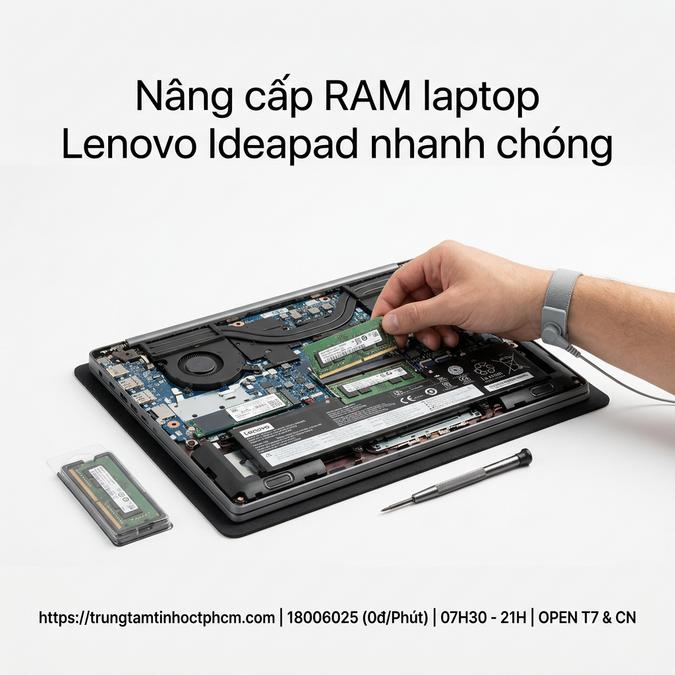
Trước khi quyết định mua linh kiện, một người kỹ thuật viên dày dặn kinh nghiệm luôn khuyên bạn phải kiểm tra kỹ thông số kỹ thuật. Không phải dòng Ideapad nào cũng hỗ trợ nâng cấp thêm RAM. Một số mẫu máy ultrabook siêu mỏng hiện nay thường hàn chết RAM trực tiếp lên bo mạch chủ (onboard) để tối ưu độ mỏng, khiến việc nâng cấp trở nên bất khả thi.
Các bước kiểm tra nhanh:
- Sử dụng phần mềm CPU-Z để xem tab “Memory” và “SPD”.
- Truy cập trang chủ hỗ trợ của Lenovo để tra cứu mã máy (Model Number) xem hỗ trợ tối đa bao nhiêu GB RAM.
- Kiểm tra xem máy có còn trống khe cắm (slot) nào hay không.


Các thông số quan trọng khi chọn mua RAM
Việc chọn đúng loại RAM là yếu tố sống còn để máy nhận diện và hoạt động ổn định. Đừng chỉ nhìn vào dung lượng, bạn cần chú ý đến các thông số sau:
| Thông số | Giải thích |
|---|---|
| DDR4/DDR5 | Chuẩn RAM phải tương thích với thế hệ CPU. |
| Bus (Tốc độ) | Nên chọn đúng Bus hoặc cao hơn nhưng máy sẽ chạy theo tốc độ của RAM thấp nhất. |
| Điện áp (Voltage) | Thường là 1.2V đối với DDR4. |
Nếu bạn chưa có kinh nghiệm tháo lắp, hãy cẩn thận để tránh làm gãy các lẫy nhựa hoặc chạm chập linh kiện. Một kỹ thuật viên chuyên nghiệp sẽ luôn sử dụng dụng cụ chống tĩnh điện và kiểm tra kỹ nguồn điện trước khi thao tác trên mainboard.
Quy trình nâng cấp RAM an toàn tại nhà
Nếu bạn đã xác định được máy còn khe trống và đã mua đúng loại RAM, hãy thực hiện theo các bước sau:
- Tắt máy hoàn toàn: Rút sạc và ngắt kết nối với các thiết bị ngoại vi.
- Mở nắp lưng: Sử dụng tua vít phù hợp, vặn ốc và nhẹ nhàng cạy vỏ dưới. Lưu ý một số dòng Ideapad có ốc giấu dưới chân đế cao su.
- Ngắt pin (Quan trọng): Luôn tháo socket pin ra khỏi mainboard để tránh chập điện.
- Lắp RAM: Đẩy chốt lẫy ra, nghiêng RAM 45 độ và ấn nhẹ cho đến khi nghe tiếng “tạch” là khớp.
- Hoàn thiện: Gắn lại pin, đóng nắp và khởi động kiểm tra trong Task Manager.
| Dịch Vụ | Mô Tả Chi Tiết | Thời Gian Thực Hiện | Giá (VNĐ) |
|---|---|---|---|
| Sửa chữa phần cứng | |||
| Thay màn hình | Màn hình HD/Full HD/4K cho các dòng phổ biến | 30-60 phút | Từ 700.000 - 3.500.000 |
| Thay bàn phím | Bàn phím laptop thường, bàn phím LED | 30-60 phút | Từ 300.000 - 1.200.000 |
| Thay pin | Pin chính hãng, pin tương thích | 30 phút | Từ 400.000 - 2.000.000 |
| Thay ổ cứng | SSD/HDD, nâng cấp dung lượng | 30-60 phút | Từ 500.000 - 2.500.000 |
| Sửa bản lề | Khắc phục bản lề gãy, lỏng | 1-2 giờ | Từ 200.000 - 800.000 |
| Thay quạt tản nhiệt | Quạt chính hãng hoặc tương thích | 30-60 phút | Từ 300.000 - 700.000 |
| Dịch vụ phần mềm | |||
| Cài đặt lại hệ điều hành | Windows, macOS, Linux | 30-60 phút | 150.000 - 300.000 |
| Diệt virus, cài phần mềm bảo mật | Cài đặt bản quyền hoặc phần mềm chuyên dụng | 30 phút | 200.000 - 500.000 |
| Cứu dữ liệu | Phục hồi dữ liệu từ ổ cứng bị lỗi | 1-3 ngày | Từ 500.000 - 3.000.000 |
| Cài đặt phần mềm theo yêu cầu | Office, đồ họa, lập trình, thiết kế | 30-60 phút | 100.000 - 500.000 |
| Dịch vụ nâng cấp | |||
| Nâng cấp RAM | Lắp đặt và kiểm tra | 30 phút | Từ 400.000 - 1.500.000 |
| Nâng cấp SSD | SSD NVMe/SATA | 30-60 phút | Từ 800.000 - 3.000.000 |
| Nâng cấp card đồ họa (laptop hỗ trợ) | Card rời hoặc onboard | 1-2 giờ | Từ 2.000.000 - 10.000.000 |
| Dịch vụ vệ sinh, bảo dưỡng | |||
| Vệ sinh, bảo dưỡng laptop | Vệ sinh toàn bộ, thay keo tản nhiệt | 1-2 giờ | 200.000 - 400.000 |
| Kiểm tra, chẩn đoán lỗi miễn phí | Kiểm tra toàn diện phần cứng và phần mềm | 15-30 phút | Miễn phí |
Lưu ý:
- Giá trên chỉ mang tính tham khảo, có thể thay đổi tùy theo dòng máy và mức độ hư hỏng.
- Các linh kiện thay thế là hàng chính hãng hoặc linh kiện tương thích cao cấp.
- Vui lòng liên hệ hotline 18006025 hoặc đến trực tiếp tại Cửa Hàng Vi Tính Trường Thịnh để được tư vấn chi tiết.
Nếu bạn gặp khó khăn trong quá trình thực hiện hoặc máy không lên nguồn sau khi nâng cấp, hãy liên hệ với chúng tôi để được kiểm tra kịp thời qua hotline 1800 6025 hoặc 0938 169 138.
Chúng tôi chuyên hỗ trợ các vấn đề về laptop như sửa laptop Dell không lên nguồn hoặc xử lý các sự cố phần cứng phức tạp. Đừng để những hư hỏng nhỏ làm gián đoạn công việc của bạn.
| Sửa máy tính không lên nguồn | Sửa máy tính bị đứng |
| Sửa máy tính kêu to | Sửa máy tính bị viruts |
| Sửa máy tính bị treo | Sửa máy tính kêu tít tít cạch cạch |
| Sửa máy tính bị màn hình xanh | Sửa máy tính bị nóng |
| Sửa máy tính chạy chậm | Sửa máy tính rớt mạng |
| Sửa máy tính bị giựt chớp chớp | Sửa máy tính bị vào nước tại nhà |
| Sửa bàn phím máy tính | Sửa máy tính bị lỗi win tại nhà |
| Sửa màn hình máy tính | Sửa chuột máy tính tại nhà |
| Sửa máy tính bị tắt liên tục | Sửa máy tính bị mất tiếng |
| Sửa máy tính bị tắt đột ngột | dịch vụ nâng cấp máy tính tại nhà |
| Diệt virus máy tính bao nhiêu tiền | Sửa nguồn máy tính tại nhà |
| Sửa main máy tính tại nhà | Sửa loa vi tính tại nhà |
Biên tập và chịu trách nhiệm nội dung:Trung Tâm Vi Tính Trường Thịnh
 Trang chủ
 Nhắn tin
 Chat Zalo
 Chỉ đường