


Windows Mua bản quyền Điện Biên Đông: Home/Pro? – Kiểm tra nhanh
Máy tính của bạn đang chạy phiên bản Windows nào? Đây là câu hỏi then chốt khi bạn chuẩn bị Windows Mua bản quyền tại Điện Biên Đông, cần xác định máy đang dùng Home hay Pro? Việc biết rõ phiên bản hệ điều hành sẽ giúp bạn chọn mua đúng loại license, tránh lãng phí tiền bạc và đảm bảo tương thích hoàn hảo với nhu cầu công việc, giải trí hàng ngày.
Tổng quan về các phiên bản Windows và tầm quan trọng
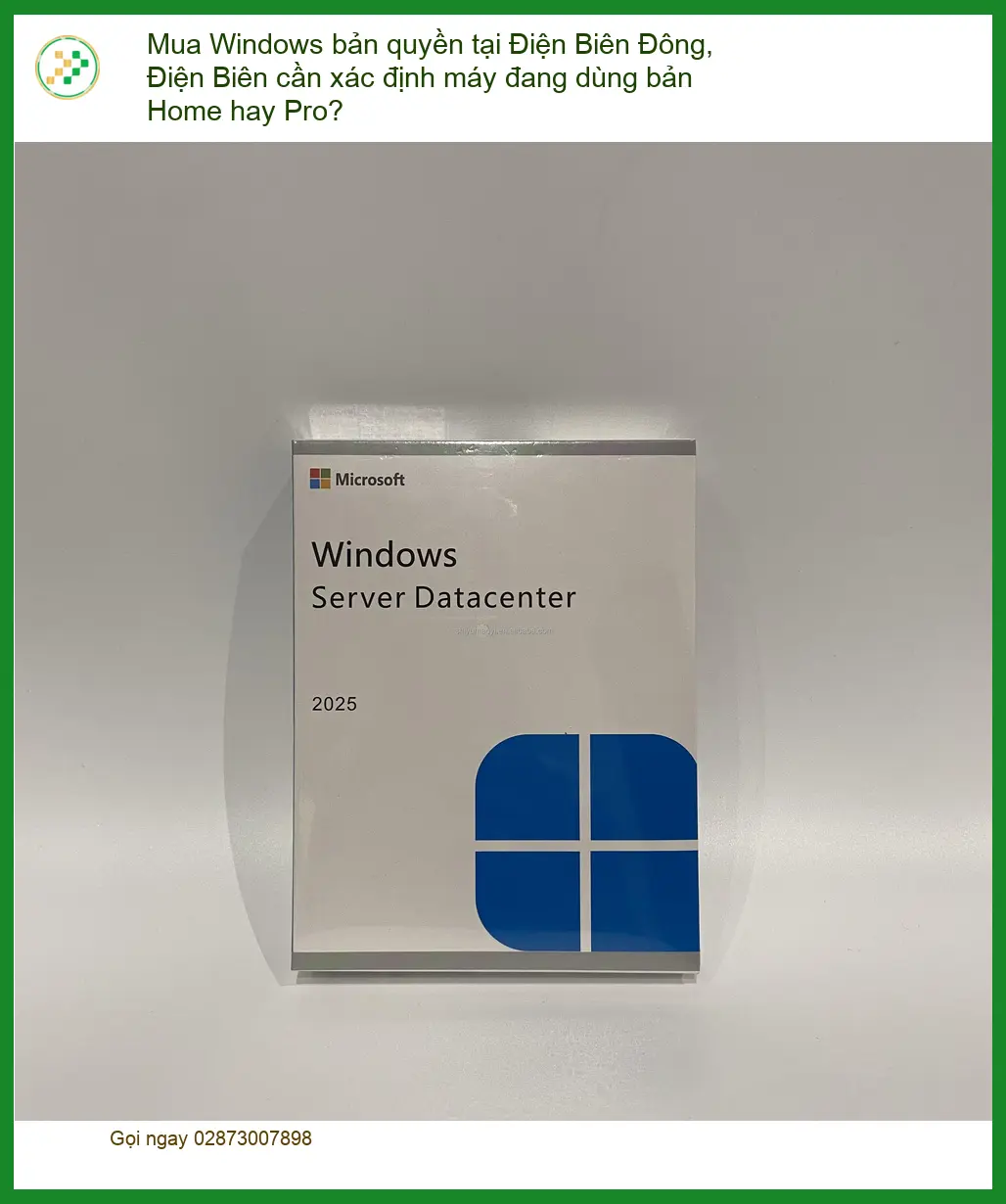
Việc xác định đúng phiên bản Windows (Home hay Pro) trước khi mua bản quyền là cực kỳ quan trọng. Mỗi phiên bản được thiết kế cho các đối tượng và nhu cầu sử dụng khác nhau. Mua sai bản quyền không chỉ gây tốn kém mà còn có thể thiếu các tính năng cần thiết hoặc thừa những thứ bạn không bao giờ dùng.
Windows Home và Windows Pro: Khác biệt cơ bản
Về cơ bản, Windows Home là phiên bản dành cho người dùng cá nhân, gia đình với các tính năng đủ dùng cho nhu cầu hàng ngày. Trong khi đó, Windows Pro được trang bị thêm nhiều tính năng nâng cao, hướng đến môi trường doanh nghiệp, chuyên nghiệp hoặc người dùng có yêu cầu cao về bảo mật và quản lý.
Tính năng chính của Windows Home
Windows Home cung cấp đầy đủ các tính năng cơ bản như trình duyệt Edge, trợ lý ảo Cortana, Windows Hello (đăng nhập bằng khuôn mặt/vân tay), và các ứng dụng cơ bản. Nó đáp ứng tốt nhu cầu lướt web, xem phim, nghe nhạc, làm việc văn phòng nhẹ nhàng.
Đối tượng người dùng phù hợp
Phiên bản Home phù hợp với học sinh, sinh viên, người dùng gia đình hoặc những ai chỉ cần một hệ điều hành ổn định để làm việc cá nhân, giải trí mà không yêu cầu các tính năng quản lý mạng, bảo mật nâng cao. Nếu bạn đang tìm kiếm dịch vụ xác minh bản quyền windows máy tính bến tre, quy trình cũng tương tự.
| Tính năng | Windows Home | Windows Pro |
|---|---|---|
| Mã hóa thiết bị (BitLocker) | Không có | Có |
| Remote Desktop | Chỉ Client | Client & Host |
| Group Policy Editor | Không có | Có |
| Hyper-V (ảo hóa) | Không có | Có |
| Domain Join | Không có | Có |
| Windows Sandbox | Không có | Có |
Lưu ý: Bảng trên chỉ liệt kê một số khác biệt chính. Chi phí bản quyền có thể thay đổi tùy nhà cung cấp và thời điểm mua.
Hướng dẫn chi tiết cách kiểm tra phiên bản Windows đang dùng
Có nhiều cách để kiểm tra phiên bản Windows trên máy tính của bạn. Dưới đây là ba phương pháp đơn giản và nhanh chóng nhất mà ai cũng có thể thực hiện được.
Phương pháp 1: Kiểm tra qua Cài đặt (Settings)
Đây là cách phổ biến và dễ thực hiện nhất, phù hợp với hầu hết người dùng Windows 10 và Windows 11.
Bước 1: Mở Settings và chọn System
Đầu tiên, bạn nhấp vào nút Start (biểu tượng Windows ở góc dưới bên trái màn hình), sau đó chọn biểu tượng Settings (hình bánh răng). Trong cửa sổ Settings, tìm và chọn mục System.
Bước 2: Xem thông tin About
Trong mục System, cuộn xuống phía dưới cùng và chọn About (Giới thiệu). Tại đây, bạn sẽ thấy các thông tin chi tiết về hệ điều hành của mình, bao gồm Edition (phiên bản – ví dụ: Windows 10 Home, Windows 11 Pro).
Mẹo nhanh: Bạn có thể nhấn tổ hợp phím
Windows + Iđể mở nhanh cửa sổ Settings.
Phương pháp 2: Kiểm tra qua lệnh Winver
Cách này cực kỳ nhanh gọn và hiệu quả, chỉ cần gõ một lệnh đơn giản là có kết quả ngay.
Bước 1: Mở hộp thoại Run
Nhấn tổ hợp phím Windows + R để mở hộp thoại Run. Đây là một công cụ hữu ích để chạy các lệnh và mở nhanh các ứng dụng hệ thống. Nếu máy tính của bạn đang gặp tình trạng máy treo đơ tiệm sửa laptop xã vĩnh lộc có thể hỗ trợ kiểm tra.
Bước 2: Nhập lệnh và xem kết quả
Trong hộp thoại Run, gõ winver rồi nhấn Enter hoặc click OK. Một cửa sổ nhỏ sẽ hiện ra, hiển thị rõ ràng phiên bản Windows bạn đang sử dụng (ví dụ: Microsoft Windows Version 22H2 (OS Build 22621.1992) – đây là Windows 11).
Phương pháp 3: Kiểm tra qua System Information
Công cụ này cung cấp thông tin chi tiết hơn về toàn bộ hệ thống, bao gồm cả phiên bản Windows.
Bước 1: Mở System Information
Bạn có thể mở System Information bằng cách gõ msinfo32 vào hộp thoại Run (Windows + R) rồi nhấn Enter, hoặc tìm kiếm “System Information” trong thanh tìm kiếm của Windows.
Bước 2: Tìm dòng OS Name
Trong cửa sổ System Information, ngay ở màn hình chính (System Summary), bạn sẽ thấy dòng OS Name. Dòng này sẽ hiển thị chính xác phiên bản Windows của bạn, ví dụ: Microsoft Windows 10 Pro hoặc Microsoft Windows 11 Home. Đôi khi, việc nâng cấp các linh kiện như nâng cấp ổ cứng laptop ssd lexar nm100 512gb m2 sata cũng cần kiểm tra tương thích hệ điều hành.
Tại Trung Tâm Tin Học Trường Thịnh, đội ngũ kỹ thuật viên được đào tạo bài bản, luôn sẵn sàng hỗ trợ bạn không chỉ trong việc xác định phiên bản Windows mà còn tư vấn chọn mua bản quyền phù hợp nhất, đảm bảo tính ổn định và bảo mật cho hệ thống của bạn. Chúng tôi cam kết mang đến dịch vụ chuyên nghiệp và minh bạch.
Đặc biệt, Trung Tâm Tin Học Trường Thịnh luôn có chính sách hỗ trợ đặc biệt cho học sinh, sinh viên và người lao động có hoàn cảnh khó khăn. Nếu bạn thuộc đối tượng này, đừng ngần ngại thông báo để nhận được ưu đãi giảm giá 10-15% chi phí dịch vụ hoặc linh kiện, giúp bạn tiếp cận công nghệ dễ dàng hơn. Ngay cả các vấn đề như sửa nạp mực máy in epson l3110 không ra màu xanh cũng được chúng tôi xử lý tận tình.
Vì mỗi dòng máy có cấu trúc vi mạch khác nhau, nếu bạn chưa xác định rõ nguyên nhân lỗi, hãy gọi ngay hotline để kỹ sư trưởng của Trung Tâm Tin Học Trường Thịnh hỗ trợ kiểm tra, chẩn đoán bắt bệnh từ xa hoàn toàn miễn phí.
GỌI NGAY HỖ TRỢ KỸ THUẬT MIỄN PHÍ: 0938.169.138
FAQ – Câu hỏi thường gặp về kiểm tra phiên bản Windows
1. Tại sao cần biết phiên bản Windows trước khi mua bản quyền?
Việc biết phiên bản Windows (Home, Pro, Enterprise…) là cực kỳ quan trọng vì mỗi bản quyền chỉ tương thích với một phiên bản cụ thể. Mua sai bản quyền sẽ không kích hoạt được hệ điều hành, gây lãng phí tiền bạc và thời gian. Ngoài ra, các tính năng đi kèm cũng khác nhau, đảm bảo bạn mua đúng thứ mình cần.
2. Có cách nào nâng cấp từ Windows Home lên Pro không?
Có, bạn hoàn toàn có thể nâng cấp từ Windows Home lên Windows Pro mà không cần cài đặt lại hệ điều hành. Microsoft cung cấp tùy chọn nâng cấp trực tiếp thông qua Store hoặc bằng cách nhập khóa sản phẩm (product key) của phiên bản Pro vào phần cài đặt kích hoạt. Quá trình này thường diễn ra nhanh chóng và giữ nguyên dữ liệu của bạn.
3. Mua bản quyền Windows ở đâu uy tín tại Điện Biên Đông?
Để mua bản quyền Windows uy tín tại Điện Biên Đông, bạn nên tìm đến các đại lý ủy quyền của Microsoft, các cửa hàng máy tính lớn có danh tiếng hoặc các trung tâm dịch vụ tin học chuyên nghiệp như Trung Tâm Tin Học Trường Thịnh. Hãy yêu cầu hóa đơn và kiểm tra kỹ thông tin sản phẩm để đảm bảo đó là bản quyền chính hãng.
4. Nếu không xác định được phiên bản, Trung Tâm Tin Học Trường Thịnh có hỗ trợ không?
Chắc chắn rồi! Nếu bạn gặp khó khăn trong việc xác định phiên bản Windows hoặc cần tư vấn thêm về việc mua bản quyền, đừng ngần ngại liên hệ với Trung Tâm Tin Học Trường Thịnh qua hotline. Đội ngũ kỹ thuật viên của chúng tôi sẽ hỗ trợ bạn kiểm tra từ xa hoặc trực tiếp, đảm bảo bạn có được thông tin chính xác và lựa chọn phù hợp nhất.
Mọi thắc mắc về bản quyền Windows hay cần hỗ trợ kỹ thuật, đừng ngần ngại liên hệ Trung Tâm Tin Học Trường Thịnh để được tư vấn tận tình.

 Trang chủ
 Nhắn tin
 Chat Zalo
 Chỉ đường