


PC Làm sao để kiểm tra cấu hình máy tính bàn chi tiết? – Tư vấn chuyên gia kỹ thuật
Thông số kỹ thuật. Để biết PC Làm sao để kiểm tra cấu hình máy tính bàn chi tiết?, bạn cần hiểu rõ các phương pháp chẩn đoán từ cơ bản đến nâng cao. Việc này giúp đánh giá hiệu năng, khả năng nâng cấp và phát hiện sớm các vấn đề tiềm ẩn.
Tại Sao Cần Kiểm Tra Cấu Hình Máy Tính Bàn?
Việc nắm rõ cấu hình máy tính bàn không chỉ là một kỹ năng cơ bản mà còn là yếu tố then chốt giúp bạn tối ưu hóa trải nghiệm sử dụng. Từ việc chơi game, làm việc đồ họa đến các tác vụ văn phòng, mỗi hoạt động đều đòi hỏi một mức cấu hình nhất định. Nếu không kiểm tra, bạn có thể gặp phải tình trạng giật lag, treo máy hoặc thậm chí là hỏng hóc linh kiện do quá tải.
Đánh Giá Hiệu Năng Và Nhu Cầu Sử Dụng
Kiểm tra cấu hình giúp bạn đối chiếu hiệu năng hiện tại của máy với yêu cầu của các phần mềm hoặc trò chơi mới. Điều này đặc biệt quan trọng khi bạn muốn chạy các ứng dụng nặng hoặc nâng cấp lên hệ điều hành mới. Một chiếc PC với cấu hình phù hợp sẽ mang lại hiệu suất làm việc tối ưu và trải nghiệm giải trí mượt mà.
Xác Định Khả Năng Nâng Cấp Phần Cứng
Trước khi quyết định nâng cấp RAM, CPU, card đồ họa hay ổ cứng, việc kiểm tra cấu hình hiện tại là bắt buộc. Nó cho phép bạn biết được loại linh kiện tương thích, số khe cắm còn trống và giới hạn hỗ trợ của bo mạch chủ. Điều này giúp tránh lãng phí tiền bạc vào những linh kiện không phù hợp.
Phòng Ngừa Lỗi Hệ Thống Tiềm Ẩn
Đôi khi, các vấn đề về hiệu suất không đến từ lỗi phần mềm mà là do cấu hình phần cứng không đáp ứng được yêu cầu. Kiểm tra định kỳ giúp bạn phát hiện sớm các dấu hiệu xuống cấp của linh kiện, từ đó có biện pháp khắc phục kịp thời, tránh những hư hỏng nghiêm trọng hơn. Ví dụ, việc cách kiểm tra lỗi bộ nhớ ảo máy tính có thể giúp bạn xác định nguyên nhân gây chậm máy.
Lưu ý từ chuyên gia: Một cấu hình máy tính được kiểm tra và bảo trì định kỳ sẽ kéo dài tuổi thọ, giảm thiểu rủi ro hỏng hóc đột ngột và tiết kiệm chi phí sửa chữa về lâu dài.
Các Phương Pháp Kiểm Tra Cấu Hình PC Chi Tiết
Có nhiều cách để kiểm tra cấu hình máy tính bàn, từ những công cụ tích hợp sẵn trong hệ điều hành đến các phần mềm chuyên dụng. Mỗi phương pháp đều có ưu và nhược điểm riêng, phù hợp với từng mức độ hiểu biết kỹ thuật của người dùng.
Kiểm Tra Bằng Công Cụ Tích Hợp Sẵn Trong Windows
Hệ điều hành Windows cung cấp một số công cụ đơn giản nhưng hiệu quả để xem nhanh cấu hình cơ bản của máy. Đây là cách nhanh nhất cho người dùng phổ thông.
- System Information (msinfo32): Gõ “msinfo32” vào ô tìm kiếm Windows, bạn sẽ thấy một cửa sổ hiển thị chi tiết về hệ điều hành, bộ xử lý, RAM, bo mạch chủ và nhiều thông tin khác.
- DirectX Diagnostic Tool (dxdiag): Gõ “dxdiag” vào ô tìm kiếm. Công cụ này cung cấp thông tin về CPU, RAM, phiên bản DirectX, cũng như chi tiết về card đồ họa và âm thanh.
- Task Manager (Ctrl+Shift+Esc): Chuyển sang tab “Performance” để xem mức độ sử dụng CPU, RAM, Disk và GPU theo thời gian thực. Click vào từng mục để xem thông tin chi tiết hơn về tên linh kiện, tốc độ, dung lượng.
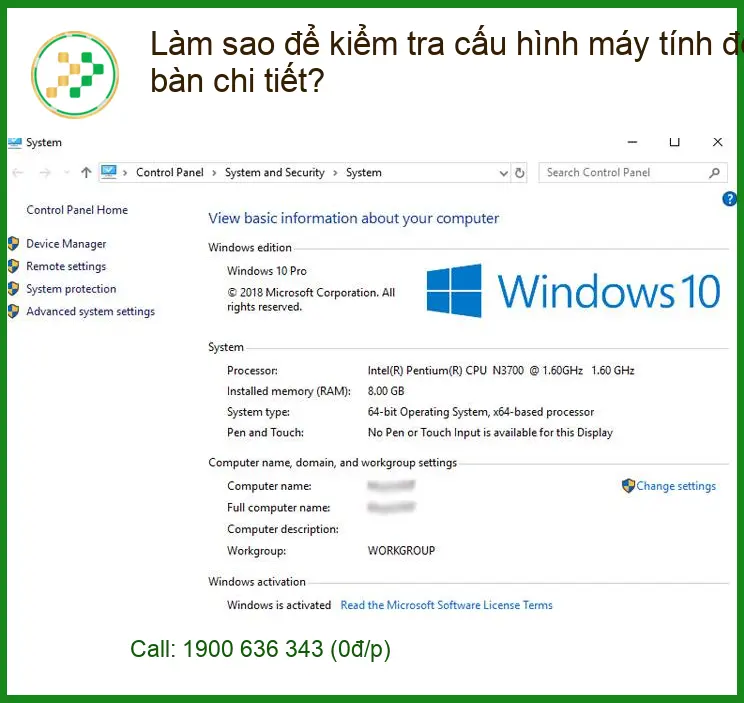
- System Properties (This PC -> Properties): Nhấn chuột phải vào biểu tượng “This PC” (hoặc “My Computer”) trên màn hình desktop hoặc trong File Explorer, chọn “Properties”. Bạn sẽ thấy thông tin cơ bản về CPU, RAM và phiên bản Windows.
Những công cụ này rất hữu ích để có cái nhìn tổng quan về hệ thống của bạn mà không cần cài đặt thêm phần mềm. Tuy nhiên, chúng có thể không cung cấp đủ chi tiết cho các chuyên gia hoặc khi cần thông tin sâu hơn về từng linh kiện.
Sử Dụng Phần Mềm Chuyên Dụng Để Đọc Thông Số
Đối với những người dùng muốn có cái nhìn toàn diện và chi tiết hơn về cấu hình, các phần mềm của bên thứ ba là lựa chọn tối ưu. Chúng cung cấp thông tin sâu hơn về nhiệt độ, tốc độ bus, nhà sản xuất chip, v.v.
- CPU-Z: Cung cấp thông tin cực kỳ chi tiết về CPU (tên, kiến trúc, tốc độ, cache), Mainboard (model, chipset, BIOS), Memory (loại, dung lượng, tốc độ, timing) và Card đồ họa (tên, GPU, bộ nhớ).
- GPU-Z: Tương tự CPU-Z nhưng chuyên sâu về card đồ họa, hiển thị thông tin về GPU, VRAM, driver, nhiệt độ và tốc độ quạt.
- HWMonitor: Theo dõi nhiệt độ, điện áp, tốc độ quạt của CPU, GPU, ổ cứng và các cảm biến khác trong thời gian thực, rất hữu ích để kiểm tra tình trạng hoạt động của linh kiện.
- Speccy: Một công cụ tổng hợp từ Piriform (nhà phát triển CCleaner) cung cấp cái nhìn tổng quan về mọi thành phần phần cứng và phần mềm của máy tính trong một giao diện dễ đọc.
Việc sử dụng các phần mềm này giúp bạn có được dữ liệu chính xác và đầy đủ nhất, phục vụ cho mục đích nâng cấp, khắc phục sự cố hoặc đơn giản là hiểu rõ hơn về chiếc máy của mình. Nếu bạn cần thay bàn phím laptop Dell Inspiron 15, việc biết rõ model máy sẽ giúp quá trình sửa chữa nhanh chóng hơn.
| Hạng Mục Kiểm Tra | Công Cụ Đề Xuất | Thông Tin Cung Cấp |
|---|---|---|
| CPU (Bộ xử lý) | CPU-Z, Task Manager, dxdiag | Tên, tốc độ, số nhân/luồng, kiến trúc, nhiệt độ |
| RAM (Bộ nhớ) | CPU-Z, Task Manager, msinfo32 | Dung lượng, loại (DDR3/4/5), tốc độ bus, số khe cắm |
| GPU (Card đồ họa) | GPU-Z, dxdiag, Task Manager | Tên, VRAM, nhà sản xuất, driver, nhiệt độ |
| Ổ cứng (HDD/SSD) | Disk Management, Speccy | Dung lượng, loại (HDD/SSD), tình trạng sức khỏe |
| Bo mạch chủ (Mainboard) | CPU-Z, msinfo32, Speccy | Model, chipset, phiên bản BIOS |
Lưu ý: Các thông số trên chỉ mang tính chất tham khảo. Để có đánh giá chính xác nhất về tình trạng và khả năng nâng cấp của máy, bạn nên mang máy đến các trung tâm chuyên nghiệp để được kiểm tra trực tiếp.
Kiểm Tra Trực Tiếp Linh Kiện Vật Lý
Đối với những người có kinh nghiệm hoặc muốn xác minh thông tin một cách tuyệt đối, việc mở thùng máy và kiểm tra trực tiếp các linh kiện là phương pháp chính xác nhất. Trên mỗi linh kiện như CPU, RAM, card đồ họa, ổ cứng đều có tem nhãn ghi rõ model, nhà sản xuất và các thông số kỹ thuật quan trọng. Tuy nhiên, phương pháp này đòi hỏi kiến thức về phần cứng và cẩn trọng để tránh làm hỏng linh kiện. Nếu bạn không tự tin, hãy tìm đến sự hỗ trợ của các kỹ thuật viên chuyên nghiệp.
Tại Trung Tâm Tin Học Trường Thịnh, đội ngũ kỹ thuật viên được đào tạo bài bản, có quy trình kiểm tra cấu hình máy tính bàn chi tiết, chuẩn mực, đảm bảo mọi thông số đều được xác định chính xác. Chúng tôi sử dụng các thiết bị chuyên dụng và kinh nghiệm thực tiễn để đưa ra chẩn đoán và tư vấn nâng cấp tối ưu nhất cho khách hàng. Ngay cả những trường hợp cần thay màn hình laptop Fujitsu Lifebook N3530, chúng tôi cũng có quy trình kiểm tra và thay thế chuyên nghiệp.
Vì mỗi dòng máy có cấu trúc vi mạch khác nhau, nếu bạn chưa xác định rõ nguyên nhân lỗi hoặc muốn kiểm tra cấu hình một cách chuyên nghiệp, hãy gọi ngay hotline để kỹ sư trưởng của Trung Tâm Tin Học Trường Thịnh hỗ trợ kiểm tra, chẩn đoán bắt bệnh từ xa hoàn toàn miễn phí.
📞 Gọi Ngay Kỹ Sư Trưởng: 0938169138
Câu Hỏi Thường Gặp Về Kiểm Tra Cấu Hình Máy Tính
1. Tại sao tôi không nên chỉ dựa vào thông tin trên vỏ hộp máy tính?
Thông tin trên vỏ hộp hoặc hóa đơn mua hàng có thể không còn chính xác sau một thời gian sử dụng, đặc biệt nếu máy tính đã được nâng cấp hoặc sửa chữa. Các linh kiện như RAM, ổ cứng có thể đã được thay thế bằng loại khác. Việc kiểm tra trực tiếp bằng phần mềm hoặc công cụ hệ thống sẽ cung cấp thông tin cập nhật và chính xác nhất về cấu hình hiện tại của máy.
2. Kiểm tra cấu hình có giúp tôi biết máy có bị virus không?
Kiểm tra cấu hình trực tiếp không phát hiện virus. Tuy nhiên, nếu bạn thấy hiệu suất máy giảm đột ngột, CPU hoặc RAM luôn ở mức cao bất thường khi không chạy ứng dụng nặng, đó có thể là dấu hiệu của phần mềm độc hại. Sau khi kiểm tra cấu hình để loại trừ yếu tố phần cứng, bạn nên chạy phần mềm diệt virus để quét và xử lý.
3. Tôi có thể tự nâng cấp linh kiện sau khi kiểm tra cấu hình không?
Bạn hoàn toàn có thể tự nâng cấp một số linh kiện như RAM hoặc ổ cứng nếu có kiến thức cơ bản về phần cứng và cẩn thận. Tuy nhiên, việc nâng cấp CPU hoặc card đồ họa có thể phức tạp hơn, đòi hỏi kiểm tra tính tương thích với bo mạch chủ và nguồn điện. Nếu không chắc chắn, hãy tìm đến các dịch vụ chuyên nghiệp để tránh rủi ro hỏng hóc.
4. Trung Tâm Tin Học Trường Thịnh có hỗ trợ kiểm tra cấu hình miễn phí không?
Có. Trung Tâm Tin Học Trường Thịnh cung cấp dịch vụ tư vấn và hỗ trợ kiểm tra cấu hình máy tính từ xa hoàn toàn miễn phí qua hotline. Đối với các trường hợp cần kiểm tra chuyên sâu hoặc chẩn đoán tận nơi, chúng tôi sẽ có quy trình và báo giá minh bạch. Đặc biệt, nếu quý khách là học sinh, sinh viên hoặc người lao động có hoàn cảnh khó khăn, hãy chủ động thông báo để Trung Tâm Tin Học Trường Thịnh kích hoạt chính sách trợ giá giảm ngay 10% – 15% chi phí linh kiện.
Nắm vững cấu hình, làm chủ công nghệ cùng Trung Tâm Tin Học Trường Thịnh

 Trang chủ
 Nhắn tin
 Chat Zalo
 Chỉ đường