
1800 6025(0₫/phút)

Không đặt cọc, Tư vấn miễn phí, giao hàng toàn quốc. Chuỗi hơn 10 cửa hàng tphcm. Xem ngay

CAM KẾT
KHÁC BIỆT
GIẢM GIÁ SÂU
Mô tả
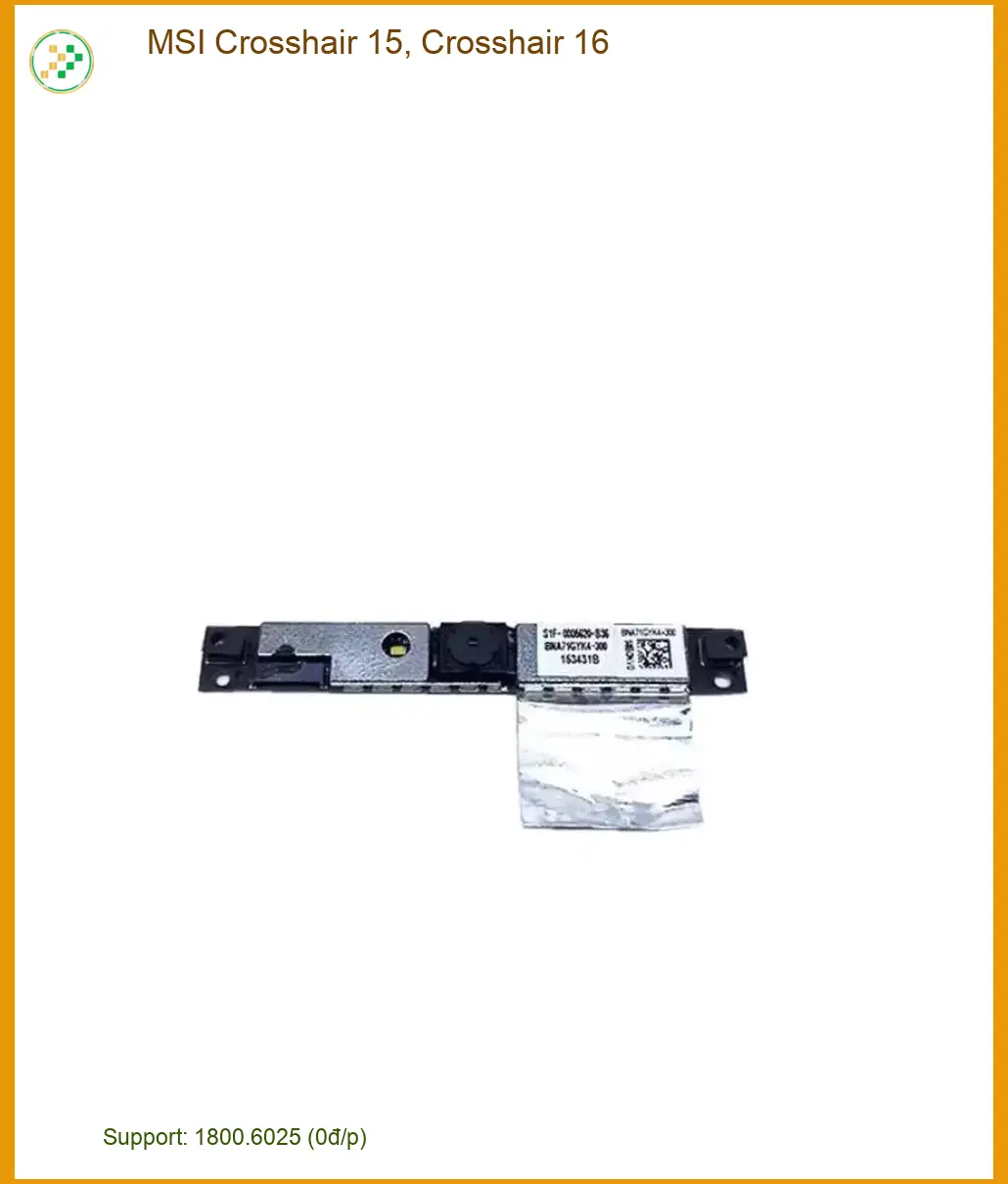
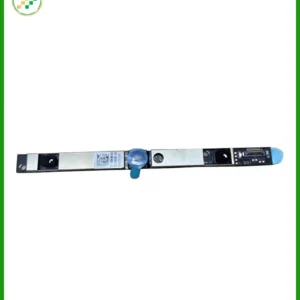
Webcam laptop MSI Crosshair 15 hay 16 của bạn đang gặp trục trặc? Hình ảnh mờ, không nhận diện, hay chỉ đơn giản là không hoạt động khiến những buổi họp online, buổi học trực tuyến hay khoảnh khắc kết nối với bạn bè trở nên gián đoạn? Đừng để sự cố nhỏ này làm ảnh hưởng đến công việc và cuộc sống của bạn! Tại TPHCM, dịch vụ Thay Webcam Laptop MSI Crosshair 15 16 của chúng tôi cam kết mang lại giải pháp lấy nhanh, giá rẻ, giúp chiếc laptop chiến game của bạn trở lại “phong độ” đỉnh cao chỉ trong tích tắc. Nhanh chóng, chuyên nghiệp, và cực kỳ tiện lợi ngay tại trung tâm Sài Gòn!
Thông số kỹ thuật Laptop MSI Crosshair 15 / 16 (Dòng máy tương thích)
Để đảm bảo chất lượng dịch vụ và linh kiện thay thế phù hợp nhất, chúng tôi luôn ưu tiên tìm hiểu kỹ lưỡng về dòng máy của bạn. Dưới đây là bảng thông số kỹ thuật tiêu biểu của dòng laptop MSI Crosshair 15 và 16, giúp bạn hình dung rõ hơn về “chiến mã” của mình.
| Thông số | Chi tiết (có thể thay đổi tùy cấu hình) |
|---|---|
| Bộ vi xử lý (CPU) | Intel Core i7/i9 thế hệ 11/12/13 hoặc AMD Ryzen tương đương |
| Card đồ họa (GPU) | NVIDIA GeForce RTX 30 Series hoặc RTX 40 Series |
| Bộ nhớ RAM | 8GB/16GB/32GB DDR4/DDR5 (có thể nâng cấp) |
| Ổ cứng lưu trữ | 512GB/1TB NVMe PCIe Gen3/Gen4 SSD |
| Màn hình | 15.6 inch hoặc 16 inch Full HD (1920×1080) hoặc QHD (2560×1440), tần số quét 144Hz/240Hz |
| Webcam tích hợp | HD (720p) hoặc FHD (1080p) |
| Hệ điều hành | Windows 10/11 Home/Pro |
Một chiếc webcam hoạt động không ổn định có thể gây ra hàng loạt phiền toái. Bạn có đang gặp phải những tình trạng dưới đây không? Hãy cùng “bắt bệnh” cho chiếc laptop của bạn ngay!
Nếu bạn mở ứng dụng Camera hoặc các ứng dụng họp trực tuyến mà không thấy hình ảnh, hoặc hệ thống báo “No camera found”, đó là dấu hiệu đầu tiên và rõ ràng nhất. Đôi khi, driver bị lỗi cũng có thể gây ra tình trạng này, nhưng nếu sau khi cập nhật driver mà vẫn không khắc phục được, khả năng cao webcam đã hỏng phần cứng.
Chất lượng hình ảnh xuống cấp trầm trọng, webcam chỉ hiển thị một màu đen kịt, hay xuất hiện các sọc ngang dọc khó chịu? Đây là những triệu chứng cho thấy cảm biến webcam hoặc cáp kết nối đã gặp vấn đề. Đừng cố gắng tự sửa chữa nếu bạn không có kinh nghiệm, điều này có thể làm tình hình tệ hơn. Việc tìm đến dịch vụ webcam laptop msi summit e16 sửa chữa thay thế tận nơi sẽ giúp bạn giải quyết nhanh gọn.
Trước khi nghĩ đến việc thay thế, hãy thử kiểm tra và cập nhật lại driver webcam của bạn. Đôi khi, một bản cập nhật Windows hoặc cài đặt phần mềm mới có thể gây xung đột. Nếu sau khi cài đặt lại driver từ trang chủ MSI mà vẫn không có kết quả, thì việc kiểm tra phần cứng là điều cần thiết. Chắc chắn rằng bạn đã cho phép các ứng dụng truy cập webcam trong cài đặt quyền riêng tư của Windows.
Chúng tôi hiểu rằng thời gian của bạn là vàng bạc, đặc biệt khi cần sửa chữa thiết bị công nghệ. Vì vậy, dịch vụ thay webcam của chúng tôi được tối ưu để nhanh chóng, hiệu quả và minh bạch.
Khi bạn mang laptop đến, kỹ thuật viên sẽ lắng nghe mô tả của bạn về sự cố và tiến hành kiểm tra tổng thể. Quá trình này giúp xác định chính xác nguyên nhân lỗi, có thể là do webcam, cáp kết nối hoặc vấn đề phần mềm. Chúng tôi luôn tư vấn rõ ràng trước khi thực hiện bất kỳ thao tác nào.
Sau khi chẩn đoán, bạn sẽ nhận được báo giá chi tiết cho dịch vụ thay webcam, bao gồm chi phí linh kiện và công thay thế. Chúng tôi cung cấp nhiều lựa chọn linh kiện webcam (mới, tháo máy) để phù hợp với ngân sách và nhu cầu của bạn. Mức giá luôn nằm trong khoảng từ 250.000 VNĐ đến 450.000 VNĐ, đảm bảo minh bạch và cạnh tranh tại TPHCM.
Với đội ngũ kỹ thuật viên giàu kinh nghiệm, quá trình thay webcam cho MSI Crosshair 15/16 thường chỉ mất khoảng 15-30 phút. Bạn có thể trực tiếp quan sát toàn bộ quá trình. Mọi thao tác đều được thực hiện cẩn thận, đảm bảo không ảnh hưởng đến các linh kiện khác của máy. Chúng tôi tự hào mang đến dịch vụ thay bàn phím laptop dell quận tân phú và nhiều dịch vụ khác với tiêu chí nhanh chóng, chính xác.
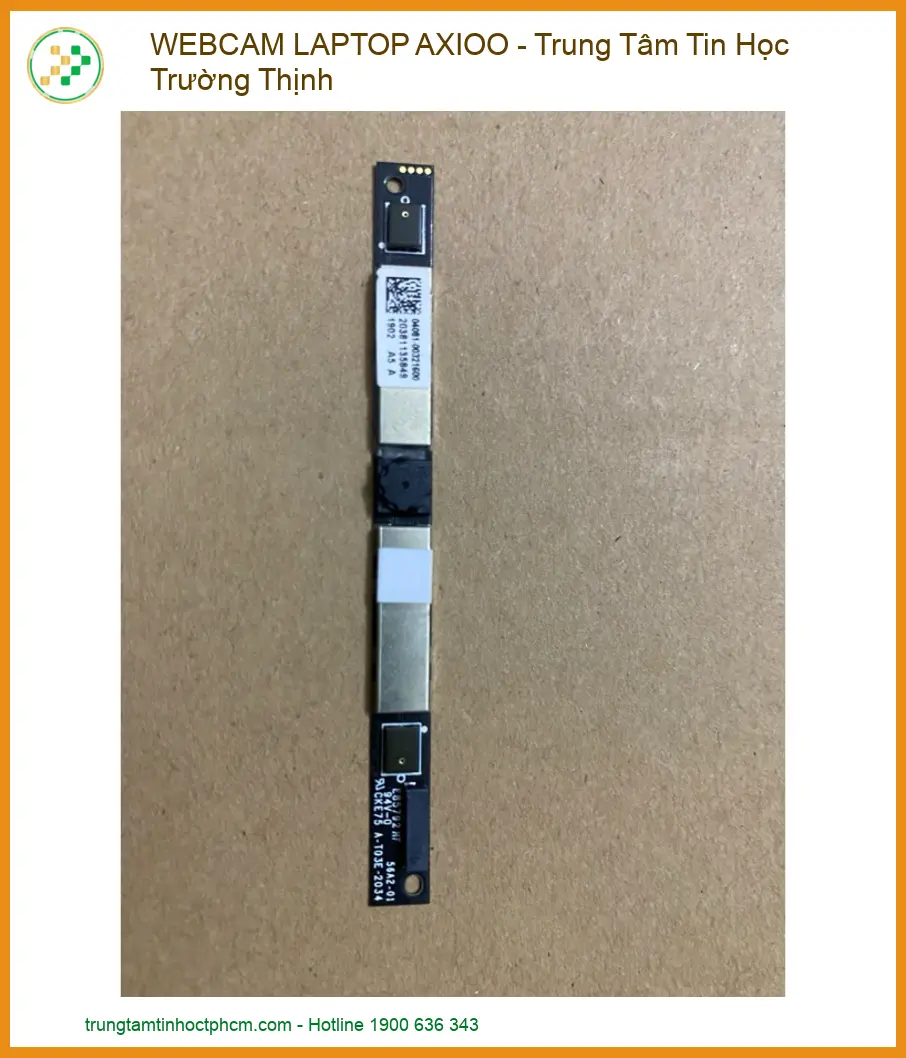
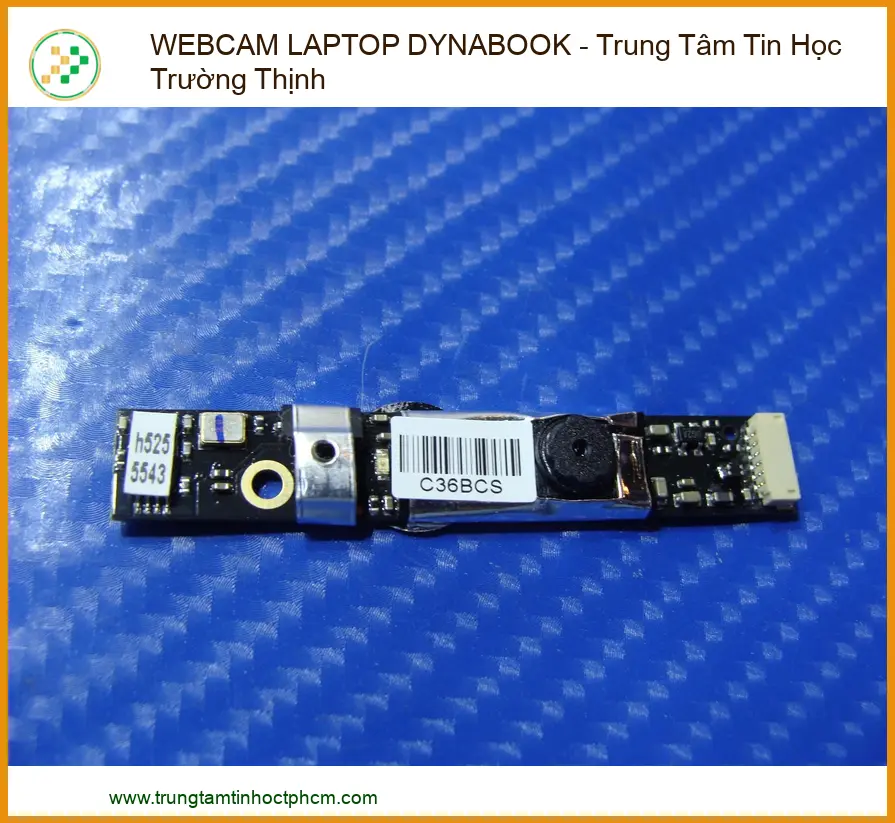
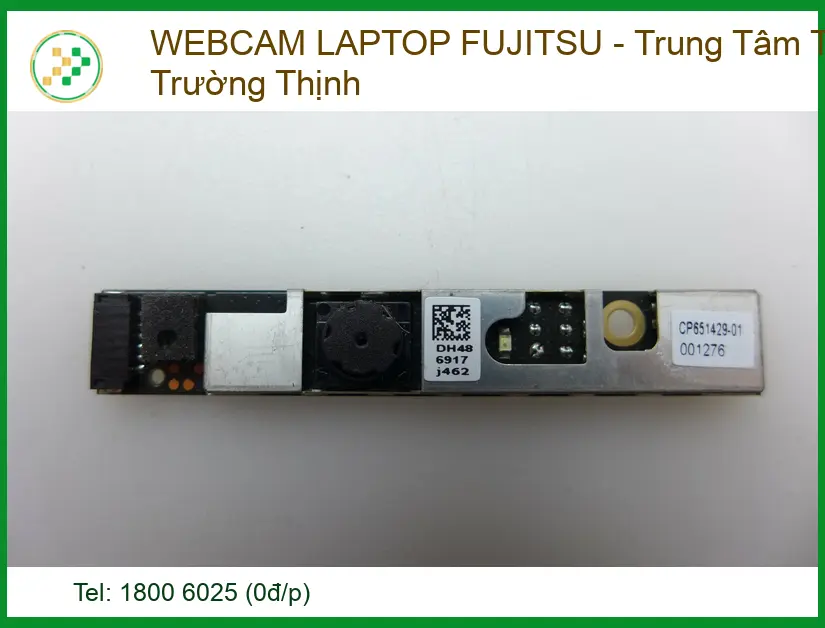
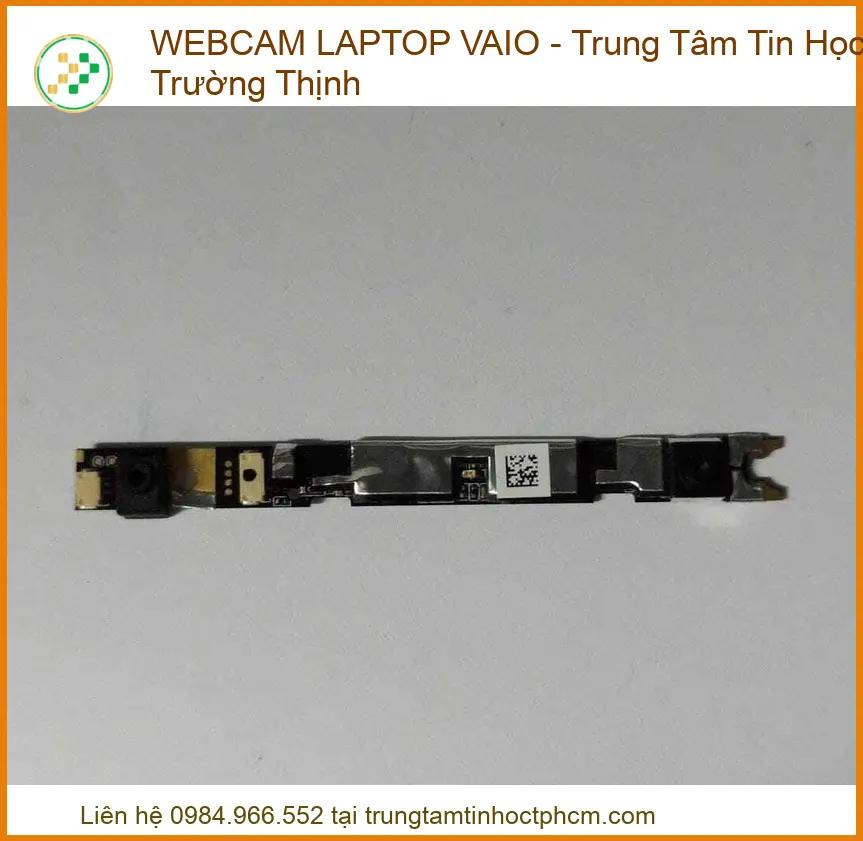

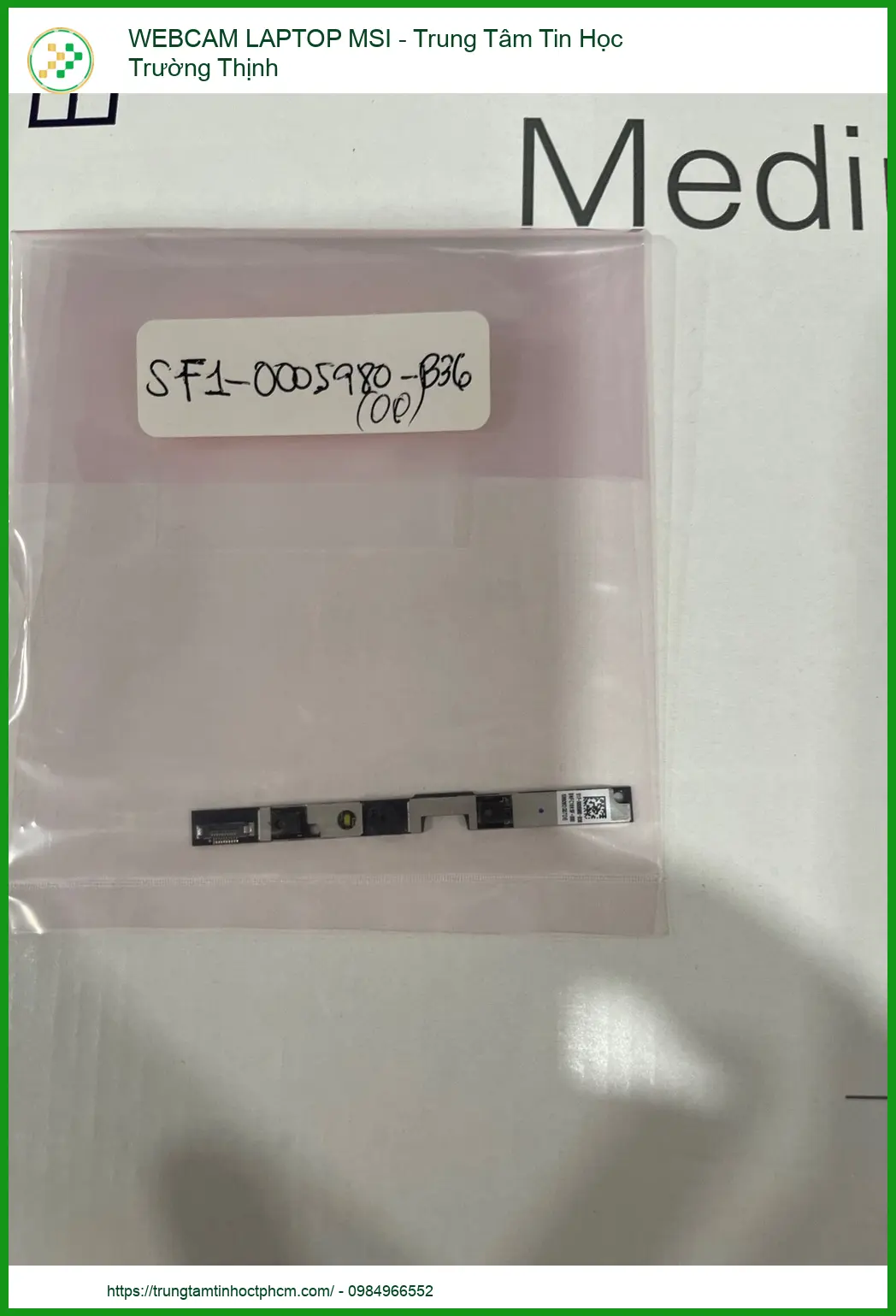
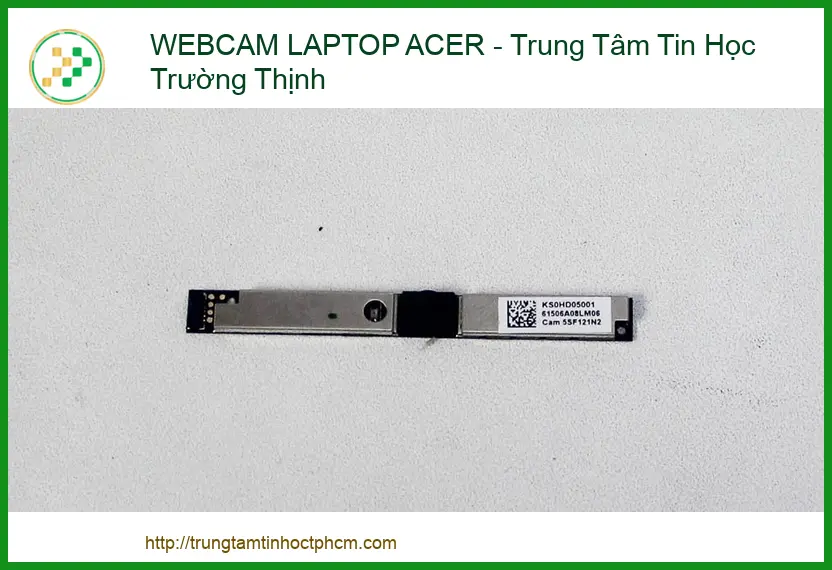

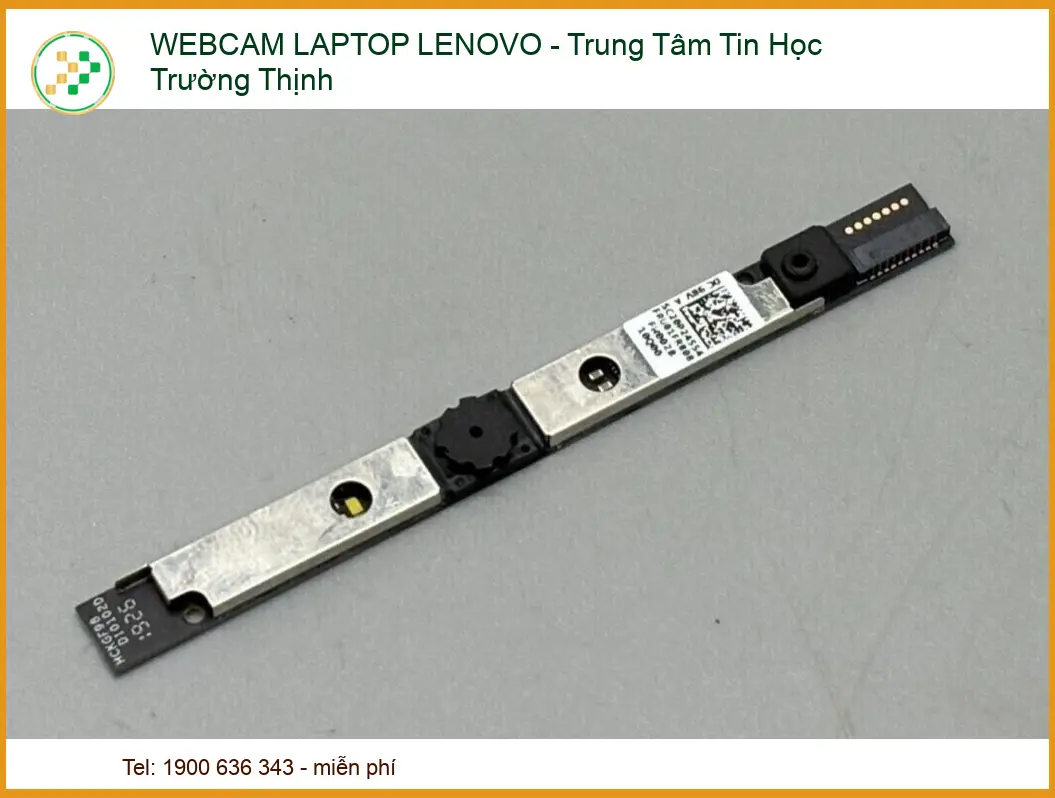
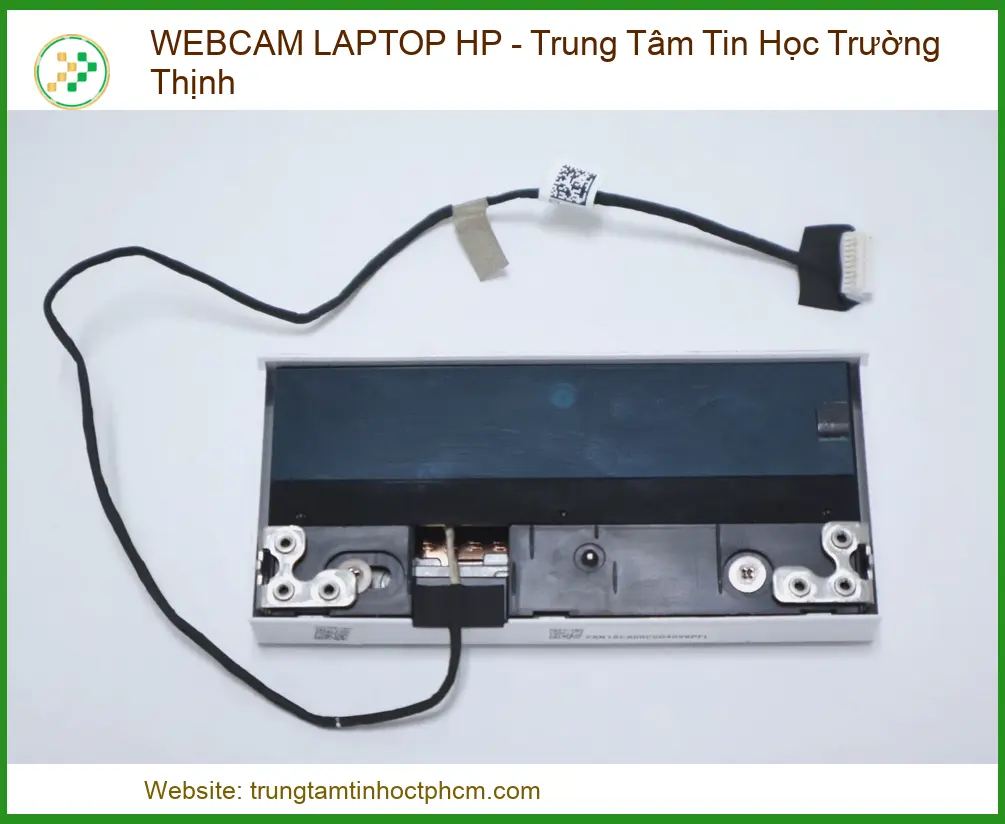
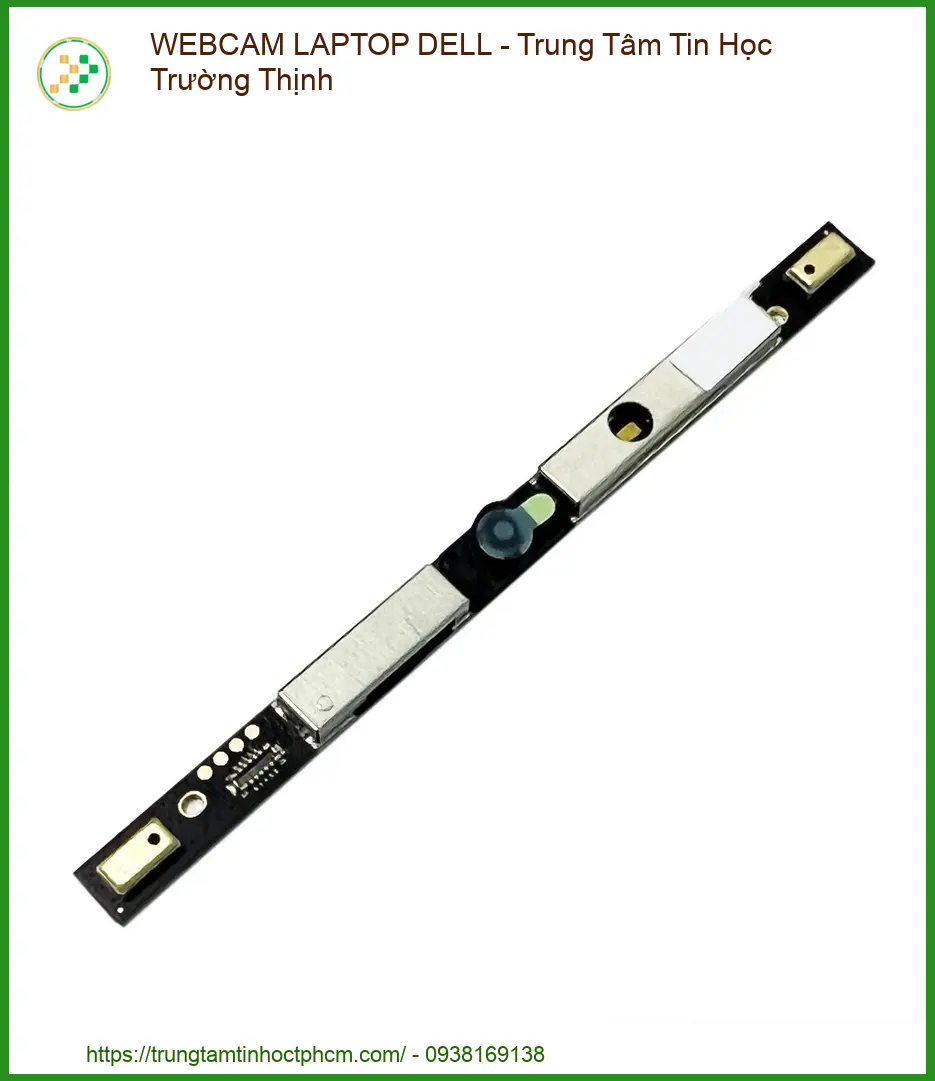

Chúng tôi cam kết mang đến mức giá tốt nhất, đi kèm chất lượng dịch vụ vượt trội. Dưới đây là bảng giá tham khảo để bạn có cái nhìn tổng quan về chi phí.
| Loại linh kiện Webcam | Tình trạng | Giá tham khảo (VNĐ) | Ghi chú |
|---|---|---|---|
| Webcam MSI Crosshair 15/16 | Mới 100%, Chính hãng | 350.000 – 450.000 | Độ bền cao, hình ảnh sắc nét |
| Webcam MSI Crosshair 15/16 | Tháo máy, Zin hãng | 280.000 – 380.000 | Chất lượng tương đương mới, đã kiểm định |
| Webcam tương thích | Mới, OEM | 200.000 – 300.000 | Giải pháp kinh tế, hiệu suất tốt |
| Dịch vụ | Chi phí công thay (VNĐ) | Ghi chú |
|---|---|---|
| Công thay Webcam tại Trung tâm | 50.000 – 100.000 | Đã bao gồm kiểm tra, vệ sinh cơ bản |
| Dịch vụ thay Webcam tận nơi (TPHCM) | 100.000 – 200.000 | Tiện lợi, nhanh chóng, chỉ áp dụng khu vực nội thành |
*Lưu ý: Mức giá trên chỉ là tham khảo và có thể thay đổi tùy thời điểm, độ phức tạp của máy. Vui lòng liên hệ để có báo giá chính xác nhất. Tổng chi phí sẽ nằm trong khoảng 250.000 VNĐ – 450.000 VNĐ.
Thay webcam là một giải pháp khi đã hỏng, nhưng phòng bệnh hơn chữa bệnh, đúng không? Một vài mẹo nhỏ dưới đây sẽ giúp chiếc webcam của bạn “sống” lâu hơn, tránh phải tốn kém chi phí thay thế không đáng có.
Webcam thường nằm ở viền trên của màn hình, nơi rất nhạy cảm với các tác động vật lý. Việc đóng mở laptop mạnh tay, đặt vật nặng lên màn hình hoặc làm rơi máy có thể gây hư hỏng cả màn hình lẫn webcam bên trong. Hãy luôn nhẹ nhàng với chiếc laptop của bạn.
Bụi bẩn, mồ hôi, dấu vân tay có thể bám vào ống kính webcam làm giảm chất lượng hình ảnh. Sử dụng khăn mềm, ẩm nhẹ hoặc dung dịch vệ sinh chuyên dụng cho ống kính để lau chùi thường xuyên. Tuyệt đối không dùng các hóa chất mạnh hoặc vật sắc nhọn để làm sạch. Điều này cũng tương tự như việc bảo dưỡng máy in brother hl-1212w nạp mực sửa chữa, cần sự tỉ mỉ và đúng quy trình.
Một số phần mềm gián điệp (spyware) hoặc virus có thể chiếm quyền điều khiển webcam của bạn, gây ra các lỗi không mong muốn hoặc thậm chí là rò rỉ thông tin cá nhân. Luôn cài đặt phần mềm diệt virus uy tín, tránh nhấp vào các đường link lạ hoặc tải về các ứng dụng không rõ nguồn gốc. Đây là một cảnh báo quan trọng không chỉ cho webcam mà cho toàn bộ hệ thống của bạn.
| Dịch Vụ | Mô Tả Chi Tiết | Thời Gian Thực Hiện | Giá (VNĐ) |
|---|---|---|---|
| Sửa chữa phần cứng | |||
| Thay màn hình | Màn hình HD/Full HD/4K cho các dòng phổ biến | 30-60 phút | Từ 700.000 - 3.500.000 |
| Thay bàn phím | Bàn phím laptop thường, bàn phím LED | 30-60 phút | Từ 300.000 - 1.200.000 |
| Thay pin | Pin chính hãng, pin tương thích | 30 phút | Từ 400.000 - 2.000.000 |
| Thay ổ cứng | SSD/HDD, nâng cấp dung lượng | 30-60 phút | Từ 500.000 - 2.500.000 |
| Sửa bản lề | Khắc phục bản lề gãy, lỏng | 1-2 giờ | Từ 200.000 - 800.000 |
| Thay quạt tản nhiệt | Quạt chính hãng hoặc tương thích | 30-60 phút | Từ 300.000 - 700.000 |
| Dịch vụ phần mềm | |||
| Cài đặt lại hệ điều hành | Windows, macOS, Linux | 30-60 phút | 150.000 - 300.000 |
| Diệt virus, cài phần mềm bảo mật | Cài đặt bản quyền hoặc phần mềm chuyên dụng | 30 phút | 200.000 - 500.000 |
| Cứu dữ liệu | Phục hồi dữ liệu từ ổ cứng bị lỗi | 1-3 ngày | Từ 500.000 - 3.000.000 |
| Cài đặt phần mềm theo yêu cầu | Office, đồ họa, lập trình, thiết kế | 30-60 phút | 100.000 - 500.000 |
| Dịch vụ nâng cấp | |||
| Nâng cấp RAM | Lắp đặt và kiểm tra | 30 phút | Từ 400.000 - 1.500.000 |
| Nâng cấp SSD | SSD NVMe/SATA | 30-60 phút | Từ 800.000 - 3.000.000 |
| Nâng cấp card đồ họa (laptop hỗ trợ) | Card rời hoặc onboard | 1-2 giờ | Từ 2.000.000 - 10.000.000 |
| Dịch vụ vệ sinh, bảo dưỡng | |||
| Vệ sinh, bảo dưỡng laptop | Vệ sinh toàn bộ, thay keo tản nhiệt | 1-2 giờ | 200.000 - 400.000 |
| Kiểm tra, chẩn đoán lỗi miễn phí | Kiểm tra toàn diện phần cứng và phần mềm | 15-30 phút | Miễn phí |
Q: Thời gian thay webcam mất bao lâu?
A: Thông thường, việc thay webcam cho MSI Crosshair 15/16 chỉ mất khoảng 15 đến 30 phút tại trung tâm của chúng tôi, tùy thuộc vào tình trạng cụ thể của máy. Bạn có thể đợi lấy ngay.
Q: Linh kiện webcam có được bảo hành không?
A: Chắc chắn rồi! Tất cả linh kiện webcam thay thế tại cửa hàng đều được bảo hành từ 3 đến 6 tháng tùy loại, đảm bảo quyền lợi tối đa cho khách hàng. Chúng tôi luôn sử dụng linh kiện chất lượng, tương thích hoàn hảo.
Q: Tôi có cần sao lưu dữ liệu trước khi thay webcam không?
A: Việc thay webcam thường không liên quan đến dữ liệu trên ổ cứng. Tuy nhiên, để đảm bảo an toàn tuyệt đối, chúng tôi luôn khuyến khích khách hàng sao lưu các dữ liệu quan trọng trước khi mang máy đi sửa chữa.
Q: Có dịch vụ thay webcam tận nơi ở TPHCM không?
A: Có, chúng tôi cung cấp dịch vụ thay webcam tận nơi trong khu vực nội thành TPHCM để phục vụ sự tiện lợi của bạn. Chỉ cần liên hệ, kỹ thuật viên sẽ đến tận nơi kiểm tra và thay thế. Chi phí dịch vụ tận nơi sẽ được báo trước.
Q: Webcam sau khi thay có hoạt động ổn định như ban đầu không?
A: Với linh kiện chất lượng cao và quy trình thay thế chuyên nghiệp, webcam của bạn sẽ hoạt động ổn định, cho hình ảnh sắc nét như mới. Chúng tôi cam kết kiểm tra kỹ lưỡng trước khi bàn giao máy.
Q: Tại sao webcam của tôi lại bị hỏng?
A: Có nhiều nguyên nhân, phổ biến nhất là do va đập, tuổi thọ linh kiện, lỗi sản xuất, hoặc đôi khi là do xung đột phần mềm/driver. Kỹ thuật viên sẽ chẩn đoán chính xác nguyên nhân khi bạn mang máy đến.
Q: Tôi có thể tự thay webcam tại nhà được không?
A: Mặc dù có nhiều hướng dẫn trên mạng, việc tự thay webcam đòi hỏi kỹ năng chuyên môn và dụng cụ đặc biệt. Nếu không cẩn thận, bạn có thể làm hỏng các linh kiện khác như cáp màn hình, mainboard. Chúng tôi khuyên bạn nên tìm đến các trung tâm sửa chữa uy tín. Điều này cũng giống như việc nạp mực sửa chữa máy in xerox phaser 3160, cần có kiến thức chuyên sâu.
Cảm ơn bạn đã tin tưởng và lựa chọn dịch vụ của chúng tôi! Mong rằng chiếc webcam “khỏe mạnh” sẽ tiếp thêm năng lượng cho công việc và giải trí của bạn từ Trung tâm tin học tphcm – Nơi công nghệ được “chữa lành”!
Đánh giá (0)
Bạn phải đăng nhập để gửi đánh giá.
Hướng dẫn mua hàng
YÊU CẦU TỚI SỬA CHỮA, BÁO GIÁ GIAO HÀNG TẬN NƠI VUI LÒNG GỌI:
☎ Bấm gọi Tổng Đài: 0287300 7898 – Viettel: 0984.966.552 (Zalo) – Mobi: 0938 169 138 (Zalo)
ĐỊA CHỈ TỚI CỬA HÀNG MUA BÁN SỬA CHỮA. BẤM VÀO ĐỊA CHỈ ĐỂ CHỈ ĐƯỜNG TỚI.

Hotline
1800 6025

Tổng Đài
1900 63.63.43

Tư Vấn 1
0938.169.138

Tư Vấn 2
028 7300 7898

Tư Vấn 3
0984.966.552
 Pin Laptop ASUS Vivobook TP500 - Thay Nhanh Tận Nơi TPHCM Giá Rẻ
 Thay Webcam Laptop MSI Crosshair 15 16 - Lấy Nhanh, Giá Rẻ Tại TPHCM
 Sạc Laptop LENOVO ThinkPad X40 X41 - Trung Tâm Gần Nhất TPHCM Giá Rẻ Lấy Liền
 Thay Webcam Laptop LG XNOTE - Lấy Ngay Tại Cửa Hàng TPHCM
 Pin Laptop Lenovo IdeaPad 720S-13IKB - Thay Lấy Liền TPHCM
 Vỏ Laptop MSI GL76, GP76 - Thay Mới TPHCM | Giá Rẻ Lấy Ngay
 Loa Laptop Acer Swift 3 - Thay Lấy Ngay Giá Rẻ - Shop Laptop TPHCM
 Thay Loa Laptop DELL Inspiron - Lấy Liền Giá Rẻ TPHCM
Webcam Laptop MSI
Webcam Laptop MSI Summit E16, E16 Flip – Sửa chữa & Thay thế tận nơi

Webcam Laptop MSI
Thay Webcam Laptop MSI Z16 Z17 – Lấy Liền Hôm Nay | Trung Tâm TPHCM
Webcam Laptop MSI
Webcam Laptop MSI Alpha 15, Bravo 15 – Thay Nhanh, Giá Rẻ Tại TPHCM
Webcam Laptop MSI
Webcam Laptop MSI WT60 WT72 WT73 WT75 – Thay Lấy Liền Giá Rẻ

Webcam Laptop MSI
Webcam Laptop MSI
Webcam Laptop Msi Raider Ge77, Ge78 Zin Chính Hãng – Trung Tâm Sửa Chữa Lấy Liền Tphcm



 Trang chủ
 Nhắn tin
 Chat Zalo
 Chỉ đường
Đánh giá
Chưa có đánh giá nào.