


PC Tắt máy hay Sleep sẽ tốt hơn cho PC? – Tư vấn từ chuyên gia
Máy tính của bạn, dù là PC hay laptop, đều có hai chế độ năng lượng cơ bản: Tắt máy hay Sleep sẽ tốt hơn cho PC? Đây là câu hỏi mà nhiều người dùng thường băn khoăn, bởi lựa chọn đúng không chỉ giúp tiết kiệm điện mà còn ảnh hưởng trực tiếp đến hiệu suất và tuổi thọ của thiết bị. Việc hiểu rõ cơ chế hoạt động của từng chế độ sẽ giúp bạn đưa ra quyết định tối ưu nhất cho nhu cầu sử dụng hàng ngày.
Tổng quan về chế độ Tắt máy và Sleep trên PC
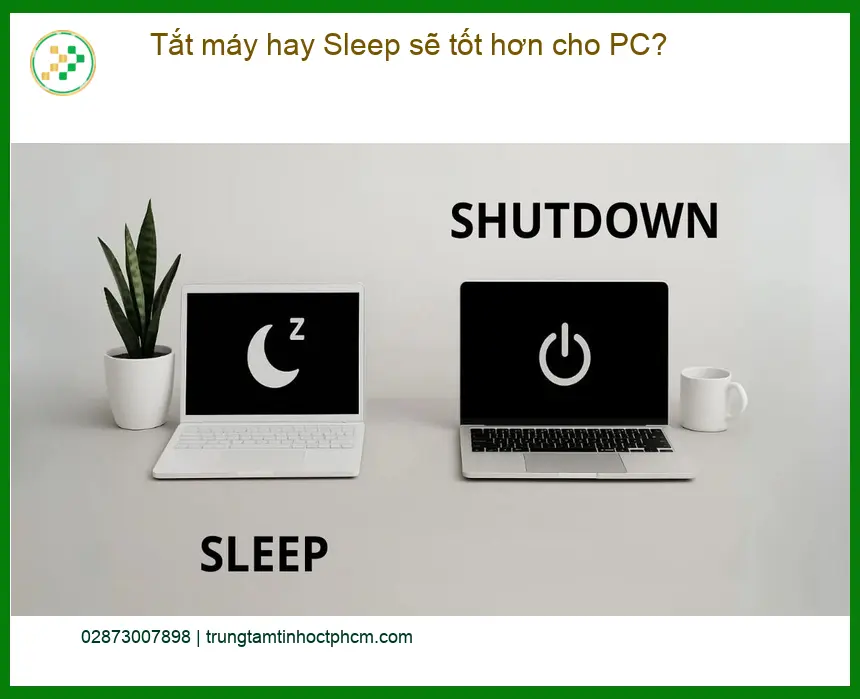
Để đưa ra quyết định đúng đắn, chúng ta cần nắm rõ bản chất của từng chế độ. Mỗi chế độ được thiết kế để phục vụ một mục đích cụ thể, với những ưu và nhược điểm riêng biệt mà người dùng cần cân nhắc.
Chế độ Tắt máy (Shutdown) là gì?
Chế độ Tắt máy hoàn toàn (Shutdown) là quá trình ngắt toàn bộ nguồn điện cung cấp cho các linh kiện phần cứng của máy tính. Khi bạn chọn Shutdown, hệ điều hành sẽ đóng tất cả các ứng dụng đang chạy, lưu lại dữ liệu cần thiết và sau đó tắt nguồn. Điều này đảm bảo rằng không có thành phần nào của PC còn hoạt động, giúp máy được “nghỉ ngơi” hoàn toàn.
Ưu điểm của việc tắt máy hoàn toàn
Việc tắt máy hoàn toàn mang lại nhiều lợi ích đáng kể. Đầu tiên, nó giúp giải phóng bộ nhớ RAM và đóng các tiến trình nền không cần thiết, giúp hệ thống khởi động lại trong trạng thái “sạch” nhất. Điều này đặc biệt quan trọng nếu bạn thường xuyên gặp phải tình trạng máy chậm, giật lag sau một thời gian dài sử dụng. Thứ hai, tắt máy giúp tiết kiệm điện năng tối đa vì không có linh kiện nào tiêu thụ điện. Cuối cùng, đây là cơ hội để hệ thống cài đặt các bản cập nhật quan trọng, đặc biệt là các bản vá bảo mật cho windows 10 enterprise e3 bản quyền, đảm bảo máy tính của bạn luôn được bảo vệ tốt nhất.
Khi nào nên tắt máy?
Bạn nên tắt máy hoàn toàn khi không sử dụng PC trong một khoảng thời gian dài, ví dụ như qua đêm, khi đi làm về, hoặc khi bạn biết mình sẽ không dùng máy trong vài giờ tới. Đây cũng là lựa chọn tốt nhất nếu bạn đang gặp các vấn đề về hiệu suất, lỗi phần mềm, hoặc cần cài đặt các bản cập nhật hệ thống lớn. Tắt máy định kỳ cũng giúp kéo dài tuổi thọ cho các linh kiện phần cứng.
Chế độ Sleep (Ngủ) là gì?
Chế độ Sleep, hay còn gọi là chế độ ngủ, là một trạng thái tiết kiệm năng lượng mà máy tính vẫn duy trì hoạt động nhưng ở mức tối thiểu. Khi ở chế độ Sleep, PC sẽ lưu trữ tất cả các công việc đang mở và dữ liệu vào bộ nhớ RAM, sau đó giảm nguồn điện cung cấp cho hầu hết các linh kiện khác như ổ cứng, quạt tản nhiệt. Màn hình sẽ tắt và máy tính sẽ gần như im lặng. Điều này cho phép bạn nhanh chóng quay lại công việc chỉ trong vài giây.
Ưu điểm của chế độ Sleep
Ưu điểm lớn nhất của chế độ Sleep là tốc độ khởi động lại cực nhanh. Bạn chỉ cần nhấn một phím bất kỳ hoặc di chuyển chuột là máy tính sẽ “tỉnh dậy” ngay lập tức, đưa bạn trở lại đúng nơi bạn đã dừng lại. Điều này cực kỳ tiện lợi cho những người cần làm việc liên tục hoặc thường xuyên tạm dừng công việc trong thời gian ngắn. Chế độ Sleep cũng tiêu thụ ít điện năng hơn so với việc để máy hoạt động bình thường, mặc dù vẫn cao hơn so với tắt máy hoàn toàn. Tuy nhiên, đôi khi lỗi win bị dừng khi tắt máy có thể xảy ra nếu hệ thống quản lý năng lượng không được cấu hình đúng, gây khó chịu cho người dùng.
So sánh chi tiết: Tắt máy vs Sleep
Để giúp bạn có cái nhìn toàn diện hơn, chúng ta hãy cùng so sánh các yếu tố quan trọng giữa hai chế độ này. Việc hiểu rõ sự khác biệt sẽ giúp bạn tối ưu hóa việc sử dụng máy tính của mình.
Mức tiêu thụ điện năng
Về mức tiêu thụ điện, chế độ Tắt máy hoàn toàn là lựa chọn tiết kiệm nhất vì nó ngắt toàn bộ nguồn điện. Chế độ Sleep vẫn tiêu thụ một lượng điện nhỏ để duy trì dữ liệu trong RAM. Mặc dù lượng điện này không đáng kể trong thời gian ngắn, nhưng nếu để máy Sleep trong nhiều ngày, tổng lượng điện tiêu thụ có thể tương đương với việc để máy hoạt động trong vài giờ. Đối với các doanh nghiệp lớn, việc quản lý năng lượng hiệu quả là rất quan trọng để giảm chi phí vận hành.
Tốc độ khởi động và truy cập
Đây là điểm khác biệt rõ rệt nhất. Tắt máy hoàn toàn đòi hỏi quá trình khởi động lại hệ điều hành từ đầu, mất từ vài chục giây đến vài phút tùy cấu hình máy. Ngược lại, chế độ Sleep cho phép máy tính “thức dậy” gần như ngay lập tức, chỉ trong vài giây. Điều này lý tưởng cho những ai cần truy cập nhanh vào công việc mà không muốn chờ đợi.
Ảnh hưởng đến tuổi thọ linh kiện
Nhiều người lo ngại rằng việc tắt máy và khởi động lại thường xuyên sẽ làm giảm tuổi thọ linh kiện. Tuy nhiên, các linh kiện hiện đại được thiết kế để chịu được hàng ngàn chu kỳ bật/tắt. Việc để máy Sleep liên tục trong thời gian dài có thể khiến một số linh kiện như RAM, ổ cứng (nếu không được cấu hình đúng) phải hoạt động liên tục ở mức thấp, tích tụ nhiệt độ nhỏ và có thể ảnh hưởng đến tuổi thọ về lâu dài. Quan trọng hơn là việc duy trì nhiệt độ ổn định cho CPU, bạn có thể tham khảo mẹo kiểm tra nhiệt độ cpu msi tránh tắt máy để đảm bảo máy hoạt động tối ưu.
“Tại Trung Tâm Tin Học Trường Thịnh, chúng tôi luôn khuyến nghị khách hàng nên cân bằng giữa việc tắt máy và chế độ Sleep. Việc hiểu rõ thói quen sử dụng của bản thân là chìa khóa để bảo vệ thiết bị và tối ưu hóa trải nghiệm.” – Kỹ sư trưởng Trung Tâm Tin Học Trường Thịnh
Lời khuyên từ chuyên gia Trung Tâm Tin Học Trường Thịnh
Với kinh nghiệm nhiều năm trong lĩnh vực sửa chữa và bảo trì máy tính, Trung Tâm Tin Học Trường Thịnh nhận thấy rằng không có câu trả lời tuyệt đối cho việc nên chọn Tắt máy hay Sleep. Quyết định phụ thuộc vào thói quen và nhu cầu sử dụng cá nhân của bạn. Chúng tôi luôn sẵn sàng hỗ trợ bạn với mọi vấn đề kỹ thuật, từ việc sửa laptop msi tránh tắt máy cho đến tư vấn cách sử dụng hiệu quả nhất.
Khi nào nên chọn Tắt máy?
Bạn nên chọn Tắt máy hoàn toàn trong các trường hợp sau:
- Khi không sử dụng trong thời gian dài: Hơn 4-5 tiếng, hoặc qua đêm.
- Khi máy tính gặp vấn đề: Chậm, lag, lỗi phần mềm, cần khởi động lại để làm mới hệ thống.
- Khi cần cập nhật hệ điều hành hoặc phần mềm: Nhiều bản cập nhật yêu cầu khởi động lại để hoàn tất.
- Để tiết kiệm điện năng tối đa: Đặc biệt quan trọng nếu bạn quan tâm đến hóa đơn tiền điện hoặc môi trường.
Khi nào nên chọn Sleep?
Chế độ Sleep là lựa chọn lý tưởng khi:
- Bạn chỉ tạm dừng công việc trong thời gian ngắn: Vài phút đến vài giờ.
- Cần truy cập máy tính nhanh chóng: Không muốn mất thời gian chờ đợi khởi động.
- Đang làm việc với nhiều ứng dụng và tab: Sleep giúp bạn giữ nguyên trạng thái làm việc mà không cần lưu lại thủ công.
| Tiêu chí | Chế độ Tắt máy (Shutdown) | Chế độ Sleep (Ngủ) |
|---|---|---|
| Tiêu thụ điện | Rất thấp (gần như 0) | Thấp (duy trì RAM) |
| Tốc độ khởi động | Chậm (vài chục giây – vài phút) | Rất nhanh (vài giây) |
| Bảo mật | Cao nhất (hệ thống đóng hoàn toàn) | Thấp hơn (dễ bị truy cập nếu không khóa) |
| Cập nhật hệ thống | Thực hiện được | Không thực hiện được |
| Tuổi thọ linh kiện | Tốt nhất (ít hoạt động) | Tốt (nhưng RAM vẫn hoạt động) |
Lưu ý: Các thông số trên chỉ mang tính chất tham khảo. Hiệu quả thực tế có thể khác nhau tùy thuộc vào cấu hình phần cứng và cách sử dụng của từng máy tính.
Vì mỗi dòng máy có cấu trúc vi mạch khác nhau, nếu bạn chưa xác định rõ nguyên nhân lỗi, hãy gọi ngay hotline để kỹ sư trưởng của Trung Tâm Tin Học Trường Thịnh hỗ trợ kiểm tra, chẩn đoán bắt bệnh từ xa hoàn toàn miễn phí. Đặc biệt, nếu quý khách là học sinh, sinh viên hoặc người lao động có hoàn cảnh khó khăn, hãy chủ động thông báo để Trung Tâm Tin Học Trường Thịnh kích hoạt chính sách trợ giá giảm ngay 10% – 15% chi phí linh kiện.
GỌI TƯ VẤN MIỄN PHÍ: 0938.169.138
Câu hỏi thường gặp (FAQs)
Chế độ Hibernate khác gì Sleep và Shutdown?
Chế độ Hibernate (ngủ đông) là sự kết hợp giữa Sleep và Shutdown. Khi ở chế độ Hibernate, máy tính sẽ lưu toàn bộ trạng thái làm việc (dữ liệu trong RAM) vào ổ cứng, sau đó tắt nguồn hoàn toàn. Điều này giúp tiết kiệm điện năng tối đa như Shutdown, nhưng vẫn cho phép bạn khôi phục công việc nhanh chóng như Sleep khi khởi động lại, mặc dù tốc độ khôi phục sẽ chậm hơn Sleep một chút. Hibernate lý tưởng cho laptop khi bạn cần di chuyển và không muốn mất dữ liệu đang làm việc.
Có nên rút nguồn PC sau khi tắt máy không?
Sau khi tắt máy hoàn toàn (Shutdown), việc rút nguồn điện không bắt buộc nhưng được khuyến nghị nếu bạn không sử dụng máy trong thời gian rất dài (vài ngày, vài tuần) hoặc trong khu vực có nguy cơ sét đánh, chập điện cao. Việc rút nguồn giúp bảo vệ máy tính khỏi các sự cố về điện áp đột ngột. Tuy nhiên, đối với việc sử dụng hàng ngày, chỉ cần tắt máy đúng cách là đủ.
Sleep có làm hao mòn linh kiện nhanh hơn không?
Không hẳn. Các linh kiện hiện đại được thiết kế để hoạt động bền bỉ. Chế độ Sleep chỉ giữ cho RAM và một số mạch điều khiển hoạt động ở mức năng lượng thấp. Tuy nhiên, nếu máy tính của bạn có vấn đề về tản nhiệt hoặc hệ thống quản lý năng lượng không tối ưu, việc để Sleep quá lâu trong môi trường nóng có thể gây tích tụ nhiệt độ nhỏ, về lâu dài có thể ảnh hưởng đến một số linh kiện. Quan trọng là giữ cho máy luôn sạch sẽ và tản nhiệt tốt.
Tại sao PC của tôi lại tự động thoát khỏi chế độ Sleep?
Có nhiều nguyên nhân khiến PC tự động thoát khỏi chế độ Sleep. Phổ biến nhất là do các thiết bị ngoại vi (chuột, bàn phím) bị chạm hoặc có tín hiệu, các tác vụ nền của hệ điều hành (như cập nhật Windows, quét virus), hoặc cài đặt mạng cho phép các gói dữ liệu “đánh thức” máy tính. Bạn có thể kiểm tra và điều chỉnh các cài đặt này trong Device Manager và Power Options của Windows để ngăn chặn việc máy tự động thức dậy không mong muốn.
Mọi thắc mắc về tối ưu hiệu suất PC, hãy liên hệ Trung Tâm Tin Học Trường Thịnh để được tư vấn miễn phí!

 Trang chủ
 Nhắn tin
 Chat Zalo
 Chỉ đường