


Cô Yến giáo viên tìm USB Bluetooth cho PC – Laptop Quận Tân Bình để dạy online
Khi công nghệ trở thành cầu nối quan trọng cho việc giảng dạy trực tuyến, việc đảm bảo kết nối ổn định là ưu tiên hàng đầu. Cô Yến giáo viên tại Quận Tân Bình đã tìm đến chúng tôi với mong muốn tìm một giải pháp USB Bluetooth cho PC – Laptop để việc dạy học online không bị gián đoạn. Câu chuyện của cô không chỉ là về một thiết bị nhỏ bé, mà còn là hành trình tìm kiếm một địa chỉ sửa chữa uy tín, minh bạch, nơi mọi lo lắng về chất lượng linh kiện hay chi phí phát sinh đều được giải đáp rõ ràng, mang lại sự an tâm tuyệt đối cho người dùng.
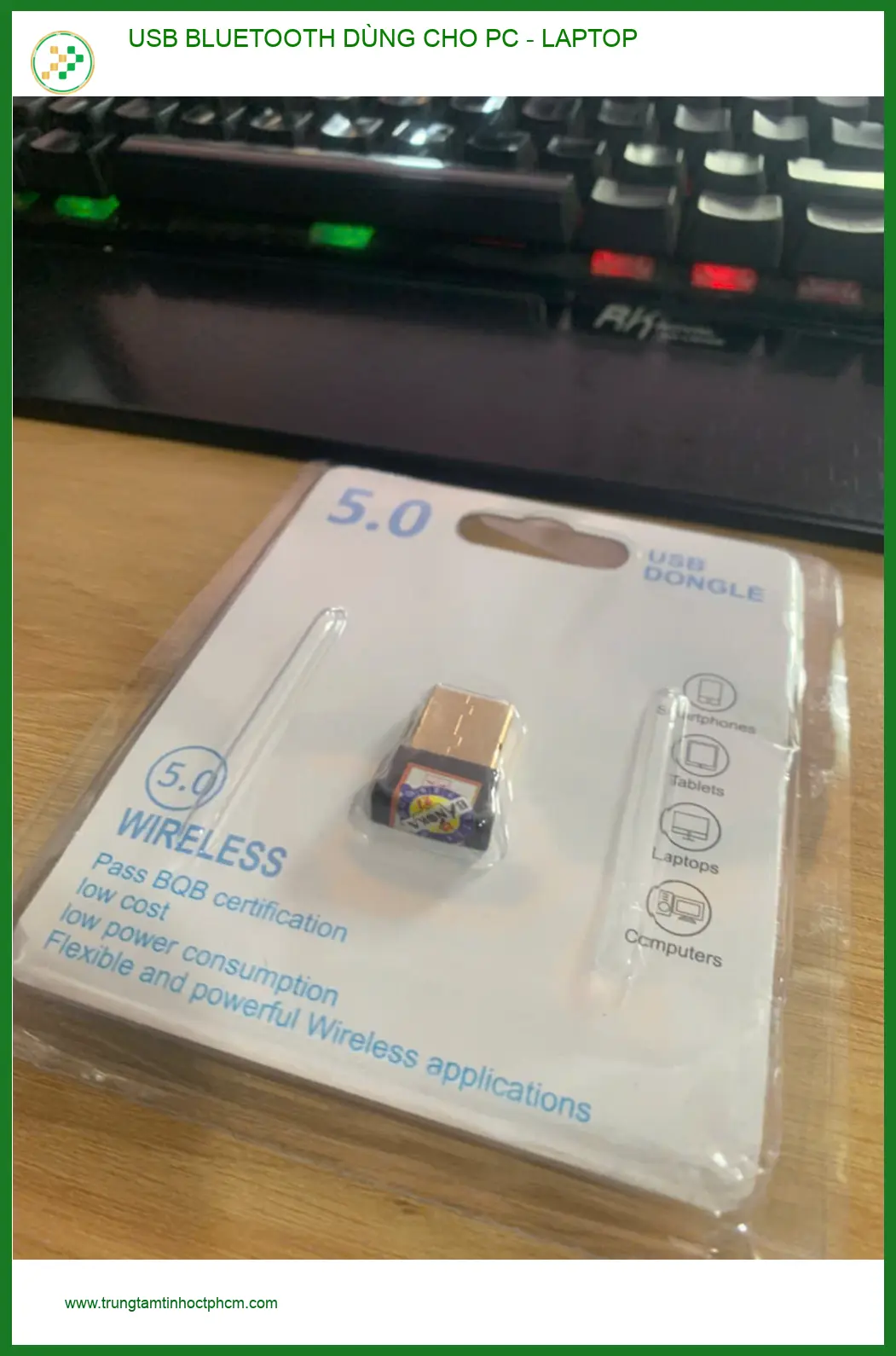
Cô Yến Giáo Viên Tìm USB Bluetooth Cho PC – Laptop Quận Tân Bình Để Dạy Online
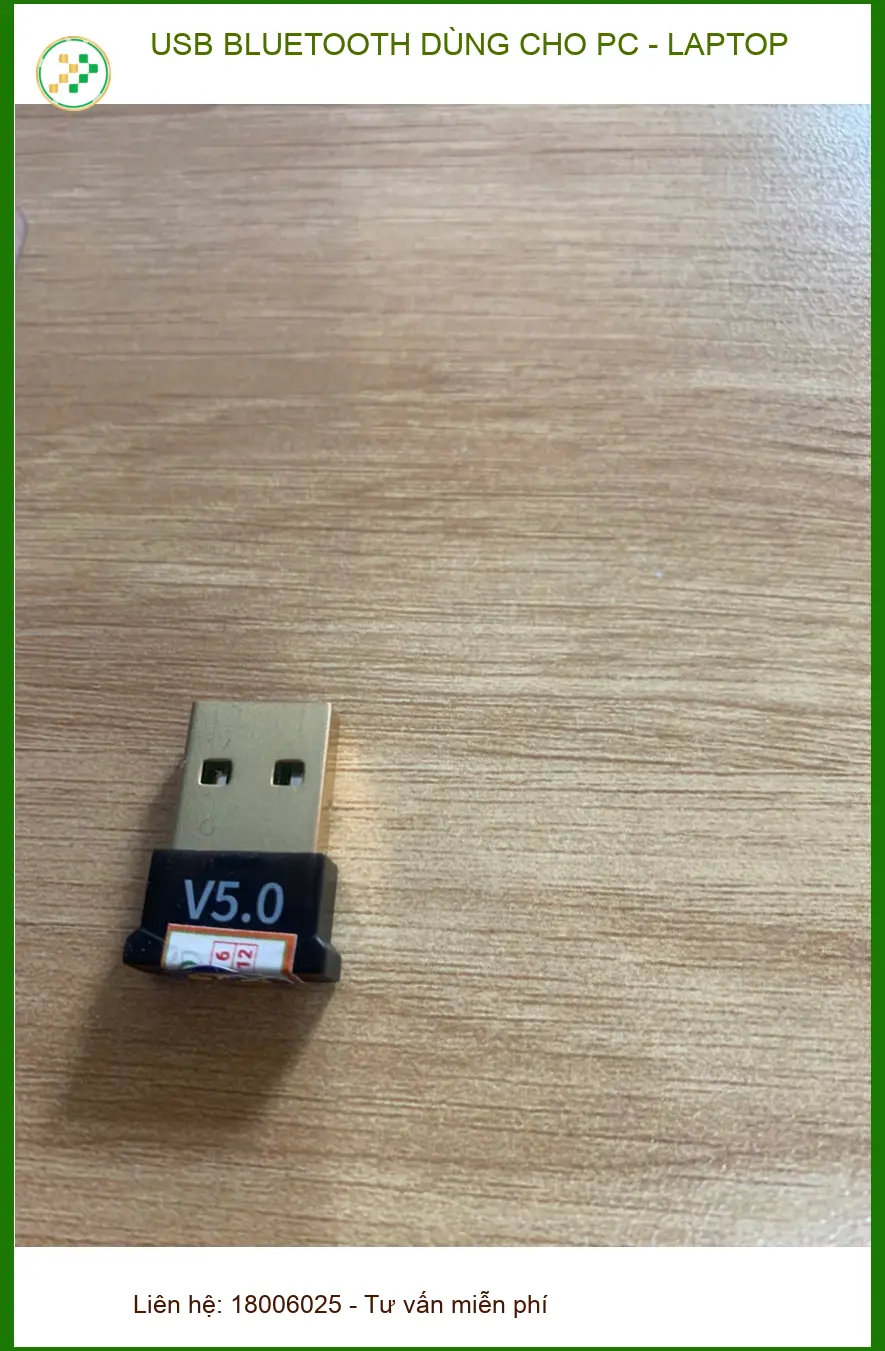
Cô Yến, một giáo viên tâm huyết tại Quận Tân Bình, thường xuyên phải giảng dạy trực tuyến. Chiếc PC để bàn của cô đã cũ và không được tích hợp sẵn kết nối Bluetooth, điều này gây ra không ít bất tiện khi cô muốn sử dụng tai nghe không dây, micro rời hay thậm chí là bút cảm ứng để tương tác với bài giảng. Cô Yến chia sẻ rằng, việc dây dợ lằng nhằng không chỉ làm mất thẩm mỹ mà còn gây vướng víu, ảnh hưởng đến sự tập trung của cô và học sinh.
Trước khi đến với Trung Tâm Tin Học Trường Thịnh, cô Yến đã có những băn khoăn rất chính đáng. Cô lo ngại về việc thiết bị có thể bị thay thế linh kiện không rõ nguồn gốc, hoặc chi phí sửa chữa sẽ bị kê khống, không minh bạch. Đặc biệt, cô rất sợ dữ liệu bài giảng quan trọng trong máy tính có thể bị thất lạc hoặc hư hại trong quá trình kiểm tra. Những lo lắng này không phải là không có cơ sở, bởi trên thị trường hiện nay có không ít nơi làm việc thiếu chuyên nghiệp.
May mắn thay, qua lời giới thiệu của một đồng nghiệp, cô Yến đã tìm đến Trung Tâm Tin Học Trường Thịnh. Ngay từ khi bước vào, cô đã cảm nhận được sự chuyên nghiệp và tận tâm. Chúng tôi luôn đặt sự an tâm của khách hàng lên hàng đầu, bắt đầu bằng việc lắng nghe kỹ lưỡng vấn đề của cô Yến và đưa ra những giải thích dễ hiểu nhất.
Quy Trình Tiếp Nhận Và Tư Vấn Minh Bạch Cho Cô Yến
Khi tiếp nhận máy của cô Yến, kỹ thuật viên của chúng tôi đã thực hiện quy trình kiểm tra ban đầu hoàn toàn miễn phí. Chúng tôi giải thích cặn kẽ về tình trạng chiếc PC, xác nhận rằng máy không có module Bluetooth tích hợp. Sau đó, chúng tôi đưa ra hai phương án chính: lắp đặt card Bluetooth bên trong (nếu máy có khe cắm tương thích) hoặc sử dụng USB Bluetooth gắn ngoài.
Với trường hợp của cô Yến, do nhu cầu sử dụng linh hoạt và muốn giữ nguyên cấu trúc máy, phương án USB Bluetooth được ưu tiên. Kỹ thuật viên đã trình bày rõ ràng về ưu nhược điểm của từng loại USB Bluetooth, từ phiên bản 4.0 đến 5.0, về tốc độ, phạm vi kết nối và độ ổn định. Mọi linh kiện được đề xuất đều được trưng bày công khai, có tem mác rõ ràng và được giải thích về nguồn gốc, xuất xứ. Cô Yến hoàn toàn có thể yên tâm rằng sẽ không có tình trạng linh kiện bị tráo đổi hay thay thế bất chính.
Lưu ý kỹ thuật: Khi chọn mua USB Bluetooth, hãy ưu tiên các phiên bản từ 4.0 trở lên để đảm bảo khả năng tương thích tốt với các thiết bị hiện đại và tốc độ truyền tải dữ liệu ổn định. Bluetooth 5.0 sẽ mang lại trải nghiệm tốt nhất về phạm vi và hiệu suất.
Chúng tôi cũng cam kết về việc bảo toàn dữ liệu tuyệt đối. Mọi thao tác trên máy tính của cô Yến đều được thực hiện cẩn thận, có sự giám sát nếu cô muốn, và không có bất kỳ phần mềm lạ nào được cài đặt mà không có sự đồng ý. Sự minh bạch này đã giúp cô Yến hoàn toàn trút bỏ được gánh nặng lo âu.
Giải Pháp USB Bluetooth Tối Ưu Cho Nhu Cầu Giảng Dạy Của Cô Yến
Sau khi cân nhắc, cô Yến đã chọn một USB Bluetooth phiên bản 5.0. Đây là lựa chọn tối ưu vì nó cung cấp kết nối ổn định hơn, phạm vi rộng hơn và tiết kiệm năng lượng hơn so với các phiên bản cũ, rất phù hợp cho một buổi học online kéo dài. Kỹ thuật viên của chúng tôi đã tiến hành lắp đặt và cài đặt driver cần thiết một cách nhanh chóng và chuyên nghiệp.
Quá trình cài đặt diễn ra rất đơn giản: cắm USB vào cổng, hệ thống tự động nhận diện và cài đặt driver. Trong một số trường hợp, cần cài đặt driver thủ công từ đĩa hoặc tải từ trang web của nhà sản xuất. Chúng tôi đảm bảo mọi bước đều được thực hiện chính xác để thiết bị hoạt động trơn tru ngay lập tức.
Với giải pháp này, cô Yến có thể dễ dàng kết nối tai nghe không dây để nghe rõ giọng học sinh, sử dụng micro rời để giọng nói truyền cảm hơn, và thậm chí là kết nối chuột không dây để thao tác linh hoạt trên màn hình. Mọi thiết bị đều được kết nối một cách liền mạch, không còn tình trạng gián đoạn hay mất kết nối đột ngột.
Kiểm Tra Và Hướng Dẫn Sử Dụng Tận Tình
Sau khi cài đặt xong, kỹ thuật viên đã cùng cô Yến kiểm tra kỹ lưỡng các chức năng. Chúng tôi kết nối thử tai nghe, micro và chuột không dây để đảm bảo mọi thứ hoạt động hoàn hảo. Cô Yến được hướng dẫn chi tiết cách ghép nối thiết bị mới, cách quản lý các kết nối Bluetooth và cách khắc phục một số lỗi cơ bản có thể gặp phải.
Sự tận tình này không chỉ giúp cô Yến tự tin hơn trong việc sử dụng công nghệ mà còn khẳng định uy tín của Trung Tâm Tin Học Trường Thịnh. Cô Yến rất hài lòng với dịch vụ và cảm thấy an tâm khi biết rằng mình có thể gọi điện để được hỗ trợ bất cứ lúc nào nếu có vấn đề phát sinh. Nếu bạn cũng đang tìm địa chỉ thay loa surface quận tân bình giá rẻ, đừng ngần ngại liên hệ với chúng tôi.
Chúng tôi luôn khuyến khích khách hàng tự mình kiểm tra lại thiết bị sau khi sửa chữa hoặc nâng cấp. Điều này không chỉ giúp khách hàng yên tâm về chất lượng dịch vụ mà còn giúp họ hiểu rõ hơn về cách thức hoạt động của thiết bị của mình. Cô Yến đã thử kết nối các thiết bị của mình và mọi thứ đều hoạt động trơn tru, mang lại hiệu quả cao cho công việc giảng dạy trực tuyến của cô.


Những Lưu Ý Quan Trọng Khi Chọn Mua USB Bluetooth Cho PC – Laptop
Việc lựa chọn một USB Bluetooth phù hợp không chỉ giúp bạn kết nối thiết bị mà còn ảnh hưởng đến trải nghiệm sử dụng. Dưới đây là một số lưu ý quan trọng mà chúng tôi muốn chia sẻ để bạn có thể đưa ra quyết định tốt nhất, tương tự như cách chúng tôi đã tư vấn cho cô mai tìm cho bạn bộ pc văn phòng quận tân bình giá tốt.
- Phiên bản Bluetooth: Nên chọn USB Bluetooth từ 4.0 trở lên để đảm bảo tương thích với các thiết bị mới và có tốc độ truyền tải ổn định. Bluetooth 5.0 là lựa chọn tốt nhất hiện nay với phạm vi kết nối xa hơn và hiệu suất cao hơn.
- Thương hiệu uy tín: Ưu tiên các sản phẩm từ các thương hiệu có tiếng như TP-Link, Ugreen, Asus, D-Link để đảm bảo chất lượng và độ bền.
- Kích thước: USB Bluetooth có nhiều kích thước khác nhau. Loại nano nhỏ gọn rất tiện lợi nếu bạn muốn cắm vào laptop và không cần tháo ra.
- Hỗ trợ Driver: Đảm bảo sản phẩm có kèm đĩa driver hoặc link tải driver trên trang web của nhà sản xuất để cài đặt dễ dàng.
Các Vấn Đề Thường Gặp Và Cách Khắc Phục
Trong quá trình sử dụng USB Bluetooth, đôi khi bạn có thể gặp phải một số vấn đề. Đừng lo lắng, hầu hết chúng đều có thể khắc phục được một cách đơn giản. Nếu bạn gặp phải các vấn đề liên quan đến hệ thống, có thể tham khảo dịch vụ nơi sửa máy tính bị lỗi registry windows tại quận tân bình của chúng tôi.
- Không nhận diện thiết bị: Đảm bảo USB Bluetooth đã được cắm chặt vào cổng USB. Thử cắm vào một cổng USB khác. Kiểm tra xem driver đã được cài đặt đúng cách chưa.
- Kết nối chập chờn hoặc mất kết nối: Đảm bảo không có vật cản lớn giữa thiết bị Bluetooth và USB. Kiểm tra pin của thiết bị Bluetooth. Cập nhật driver cho USB Bluetooth.
- Không thể ghép nối: Đảm bảo thiết bị Bluetooth đang ở chế độ ghép nối (pairing mode). Khởi động lại máy tính và thử lại.
Tầm Quan Trọng Của Việc Cập Nhật Driver
Driver là phần mềm giúp hệ điều hành giao tiếp với phần cứng. Việc cập nhật driver thường xuyên là cực kỳ quan trọng để đảm bảo USB Bluetooth hoạt động ổn định và tương thích với các bản cập nhật hệ điều hành mới. Driver cũ có thể gây ra lỗi kết nối, giảm hiệu suất hoặc thậm chí khiến thiết bị không hoạt động. Bạn có thể tìm driver trên trang web của nhà sản xuất USB Bluetooth hoặc sử dụng các công cụ cập nhật driver tự động.
Lợi Ích Của Bluetooth 5.0 Trở Lên
Bluetooth 5.0 mang lại nhiều cải tiến đáng kể so với các phiên bản trước. Nó có tốc độ truyền dữ liệu nhanh gấp đôi (2 Mbps), phạm vi kết nối rộng gấp bốn lần (lên đến 240 mét trong điều kiện lý tưởng) và khả năng tiết kiệm năng lượng tốt hơn. Điều này đặc biệt hữu ích cho các ứng dụng đòi hỏi băng thông cao như truyền tải âm thanh chất lượng cao hoặc kết nối nhiều thiết bị cùng lúc mà không ảnh hưởng đến hiệu suất. Đối với những ai cần sự ổn định và hiệu quả, Bluetooth 5.0 là một lựa chọn không thể bỏ qua, tương tự như việc anh quân review cho thấy sửa con lăn chuột máy tính quận tân bình lấy ngay đã mang lại sự hài lòng.
Nếu bạn cần tư vấn thêm về việc chọn mua hoặc cài đặt USB Bluetooth, đừng ngần ngại liên hệ với chúng tôi qua hotline 18006025. Đội ngũ kỹ thuật viên của Trung Tâm Tin Học Trường Thịnh luôn sẵn lòng hỗ trợ bạn mọi lúc, mọi nơi. Chúng tôi cam kết mang đến dịch vụ tốt nhất, giúp bạn giải quyết mọi vấn đề về máy tính một cách nhanh chóng và hiệu quả.
Bảng giá tham khảo chuẩn áp dụng tại khu vực TPHCM:
| Dịch vụ/Sản phẩm | Mô tả | Giá tham khảo |
|---|---|---|
| USB Bluetooth 4.0 | Thiết bị kết nối Bluetooth 4.0 | Liên hệ |
| USB Bluetooth 5.0 | Thiết bị kết nối Bluetooth 5.0 (phạm vi và tốc độ tốt hơn) | Liên hệ |
| Cài đặt Driver & Kiểm tra | Hỗ trợ cài đặt driver và kiểm tra chức năng | Liên hệ |
| Tư vấn & Hỗ trợ kỹ thuật | Tư vấn chọn mua và khắc phục sự cố | Miễn phí |
*Lưu ý: Bảng giá trên chỉ mang tính chất tham khảo và có thể thay đổi tùy thuộc vào thời điểm và loại sản phẩm cụ thể. Vui lòng liên hệ trực tiếp để nhận báo giá chính xác nhất.
Câu Hỏi Thường Gặp Về USB Bluetooth
Q1: USB Bluetooth có cần cài driver không?
A1: Hầu hết các USB Bluetooth hiện đại đều có khả năng Plug & Play (cắm là chạy) trên Windows 10/11. Tuy nhiên, để đảm bảo hiệu suất tối ưu và đầy đủ tính năng, việc cài đặt driver từ nhà sản xuất vẫn được khuyến nghị, đặc biệt là trên các hệ điều hành cũ hơn.
Q2: Làm sao để biết máy tính của tôi có Bluetooth hay không?
A2: Bạn có thể kiểm tra trong Device Manager (Quản lý Thiết bị) dưới mục ‘Bluetooth’ hoặc ‘Network adapters’. Ngoài ra, trên Windows 10/11, bạn có thể vào Settings (Cài đặt) > Devices (Thiết bị) > Bluetooth & other devices (Bluetooth và các thiết bị khác) để xem trạng thái Bluetooth. Nếu không thấy, máy tính của bạn có thể chưa được tích hợp.
Q3: Tôi có thể tự lắp đặt USB Bluetooth tại nhà không?
A3: Hoàn toàn có thể. Việc lắp đặt USB Bluetooth rất đơn giản, chỉ cần cắm vào cổng USB trống trên PC hoặc laptop. Phần khó hơn có thể là cài đặt driver nếu hệ thống không tự động nhận diện. Nếu gặp khó khăn, bạn có thể liên hệ với chúng tôi để được hỗ trợ, hoặc tham khảo dịch vụ dịch vụ thay pin laptop dell quận tân bình anh huy review thay pin lấy ngay nếu cần.
Chúc quý khách hàng luôn có những trải nghiệm công nghệ tuyệt vời và hiệu quả nhất! Chúng tôi luôn sẵn lòng đồng hành cùng bạn trên mọi nẻo đường công nghệ từ Trung tâm tin học tphcm – Cam kết vững bền từ Trung Tâm Tin Học Trường Thịnh.

 Trang chủ
 Nhắn tin
 Chat Zalo
 Chỉ đường