
1800 6025(0₫/phút)

Không đặt cọc, Tư vấn miễn phí, giao hàng toàn quốc. Chuỗi hơn 10 cửa hàng tphcm. Xem ngay

CAM KẾT
KHÁC BIỆT
GIẢM GIÁ SÂU
Mô tả
Con ơi, nếu màn hình chiếc Laptop Razer Blade 17 của con gặp vấn đề như nứt vỡ, sọc ngang dọc, hay tối mờ không hiển thị, thì đó là lúc cần hành động ngay lập tức. Đây không chỉ là vấn đề thẩm mỹ mà còn ảnh hưởng trực tiếp đến công việc, học tập của con. Ở TPHCM, tìm được nơi thay màn hình laptop chất lượng, lấy ngay với giá tốt, đảm bảo an tâm là ưu tiên hàng đầu. Đừng để “cửa sổ tâm hồn” của chiếc máy yêu quý bị tổn thương thêm nữa!
Thông số kỹ thuật Màn hình Laptop Razer Blade 17 – Thay Lấy Ngay | Giá Tốt TPHCM
Để con tiện theo dõi và hiểu rõ hơn về “mảnh gương” của chiếc Razer Blade 17, dưới đây là những thông số kỹ thuật quan trọng mà con cần biết khi cân nhắc thay thế. Việc nắm rõ sẽ giúp con chọn được màn hình phù hợp nhất, đảm bảo hiệu suất và trải nghiệm như ban đầu.
| Đặc điểm | Thông số kỹ thuật |
|---|---|
| Kích thước màn hình | 17.3 inch (đa dạng phiên bản) |
| Độ phân giải phổ biến | Full HD (1920×1080), QHD (2560×1440), 4K UHD (3840×2160) |
| Tần số quét (Refresh Rate) | 144Hz, 240Hz, 360Hz (tùy phiên bản máy và mục đích sử dụng) |
| Công nghệ tấm nền | IPS (In-Plane Switching) hoặc OLED (Organic Light Emitting Diode) |
| Độ phủ màu | Thường đạt 100% sRGB, DCI-P3 (tùy phiên bản) |
| Thời gian phản hồi | 3ms, 1ms (tùy phiên bản, quan trọng với game thủ) |
| Bề mặt | Chống chói (Anti-Glare) |
| Cổng kết nối | 30 Pin, 40 Pin (EDP) – Cần xác định chính xác khi thay thế |
| Tình trạng | Mới 100% chính hãng hoặc tháo máy zin |
Một chiếc Laptop Razer Blade 17 là tài sản giá trị, là công cụ làm việc và giải trí không thể thiếu của con. Khi màn hình có những dấu hiệu lạ, con cần đặc biệt chú ý, đừng để tình trạng kéo dài. Dưới đây là những “tín hiệu” rõ ràng cho thấy màn hình cần được thay thế ngay lập tức.
Vết nứt, vỡ, chảy mực: Đây là dấu hiệu dễ nhận biết nhất. Dù chỉ là một vết nứt nhỏ hay những mảng đen chảy mực loang lổ, chúng đều làm giảm trải nghiệm và có thể lan rộng hơn theo thời gian. Một vết nứt trên vỏ laptop HP Notebook có thể chấp nhận được, nhưng trên màn hình thì không.
Màn hình bị sọc ngang, dọc hoặc đốm màu lạ: Con có thấy những đường kẻ sọc màu sắc khó chịu chạy ngang hoặc dọc màn hình không? Hay những đốm sáng, đốm tối bất thường? Đây là biểu hiện của lỗi panel màn hình hoặc cáp tín hiệu, thường cần phải thay thế toàn bộ màn hình để khắc phục dứt điểm. Đừng cố gắng chịu đựng, vì nó sẽ ảnh hưởng đến thị lực của con về lâu dài.
Màn hình nhấp nháy, tối đen hoặc không lên hình: Tình trạng này có thể xuất hiện ngắt quãng hoặc liên tục. Đôi khi máy vẫn khởi động bình thường nhưng màn hình lại tối om. Con có thể thử kiểm tra bằng cách kết nối với màn hình ngoài. Nếu màn hình ngoài hiển thị bình thường, khả năng cao là màn hình laptop đã hỏng. Đừng chủ quan, bởi hiệu năng của máy cũng có thể bị ảnh hưởng nếu phần cứng có vấn đề liên quan.
Cha mẹ nào cũng muốn con mình cẩn thận, nhưng đôi khi những tai nạn không mong muốn vẫn xảy ra. Màn hình Razer Blade 17 cũng không ngoại lệ. Những nguyên nhân chính thường gặp bao gồm:
Là một người cha, tôi hiểu con muốn tự mình giải quyết vấn đề. Nhưng với màn hình laptop, việc tự chẩn đoán chỉ nên dừng lại ở mức cơ bản. Con hãy thử những bước sau để xác định rõ hơn:
Nếu đã thử các cách trên mà vẫn không cải thiện, thì đây là lúc con cần mang máy đến chuyên gia để được “khám bệnh” và kiểm tra linh kiện chính xác. Đừng chần chừ mà làm ảnh hưởng đến các bộ phận khác.
Con biết không, việc trì hoãn thay màn hình hỏng không chỉ gây khó chịu mà còn tiềm ẩn nhiều rủi ro lớn hơn. Nó giống như để một vết thương hở mà không băng bó vậy:
Khi con đã quyết định thay màn hình, điều quan trọng là phải tìm một địa chỉ uy tín, có quy trình làm việc rõ ràng để con hoàn toàn an tâm. Ở TPHCM, một quy trình chuyên nghiệp cho việc thay màn hình Razer Blade 17 thường diễn ra như sau:


Việc chọn màn hình thay thế cho Razer Blade 17 không chỉ đơn thuần là tìm một tấm nền có kích thước tương đương. Con cần chú ý đến chất lượng, độ phân giải, tần số quét để đảm bảo trải nghiệm không bị giảm sút. Cha khuyên con nên ưu tiên:
Chi phí luôn là một trong những mối quan tâm hàng đầu của con, và tôi hiểu điều đó. Với một chiếc laptop cao cấp như Razer Blade 17, việc thay màn hình là một khoản đầu tư đáng kể, nhưng nó là cần thiết để bảo vệ “cần câu cơm” của con. Giá cả sẽ dao động tùy thuộc vào loại màn hình (FHD, QHD, 4K), tần số quét và tình trạng sản phẩm (mới hoặc linh kiện tháo máy zin).
| Loại Màn hình | Tình trạng | Giá tham khảo (VNĐ) | Ghi chú |
|---|---|---|---|
| Razer Blade 17 FHD (144Hz/240Hz) | Mới 100% | 1.800.000 – 2.500.000 | Phù hợp nhu cầu cơ bản & gaming |
| Razer Blade 17 QHD (165Hz/240Hz) | Mới 100% | 2.500.000 – 3.200.000 | Độ nét cao, gaming & đồ họa |
| Razer Blade 17 4K UHD (60Hz/120Hz) | Mới 100% | 3.000.000 – 3.500.000 | Độ phân giải siêu nét, cho đồ họa chuyên nghiệp |
| Razer Blade 17 (tất cả loại) | Linh kiện tháo máy zin (đã qua sử dụng) | 1.500.000 – 2.800.000 | Tùy thuộc vào tình trạng và độ hiếm |
| Dịch vụ | Chi phí tham khảo (VNĐ) | Ghi chú |
|---|---|---|
| Công thay màn hình (tại cửa hàng) | 200.000 – 400.000 | Tùy độ phức tạp của máy |
| Dịch vụ thay tận nơi TPHCM | Thêm 100.000 – 250.000 | Tùy khu vực và thời gian |
| Kiểm tra, vệ sinh tổng quát | Miễn phí (khi thay màn hình) | Kiểm tra quạt, keo tản nhiệt… |
Lưu ý: Giá trên chỉ mang tính chất tham khảo và có thể thay đổi tùy thời điểm, nhà cung cấp và độ phức tạp của việc thay thế. Con nên liên hệ trực tiếp để có báo giá chính xác nhất.
| Dịch Vụ | Mô Tả Chi Tiết | Thời Gian Thực Hiện | Giá (VNĐ) |
|---|---|---|---|
| Sửa chữa phần cứng | |||
| Thay màn hình | Màn hình HD/Full HD/4K cho các dòng phổ biến | 30-60 phút | Từ 700.000 - 3.500.000 |
| Thay bàn phím | Bàn phím laptop thường, bàn phím LED | 30-60 phút | Từ 300.000 - 1.200.000 |
| Thay pin | Pin chính hãng, pin tương thích | 30 phút | Từ 400.000 - 2.000.000 |
| Thay ổ cứng | SSD/HDD, nâng cấp dung lượng | 30-60 phút | Từ 500.000 - 2.500.000 |
| Sửa bản lề | Khắc phục bản lề gãy, lỏng | 1-2 giờ | Từ 200.000 - 800.000 |
| Thay quạt tản nhiệt | Quạt chính hãng hoặc tương thích | 30-60 phút | Từ 300.000 - 700.000 |
| Dịch vụ phần mềm | |||
| Cài đặt lại hệ điều hành | Windows, macOS, Linux | 30-60 phút | 150.000 - 300.000 |
| Diệt virus, cài phần mềm bảo mật | Cài đặt bản quyền hoặc phần mềm chuyên dụng | 30 phút | 200.000 - 500.000 |
| Cứu dữ liệu | Phục hồi dữ liệu từ ổ cứng bị lỗi | 1-3 ngày | Từ 500.000 - 3.000.000 |
| Cài đặt phần mềm theo yêu cầu | Office, đồ họa, lập trình, thiết kế | 30-60 phút | 100.000 - 500.000 |
| Dịch vụ nâng cấp | |||
| Nâng cấp RAM | Lắp đặt và kiểm tra | 30 phút | Từ 400.000 - 1.500.000 |
| Nâng cấp SSD | SSD NVMe/SATA | 30-60 phút | Từ 800.000 - 3.000.000 |
| Nâng cấp card đồ họa (laptop hỗ trợ) | Card rời hoặc onboard | 1-2 giờ | Từ 2.000.000 - 10.000.000 |
| Dịch vụ vệ sinh, bảo dưỡng | |||
| Vệ sinh, bảo dưỡng laptop | Vệ sinh toàn bộ, thay keo tản nhiệt | 1-2 giờ | 200.000 - 400.000 |
| Kiểm tra, chẩn đoán lỗi miễn phí | Kiểm tra toàn diện phần cứng và phần mềm | 15-30 phút | Miễn phí |
Sau khi đã thay màn hình mới cho Razer Blade 17, việc bảo dưỡng đúng cách là cực kỳ quan trọng để kéo dài tuổi thọ và giữ cho màn hình luôn sắc nét. Con hãy nhớ những điều sau:
“Con ơi, trong cuộc sống, cái gì cũng có giá của nó. Với chiếc Razer Blade 17, màn hình là một trong những bộ phận quan trọng nhất, giống như đôi mắt của con vậy. Đừng vì tiếc một chút chi phí ban đầu mà chọn giải pháp tạm bợ, kém chất lượng. Việc thay màn hình ở những nơi không uy tín, sử dụng linh kiện trôi nổi có thể dẫn đến nhiều hệ lụy: màn hình nhanh hỏng lại, màu sắc không chuẩn, thậm chí ảnh hưởng đến các linh kiện khác của máy. Hãy là người tiêu dùng thông thái, tìm đến những trung tâm sửa chữa có tiếng, minh bạch về giá cả và nguồn gốc linh kiện. Điều đó không chỉ giúp con tiết kiệm tiền bạc về lâu dài mà còn đảm bảo chiếc máy luôn hoạt động ổn định, phục vụ tốt nhất cho con.”
1. Thời gian thay màn hình Laptop Razer Blade 17 mất bao lâu?
Thông thường, nếu có sẵn màn hình phù hợp, quá trình thay thế có thể hoàn thành trong khoảng 30-60 phút tại cửa hàng. Con có thể chờ và lấy máy về ngay.
2. Màn hình thay thế có được bảo hành không? Chính sách bảo hành như thế nào?
Chắc chắn rồi. Màn hình thay thế sẽ có chế độ bảo hành rõ ràng, thường từ 3 đến 12 tháng tùy loại màn hình và nhà cung cấp. Con nên hỏi kỹ về thời gian và điều kiện bảo hành trước khi quyết định thay.
3. Tôi có thể yêu cầu thay màn hình tận nơi tại TPHCM không?
Nhiều trung tâm sửa chữa uy tín có hỗ trợ dịch vụ thay màn hình tận nơi trong khu vực TPHCM để tiện lợi cho con. Tuy nhiên, dịch vụ này có thể có thêm phí di chuyển. Con nên liên hệ để biết chi tiết.
4. Làm sao để biết màn hình thay vào là hàng chính hãng hay tương thích?
Con nên yêu cầu trung tâm cung cấp thông tin rõ ràng về nguồn gốc màn hình. Màn hình chính hãng thường có logo, tem mác rõ ràng. Màn hình tương thích chất lượng cao cũng là lựa chọn tốt nếu đảm bảo các thông số kỹ thuật và được bảo hành đầy đủ.
5. Giá thay màn hình Razer Blade 17 có đắt không?
Giá thay màn hình cho Razer Blade 17 sẽ dao động từ 1.800.000 VNĐ đến 3.500.000 VNĐ, tùy thuộc vào độ phân giải, tần số quét và loại màn hình (mới hay tháo máy). Đây là một khoản đầu tư xứng đáng cho một linh kiện quan trọng của chiếc laptop cao cấp này. Con nên cân nhắc chất lượng và chế độ bảo hành hơn là chỉ tập trung vào giá rẻ nhất.
Xin chân thành cảm ơn con đã tin tưởng và tham khảo thông tin này! Chúc con luôn có những trải nghiệm tuyệt vời với chiếc Razer Blade 17 của mình từ Trung tâm tin học tphcm – nơi con có thể gửi gắm niềm tin để bảo vệ “đứa con công nghệ” của mình.
Đánh giá (0)
Bạn phải đăng nhập để gửi đánh giá.
Hướng dẫn mua hàng
YÊU CẦU TỚI SỬA CHỮA, BÁO GIÁ GIAO HÀNG TẬN NƠI VUI LÒNG GỌI:
☎ Bấm gọi Tổng Đài: 0287300 7898 – Viettel: 0984.966.552 (Zalo) – Mobi: 0938 169 138 (Zalo)
ĐỊA CHỈ TỚI CỬA HÀNG MUA BÁN SỬA CHỮA. BẤM VÀO ĐỊA CHỈ ĐỂ CHỈ ĐƯỜNG TỚI.

Hotline
1800 6025

Tổng Đài
1900 63.63.43

Tư Vấn 1
0938.169.138

Tư Vấn 2
028 7300 7898

Tư Vấn 3
0984.966.552
 Sửa Máy In Canon - Trung Tâm Nạp Mực Tận Nơi Lấy Liền TPHCM
 Pin Laptop HP Spectre 13-2000, 13-2100 - Thay Nhanh, Giá Tốt TPHCM
 Pin Laptop Lenovo Legion Y730-15 - Thay Mới Lấy Liền | Trung Tâm Gần Nhất
 Bản lề Laptop APPLE MacBook Air - Thay MacBook Air TPHCM - Lấy Ngay Giá Tốt
 Bàn phím Laptop APPLE MacBook Pro A2289 A2251 - Thay Thế Uy Tín TPHCM Lấy Liền
 Pin Laptop LENOVO Lenovo IdeaPad 720S-14IKB - Cửa Hàng Thay Nhanh Lấy Liền
 Vỏ Laptop MacBook Pro A1398 - Địa Chỉ Thay Nhanh, Uy Tín, Giá Tốt TPHCM
 Bàn phím Laptop MSI WT60, WT72, WT73, WT75 - Thay Tại Cửa Hàng Gần Đây

Màn hình Laptop RAZER
Màn hình Laptop Razer Blade Stealth 12.5 – Thay nhanh, Giá rẻ TPHCM
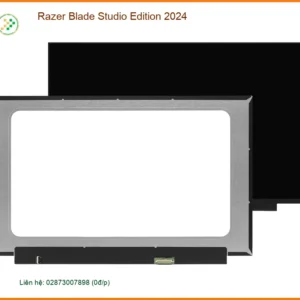
Màn hình Laptop RAZER
Màn hình Laptop Razer Blade Studio Edition – Sửa Nhanh | Giá Tốt TPHCM
Màn hình Laptop RAZER
Màn hình Razer Blade Studio Edition – Thay Lấy Ngay | Trung Tâm Gần Nhất

Màn hình Laptop RAZER
Màn hình Laptop Razer Blade 17 – Thay Nhanh Tại Trung Tâm TPHCM

Màn hình Laptop RAZER
Màn hình Laptop Razer Blade 15 – Thay Mới Lấy Liền Giá Tốt Tại Shop Gần Nhất
Màn hình Laptop RAZER
Màn hình Laptop Razer Blade Pro 17 – Shop Thay Gần Đây | Giá Tốt TPHCM
Màn hình Laptop RAZER
Màn hình Laptop Razer Blade 14 – Thay Lấy Liền | Giá Rẻ | Tại Trung Tâm TPHCM
Màn hình Laptop RAZER
Màn hình Laptop Razer Blade Stealth 13 – Thay Lấy Liền Tại Trung Tâm TPHCM





 Trang chủ
 Nhắn tin
 Chat Zalo
 Chỉ đường
Đánh giá
Chưa có đánh giá nào.