


Thủ thuật Máy in Lỗi phần mềm thường gặp – Trung tâm xử lý TPHCM
Lỗi phần mềm máy in thường gây gián đoạn công việc nghiêm trọng. Bài viết này cung cấp Thủ thuật Máy in Lỗi phần mềm máy thường gặp và cách xử lý nhanh chóng, giúp bạn khôi phục hoạt động in ấn hiệu quả.
Các Lỗi Phần Mềm Máy In Phổ Biến và Dấu Hiệu Nhận Biết
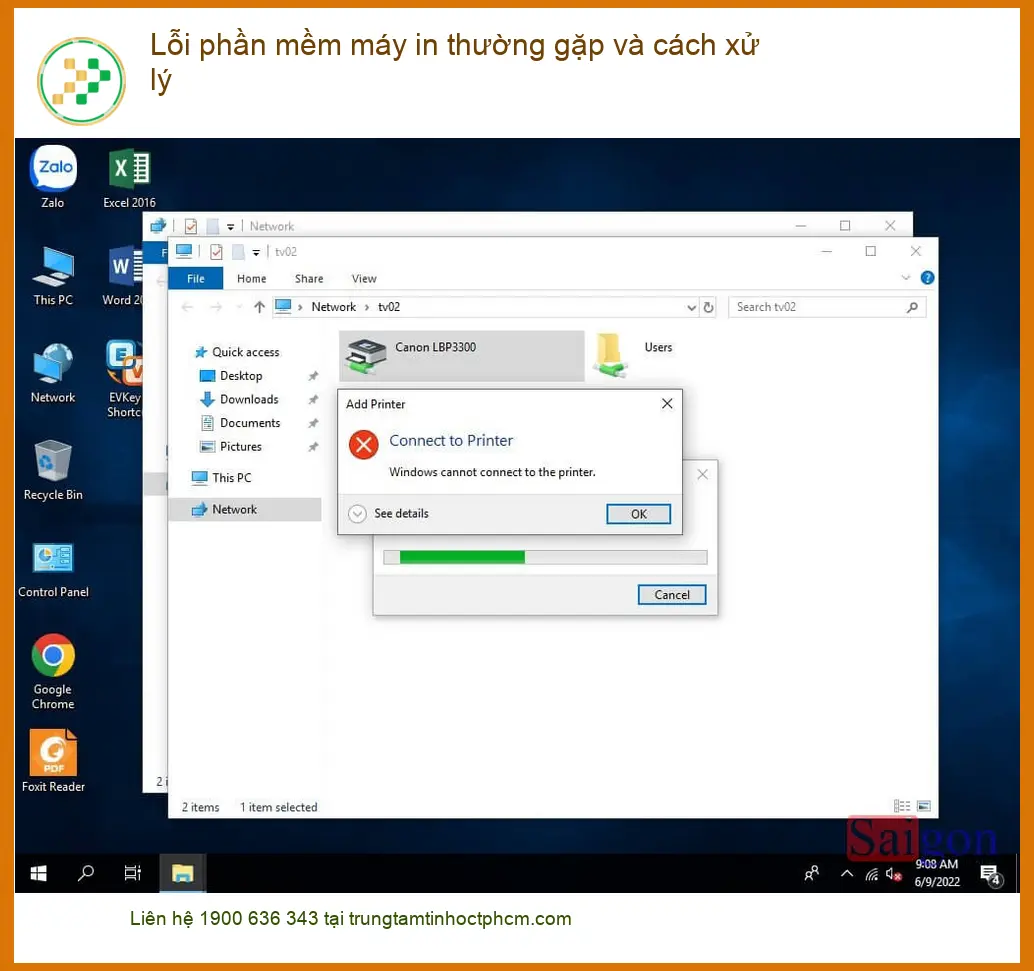
Việc nhận diện đúng loại lỗi là bước đầu tiên để khắc phục sự cố. Các vấn đề phần mềm có thể biểu hiện qua nhiều dấu hiệu khác nhau, từ việc máy in không phản hồi đến chất lượng in kém.
Lỗi Driver Máy In
Driver là cầu nối giữa hệ điều hành và máy in. Khi driver gặp sự cố, máy in sẽ không thể hoạt động đúng cách. Đây là một trong những nguyên nhân phổ biến nhất gây ra lỗi phần mềm.
Driver không tương thích hoặc bị hỏng
Một driver cũ, không tương thích với phiên bản hệ điều hành mới, hoặc bị hỏng do virus/phần mềm độc hại có thể khiến máy in ngừng hoạt động. Dấu hiệu thường thấy là máy in không được nhận diện hoặc báo lỗi “Driver not found”.
Cách kiểm tra và cập nhật Driver
Bạn có thể kiểm tra trạng thái driver trong Device Manager (Quản lý Thiết bị) trên Windows hoặc System Preferences (Tùy chọn Hệ thống) trên macOS. Luôn ưu tiên tải driver từ trang web chính thức của nhà sản xuất để đảm bảo tính tương thích và bảo mật. Ví dụ, nếu bạn đang dùng máy in HP Envy 6430, hãy truy cập trang hỗ trợ của HP.
Khắc phục lỗi Driver bằng công cụ tích hợp
Hầu hết các hệ điều hành đều có công cụ khắc phục sự cố driver tự động. Chạy công cụ này có thể giúp phát hiện và sửa chữa các lỗi nhỏ mà không cần can thiệp thủ công.
Lỗi Kết Nối (USB, Mạng, Wi-Fi)
Ngay cả khi driver hoạt động tốt, vấn đề kết nối cũng có thể khiến máy in không hoạt động. Đảm bảo cáp hoặc tín hiệu mạng ổn định là rất quan trọng.
Máy in không nhận cổng USB
Kiểm tra cáp USB, thử cắm vào cổng khác trên máy tính hoặc sử dụng một cáp khác. Đôi khi, lỗi nằm ở cổng USB của máy tính chứ không phải máy in.
Lỗi kết nối mạng hoặc Wi-Fi
Đối với máy in mạng, hãy kiểm tra địa chỉ IP, cài đặt tường lửa và đảm bảo máy in cùng mạng với máy tính. Khởi động lại router và máy in thường giải quyết được nhiều vấn đề kết nối Wi-Fi. Nếu bạn cần nạp mực máy in tại Quận 5 và gặp lỗi kết nối, hãy kiểm tra lại mạng trước khi gọi thợ.
Lỗi Hàng Đợi In (Print Spooler)
Hàng đợi in là một dịch vụ của Windows quản lý các tác vụ in. Khi dịch vụ này bị kẹt hoặc lỗi, máy in sẽ không in được bất kỳ tài liệu nào.
Lỗi Firmware Máy In
Firmware là phần mềm nhúng điều khiển các chức năng cơ bản của máy in. Lỗi firmware có thể gây ra các hành vi bất thường hoặc làm máy in không khởi động được.
Lỗi Phần Mềm Ứng Dụng In Ấn
Đôi khi, vấn đề không nằm ở máy in mà ở chính ứng dụng bạn đang dùng để in (ví dụ: Word, Excel, trình duyệt web). Hãy thử in từ một ứng dụng khác để xác định nguyên nhân.


Hướng Dẫn Xử Lý Lỗi Phần Mềm Máy In Tại Nhà
Trước khi gọi dịch vụ, bạn có thể tự mình thực hiện một số bước khắc phục cơ bản. Các thủ thuật này giúp tiết kiệm thời gian và chi phí.
Kiểm Tra và Cài Đặt Lại Driver
Gỡ bỏ driver cũ hoàn toàn và cài đặt lại phiên bản mới nhất từ trang chủ nhà sản xuất. Đảm bảo chọn đúng phiên bản driver cho hệ điều hành và model máy in của bạn. Ví dụ, với máy in Canon Pixma iP2870, việc này rất quan trọng.
Khắc Phục Sự Cố Kết Nối
Kiểm tra tất cả các dây cáp, khởi động lại máy in và máy tính. Đối với kết nối mạng, hãy thử ping địa chỉ IP của máy in để đảm bảo nó có thể giao tiếp với mạng.
Quản Lý Hàng Đợi In
Vào Services (Dịch vụ) trên Windows, tìm Print Spooler, dừng dịch vụ này, xóa tất cả các tệp trong thư mục C:\Windows\System32\spool\PRINTERS, sau đó khởi động lại dịch vụ Print Spooler.
Cập Nhật Firmware và Phần Mềm
Kiểm tra trang web của nhà sản xuất để xem có bản cập nhật firmware nào cho máy in của bạn không. Việc cập nhật firmware có thể sửa các lỗi đã biết và cải thiện hiệu suất. Tương tự, hãy đảm bảo các ứng dụng in ấn của bạn cũng được cập nhật.
Sử Dụng Công Cụ Chẩn Đoán Của Hãng
Nhiều nhà sản xuất máy in cung cấp phần mềm chẩn đoán riêng. Các công cụ này có thể tự động phát hiện và sửa chữa các lỗi phần mềm phổ biến. Chẳng hạn, khi sử dụng máy in Xerox VersaLink C605, bạn có thể tìm công cụ này trên trang hỗ trợ của Xerox.
Lưu ý quan trọng: Vì mỗi dòng máy có cấu trúc vi mạch khác nhau, nếu bạn chưa xác định rõ nguyên nhân lỗi, hãy gọi ngay hotline để kỹ sư trưởng của Trung Tâm Tin Học Trường Thịnh hỗ trợ kiểm tra, chẩn đoán bắt bệnh từ xa hoàn toàn miễn phí.
Khi Nào Cần Đến Dịch Vụ Sửa Chữa Chuyên Nghiệp?
Nếu đã thử mọi cách mà máy in vẫn báo lỗi, đó là lúc bạn cần sự can thiệp của chuyên gia. Đừng cố gắng tự sửa chữa nếu không có kiến thức chuyên môn, điều này có thể làm hỏng máy nặng hơn.
Dấu Hiệu Cần Hỗ Trợ Từ Kỹ Thuật Viên
Máy in liên tục báo lỗi không rõ nguyên nhân, không thể cài đặt driver, hoặc các lỗi phần mềm phức tạp không thể giải quyết bằng các bước cơ bản. Đặc biệt, nếu bạn đang dùng máy in HP Deskjet 2676 và gặp lỗi cứng đầu, hãy liên hệ ngay.
Lợi Ích Khi Chọn Trung Tâm Uy Tín
Trung Tâm Tin Học Trường Thịnh với đội ngũ kỹ sư được đào tạo chuyên sâu, có kinh nghiệm xử lý hàng ngàn trường hợp lỗi phần mềm máy in phức tạp. Chúng tôi cam kết chẩn đoán chính xác, khắc phục triệt để và minh bạch về chi phí. Quy trình làm việc chuyên nghiệp, từ tiếp nhận đến bàn giao, đảm bảo máy in của bạn hoạt động ổn định nhất.
Đặc biệt, nếu quý khách là học sinh, sinh viên hoặc người lao động có hoàn cảnh khó khăn, hãy chủ động thông báo để Trung Tâm Tin Học Trường Thịnh kích hoạt chính sách trợ giá giảm ngay 10% – 15% chi phí linh kiện. Chúng tôi luôn đặt lợi ích cộng đồng lên hàng đầu.
| Dịch vụ | Giá (VNĐ) | Ghi chú |
|---|---|---|
| Nạp mực máy in tại nhà | ||
| - Máy in Canon | 70.000 – 120.000 | Giảm giá 10% khi nạp từ 2 máy trở lên |
| - Máy in HP | 70.000 – 120.000 | |
| - Máy in Epson | 80.000 – 130.000 | |
| - Máy in Brother | 80.000 – 130.000 | |
| - Máy in Xerox | 80.000 – 130.000 | |
| - Máy in Panasonic | 80.000 – 130.000 | |
| - Máy in Toshiba | 90.000 – 150.000 | |
| - Máy in Ricoh | 90.000 – 150.000 | |
| Bảo dưỡng máy in (định kỳ) | 150.000 – 250.000 | Bao gồm vệ sinh, kiểm tra lỗi, bôi trơn linh kiện |
| Sửa chữa máy in | ||
| - Sửa máy in không nhận lệnh | 120.000 – 250.000 | |
| - Sửa lỗi bản in bị mờ, nhòe | 180.000 – 300.000 | |
| - Sửa máy in kẹt giấy | 100.000 – 200.000 | |
| - Kết nối máy in với máy tính | 80.000 – 150.000 | |
| - Sửa lỗi đèn báo nhấp nháy | 120.000 – 250.000 |
- Bảng giá trên mang tính tham khảo và có thể thay đổi tùy theo tình trạng cụ thể của máy in.
- Giá chưa bao gồm thuế VAT.
Lưu ý: Bảng giá trên chỉ mang tính chất tham khảo. Chi phí cuối cùng có thể thay đổi tùy thuộc vào model máy in cụ thể, mức độ hư hỏng và linh kiện cần thay thế sau khi kỹ thuật viên kiểm tra và chẩn đoán.
Câu Hỏi Thường Gặp Về Lỗi Phần Mềm Máy In
H3: Làm thế nào để biết driver máy in của tôi đã lỗi thời?
Bạn có thể kiểm tra trong Device Manager (Windows) hoặc System Information (macOS). Nếu có dấu chấm than vàng hoặc biểu tượng lỗi, driver có thể đã lỗi thời hoặc bị hỏng. Ngoài ra, việc máy in hoạt động không ổn định hoặc không nhận lệnh in cũng là dấu hiệu.
H3: Tôi có nên tự cập nhật firmware máy in không?
Việc cập nhật firmware có thể cải thiện hiệu suất và sửa lỗi, nhưng cần thực hiện cẩn thận theo hướng dẫn của nhà sản xuất. Nếu quá trình bị gián đoạn (mất điện, ngắt kết nối), máy in có thể bị hỏng vĩnh viễn. Nếu không chắc chắn, hãy để kỹ thuật viên chuyên nghiệp thực hiện.
H3: Lỗi “Print Spooler service is not running” có nghĩa là gì và cách sửa?
Lỗi này cho biết dịch vụ quản lý hàng đợi in của Windows đã dừng hoạt động. Để sửa, bạn cần vào Services, tìm “Print Spooler”, dừng dịch vụ, xóa các tệp trong thư mục PRINTERS (như đã hướng dẫn ở trên), sau đó khởi động lại dịch vụ. Đôi khi, khởi động lại máy tính cũng có thể giải quyết.
H3: Trung Tâm Tin Học Trường Thịnh có hỗ trợ sửa lỗi phần mềm máy in từ xa không?
Có, chúng tôi cung cấp dịch vụ hỗ trợ chẩn đoán và khắc phục lỗi phần mềm máy in từ xa qua điện thoại hoặc phần mềm điều khiển từ xa cho các trường hợp đơn giản. Đối với các lỗi phức tạp hơn, chúng tôi sẽ cử kỹ thuật viên đến tận nơi để kiểm tra và sửa chữa.
Giải pháp tối ưu cho mọi vấn đề máy in cùng Trung Tâm Tin Học Trường Thịnh

 Trang chủ
 Nhắn tin
 Chat Zalo
 Chỉ đường