


Cách Sửa Lỗi Word Không Mở Được File Hiệu Quả Nhất
Bạn đang gặp tình trạng Văn phòng Word bị lỗi không mở được file – cách sửa nhanh chóng là điều bạn cần? Đây là vấn đề phổ biến mà nhiều người dùng Microsoft Word gặp phải, gây gián đoạn công việc và mất dữ liệu quan trọng. Đừng lo lắng, bài viết này sẽ chỉ ra nguyên nhân và cung cấp các giải pháp trực diện để bạn khắc phục.
Nguyên nhân Word không mở được file
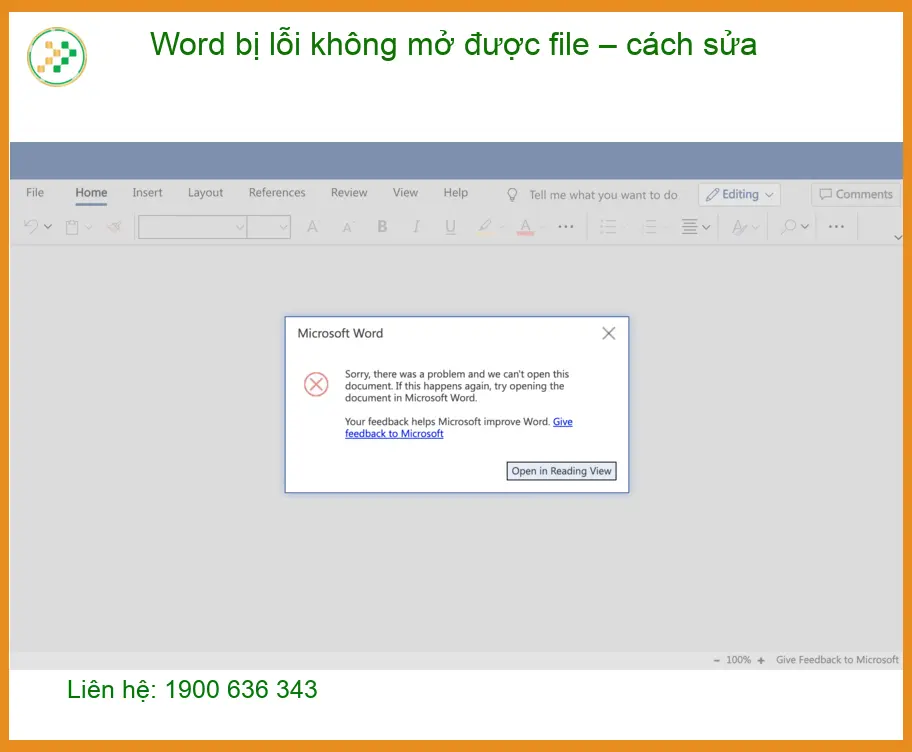
Việc không thể mở được tài liệu Word có thể xuất phát từ nhiều lý do khác nhau, từ lỗi phần mềm đến sự cố về file. Hiểu rõ nguyên nhân giúp bạn tìm ra cách khắc phục hiệu quả nhất.
Lỗi do file Word bị hỏng
Tài liệu Word của bạn có thể bị hỏng, khiến phần mềm không thể đọc và hiển thị nội dung. Đây là một trong những nguyên nhân phổ biến nhất.
File bị hỏng do lưu trữ không đúng cách
Khi bạn lưu file không đúng quy trình, ví dụ như tắt máy đột ngột trong lúc đang lưu, file có thể bị lỗi cấu trúc và không mở được.
File bị hỏng do virus hoặc phần mềm độc hại
Virus hoặc các phần mềm độc hại có thể tấn công và làm hỏng các file trên máy tính của bạn, bao gồm cả tài liệu Word, khiến chúng trở nên không thể truy cập.
File bị hỏng do tắt máy đột ngột
Việc máy tính bị mất điện hoặc tắt nguồn đột ngột khi đang làm việc với file Word có thể dẫn đến việc file đó bị hỏng, không thể mở lại được.
Lỗi do phần mềm Microsoft Word
Đôi khi, vấn đề không nằm ở file mà là ở chính phần mềm Word. Phiên bản Word cũ, cài đặt lỗi, hoặc các add-ins xung đột có thể gây ra tình trạng này.
Mẹo chuyên gia: Luôn sao lưu dữ liệu quan trọng định kỳ. Điều này giúp bạn tránh mất mát thông tin khi gặp các sự cố không mong muốn với file Word hoặc hệ thống.
Các bước khắc phục lỗi Word không mở được file
Để giải quyết triệt để vấn đề, bạn cần thực hiện theo các bước kiểm tra và sửa lỗi sau đây. Hãy bắt đầu từ những phương pháp đơn giản nhất.
Sửa lỗi file Word bị hỏng
Nếu nghi ngờ file Word bị hỏng, bạn có thể thử tính năng “Open and Repair” (Mở và Sửa chữa) của Word. Mở Word, chọn File > Open, duyệt đến file bị lỗi, sau đó click vào mũi tên nhỏ bên cạnh nút Open và chọn Open and Repair. Nếu các giải pháp tự khắc phục không hiệu quả, việc kiểm tra và cài đặt lại hệ điều hành hoặc phần mềm có thể cần thiết. Trung Tâm Tin Học Trường Thịnh cung cấp dịch vụ cài đặt máy tính Quận Thủ Đức uy tín, giúp máy tính của bạn hoạt động ổn định trở lại.
Cập nhật hoặc sửa chữa Microsoft Office
Đảm bảo rằng bộ Office của bạn luôn được cập nhật phiên bản mới nhất. Nếu đã cập nhật mà vẫn lỗi, hãy thử chức năng sửa chữa Office qua Control Panel (Windows) hoặc Applications (macOS). Việc này giúp khắc phục các lỗi cài đặt hoặc file hệ thống bị hỏng của phần mềm. Đôi khi, các vấn đề tưởng chừng nhỏ như lỗi phần mềm cũng có thể ảnh hưởng đến hiệu suất tổng thể của máy tính, tương tự như việc một linh kiện nhỏ như thay loa laptop Lenovo ThinkPad R30 có thể cải thiện trải nghiệm sử dụng đáng kể.
Kiểm tra và tắt các Add-ins gây xung đột
Các Add-ins của Word có thể gây xung đột và làm Word không mở được file. Để kiểm tra, bạn hãy mở Word ở chế độ Safe Mode (xem hướng dẫn bên dưới), sau đó vào File > Options > Add-ins. Chọn COM Add-ins và nhấn Go, bỏ chọn tất cả các Add-ins và khởi động lại Word bình thường. Nếu Word hoạt động ổn định, hãy bật lại từng Add-in một để tìm ra nguyên nhân gây lỗi. Đối với các vấn đề kỹ thuật phức tạp hơn, từ phần mềm đến phần cứng như sửa máy in HP M227fdw tận nơi, Trung Tâm Tin Học Trường Thịnh luôn sẵn sàng hỗ trợ bạn.
Khôi phục phiên bản trước của file
Nếu bạn đang sử dụng Windows với tính năng System Protection hoặc OneDrive/Google Drive, bạn có thể khôi phục phiên bản trước của file Word. Click chuột phải vào file, chọn Properties, sau đó chọn tab Previous Versions và tìm phiên bản phù hợp để khôi phục. Đối với người dùng Macbook, việc quản lý và khôi phục dữ liệu cũng rất quan trọng. Nếu bạn cần hỗ trợ về hệ điều hành hoặc phần mềm, trung tâm sửa chữa Macbook Quận 10 của chúng tôi luôn sẵn lòng giúp đỡ.
Sử dụng chế độ Safe Mode
Mở Word ở chế độ Safe Mode giúp khởi động phần mềm mà không tải các add-ins hay tùy chỉnh. Để làm điều này, nhấn giữ phím Ctrl khi click vào biểu tượng Word. Nếu Word mở được file ở chế độ Safe Mode, vấn đề có thể nằm ở các add-ins hoặc cài đặt. Sau đó, bạn có thể tiến hành gỡ bỏ hoặc vô hiệu hóa các add-ins gây lỗi. Đối với các thiết bị đặc thù như Surface, việc sửa chữa cũng cần chuyên môn cao. Bạn có thể tìm dịch vụ sửa Surface giá rẻ Quận 7 tại Trung Tâm Tin Học Trường Thịnh.
Nếu sau khi thử tất cả các cách trên mà file Word vẫn không mở được hoặc bạn không tự tin thực hiện, hãy liên hệ ngay với chuyên gia. Trung Tâm Tin Học Trường Thịnh cung cấp dịch vụ sửa chữa máy tính, laptop, Macbook, Surface tận nơi tại TPHCM, đảm bảo khắc phục mọi sự cố phần mềm và phần cứng nhanh chóng, hiệu quả.
Bảng giá dịch vụ khắc phục lỗi Word và phần mềm cơ bản
Dưới đây là bảng giá tham khảo cho các dịch vụ sửa lỗi phần mềm và tối ưu hệ thống tại Trung Tâm Tin Học Trường Thịnh:
| Dịch vụ | Mô tả | Giá tham khảo (VNĐ) |
|---|---|---|
| Kiểm tra & Chẩn đoán lỗi phần mềm | Xác định nguyên nhân Word không mở được file, lỗi hệ thống. | 100.000 – 200.000 |
| Sửa lỗi Word không mở được file | Khắc phục file Word bị hỏng, lỗi phần mềm Office. | 250.000 – 450.000 |
| Cài đặt lại/Cập nhật Microsoft Office | Cài đặt mới hoặc cập nhật bộ Office chính hãng. | 200.000 – 350.000 |
| Gỡ bỏ virus/Phần mềm độc hại | Diệt virus, loại bỏ phần mềm độc hại ảnh hưởng đến file. | 300.000 – 500.000 |
Lưu ý: Giá trên chỉ mang tính chất tham khảo và có thể thay đổi tùy thuộc vào mức độ phức tạp của lỗi, phiên bản phần mềm và các dịch vụ đi kèm. Vui lòng liên hệ trực tiếp Trung Tâm Tin Học Trường Thịnh để được tư vấn và báo giá chính xác nhất sau khi kiểm tra.
Câu hỏi thường gặp về lỗi Word không mở được file
Làm thế nào để biết file Word của tôi bị hỏng hay do phần mềm Word bị lỗi?
Bạn có thể thử mở một file Word khác. Nếu các file khác mở bình thường mà chỉ có một file cụ thể không mở được, khả năng cao là file đó bị hỏng. Ngược lại, nếu tất cả các file Word đều không mở được, vấn đề có thể nằm ở phần mềm Microsoft Word hoặc hệ thống máy tính của bạn.
Có cách nào để khôi phục nội dung từ một file Word bị hỏng nặng không?
Ngoài tính năng “Open and Repair” của Word, bạn có thể thử các phần mềm khôi phục dữ liệu chuyên dụng. Một số công cụ trực tuyến cũng hỗ trợ khôi phục file Word bị hỏng. Tuy nhiên, hiệu quả phụ thuộc vào mức độ hỏng của file. Trong trường hợp xấu nhất, nếu file không thể khôi phục, bạn sẽ cần dựa vào các bản sao lưu trước đó.
Việc cài đặt lại Microsoft Office có làm mất dữ liệu của tôi không?
Cài đặt lại Microsoft Office thường không làm mất các tài liệu Word của bạn, vì chúng được lưu trữ độc lập. Tuy nhiên, để đảm bảo an toàn tuyệt đối, bạn nên sao lưu tất cả các tài liệu quan trọng trước khi tiến hành cài đặt lại hoặc sửa chữa phần mềm. Việc này giúp phòng tránh mọi rủi ro không mong muốn.
Giải pháp công nghệ tối ưu từ Trung Tâm Tin Học Trường Thịnh

 Trang chủ
 Nhắn tin
 Chat Zalo
 Chỉ đường