
1800 6025(0₫/phút)

Không đặt cọc, Tư vấn miễn phí, giao hàng toàn quốc. Chuỗi hơn 10 cửa hàng tphcm. Xem ngay

CAM KẾT
KHÁC BIỆT
GIẢM GIÁ SÂU
Mô tả
Trong bối cảnh làm việc và học tập trực tuyến ngày càng phổ biến, webcam trên laptop không chỉ là một tiện ích mà là một công cụ thiết yếu. Khi webcam laptop Acer của bạn gặp sự cố, điều này có thể gây gián đoạn nghiêm trọng đến công việc, học tập và các cuộc gọi video quan trọng. Việc khắc phục kịp thời là cực kỳ cần thiết để duy trì hiệu suất hoạt động không ngừng nghỉ. Trung Tâm Tin Học Trường Thịnh tại TPHCM cung cấp dịch vụ thay webcam laptop Acer chuyên nghiệp, đảm bảo khắc phục nhanh chóng và hiệu quả, giúp bạn trở lại kết nối ngay lập tức.
Thông số kỹ thuật Webcam laptop Acer
| Đặc tính | Mô tả chi tiết |
|---|---|
| Độ phân giải | Thường là HD (720p) hoặc Full HD (1080p), tùy thuộc vào model laptop và loại webcam thay thế. |
| Tốc độ khung hình (FPS) | Phổ biến ở mức 30fps, một số loại cao cấp có thể đạt 60fps cho hình ảnh mượt mà hơn. |
| Cảm biến | CMOS, cho chất lượng hình ảnh tốt trong điều kiện ánh sáng khác nhau. |
| Giao diện kết nối | Cáp FPC (Flexible Printed Circuit) hoặc cáp dẹt chuyên dụng, tích hợp trực tiếp vào mainboard. |
| Tương thích | Được thiết kế riêng biệt cho từng dòng và model laptop Acer cụ thể (Aspire, Swift, Nitro, Predator…). |
| Tình trạng linh kiện | Mới 100% (OEM chất lượng cao) hoặc linh kiện zin tháo máy (đã kiểm định). |
| Tính năng phụ trợ | Tích hợp micro kép (một số model), tự động điều chỉnh ánh sáng. |
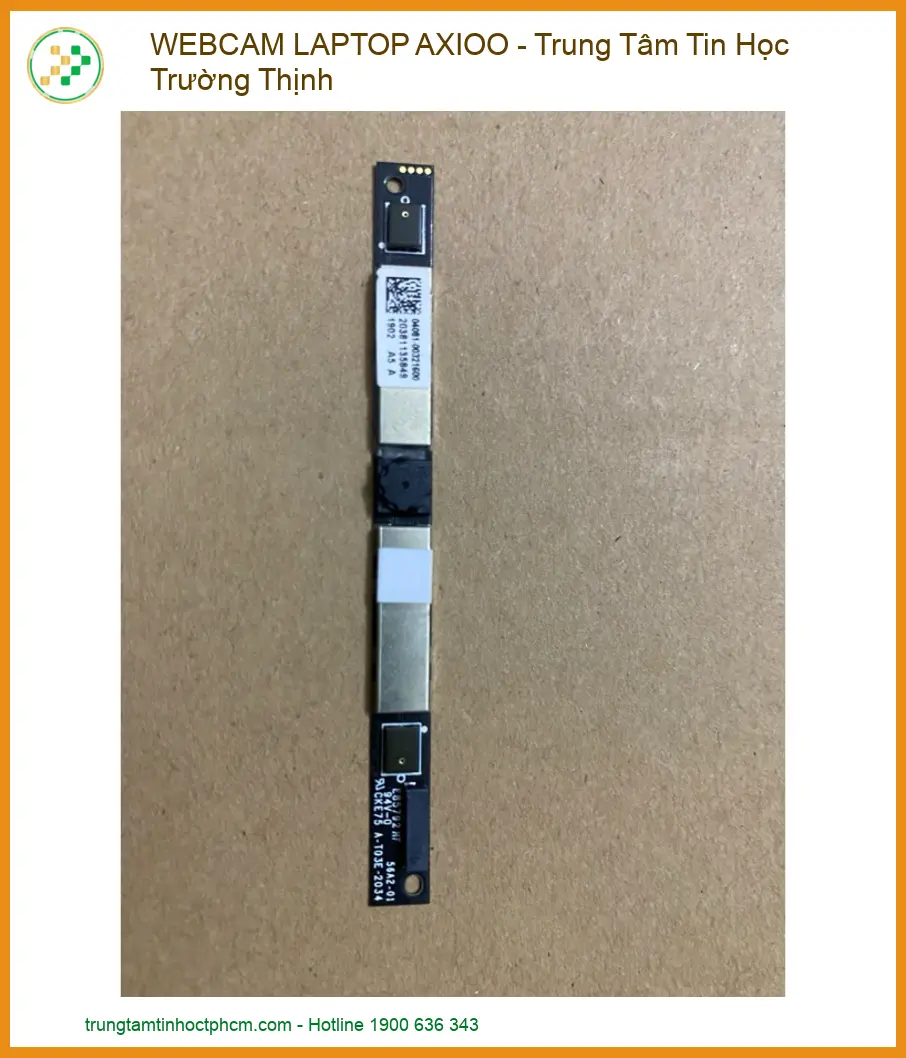
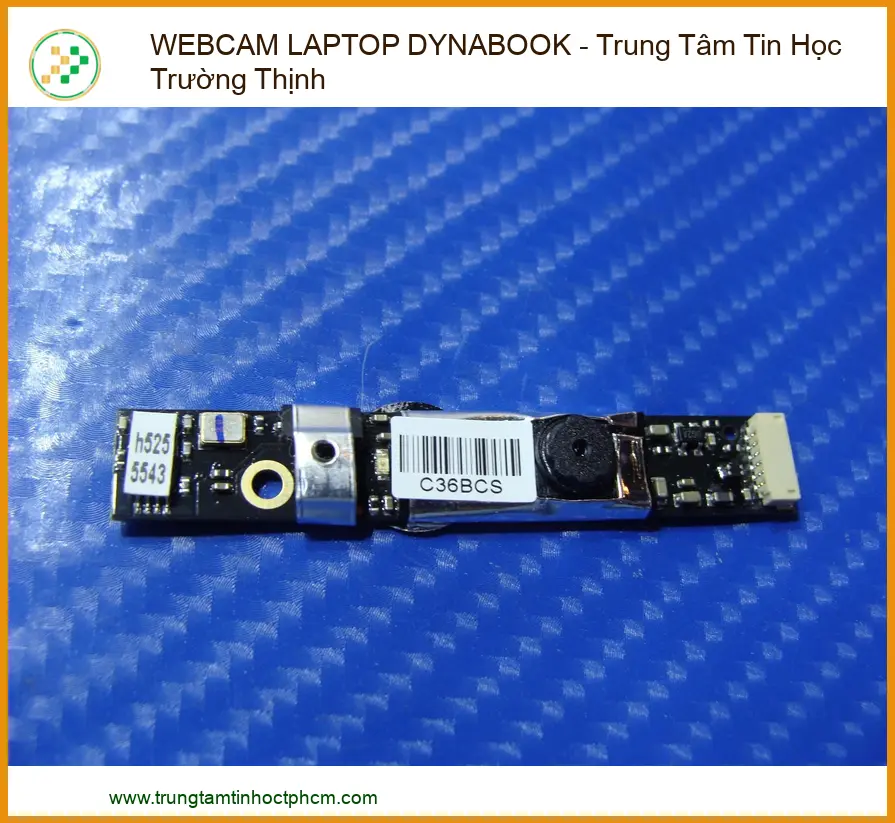
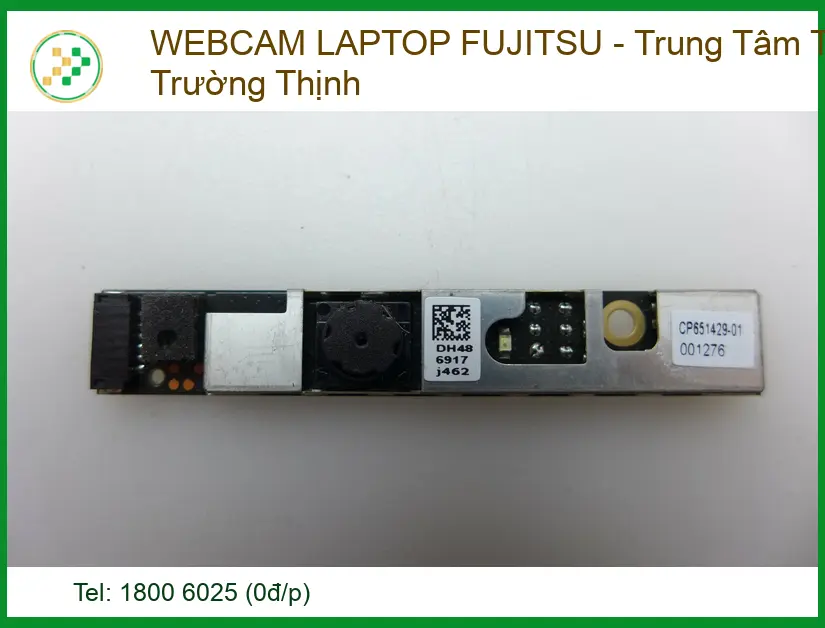
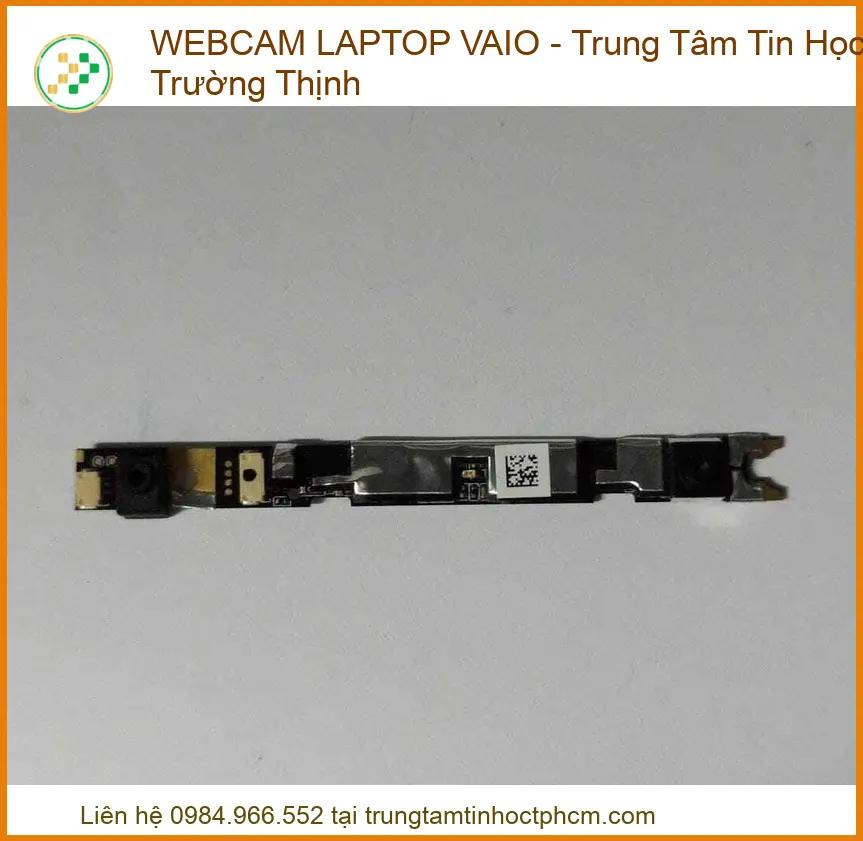

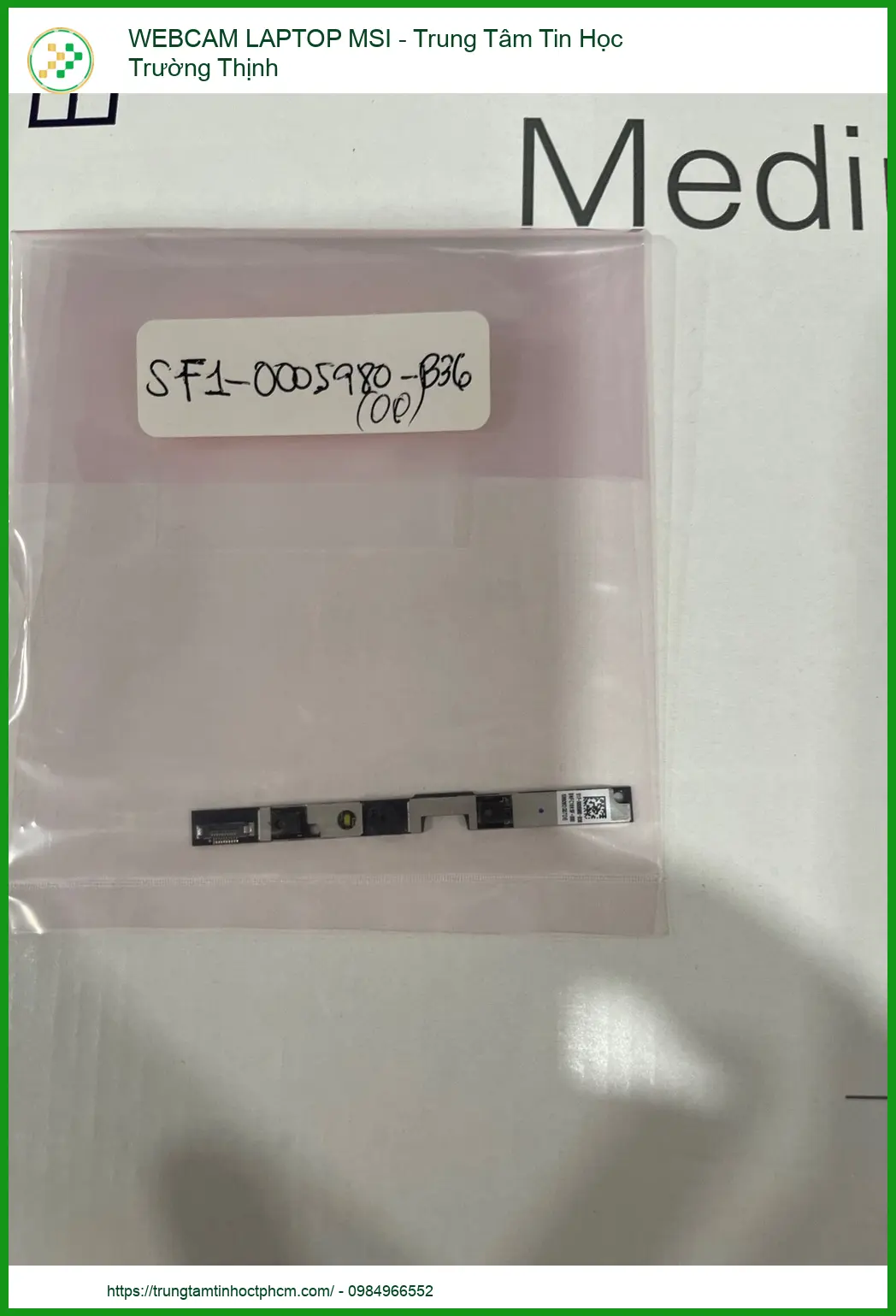
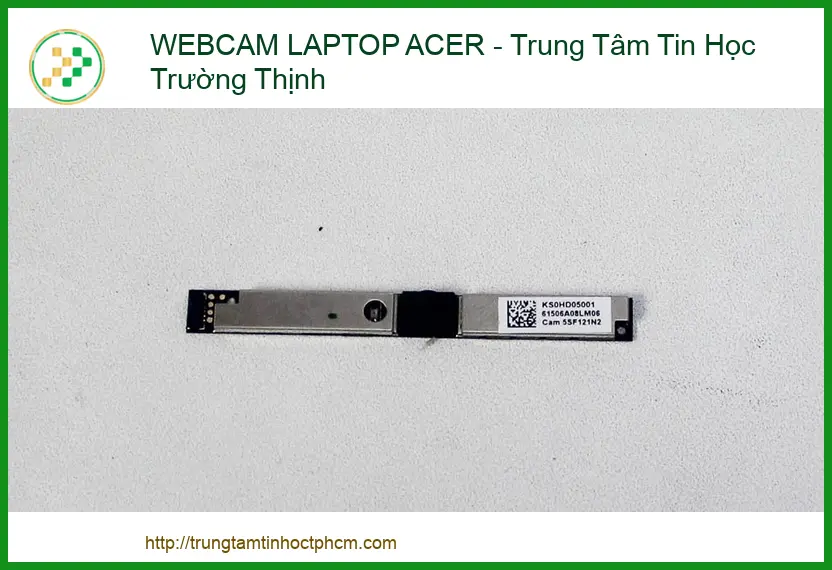

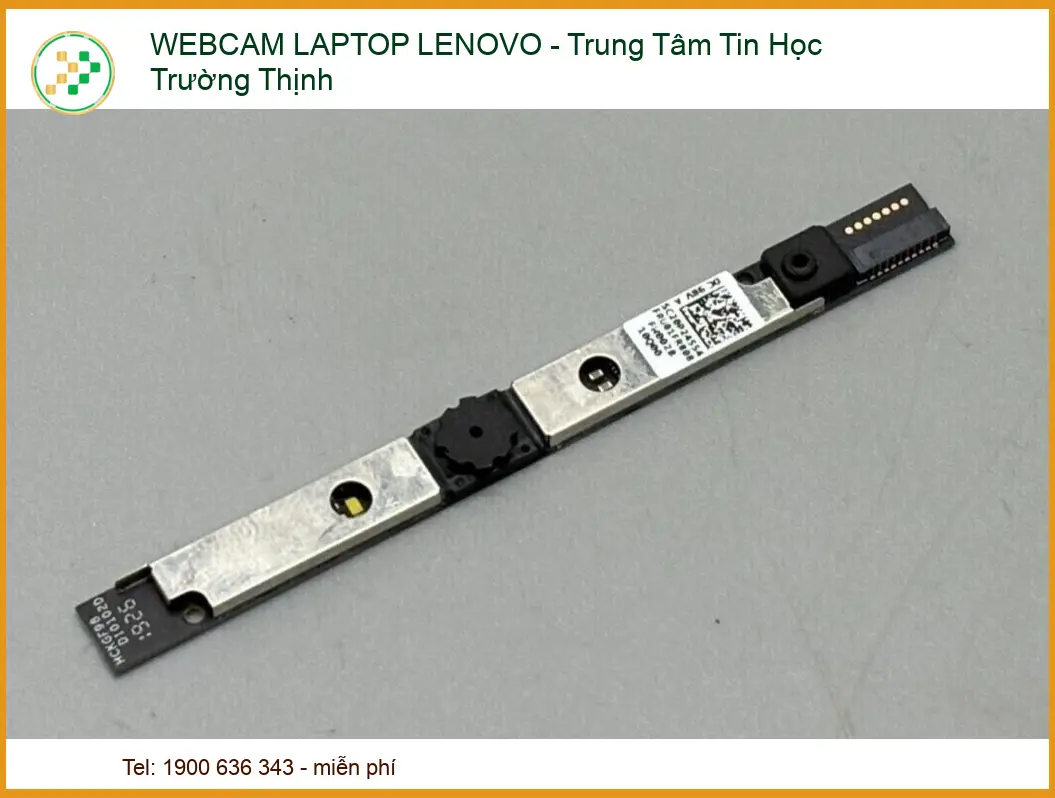
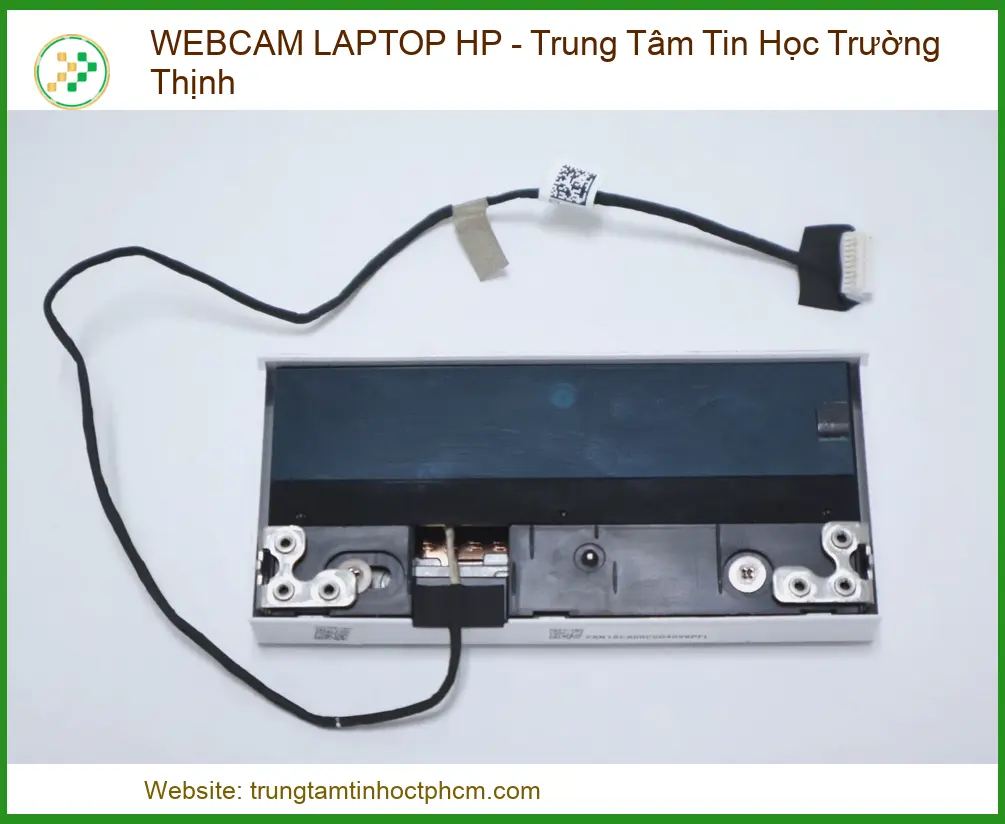
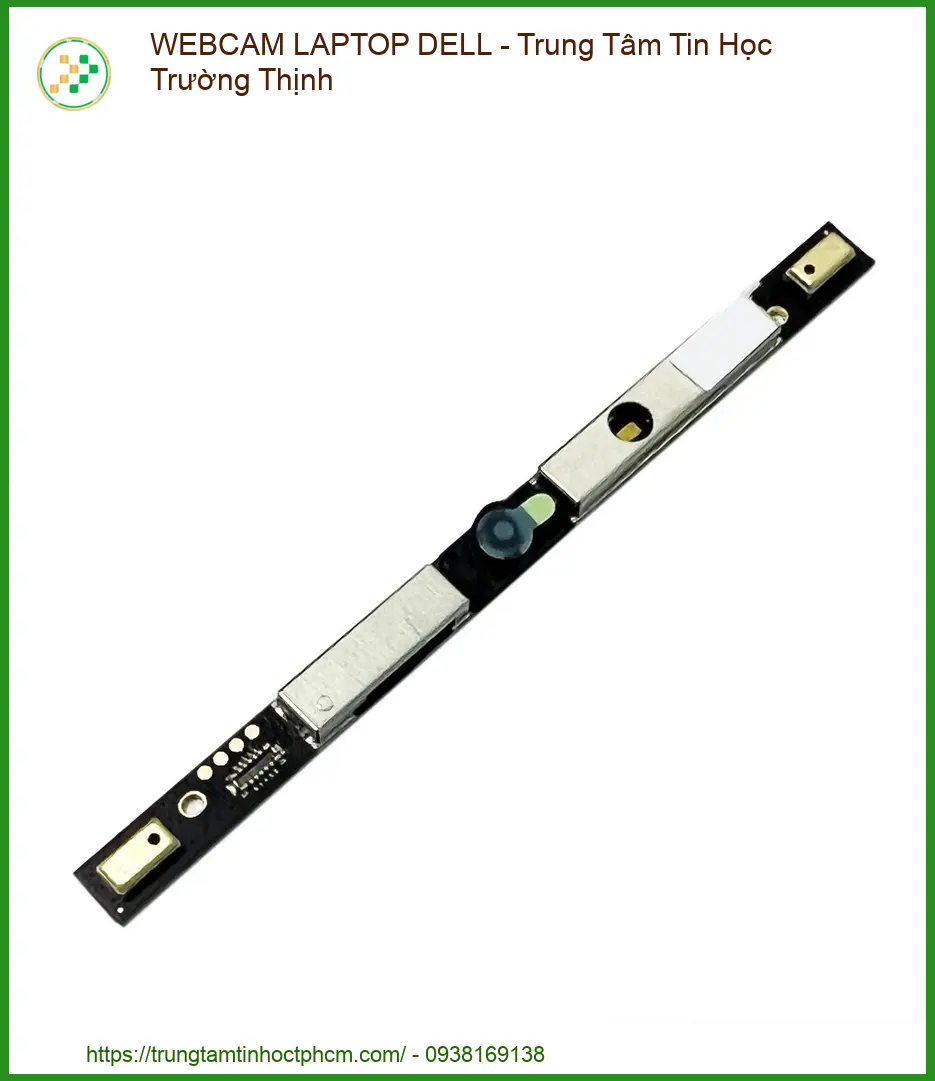

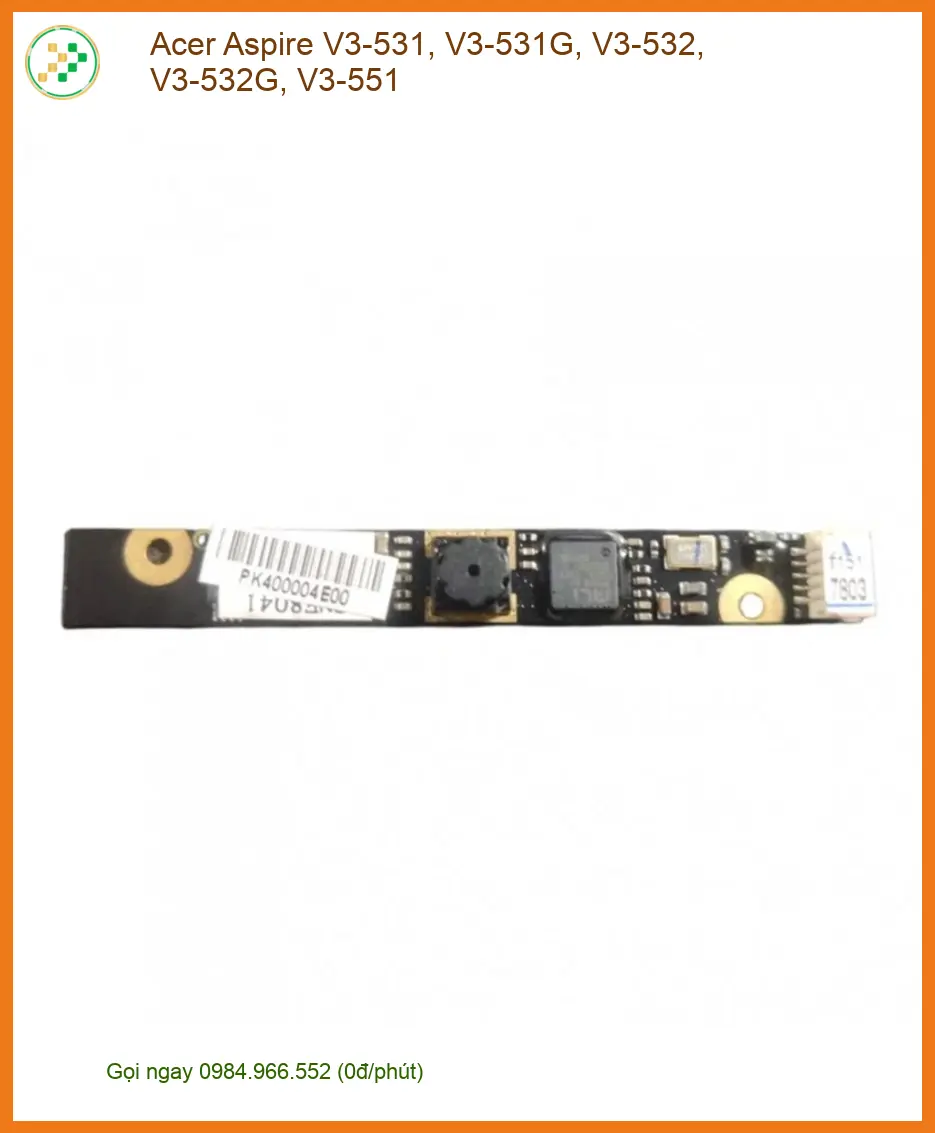
Việc nhận diện sớm các vấn đề của webcam là chìa khóa để xử lý kịp thời, tránh gián đoạn công việc. Các triệu chứng thường gặp có thể xuất phát từ lỗi phần mềm hoặc phần cứng, đòi hỏi phương pháp chẩn đoán và khắc phục phù hợp.
Người dùng thường xuyên gặp phải một số biểu hiện rõ ràng khi webcam laptop Acer không hoạt động bình thường. Đây có thể là dấu hiệu cần kiểm tra và sửa chữa.
Các vấn đề liên quan đến phần mềm thường biểu hiện dưới dạng gián đoạn chức năng hoặc không thể truy cập webcam. Điều này bao gồm việc ứng dụng không nhận diện được thiết bị hoặc hiển thị thông báo lỗi hệ thống.
Khi các giải pháp phần mềm không hiệu quả, nguyên nhân thường nằm ở phần cứng webcam. Các lỗi này thường nghiêm trọng hơn và yêu cầu can thiệp kỹ thuật.
Tại Trung Tâm Tin Học Trường Thịnh, chúng tôi áp dụng quy trình chuẩn hóa để đảm bảo việc thay webcam laptop acer aspire 5 a517-52 tại tphcm diễn ra chính xác và hiệu quả nhất, từ bước tiếp nhận đến bàn giao thiết bị hoàn chỉnh cho khách hàng.
Mỗi thiết bị khi đến trung tâm đều trải qua một quy trình kiểm tra ban đầu kỹ lưỡng để xác định nguyên nhân gốc rễ của vấn đề. Bước này là cực kỳ quan trọng để đưa ra giải pháp tối ưu.
Nếu lỗi được xác định là do phần cứng, quy trình thay thế sẽ được thực hiện một cách cẩn trọng, tuân thủ các tiêu chuẩn kỹ thuật nghiêm ngặt.
Việc chọn đúng loại linh kiện thay thế là yếu tố then chốt đảm bảo chất lượng và độ bền sau sửa chữa. Chúng tôi cam kết sử dụng linh kiện phù hợp với từng dòng máy.
Sau khi linh kiện được lựa chọn, quá trình lắp đặt và kiểm tra cuối cùng sẽ được tiến hành để đảm bảo webcam hoạt động ổn định và chính xác.
Để kéo dài tuổi thọ và đảm bảo hiệu suất tối ưu cho webcam laptop Acer, người dùng cần lưu ý một số mẹo phòng ngừa và cảnh báo quan trọng.
Việc thực hiện các biện pháp phòng ngừa đơn giản có thể giúp giảm thiểu nguy cơ hỏng hóc và duy trì chất lượng hình ảnh của webcam.
Những cảnh báo này nhằm giúp người dùng tránh các sai lầm phổ biến có thể dẫn đến hư hỏng nghiêm trọng hơn hoặc mất hiệu lực bảo hành.
Để giúp khách hàng hiểu rõ hơn về dịch vụ thay webcam laptop Acer, chúng tôi đã tổng hợp các câu hỏi thường gặp cùng với câu trả lời chi tiết từ đội ngũ kỹ thuật viên.
Đây là những thắc mắc phổ biến nhất mà khách hàng thường đặt ra khi cần sửa chữa hoặc thay thế webcam cho laptop Acer của mình.
Để mang đến sự minh bạch và giúp khách hàng dễ dàng dự trù chi phí, dưới đây là bảng giá tham khảo cho các loại webcam và dịch vụ thay thế tại Trung Tâm Tin Học Trường Thịnh. Lưu ý, giá có thể thay đổi tùy thời điểm và model cụ thể.
| Loại Webcam | Tình trạng | Giá tham khảo (VNĐ) |
|---|---|---|
| Webcam OEM chất lượng cao | Mới 100% | 500.000 – 800.000 |
| Webcam Zin tháo máy | Đã qua sử dụng (như mới) | 700.000 – 1.200.000 |
| Webcam chính hãng Acer | Mới 100% | 900.000 – 1.500.000 |
| Dịch Vụ | Mô Tả Chi Tiết | Thời Gian Thực Hiện | Giá (VNĐ) |
|---|---|---|---|
| Sửa chữa phần cứng | |||
| Thay màn hình | Màn hình HD/Full HD/4K cho các dòng phổ biến | 30-60 phút | Từ 700.000 - 3.500.000 |
| Thay bàn phím | Bàn phím laptop thường, bàn phím LED | 30-60 phút | Từ 300.000 - 1.200.000 |
| Thay pin | Pin chính hãng, pin tương thích | 30 phút | Từ 400.000 - 2.000.000 |
| Thay ổ cứng | SSD/HDD, nâng cấp dung lượng | 30-60 phút | Từ 500.000 - 2.500.000 |
| Sửa bản lề | Khắc phục bản lề gãy, lỏng | 1-2 giờ | Từ 200.000 - 800.000 |
| Thay quạt tản nhiệt | Quạt chính hãng hoặc tương thích | 30-60 phút | Từ 300.000 - 700.000 |
| Dịch vụ phần mềm | |||
| Cài đặt lại hệ điều hành | Windows, macOS, Linux | 30-60 phút | 150.000 - 300.000 |
| Diệt virus, cài phần mềm bảo mật | Cài đặt bản quyền hoặc phần mềm chuyên dụng | 30 phút | 200.000 - 500.000 |
| Cứu dữ liệu | Phục hồi dữ liệu từ ổ cứng bị lỗi | 1-3 ngày | Từ 500.000 - 3.000.000 |
| Cài đặt phần mềm theo yêu cầu | Office, đồ họa, lập trình, thiết kế | 30-60 phút | 100.000 - 500.000 |
| Dịch vụ nâng cấp | |||
| Nâng cấp RAM | Lắp đặt và kiểm tra | 30 phút | Từ 400.000 - 1.500.000 |
| Nâng cấp SSD | SSD NVMe/SATA | 30-60 phút | Từ 800.000 - 3.000.000 |
| Nâng cấp card đồ họa (laptop hỗ trợ) | Card rời hoặc onboard | 1-2 giờ | Từ 2.000.000 - 10.000.000 |
| Dịch vụ vệ sinh, bảo dưỡng | |||
| Vệ sinh, bảo dưỡng laptop | Vệ sinh toàn bộ, thay keo tản nhiệt | 1-2 giờ | 200.000 - 400.000 |
| Kiểm tra, chẩn đoán lỗi miễn phí | Kiểm tra toàn diện phần cứng và phần mềm | 15-30 phút | Miễn phí |
| Dịch vụ | Chi phí công thợ (VNĐ) |
|---|---|
| Kiểm tra, chẩn đoán lỗi webcam | Miễn phí |
| Thay thế webcam laptop Acer (công thợ) | 150.000 – 300.000 |
| Cài đặt lại driver, tối ưu phần mềm webcam | 100.000 – 200.000 |
| Vệ sinh, bảo dưỡng khu vực webcam | 50.000 – 100.000 |
Trân trọng cảm ơn quý khách đã tin tưởng và lựa chọn dịch vụ của chúng tôi. Kính chúc quý khách hàng luôn tràn đầy năng lượng và thành công! từ Trung tâm tin học tphcm – Giải pháp công nghệ hàng đầu, nâng tầm trải nghiệm của bạn.
Đánh giá (0)
Bạn phải đăng nhập để gửi đánh giá.
Hướng dẫn mua hàng
YÊU CẦU TỚI SỬA CHỮA, BÁO GIÁ GIAO HÀNG TẬN NƠI VUI LÒNG GỌI:
☎ Bấm gọi Tổng Đài: 0287300 7898 – Viettel: 0984.966.552 (Zalo) – Mobi: 0938 169 138 (Zalo)
ĐỊA CHỈ TỚI CỬA HÀNG MUA BÁN SỬA CHỮA. BẤM VÀO ĐỊA CHỈ ĐỂ CHỈ ĐƯỜNG TỚI.

Hotline
1800 6025

Tổng Đài
1900 63.63.43

Tư Vấn 1
0938.169.138

Tư Vấn 2
028 7300 7898

Tư Vấn 3
0984.966.552
 Sạc Laptop LENOVO ThinkPad Edge E545 - Thay Nhanh, Giá Rẻ Tại Trung Tâm TPHCM
 Bàn phím Laptop LG XNOTE E300/E310 - Thay Tại Trung Tâm - Lấy Ngay
 Thay Webcam Laptop Razer Blade 17 - Lấy Liền, Giá Rẻ TPHCM
 Màn hình Laptop Fujitsu S751 S752 - Thay Màn Hình Nhanh | Giá Rẻ TPHCM
 Pin Laptop ACER Aspire 5 A515-54 - Thay Nhanh, Uy Tín, Giá Tốt TPHCM
 Máy in Epson M2170 - Bơm Mực Tại Nhà TPHCM | Sửa Nhanh Giá Rẻ
 Sạc Laptop LENOVO 3000 V100, V200 - Trung Tâm Sửa Chữa Laptop Giá Rẻ TPHCM
 Thay Loa Laptop Lenovo Legion 7 - Trung Tâm Gần Đây | Giá Rẻ TPHCM
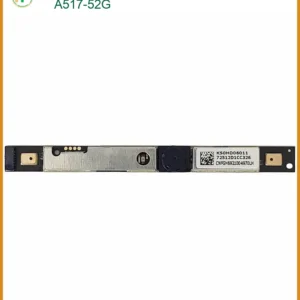
Webcam Laptop ACER
Thay Webcam Laptop Acer Acer Aspire 5 A517-52, A517-52g Zin Chính Hãng – Lấy Liền Tại Tphcm

Webcam Laptop ACER
Webcam Laptop ACER Aspire 3 A315-51, A315-51G, A315-52, A315-52G – Thay Thế Lấy Ngay Tại TPHCM

Linh kiện Laptop
Linh kiện Laptop

Webcam Laptop ACER
Webcam Laptop ACER Aspire V5-551G/552 Series – Thay lấy liền TPHCM

Webcam Laptop ACER
Thay Webcam Laptop Acer Aspire 1 A114-31 A114-31g A114-32 A114-32g Zin Chính Hãng Lấy Liền Tại Tphcm

Webcam Laptop ACER
Webcam Laptop Acer Acer Aspire One 721, 722 Chính Hãng – Trung Tâm Thay Thế Lấy Liền






 Trang chủ
 Nhắn tin
 Chat Zalo
 Chỉ đường
Đánh giá
Chưa có đánh giá nào.