


Thủ thuật Máy in: Khắc phục lỗi máy không nhận tín hiệu/máy tính một cách nhanh chóng!
Bạn đang gấp rút in tài liệu quan trọng nhưng chiếc máy in thân yêu lại “giở chứng” không chịu hợp tác? Tình trạng máy in không nhận tính hay không nhận diện được máy tính là một trong những vấn đề phổ biến nhất mà người dùng thường xuyên gặp phải. Nó có thể biến một ngày làm việc bình thường thành cơn ác mộng công nghệ. Nhưng đừng lo lắng! Với kinh nghiệm dày dặn trong lĩnh vực IT, chúng tôi sẽ “bóc tách” từng nguyên nhân và cung cấp cho bạn những thủ thuật máy in cách khắc phục lỗi máy không nhận tính một cách triệt để, giúp bạn nhanh chóng đưa thiết bị trở lại hoạt động bình thường.
Về cơ bản, khi máy in không nhận tín hiệu từ máy tính, nguyên nhân thường xoay quanh các vấn đề về kết nối vật lý, driver, cài đặt mạng hoặc thậm chí là lỗi phần cứng nhỏ. Việc xác định đúng “thủ phạm” là chìa khóa để giải quyết vấn đề một cách nhanh chóng và hiệu quả. Hãy cùng chúng tôi đi sâu vào từng khía cạnh để bạn có thể tự tin “chẩn đoán” và “điều trị” cho chiếc máy in của mình.
Tại Sao Máy In Của Bạn “Bỗng Dưng” Không Được Nhận Diện?
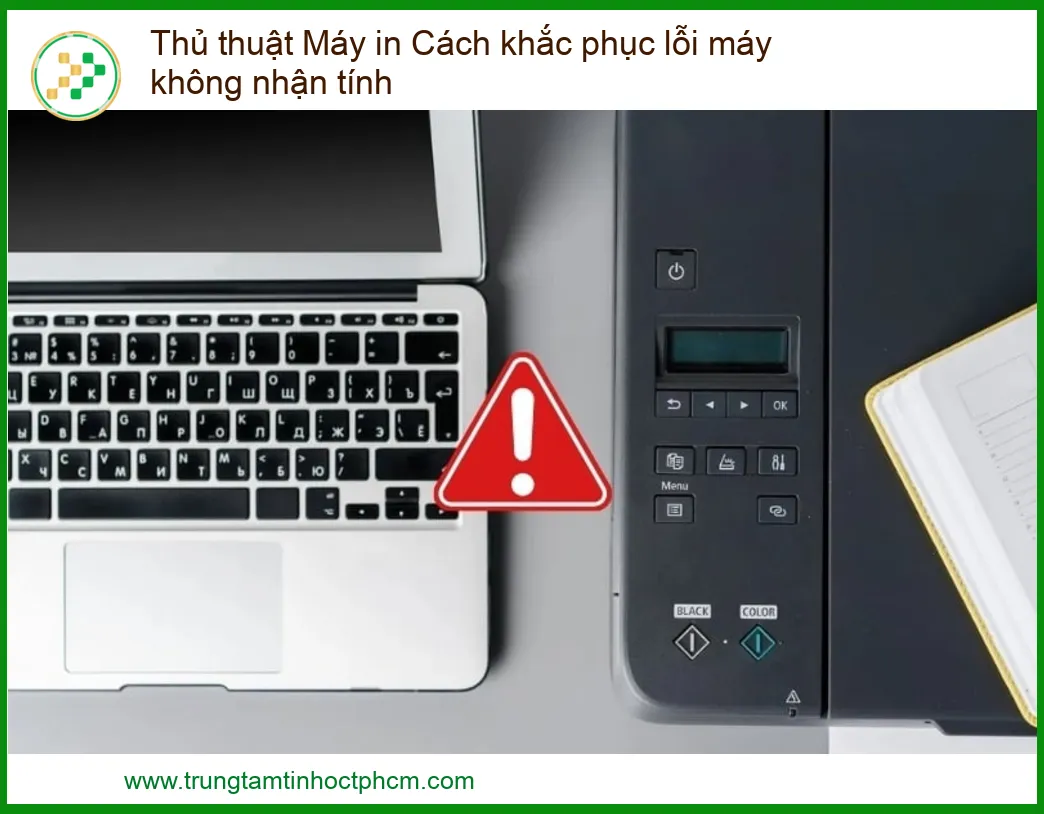
Trước khi bắt tay vào “sửa chữa”, việc hiểu rõ nguyên nhân gốc rễ là cực kỳ quan trọng. Máy in không nhận máy tính có thể xuất phát từ nhiều yếu tố khác nhau, từ những lỗi đơn giản mà bạn có thể tự khắc phục đến những vấn đề phức tạp hơn đòi hỏi sự can thiệp chuyên sâu. Chúng ta sẽ cùng nhau khám phá các “thủ phạm” phổ biến nhất.
Các Nguyên Nhân Phổ Biến Nhất Khiến Máy In “Đình Công”
Đôi khi, vấn đề không nằm ở chỗ phức tạp mà chỉ là một chi tiết nhỏ bị bỏ qua. Việc kiểm tra kỹ lưỡng từng khả năng sẽ giúp bạn tiết kiệm thời gian và công sức. Hãy bắt đầu từ những điều cơ bản nhất, sau đó mới tiến sâu vào các khía cạnh kỹ thuật hơn. Nếu bạn đang gặp vấn đề với các linh kiện khác của laptop, đừng ngần ngại tham khảo dịch vụ thay loa laptop Vaio N-series VGN-N31 VGN-N38 lấy liền tại TPHCM để đảm bảo trải nghiệm sử dụng tốt nhất.
Vấn Đề Kết Nối Vật Lý (Cáp, Wifi, Nguồn)
Đây là nguyên nhân thường gặp nhất và cũng dễ khắc phục nhất. Một kết nối lỏng lẻo hoặc hỏng hóc có thể khiến máy in hoàn toàn “vô hình” đối với máy tính của bạn. Đừng bao giờ đánh giá thấp sức mạnh của một kết nối vật lý ổn định!
Kiểm Tra Cáp USB và Cổng Kết Nối
Hãy đảm bảo rằng cáp USB kết nối máy in với máy tính được cắm chặt ở cả hai đầu. Thử rút ra và cắm lại. Nếu có thể, hãy thử một cổng USB khác trên máy tính hoặc thậm chí là một sợi cáp USB mới. Cáp USB bị hỏng hoặc cổng USB trên máy tính/máy in bị lỗi cũng là những nguyên nhân không hề hiếm gặp.
Đảm Bảo Kết Nối Mạng Ổn Định (Đối với máy in mạng/Wifi)
Nếu bạn sử dụng máy in qua mạng Wi-Fi hoặc Ethernet, hãy kiểm tra xem máy in có đang kết nối với cùng một mạng với máy tính hay không. Đèn báo Wi-Fi trên máy in có sáng không? Thử khởi động lại router Wi-Fi và máy in. Đôi khi, một sự cố nhỏ về mạng có thể làm gián đoạn toàn bộ quá trình giao tiếp.
Nguồn Điện và Trạng Thái Bật/Tắt
Nghe có vẻ hiển nhiên, nhưng rất nhiều trường hợp máy in không hoạt động chỉ vì chưa được bật nguồn hoặc dây nguồn bị lỏng. Kiểm tra đèn báo nguồn trên máy in. Đảm bảo rằng máy in đã được cắm vào ổ điện và công tắc nguồn đã được bật. Một số máy in có chế độ tiết kiệm năng lượng có thể cần được “đánh thức” trước khi sử dụng.
Lỗi Driver và Phần Mềm
Driver là “phiên dịch viên” giữa máy tính và máy in. Nếu “phiên dịch viên” này gặp vấn đề, hai thiết bị sẽ không thể hiểu nhau. Lỗi driver là một trong những nguyên nhân hàng đầu gây ra tình trạng máy in không nhận diện.
Driver Cũ, Hỏng hoặc Không Tương Thích
Driver máy in có thể bị lỗi, cũ hoặc không tương thích với phiên bản hệ điều hành hiện tại của bạn. Điều này thường xảy ra sau khi bạn cập nhật Windows hoặc macOS. Việc cài đặt lại driver mới nhất từ trang web của nhà sản xuất thường là giải pháp hiệu quả. Nếu bạn gặp vấn đề với bàn phím laptop, việc thay bàn phím laptop Fujitsu Lifebook S760 S761 S762 lấy liền cũng là một dịch vụ phổ biến.
Xung Đột Phần Mềm hoặc Hệ Điều Hành
Đôi khi, các phần mềm khác trên máy tính hoặc chính hệ điều hành có thể gây xung đột với driver máy in. Điều này có thể dẫn đến việc máy in không được nhận diện hoặc hoạt động không ổn định. Cập nhật hệ điều hành hoặc gỡ bỏ các phần mềm không cần thiết có thể giúp giải quyết vấn đề.
Sự Cố Phần Cứng Máy In
Mặc dù ít phổ biến hơn, nhưng lỗi phần cứng bên trong máy in cũng có thể là nguyên nhân khiến máy tính không nhận diện được thiết bị. Đây thường là những vấn đề cần đến sự can thiệp của kỹ thuật viên chuyên nghiệp.
Bộ Đệm In Đầy hoặc Kẹt Giấy
Nếu máy in đang có lệnh in bị kẹt trong hàng đợi hoặc bị kẹt giấy, nó có thể ngừng phản hồi và không được máy tính nhận diện. Kiểm tra khay giấy, loại bỏ giấy kẹt và xóa tất cả các lệnh in đang chờ trong hàng đợi in.
Lỗi Bo Mạch Chủ hoặc Các Linh Kiện Nội Bộ
Trong một số trường hợp hiếm hoi, bo mạch chủ hoặc các linh kiện điện tử bên trong máy in có thể bị hỏng. Khi đó, máy in sẽ không thể giao tiếp với máy tính. Đây là vấn đề phức tạp và thường đòi hỏi phải thay thế linh kiện hoặc sửa chữa chuyên sâu. Đảm bảo nguồn điện ổn định cho laptop cũng quan trọng, nếu sạc của bạn có vấn đề, hãy cân nhắc sạc laptop HP Pavilion 15-N200 17-N000 17-N100 thay lấy liền tại chỗ.
Cài Đặt Hệ Thống và Tường Lửa
Các cài đặt bảo mật hoặc chia sẻ trên máy tính cũng có thể vô tình chặn kết nối với máy in, đặc biệt là trong môi trường mạng.
Cài Đặt Chia Sẻ Máy In (Đối với mạng)
Nếu bạn đang cố gắng kết nối với một máy in được chia sẻ qua mạng, hãy đảm bảo rằng cài đặt chia sẻ máy in trên máy chủ đã được cấu hình đúng cách và quyền truy cập đã được cấp phép. Lỗi cấu hình mạng là một trong những nguyên nhân phổ biến khiến máy in không nhận diện.
Tường Lửa Chặn Kết Nối
Tường lửa của Windows hoặc phần mềm diệt virus của bên thứ ba có thể chặn giao tiếp giữa máy tính và máy in, đặc biệt là đối với máy in mạng. Thử tạm thời tắt tường lửa hoặc thêm máy in vào danh sách ngoại lệ để kiểm tra. Nếu bạn cần tìm địa chỉ thay bàn phím laptop lấy ngay tại Quận 10, chúng tôi luôn sẵn sàng hỗ trợ.
Hướng Dẫn Chi Tiết Các Bước Khắc Phục Lỗi Máy In Không Nhận
Đã đến lúc “xắn tay áo” và bắt đầu khắc phục sự cố! Chúng tôi sẽ hướng dẫn bạn từng bước một, từ những thao tác đơn giản nhất đến các giải pháp kỹ thuật sâu hơn. Hãy thực hiện theo trình tự để đạt hiệu quả cao nhất.
Bước 1: Kiểm Tra Cơ Bản và Khởi Động Lại
Đây là những bước đầu tiên và quan trọng nhất. Đừng bỏ qua chúng vì đôi khi, giải pháp lại nằm ở những điều đơn giản nhất mà chúng ta thường bỏ qua.
1. Khởi động lại tất cả: Tắt máy in, máy tính và router (nếu có). Chờ khoảng 30 giây, sau đó bật lại router, rồi đến máy in, và cuối cùng là máy tính. Việc này giúp làm mới các kết nối và xóa bỏ các lỗi tạm thời trong bộ nhớ. Đây là “thủ thuật vàng” mà các kỹ thuật viên IT thường áp dụng đầu tiên cho mọi vấn đề.
2. Kiểm tra cáp và cổng kết nối: Đảm bảo cáp USB được cắm chắc chắn vào cả máy in và máy tính. Thử đổi cổng USB trên máy tính. Nếu là máy in Wi-Fi, kiểm tra xem máy in có đang kết nối với mạng Wi-Fi đúng hay không (đèn báo Wi-Fi trên máy in thường sẽ sáng ổn định). Đảm bảo rằng dây nguồn của máy in đã được cắm chặt và máy in đã được bật. Nếu bạn đang gặp vấn đề về pin laptop, dịch vụ thay pin laptop LG Xnote S500 S510 S520 S530 S550 lấy liền tại chỗ có thể giúp bạn.
Bước 2: Xử Lý Vấn Đề Driver và Phần Mềm
Nếu các bước kiểm tra cơ bản không hiệu quả, khả năng cao vấn đề nằm ở driver hoặc phần mềm. Đây là lúc chúng ta cần “động chạm” đến hệ thống.
1. Cập nhật hoặc cài đặt lại Driver máy in:
- Gỡ bỏ driver cũ: Vào Control Panel (Windows) hoặc System Settings (macOS) > Devices and Printers (hoặc Printers & Scanners). Tìm máy in của bạn, nhấp chuột phải và chọn Remove device hoặc Delete.
- Tải driver mới nhất: Truy cập trang web chính thức của nhà sản xuất máy in (HP, Canon, Epson, Brother, v.v.). Tìm kiếm model máy in của bạn và tải xuống driver mới nhất tương thích với phiên bản hệ điều hành của bạn.
- Cài đặt driver: Chạy file cài đặt driver vừa tải về và làm theo hướng dẫn. Sau khi cài đặt xong, khởi động lại máy tính.
2. Kiểm tra hàng đợi in: Mở Devices and Printers, nhấp đúp vào máy in của bạn. Nếu có bất kỳ tài liệu nào đang chờ in, nhấp chuột phải vào chúng và chọn Cancel All Documents. Sau đó, khởi động lại máy in.
Bước 3: Kiểm Tra Cài Đặt Hệ Thống và Mạng
Nếu máy in vẫn chưa được nhận diện, chúng ta cần xem xét các cài đặt sâu hơn trong hệ điều hành và cấu hình mạng.
1. Sử dụng công cụ khắc phục sự cố của Windows/macOS:
- Windows: Vào Settings > Update & Security > Troubleshoot > Additional troubleshooters. Chọn Printer và chạy công cụ khắc phục sự cố.
- macOS: Mở System Settings > Printers & Scanners. Nhấp chuột phải (hoặc Ctrl + click) vào vùng trống trong danh sách máy in và chọn Reset Printing System… (Lưu ý: Thao tác này sẽ xóa tất cả máy in và driver, bạn sẽ cần cài đặt lại chúng).
2. Kiểm tra cài đặt tường lửa và phần mềm diệt virus: Tạm thời tắt tường lửa của Windows Defender hoặc phần mềm diệt virus của bên thứ ba. Sau đó thử kết nối lại máy in. Nếu máy in được nhận diện, bạn cần thêm máy in vào danh sách ngoại lệ (whitelist) của tường lửa hoặc phần mềm diệt virus. Đừng quên bật lại tường lửa sau khi kiểm tra xong để đảm bảo an toàn cho hệ thống.
3. Thêm máy in thủ công:
- Windows: Vào Devices and Printers > Add a printer. Chọn The printer that I want isn’t listed, sau đó chọn cách thêm phù hợp (ví dụ: Add a local printer or network printer with manual settings, Add a printer using a TCP/IP address or hostname).
- macOS: Mở System Settings > Printers & Scanners. Nhấp vào biểu tượng “+” để thêm máy in và làm theo hướng dẫn.
Khi Nào Cần Đến Sự Trợ Giúp Chuyên Nghiệp?
Nếu bạn đã thử tất cả các bước trên mà máy in vẫn “im hơi lặng tiếng”, có lẽ đã đến lúc cần đến sự can thiệp của các chuyên gia. Các vấn đề về phần cứng phức tạp, lỗi bo mạch chủ, hoặc các sự cố mạng doanh nghiệp đòi hỏi kiến thức và công cụ chuyên dụng.
Tại Trung Tâm Tin Học TPHCM, chúng tôi cung cấp dịch vụ sửa chữa máy in tận nơi, khắc phục mọi lỗi từ đơn giản đến phức tạp. Đội ngũ kỹ thuật viên giàu kinh nghiệm của chúng tôi sẽ nhanh chóng chẩn đoán và sửa chữa, đảm bảo máy in của bạn hoạt động trơn tru trở lại. Chúng tôi cam kết mang đến dịch vụ nhanh chóng, uy tín với mức giá minh bạch.
| Dịch Vụ Sửa Chữa Máy In | Mức Giá Tham Khảo |
|---|---|
| Kiểm tra và chẩn đoán lỗi cơ bản | 200.000đ – 350.000đ |
| Cài đặt/Cập nhật Driver và phần mềm | 300.000đ – 500.000đ |
| Khắc phục lỗi kết nối mạng/Wifi | 400.000đ – 700.000đ |
| Sửa chữa lỗi kẹt giấy, in mờ | 500.000đ – 1.200.000đ |
| Thay thế linh kiện (trục, bánh răng, sensor) | 800.000đ – 1.800.000đ |
| Sửa chữa bo mạch chủ (tùy mức độ) | 1.500.000đ – 2.500.000đ |
Đừng để máy in bị lỗi làm gián đoạn công việc của bạn. Hãy liên hệ ngay với chúng tôi để được hỗ trợ chuyên nghiệp và nhanh chóng nhất. Chúng tôi luôn sẵn sàng phục vụ bạn!

 Trang chủ
 Nhắn tin
 Chat Zalo
 Chỉ đường