


Giải Quyết Nhanh Chóng Lỗi “Văn Phòng Office Yêu Cầu Kích Hoạt” – Hướng Dẫn Chi Tiết Từ Chuyên Gia
Bạn đang làm việc say sưa, bỗng dưng một thông báo khó chịu xuất hiện: Văn phòng Office yêu cầu kích hoạt – xử lý như thế nào?. Cảm giác thật bực bội phải không? Đừng để điều này làm gián đoạn công việc của bạn! Lỗi này thường xuất hiện khi bản quyền Office của bạn chưa được xác minh hoặc đã hết hạn, và có thể được khắc phục bằng cách kiểm tra trạng thái bản quyền, nhập lại khóa sản phẩm, hoặc sử dụng công cụ kích hoạt hợp pháp. Với kinh nghiệm dày dặn trong lĩnh vực công nghệ thông tin, chúng tôi sẽ hướng dẫn bạn từng bước một để giải quyết triệt để vấn đề này, đảm bảo bộ Office của bạn hoạt động trơn tru trở lại.
Lỗi kích hoạt Office không chỉ gây phiền toái mà còn ảnh hưởng trực tiếp đến năng suất làm việc, khi các tính năng quan trọng bị vô hiệu hóa. Việc hiểu rõ nguyên nhân gốc rễ và áp dụng đúng phương pháp khắc phục là chìa khóa để bạn nhanh chóng quay lại với công việc. Đừng vội vàng tìm đến các giải pháp không chính thống, bởi chúng có thể tiềm ẩn rủi ro bảo mật và pháp lý. Hãy cùng chúng tôi đi sâu vào từng khía cạnh của vấn đề này, từ những nguyên nhân phổ biến nhất đến các bước xử lý chuyên nghiệp.
Tại Sao Office Lại “Yêu Cầu Kích Hoạt”? Hiểu Rõ Nguyên Nhân Để Xử Lý Triệt Để
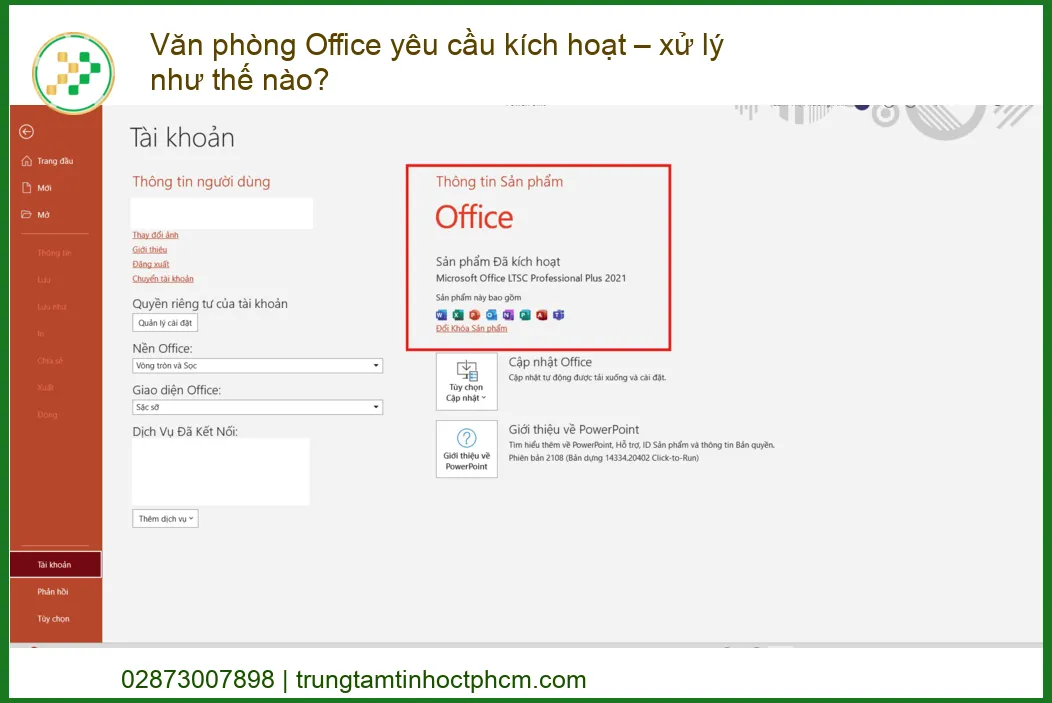
Trước khi bắt tay vào sửa chữa, việc nắm rõ “bệnh án” là cực kỳ quan trọng. Lỗi “Văn phòng Office yêu cầu kích hoạt” không phải lúc nào cũng do một nguyên nhân duy nhất, mà có thể xuất phát từ nhiều yếu tố khác nhau. Từ bản quyền hết hạn, khóa sản phẩm không hợp lệ cho đến các vấn đề về kết nối mạng, mỗi nguyên nhân đều cần một phương pháp tiếp cận riêng biệt. Việc chẩn đoán đúng sẽ giúp bạn tiết kiệm thời gian và công sức, tránh “chữa lợn lành thành lợn què”.
Bản Quyền Hết Hạn Hoặc Không Hợp Lệ
Đây là một trong những nguyên nhân phổ biến nhất. Microsoft Office được cung cấp dưới nhiều hình thức bản quyền khác nhau, từ gói đăng ký hàng tháng/năm (Office 365) cho đến bản quyền vĩnh viễn (Office Home & Business, Office Professional). Nếu bạn đang sử dụng bản dùng thử đã hết hạn, hoặc bản quyền đã mua nhưng chưa được kích hoạt đúng cách, thông báo này sẽ xuất hiện. Đôi khi, việc chuyển đổi máy tính hoặc cài đặt lại hệ điều hành cũng có thể khiến Office yêu cầu kích hoạt lại.
Office 365 và Các Gói Đăng Ký
Đối với Office 365, bản quyền của bạn được liên kết với tài khoản Microsoft và có thời hạn sử dụng nhất định. Nếu gói đăng ký của bạn đã hết hạn hoặc có vấn đề về thanh toán, Office sẽ chuyển sang chế độ chỉ đọc và yêu cầu kích hoạt. Việc kiểm tra trạng thái đăng ký trên tài khoản Microsoft là bước đầu tiên và quan trọng nhất để xác định vấn đề. Đảm bảo rằng bạn đã đăng nhập đúng tài khoản và gói đăng ký vẫn còn hiệu lực. Nếu bạn đang gặp các vấn đề về phần cứng khác như loa laptop bị hỏng, chúng tôi có dịch vụ thay loa laptop Fujitsu Lifebook S6410 S6420 tại chỗ để hỗ trợ bạn.
Kiểm Tra Trạng Thái Đăng Ký
Để kiểm tra trạng thái đăng ký Office 365, bạn chỉ cần truy cập vào trang web tài khoản Microsoft của mình, đăng nhập và tìm đến mục “Dịch vụ & đăng ký”. Tại đây, bạn sẽ thấy tất cả các sản phẩm Microsoft mà bạn đã mua hoặc đăng ký, bao gồm cả Office. Hãy đảm bảo rằng gói Office của bạn vẫn đang “Hoạt động” và không có thông báo nào về việc hết hạn hoặc cần gia hạn. Nếu có, bạn cần gia hạn hoặc cập nhật thông tin thanh toán.
Office Vĩnh Viễn (Perpetual License)
Với các phiên bản Office vĩnh viễn như Office 2019, 2021, bạn sẽ nhận được một khóa sản phẩm (product key) duy nhất. Khóa này chỉ cần kích hoạt một lần và có giá trị vĩnh viễn cho một số lượng thiết bị nhất định. Tuy nhiên, nếu bạn nhập sai khóa, hoặc khóa đã được sử dụng quá số lần cho phép (ví dụ: khóa bán lẻ chỉ cho 1 PC nhưng bạn cài trên 2 PC), Office sẽ không thể kích hoạt. Đôi khi, việc mua phải khóa sản phẩm không chính hãng cũng là nguyên nhân gây ra lỗi này.
Sai Khóa Sản Phẩm Hoặc Giới Hạn Số Lần Kích Hoạt
Một số trường hợp người dùng vô tình nhập sai ký tự trong khóa sản phẩm, hoặc sử dụng khóa đã được kích hoạt trên một thiết bị khác. Microsoft có hệ thống kiểm tra rất chặt chẽ để đảm bảo tính hợp lệ của bản quyền. Nếu bạn nghi ngờ khóa sản phẩm của mình có vấn đề, hãy kiểm tra lại nguồn gốc mua hàng và đảm bảo rằng đó là khóa chính hãng. Việc sử dụng các khóa lậu hoặc công cụ kích hoạt không hợp pháp không chỉ vi phạm bản quyền mà còn tiềm ẩn nguy cơ bảo mật nghiêm trọng cho hệ thống của bạn. Nếu máy tính của bạn đang gặp vấn đề khác như quá nóng, bạn có thể tham khảo dịch vụ sửa máy tính bị nóng Quận 1 của chúng tôi.
Lỗi Kết Nối Máy Chủ Kích Hoạt
Ngay cả khi bạn có bản quyền hợp lệ, Office vẫn có thể yêu cầu kích hoạt nếu không thể kết nối với máy chủ của Microsoft để xác minh. Điều này thường xảy ra do các vấn đề về mạng internet, cài đặt tường lửa hoặc proxy không chính xác, hoặc thậm chí là do máy chủ kích hoạt của Microsoft đang gặp sự cố tạm thời. Đây là một nguyên nhân ít phổ biến hơn nhưng vẫn cần được xem xét khi các phương pháp kiểm tra bản quyền không mang lại kết quả.
Vấn Đề Mạng Hoặc Tường Lửa
Tường lửa (Firewall) hoặc phần mềm diệt virus đôi khi có thể chặn kết nối của Office với máy chủ kích hoạt của Microsoft, coi đó là một hoạt động đáng ngờ. Điều này đặc biệt đúng nếu bạn đang sử dụng mạng công ty với các chính sách bảo mật nghiêm ngặt. Hãy thử tạm thời tắt tường lửa hoặc phần mềm diệt virus (chỉ trong thời gian ngắn để kiểm tra) và thử kích hoạt lại. Đảm bảo rằng kết nối internet của bạn ổn định và không bị gián đoạn. Nếu bạn đang gặp vấn đề với loa laptop LG Gram, chúng tôi cung cấp dịch vụ thay loa laptop LG Gram 17Z990 chính hãng.
Đảm Bảo Kết Nối Internet Ổn Định
Một kết nối internet chập chờn hoặc không ổn định có thể làm gián đoạn quá trình kích hoạt Office. Hãy kiểm tra lại dây mạng, tín hiệu Wi-Fi, hoặc thử khởi động lại router/modem của bạn. Nếu bạn đang sử dụng VPN, hãy thử tắt VPN và kích hoạt lại Office. Đôi khi, việc chuyển sang một mạng khác (ví dụ: dùng 4G/5G từ điện thoại) cũng có thể giúp xác định xem vấn đề có phải do mạng hiện tại hay không. Một kết nối mạnh mẽ và ổn định là nền tảng cho mọi hoạt động trực tuyến, bao gồm cả việc xác minh bản quyền phần mềm.
Hướng Dẫn Chi Tiết Các Bước Xử Lý Lỗi “Văn Phòng Office Yêu Cầu Kích Hoạt”
Đã đến lúc hành động! Với tư cách là một chuyên gia kỹ thuật, tôi sẽ hướng dẫn bạn từng bước một, từ những thao tác cơ bản đến các giải pháp nâng cao, để bạn có thể tự tin khắc phục lỗi “Văn phòng Office yêu cầu kích hoạt”. Hãy chuẩn bị tinh thần và làm theo hướng dẫn một cách cẩn thận để đạt được kết quả tốt nhất.
Bước 1: Kiểm Tra Trạng Thái Kích Hoạt Hiện Tại
Trước khi thực hiện bất kỳ thay đổi nào, điều quan trọng là phải biết chính xác trạng thái kích hoạt hiện tại của Office. Điều này giúp bạn xác định liệu Office đã được kích hoạt hay chưa, và nếu có lỗi, mã lỗi là gì. Thông tin này sẽ là cơ sở để chúng ta đưa ra phương án xử lý phù hợp nhất. Đừng bỏ qua bước này, nó sẽ cung cấp cái nhìn tổng quan về tình hình.
Sử Dụng Command Prompt (CMD)
Đây là phương pháp hiệu quả và chính xác nhất để kiểm tra trạng thái kích hoạt Office. Bạn sẽ cần mở Command Prompt với quyền quản trị viên. Các bước thực hiện như sau: Nhấn phím Windows + S, gõ “cmd”, chuột phải vào “Command Prompt” và chọn “Run as administrator”. Sau đó, bạn cần điều hướng đến thư mục cài đặt Office của mình. Thông thường, đường dẫn sẽ là C:\Program Files\Microsoft Office\OfficeXX hoặc C:\Program Files (x86)\Microsoft Office\OfficeXX, trong đó XX là phiên bản Office của bạn (ví dụ: Office16 cho Office 2016/2019/2021/365). Nếu bạn đang cần thay màn hình laptop Quận 12 tận nhà, chúng tôi cũng có dịch vụ này.
Giải Mã Thông Tin Kích Hoạt
Sau khi điều hướng đến thư mục Office, bạn gõ lệnh cscript ospp.vbs /dstatus và nhấn Enter. Hệ thống sẽ hiển thị một loạt thông tin về bản quyền Office của bạn, bao gồm trạng thái kích hoạt (LICENSE STATUS), loại bản quyền (LICENSE NAME), và khóa sản phẩm đã cài đặt (Last 5 characters of installed product key). Hãy tìm dòng “LICENSE STATUS”. Nếu nó hiển thị “LICENSED”, nghĩa là Office của bạn đã được kích hoạt thành công. Nếu hiển thị “NOTIFICATION” hoặc “UNLICENSED”, bạn cần tiếp tục các bước sau.
Bước 2: Nhập Lại Hoặc Cập Nhật Khóa Sản Phẩm (Product Key)
Nếu bước kiểm tra cho thấy Office chưa được kích hoạt hoặc bản quyền có vấn đề, việc nhập lại khóa sản phẩm là giải pháp trực tiếp nhất. Quá trình này sẽ giúp Office xác minh lại bản quyền với máy chủ của Microsoft. Hãy đảm bảo bạn có khóa sản phẩm chính xác và hợp lệ trước khi tiến hành. Đôi khi, chỉ cần một thao tác nhỏ này là đủ để giải quyết vấn đề.
Đối Với Office 365
Với Office 365, bạn không cần nhập khóa sản phẩm theo cách truyền thống. Thay vào đó, việc kích hoạt được thực hiện thông qua tài khoản Microsoft của bạn. Nếu Office 365 yêu cầu kích hoạt, hãy mở bất kỳ ứng dụng Office nào (ví dụ: Word), bạn sẽ thấy một thông báo yêu cầu đăng nhập. Hãy đăng nhập bằng tài khoản Microsoft mà bạn đã dùng để mua hoặc đăng ký Office 365. Hệ thống sẽ tự động xác minh bản quyền của bạn. Nếu bạn đang gặp vấn đề với bản lề laptop Asus Zenbook, chúng tôi có dịch vụ thay bản lề laptop Asus Zenbook UX534 chính hãng.
Đăng Nhập Tài Khoản Microsoft
Sau khi đăng nhập, Office sẽ tự động kết nối với máy chủ của Microsoft, kiểm tra trạng thái đăng ký của tài khoản bạn. Nếu mọi thứ đều ổn, Office sẽ được kích hoạt và bạn có thể sử dụng đầy đủ các tính năng. Đôi khi, bạn có thể cần khởi động lại ứng dụng Office hoặc thậm chí cả máy tính để thay đổi có hiệu lực. Hãy chắc chắn rằng bạn đã nhập đúng email và mật khẩu của tài khoản Microsoft đã liên kết với bản quyền Office 365 của mình.
Đối Với Office Vĩnh Viễn
Đối với các phiên bản Office vĩnh viễn, bạn sẽ cần nhập lại khóa sản phẩm 25 ký tự. Mở một ứng dụng Office bất kỳ (ví dụ: Word), vào File > Account (Tài khoản). Tại đây, bạn sẽ thấy thông tin sản phẩm và một nút “Change Product Key” (Thay đổi khóa sản phẩm). Nhấp vào đó và nhập khóa sản phẩm của bạn một cách cẩn thận. Sau khi nhập, Office sẽ cố gắng kích hoạt trực tuyến. Nếu thành công, thông báo yêu cầu kích hoạt sẽ biến mất.
Sử Dụng Công Cụ Thay Đổi Khóa Sản Phẩm
Trong một số trường hợp, nút “Change Product Key” có thể không xuất hiện hoặc không hoạt động. Khi đó, bạn có thể sử dụng Command Prompt để thay đổi khóa sản phẩm. Mở CMD với quyền quản trị viên, điều hướng đến thư mục Office như đã hướng dẫn ở Bước 1. Sau đó, sử dụng lệnh cscript ospp.vbs /inpkey:XXXXX-XXXXX-XXXXX-XXXXX-XXXXX (thay XXXXX bằng khóa sản phẩm của bạn) để nhập khóa mới. Cuối cùng, chạy lệnh cscript ospp.vbs /act để kích hoạt. Thao tác này sẽ buộc Office sử dụng khóa mới và thử kích hoạt lại.
Bước 3: Kích Hoạt Office Qua Điện Thoại (Nếu Cần)
Nếu kích hoạt trực tuyến không thành công (thường do vấn đề kết nối hoặc khóa sản phẩm đã đạt giới hạn kích hoạt trực tuyến), Microsoft cung cấp tùy chọn kích hoạt qua điện thoại. Đây là một quy trình thủ công hơn nhưng thường rất hiệu quả, đặc biệt với các bản quyền vĩnh viễn. Bạn sẽ cần một chiếc điện thoại và một chút kiên nhẫn để hoàn thành quá trình này.
Quy Trình Kích Hoạt Thủ Công
Khi Office yêu cầu kích hoạt, nếu kích hoạt trực tuyến thất bại, bạn sẽ thấy tùy chọn “I want to activate the software by telephone” (Tôi muốn kích hoạt phần mềm qua điện thoại). Chọn tùy chọn này, Office sẽ hiển thị một ID cài đặt (Installation ID) gồm nhiều nhóm số. Bạn sẽ gọi đến số điện thoại hỗ trợ kích hoạt của Microsoft (số này sẽ được hiển thị trên màn hình) và làm theo hướng dẫn tự động. Hệ thống sẽ yêu cầu bạn nhập ID cài đặt này.
Chuẩn Bị ID Cài Đặt
Sau khi nhập ID cài đặt, hệ thống tự động sẽ cung cấp cho bạn một ID xác nhận (Confirmation ID). Bạn cần nhập ID xác nhận này vào các ô tương ứng trong cửa sổ kích hoạt Office. Khi hoàn tất, nhấp vào “Next” (Tiếp theo) và Office của bạn sẽ được kích hoạt. Hãy ghi lại ID cài đặt và ID xác nhận cẩn thận để tránh nhầm lẫn. Đây là một phương pháp đáng tin cậy khi các cách khác không hiệu quả.
Bước 4: Sử Dụng Công Cụ Sửa Lỗi Kích Hoạt Của Microsoft
Microsoft hiểu rằng người dùng có thể gặp khó khăn với quá trình kích hoạt, vì vậy họ đã cung cấp một công cụ chuyên dụng để tự động chẩn đoán và khắc phục các vấn đề liên quan đến kích hoạt Office. Công cụ này rất hữu ích nếu bạn không chắc chắn về nguyên nhân gốc rễ của sự cố hoặc muốn một giải pháp nhanh chóng, tự động.
Office Activation Troubleshooter
Công cụ Office Activation Troubleshooter được thiết kế để quét hệ thống của bạn, tìm kiếm các lỗi kích hoạt phổ biến và cố gắng sửa chữa chúng. Nó có thể phát hiện các vấn đề về bản quyền, lỗi kết nối với máy chủ kích hoạt, hoặc các xung đột phần mềm khác. Việc sử dụng công cụ này rất đơn giản và không yêu cầu kiến thức kỹ thuật sâu. Nó là một “vị cứu tinh” thực sự cho những ai muốn giải quyết vấn đề một cách nhanh gọn.
Tải Về Và Chạy Công Cụ
Bạn có thể tìm và tải về công cụ này từ trang web hỗ trợ chính thức của Microsoft. Sau khi tải về, chỉ cần chạy file thực thi và làm theo các hướng dẫn trên màn hình. Công cụ sẽ tự động thực hiện các bước kiểm tra và sửa lỗi. Sau khi quá trình hoàn tất, hãy khởi động lại Office và kiểm tra xem thông báo yêu cầu kích hoạt còn xuất hiện hay không. Đây là một giải pháp “một cú nhấp chuột” đáng để thử trước khi đi sâu vào các phương pháp phức tạp hơn.
Bước 5: Cập Nhật Office Lên Phiên Bản Mới Nhất
Đôi khi, lỗi kích hoạt có thể do một lỗi phần mềm đã biết trong phiên bản Office cũ của bạn. Microsoft thường xuyên phát hành các bản cập nhật để sửa lỗi, cải thiện hiệu suất và tăng cường bảo mật. Việc giữ cho Office luôn được cập nhật là một thực hành tốt không chỉ để khắc phục lỗi mà còn để đảm bảo bạn có trải nghiệm tốt nhất với phần mềm.
Lợi Ích Của Việc Cập Nhật
Cập nhật Office không chỉ giúp sửa các lỗi liên quan đến kích hoạt mà còn mang lại nhiều lợi ích khác như vá các lỗ hổng bảo mật, thêm tính năng mới và cải thiện độ ổn định của ứng dụng. Một phiên bản Office lỗi thời có thể dễ bị tấn công bởi các phần mềm độc hại hoặc gặp phải các sự cố không mong muốn. Do đó, việc cập nhật định kỳ là rất quan trọng để duy trì một môi trường làm việc an toàn và hiệu quả.
Sửa Lỗi Và Cải Thiện Bảo Mật
Để cập nhật Office, mở bất kỳ ứng dụng Office nào (ví dụ: Word), vào File > Account (Tài khoản). Dưới mục “Product Information” (Thông tin sản phẩm), nhấp vào “Update Options” (Tùy chọn cập nhật) và chọn “Update Now” (Cập nhật ngay). Office sẽ tự động tìm kiếm và cài đặt các bản cập nhật có sẵn. Sau khi cập nhật, hãy khởi động lại máy tính và kiểm tra lại trạng thái kích hoạt. Đây là một bước đơn giản nhưng thường mang lại hiệu quả bất ngờ.
Nếu bạn đã thử mọi cách mà lỗi “Văn phòng Office yêu cầu kích hoạt” vẫn đeo bám, đừng lo lắng! Đội ngũ kỹ thuật viên chuyên nghiệp của chúng tôi luôn sẵn sàng hỗ trợ bạn. Chúng tôi cung cấp dịch vụ hỗ trợ tận nơi, giúp bạn khắc phục mọi sự cố về phần mềm, phần cứng một cách nhanh chóng và hiệu quả. Với kinh nghiệm xử lý hàng ngàn trường hợp, chúng tôi cam kết mang lại giải pháp tối ưu, giúp Office của bạn hoạt động trơn tru trở lại.
Chúng tôi hiểu rằng thời gian của bạn là vàng bạc. Chính vì vậy, dịch vụ của chúng tôi được thiết kế để mang lại sự tiện lợi tối đa. Chỉ cần một cuộc gọi, kỹ thuật viên của chúng tôi sẽ có mặt để kiểm tra, chẩn đoán và sửa chữa ngay tại nhà hoặc văn phòng của bạn. Không còn phải mất công mang máy đi sửa, không còn phải chờ đợi. Hãy để chúng tôi giúp bạn giải quyết mọi vấn đề công nghệ, để bạn có thể tập trung vào công việc quan trọng của mình. Đừng để một lỗi nhỏ làm gián đoạn năng suất của bạn!
| Dịch Vụ Kích Hoạt & Sửa Lỗi Office | Chi Phí Ước Tính |
|---|---|
| Kiểm tra & Chẩn đoán lỗi kích hoạt Office | 200.000đ – 350.000đ |
| Kích hoạt Office 365/2019/2021 (có bản quyền hợp lệ) | 300.000đ – 500.000đ |
| Xử lý lỗi bản quyền Office phức tạp | 500.000đ – 1.000.000đ |
| Cài đặt lại & Kích hoạt Office trọn gói | 800.000đ – 1.500.000đ |
| Tư vấn & Hỗ trợ bản quyền Office doanh nghiệp | 1.000.000đ – 2.500.000đ |

 Trang chủ
 Nhắn tin
 Chat Zalo
 Chỉ đường