


Văn phòng Lỗi Office không in được – Cách sửa nhanh chóng và hiệu quả
Bạn đang đối mặt với tình huống khó chịu khi Văn phòng Lỗi Office không in được – cách sửa như thế nào? Đây là một trong những vấn đề phổ biến nhất mà người dùng máy tính thường gặp phải, đặc biệt khi thời gian là vàng bạc và bạn cần in gấp một tài liệu quan trọng. Lỗi Office không in được có thể xuất phát từ nhiều nguyên nhân khác nhau, từ những trục trặc nhỏ về kết nối đến các vấn đề phức tạp hơn liên quan đến phần mềm hoặc driver. Đừng lo lắng! Bài viết này sẽ cung cấp cho bạn một lộ trình chi tiết, từng bước để chẩn đoán và khắc phục triệt để mọi sự cố in ấn, giúp bạn nhanh chóng đưa máy in trở lại hoạt động bình thường. Chúng ta sẽ đi sâu vào từng khía cạnh, từ những kiểm tra cơ bản nhất đến các giải pháp nâng cao, đảm bảo bạn có thể tự tin xử lý tình huống này. Nếu bạn đang gặp vấn đề về phần cứng laptop như cần thay vỏ laptop Dynabook Tecra A40 tại chỗ, hãy liên hệ ngay với chúng tôi để được hỗ trợ chuyên nghiệp.
Tại sao Office lại không in được? – Chẩn đoán ban đầu
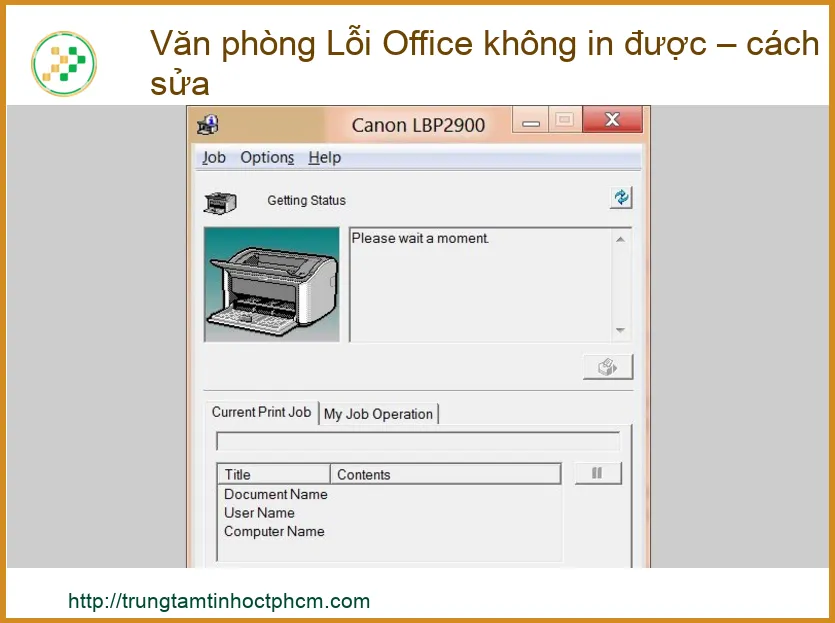
Khi Office từ chối in, cảm giác bực bội là điều không thể tránh khỏi. Nhưng trước khi hoảng loạn, hãy hít thở sâu và cùng tôi đi qua các bước chẩn đoán ban đầu. Hầu hết các vấn đề in ấn đều có thể được giải quyết bằng những kiểm tra đơn giản mà bạn hoàn toàn có thể tự thực hiện. Chúng ta sẽ bắt đầu từ những nguyên nhân phổ biến nhất, loại trừ từng khả năng một để tìm ra gốc rễ của vấn đề. Việc hiểu rõ nguyên nhân sẽ giúp bạn không chỉ khắc phục lỗi hiện tại mà còn phòng tránh được những sự cố tương tự trong tương lai. Hãy cùng bắt tay vào công việc!
Kiểm tra cơ bản – Những điều nhỏ nhặt nhưng quan trọng
Đôi khi, giải pháp lại nằm ở những điều đơn giản nhất mà chúng ta thường bỏ qua. Trước khi nghĩ đến các vấn đề phức tạp, hãy đảm bảo rằng mọi thứ cơ bản đều đang hoạt động đúng cách. Đây là bước đầu tiên và quan trọng nhất trong quá trình khắc phục sự cố in ấn. Một lỗi nhỏ trong kết nối hoặc cài đặt có thể gây ra toàn bộ hệ thống in ấn bị đình trệ. Hãy cùng kiểm tra từng mục một để đảm bảo không bỏ sót bất kỳ chi tiết nào, dù là nhỏ nhất. Nếu bạn đang tìm kiếm dịch vụ thay màn hình laptop Fujitsu Lifebook A556, chúng tôi cũng có thể hỗ trợ bạn với linh kiện chính hãng và dịch vụ nhanh chóng.
Kiểm tra kết nối – Dây nhợ có ổn không?
Kết nối là yếu tố sống còn của mọi hệ thống. Một sợi cáp lỏng lẻo hoặc một kết nối mạng không ổn định có thể là nguyên nhân chính khiến máy in của bạn không nhận được lệnh từ Office. Đừng bao giờ đánh giá thấp tầm quan trọng của việc kiểm tra kết nối vật lý và mạng. Đây là bước đầu tiên và thường là bước giải quyết được nhiều vấn đề nhất. Hãy đảm bảo rằng mọi thứ đều được cắm chặt và hoạt động trơn tru. Một kết nối vững chắc là nền tảng cho một quá trình in ấn không gián đoạn.
Kiểm tra cáp USB/Ethernet
Hãy nhìn vào phía sau máy in và máy tính của bạn. Cáp USB hoặc Ethernet có được cắm chặt vào cả hai thiết bị không? Đôi khi, một cú va chạm nhẹ cũng có thể làm lỏng cáp. Thử rút ra và cắm lại thật chắc chắn. Nếu có thể, hãy thử dùng một sợi cáp khác để loại trừ khả năng cáp bị hỏng. Đối với máy in mạng, hãy đảm bảo cáp Ethernet được cắm vào đúng cổng trên router/switch và đèn báo hiệu trên cổng mạng của máy in có sáng. Đây là những bước kiểm tra vật lý đơn giản nhưng cực kỳ hiệu quả.
Kiểm tra kết nối mạng (Wi-Fi/LAN)
Nếu máy in của bạn kết nối qua Wi-Fi hoặc mạng LAN, hãy đảm bảo rằng cả máy tính và máy in đều đang ở trong cùng một mạng. Kiểm tra xem máy in có đang hiển thị trạng thái ‘Online’ trên bảng điều khiển của nó không. Thử ping địa chỉ IP của máy in từ máy tính của bạn để xem có kết nối được không. Đôi khi, việc khởi động lại router Wi-Fi cũng có thể giải quyết các vấn đề về kết nối mạng. Một mạng ổn định là chìa khóa để máy in của bạn nhận được lệnh in từ Office một cách suôn sẻ.
Kiểm tra trạng thái máy in – Nó có sẵn sàng làm việc không?
Máy in cũng như con người, đôi khi cần được kiểm tra xem có đang trong trạng thái sẵn sàng làm việc hay không. Các vấn đề về giấy, mực, hoặc một thông báo lỗi đơn giản trên màn hình máy in có thể là nguyên nhân chính khiến Office không thể gửi lệnh in. Đừng bỏ qua những tín hiệu mà máy in đang cố gắng truyền tải cho bạn. Việc kiểm tra trạng thái máy in một cách kỹ lưỡng sẽ giúp bạn nhanh chóng xác định được vấn đề và tìm ra giải pháp phù hợp. Hãy cùng xem xét những yếu tố này.
Kiểm tra nguồn, giấy, mực/toner
Đảm bảo máy in đã được bật nguồn và không có đèn báo lỗi nào nhấp nháy. Kiểm tra khay giấy xem có đủ giấy không và không bị kẹt. Mực in hoặc hộp mực toner còn đủ để in không? Nhiều máy in sẽ từ chối in nếu mực sắp hết hoặc đã hết. Hãy thay thế hộp mực/toner nếu cần thiết. Đây là những lỗi cơ bản nhưng lại rất thường gặp, và việc kiểm tra chúng có thể giúp bạn tiết kiệm rất nhiều thời gian và công sức.
Kiểm tra thông báo lỗi trên máy in
Máy in thường có màn hình hiển thị hoặc đèn báo hiệu để thông báo về các sự cố. Hãy đọc kỹ bất kỳ thông báo lỗi nào xuất hiện trên màn hình máy in (ví dụ: ‘Paper Jam’, ‘Out of Ink’, ‘Door Open’). Những thông báo này thường cung cấp manh mối trực tiếp về vấn đề đang xảy ra. Tham khảo sách hướng dẫn sử dụng máy in của bạn để hiểu rõ hơn về ý nghĩa của các mã lỗi cụ thể. Đôi khi, chỉ cần đóng một nắp máy in chưa chặt cũng có thể gây ra lỗi in ấn. Nếu bạn cần thay quạt Surface quận Tân Bình, hãy đến với chúng tôi để được phục vụ nhanh chóng.
Vấn đề về phần mềm và Driver – Trái tim của hệ thống in ấn
Sau khi đã kiểm tra các yếu tố vật lý và cơ bản, nếu máy in vẫn không hoạt động, khả năng cao vấn đề nằm ở phần mềm hoặc driver. Driver máy in là cầu nối giữa hệ điều hành và phần cứng máy in, và nếu nó bị lỗi thời, hỏng hoặc không tương thích, quá trình in ấn sẽ bị gián đoạn. Tương tự, các cài đặt trong Office hoặc hệ điều hành cũng có thể gây ra xung đột. Đây là lúc chúng ta cần đi sâu hơn vào các thiết lập phần mềm để tìm ra nguyên nhân và khắc phục. Hãy cùng khám phá các giải pháp liên quan đến phần mềm và driver.
Driver máy in – Cập nhật hay cài đặt lại?
Driver là một phần mềm nhỏ nhưng cực kỳ quan trọng, giúp máy tính giao tiếp với máy in. Một driver lỗi thời hoặc bị hỏng có thể là nguyên nhân chính khiến Office không thể gửi lệnh in đến máy in của bạn. Việc đảm bảo driver luôn được cập nhật và hoạt động ổn định là yếu tố then chốt để có một quá trình in ấn mượt mà. Đừng bao giờ bỏ qua việc kiểm tra driver khi gặp sự cố in ấn. Đây là một trong những giải pháp hiệu quả nhất.
Cập nhật Driver máy in
Truy cập trang web chính thức của nhà sản xuất máy in (ví dụ: HP, Canon, Epson, Brother) và tìm kiếm driver mới nhất cho model máy in của bạn và phiên bản hệ điều hành Windows/macOS đang sử dụng. Tải về và cài đặt driver theo hướng dẫn. Việc cập nhật driver thường xuyên không chỉ khắc phục lỗi mà còn cải thiện hiệu suất và tính năng của máy in. Đây là một bước quan trọng để đảm bảo khả năng tương thích và ổn định của hệ thống in ấn.
Cài đặt lại Driver máy in
Nếu cập nhật driver không hiệu quả, hãy thử gỡ bỏ hoàn toàn driver hiện tại và cài đặt lại từ đầu. Vào ‘Control Panel’ > ‘Devices and Printers’ (hoặc ‘Settings’ > ‘Bluetooth & devices’ > ‘Printers & scanners’ trên Windows 11), chọn máy in của bạn và gỡ bỏ nó. Sau đó, khởi động lại máy tính và cài đặt lại driver mới nhất mà bạn đã tải về. Việc cài đặt lại sạch sẽ có thể loại bỏ các file driver bị hỏng hoặc xung đột. Nếu bạn cần sửa máy tính tại chung cư quận 1, chúng tôi luôn sẵn sàng hỗ trợ tận nơi.
Dịch vụ Print Spooler – Người quản lý hàng đợi in
Print Spooler là một dịch vụ của Windows chịu trách nhiệm quản lý tất cả các lệnh in. Nếu dịch vụ này bị treo hoặc gặp sự cố, máy in sẽ không thể nhận được lệnh in từ bất kỳ ứng dụng nào, bao gồm cả Office. Việc khởi động lại dịch vụ Print Spooler thường là một giải pháp nhanh chóng và hiệu quả để giải quyết các vấn đề in ấn tạm thời. Hãy coi nó như một nút ‘reset’ cho toàn bộ hệ thống quản lý in của bạn. Đây là một bước khắc phục sự cố quan trọng mà bạn nên biết.
Khởi động lại dịch vụ Print Spooler
Nhấn tổ hợp phím Windows + R, gõ services.msc và nhấn Enter. Trong cửa sổ Services, tìm đến ‘Print Spooler’, nhấp chuột phải và chọn ‘Restart’. Nếu dịch vụ đang dừng, hãy chọn ‘Start’. Đôi khi, việc dừng dịch vụ, xóa tất cả các file trong thư mục C:\Windows\System32\spool\PRINTERS (đây là nơi lưu trữ hàng đợi in) rồi khởi động lại dịch vụ có thể giải quyết các lỗi in bị kẹt. Đây là một thủ thuật hữu ích để làm sạch hàng đợi in và khởi động lại quá trình.
Mẹo nhỏ: In thử từ ứng dụng khác
Để xác định xem vấn đề có phải chỉ xảy ra với Office hay không, hãy thử in một tài liệu từ một ứng dụng khác, ví dụ như Notepad, trình duyệt web (in một trang bất kỳ) hoặc một phần mềm chỉnh sửa ảnh đơn giản. Nếu bạn có thể in thành công từ các ứng dụng này, điều đó cho thấy vấn đề có thể nằm ở chính bộ Office của bạn. Ngược lại, nếu không thể in từ bất kỳ ứng dụng nào, vấn đề có khả năng liên quan đến driver máy in hoặc hệ điều hành. Mẹo này giúp khoanh vùng nguyên nhân một cách hiệu quả.
Khắc phục sự cố Office cụ thể và các giải pháp nâng cao
Nếu bạn đã thử tất cả các bước kiểm tra cơ bản và giải quyết vấn đề driver mà máy in vẫn không chịu hợp tác với Office, thì đã đến lúc chúng ta cần đi sâu hơn vào các giải pháp cụ thể cho bộ ứng dụng Office và các phương pháp khắc phục nâng cao. Đôi khi, chính các cài đặt, add-in hoặc thậm chí là lỗi trong quá trình cài đặt Office có thể là nguyên nhân gây ra sự cố in ấn. Đừng nản lòng, chúng ta vẫn còn nhiều “chiêu” để thử. Hãy cùng khám phá những giải pháp này để đưa Office và máy in của bạn trở lại trạng thái hòa hợp.
Giải pháp cho ứng dụng Office – Tập trung vào Word, Excel, PowerPoint
Khi vấn đề chỉ xảy ra khi in từ các ứng dụng Office, chúng ta cần tập trung vào chính bộ phần mềm này. Có thể có những cài đặt bị lỗi, add-in xung đột hoặc thậm chí là một lỗi cài đặt Office cần được sửa chữa. Việc hiểu rõ cách Office tương tác với máy in sẽ giúp chúng ta tìm ra điểm yếu và khắc phục nó. Hãy cùng xem xét những giải pháp cụ thể dành cho các ứng dụng Office phổ biến nhất.
Sửa chữa cài đặt Office
Một cài đặt Office bị hỏng hoặc thiếu file có thể gây ra nhiều vấn đề, bao gồm cả lỗi in ấn. Microsoft Office cung cấp các công cụ sửa chữa tích hợp để khắc phục những sự cố này mà không cần phải gỡ bỏ và cài đặt lại toàn bộ. Đây là một bước quan trọng để đảm bảo rằng tất cả các thành phần của Office đều hoạt động đúng cách và không gây ra xung đột với hệ thống in ấn. Hãy cùng tìm hiểu cách thực hiện sửa chữa Office.
Sử dụng tính năng sửa chữa nhanh (Quick Repair) và sửa chữa trực tuyến (Online Repair)
Vào ‘Control Panel’ > ‘Programs and Features’ (hoặc ‘Settings’ > ‘Apps’ > ‘Installed apps’ trên Windows 11), tìm đến bộ Microsoft Office của bạn, nhấp chuột phải và chọn ‘Change’ (hoặc ‘Modify’). Bạn sẽ thấy tùy chọn ‘Quick Repair’ và ‘Online Repair’. Hãy thử ‘Quick Repair’ trước, nó nhanh hơn và thường giải quyết được các vấn đề nhỏ. Nếu không hiệu quả, hãy thử ‘Online Repair’, nó sẽ tải lại các file cài đặt từ máy chủ của Microsoft và có thể mất nhiều thời gian hơn nhưng hiệu quả hơn trong việc khắc phục các lỗi nghiêm trọng. Quá trình này sẽ giúp khôi phục các file Office bị hỏng hoặc thiếu.
Kiểm tra và vô hiệu hóa Add-ins
Add-ins (tiện ích bổ sung) là những chương trình nhỏ mở rộng chức năng của Office, nhưng đôi khi chúng có thể gây ra xung đột với các tính năng cốt lõi, bao gồm cả in ấn. Một add-in lỗi thời hoặc không tương thích có thể làm gián đoạn quá trình gửi lệnh in từ Office đến máy in. Việc kiểm tra và vô hiệu hóa các add-in đáng ngờ là một bước quan trọng để loại trừ khả năng này. Hãy cùng xem cách thực hiện.
Vô hiệu hóa các Add-ins gây xung đột
Mở một ứng dụng Office (ví dụ: Word), vào ‘File’ > ‘Options’ > ‘Add-ins’. Ở dưới cùng, trong phần ‘Manage’, chọn ‘COM Add-ins’ và nhấp ‘Go’. Bỏ chọn tất cả các add-ins và nhấp ‘OK’. Khởi động lại ứng dụng Office và thử in. Nếu in được, hãy bật lại từng add-in một để xác định add-in nào gây ra sự cố. Sau khi tìm thấy, bạn có thể gỡ bỏ hoặc cập nhật add-in đó. Đây là một cách hiệu quả để loại bỏ các yếu tố gây nhiễu từ bên thứ ba.
Cảnh báo: Không tự ý chỉnh sửa Registry
Registry Editor là một công cụ mạnh mẽ nhưng cũng rất nguy hiểm. Việc chỉnh sửa sai một khóa Registry có thể gây ra lỗi hệ thống nghiêm trọng, thậm chí khiến Windows không thể khởi động. Trừ khi bạn là một chuyên gia và biết chính xác mình đang làm gì, hãy tránh xa việc chỉnh sửa Registry để khắc phục lỗi in ấn. Luôn luôn ưu tiên các phương pháp an toàn hơn như cập nhật driver, sửa chữa Office hoặc sử dụng các công cụ tích hợp của Windows. An toàn là trên hết!
Khắc phục sự cố cấp hệ thống – Khi mọi thứ đều thất bại
Nếu bạn đã thử mọi cách từ kiểm tra cơ bản đến giải pháp cho Office mà vấn đề vẫn còn đó, thì có lẽ đã đến lúc chúng ta cần nhìn vào các công cụ khắc phục sự cố cấp hệ thống của Windows. Hệ điều hành cung cấp nhiều tính năng để chẩn đoán và sửa chữa các vấn đề liên quan đến phần cứng và phần mềm, bao gồm cả máy in. Đừng bỏ qua những công cụ mạnh mẽ này, chúng có thể là “vị cứu tinh” cuối cùng của bạn trước khi phải nhờ đến sự can thiệp của chuyên gia. Hãy cùng khám phá các giải pháp này.
Sử dụng Windows Troubleshooter
Windows tích hợp sẵn một công cụ khắc phục sự cố mạnh mẽ có thể tự động phát hiện và sửa chữa nhiều vấn đề phổ biến, bao gồm cả các sự cố liên quan đến máy in. Công cụ này sẽ tự động kiểm tra các cài đặt, driver và dịch vụ liên quan đến máy in, sau đó đề xuất hoặc tự động áp dụng các bản sửa lỗi. Đây là một cách nhanh chóng và dễ dàng để giải quyết các vấn đề mà không cần phải có kiến thức chuyên sâu. Hãy cùng xem cách sử dụng nó.
Chạy công cụ khắc phục sự cố máy in
Trên Windows 10, vào ‘Settings’ > ‘Update & Security’ > ‘Troubleshoot’ > ‘Additional troubleshooters’. Chọn ‘Printer’ và nhấp ‘Run the troubleshooter’. Trên Windows 11, vào ‘Settings’ > ‘System’ > ‘Troubleshoot’ > ‘Other troubleshooters’. Chọn ‘Printer’ và nhấp ‘Run’. Công cụ này sẽ tự động quét và cố gắng sửa chữa các vấn đề liên quan đến máy in của bạn. Hãy làm theo các hướng dẫn trên màn hình để hoàn tất quá trình. Đây là một bước đơn giản nhưng thường rất hiệu quả.
Cài đặt lại máy in hoàn toàn
Trong trường hợp xấu nhất, khi tất cả các phương pháp trên đều không hiệu quả, việc gỡ bỏ hoàn toàn máy in khỏi hệ thống và cài đặt lại từ đầu có thể là giải pháp cuối cùng. Điều này đảm bảo rằng mọi cài đặt bị lỗi, driver hỏng hoặc xung đột đều được loại bỏ và bạn bắt đầu với một “bảng trắng” mới. Đây là một quá trình hơi tốn thời gian nhưng thường mang lại kết quả tích cực khi các phương pháp khác đã thất bại. Hãy cùng xem các bước thực hiện.
Gỡ bỏ và cài đặt lại máy in
Đầu tiên, gỡ bỏ máy in khỏi ‘Devices and Printers’ (hoặc ‘Printers & scanners’) như đã hướng dẫn ở phần driver. Sau đó, vào ‘Print Server Properties’ (bạn có thể tìm kiếm trong Start Menu hoặc từ cửa sổ ‘Devices and Printers’, chọn một máy in bất kỳ và chọn ‘Print server properties’ từ thanh công cụ trên cùng). Trong tab ‘Drivers’, chọn driver của máy in bạn vừa gỡ bỏ và nhấp ‘Remove’, sau đó chọn ‘Remove driver and driver package’. Khởi động lại máy tính. Cuối cùng, cài đặt lại máy in bằng cách thêm máy in mới và sử dụng driver mới nhất từ trang web của nhà sản xuất. Điều này đảm bảo một quá trình cài đặt sạch sẽ và mới hoàn toàn. Nếu bạn cần sửa chữa máy in Oki MB471 tại TPHCM, chúng tôi có dịch vụ chuyên nghiệp.
Lời khuyên: Luôn sao lưu dữ liệu quan trọng
Trước khi thực hiện bất kỳ thay đổi lớn nào trên hệ thống, đặc biệt là khi can thiệp vào driver hoặc cài đặt hệ thống, hãy luôn đảm bảo rằng bạn đã sao lưu các dữ liệu quan trọng của mình. Mặc dù các bước khắc phục sự cố được hướng dẫn chi tiết, nhưng rủi ro luôn tiềm ẩn. Một bản sao lưu đầy đủ sẽ giúp bạn yên tâm hơn và có thể khôi phục lại hệ thống nếu có bất kỳ sự cố không mong muốn nào xảy ra trong quá trình sửa lỗi. Phòng bệnh hơn chữa bệnh!
Bảng giá dịch vụ sửa lỗi Office không in được tại Trung Tâm Tin Học TPHCM
Khi bạn đã thử mọi cách mà lỗi Office không in được vẫn đeo bám, hoặc đơn giản là bạn không có thời gian và kiến thức để tự mình khắc phục, đừng ngần ngại tìm đến sự hỗ trợ chuyên nghiệp. Trung Tâm Tin Học TPHCM cung cấp dịch vụ sửa chữa máy tính và máy in tận nơi, nhanh chóng và uy tín. Chúng tôi hiểu rằng thời gian của bạn là quý giá, và việc gián đoạn công việc do lỗi in ấn có thể gây ra nhiều phiền toái. Đội ngũ kỹ thuật viên giàu kinh nghiệm của chúng tôi sẽ nhanh chóng chẩn đoán và khắc phục mọi sự cố, đảm bảo máy in của bạn hoạt động trơn tru trở lại. Dưới đây là bảng giá tham khảo cho các dịch vụ sửa lỗi Office không in được:
| Dịch vụ | Mô tả | Chi phí ước tính |
|---|---|---|
| Kiểm tra & Chẩn đoán cơ bản | Kiểm tra kết nối, nguồn, mực, giấy, trạng thái máy in. | 200.000đ – 350.000đ |
| Cập nhật/Cài đặt lại Driver | Cập nhật hoặc cài đặt lại driver máy in, khởi động lại Print Spooler. | 300.000đ – 500.000đ |
| Sửa chữa Office & Add-ins | Sử dụng Quick/Online Repair Office, vô hiệu hóa add-ins xung đột. | 400.000đ – 700.000đ |
| Khắc phục sự cố hệ thống | Chạy Windows Troubleshooter, gỡ bỏ và cài đặt lại máy in hoàn toàn. | 500.000đ – 1.000.000đ |
| Sửa lỗi phức tạp & Tận nơi | Các trường hợp lỗi phức tạp, cần can thiệp sâu hơn hoặc dịch vụ tận nơi. | 800.000đ – 2.500.000đ |
Lưu ý: Bảng giá trên chỉ mang tính chất tham khảo và có thể thay đổi tùy thuộc vào độ phức tạp của lỗi, loại máy in, và thời gian thực hiện. Để nhận được báo giá chính xác nhất, vui lòng liên hệ trực tiếp với Trung Tâm Tin Học TPHCM để được tư vấn miễn phí và hỗ trợ nhanh chóng.
Kết luận và dịch vụ hỗ trợ chuyên nghiệp
Việc khắc phục lỗi Office không in được có thể là một thử thách, nhưng với những hướng dẫn chi tiết từ cơ bản đến nâng cao mà chúng tôi đã cung cấp, bạn hoàn toàn có thể tự tin xử lý hầu hết các sự cố. Từ việc kiểm tra kết nối đơn giản đến việc can thiệp vào driver và cài đặt Office, mỗi bước đều đóng vai trò quan trọng trong việc đưa hệ thống in ấn của bạn trở lại hoạt động bình thường. Hãy nhớ rằng, sự kiên nhẫn và việc tuân thủ đúng các bước là chìa khóa để thành công.
Tuy nhiên, nếu bạn đã thử mọi cách mà vẫn không thể giải quyết được vấn đề, hoặc bạn không có thời gian và muốn một giải pháp nhanh chóng, chuyên nghiệp, đừng ngần ngại liên hệ với Trung Tâm Tin Học TPHCM. Chúng tôi cung cấp dịch vụ sửa máy tính, máy in tận nơi tại TPHCM với đội ngũ kỹ thuật viên giàu kinh nghiệm, sẵn sàng hỗ trợ bạn mọi lúc, mọi nơi. Chúng tôi cam kết mang đến dịch vụ chất lượng, nhanh chóng và hiệu quả, giúp công việc của bạn không bị gián đoạn. Hãy để chúng tôi giúp bạn giải quyết mọi vấn đề công nghệ một cách dễ dàng nhất!

 Trang chủ
 Nhắn tin
 Chat Zalo
 Chỉ đường