


PC bị treo khi chạy phần mềm nặng – Lỗi gì và cách khắc phục triệt để?
Bạn đang “đau đầu” vì chiếc PC yêu quý bỗng dưng PC bị treo khi chạy phần mềm nặng? Cảm giác mọi công việc, giải trí đều bị gián đoạn chỉ vì một cú “đứng hình” bất ngờ thật sự khó chịu phải không? Vấn đề PC bị treo khi chạy phần mềm nặng thường xuất phát từ sự quá tải tài nguyên hệ thống, lỗi phần mềm, hoặc các vấn đề về phần cứng. Đừng lo lắng, chúng ta sẽ cùng nhau “mổ xẻ” từng nguyên nhân và tìm ra giải pháp tối ưu nhất!
Tại sao PC của bạn lại “đình công” khi gặp tác vụ nặng?
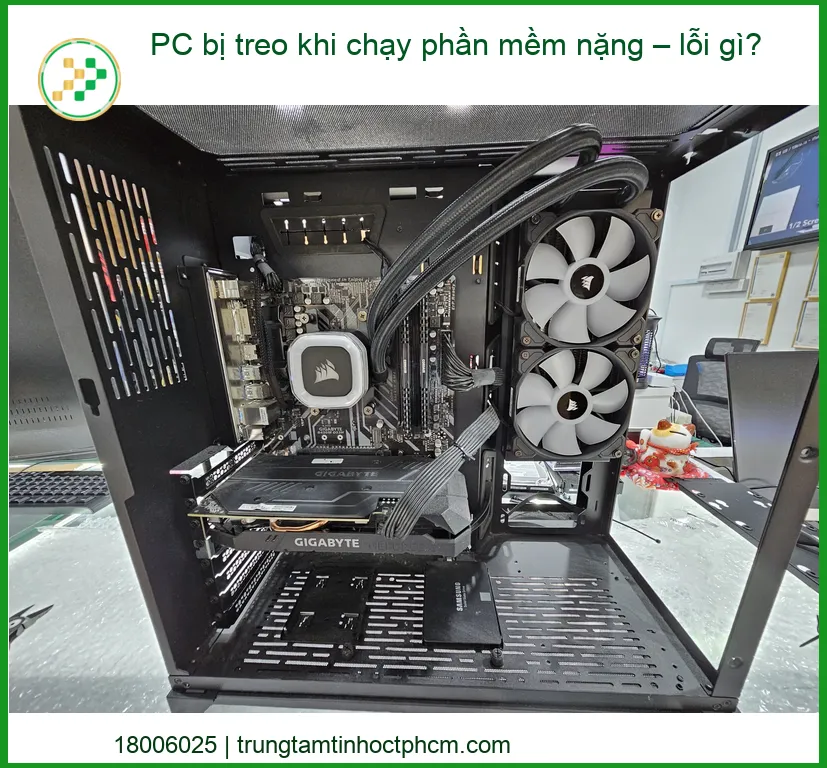
Khi một chiếc PC “đình công” giữa chừng, đặc biệt là khi bạn đang “cày” game đồ họa khủng hay render video 4K, đó không chỉ là sự khó chịu mà còn là tín hiệu cảnh báo từ hệ thống. Việc PC bị treo khi chạy phần mềm nặng không phải là ngẫu nhiên, mà thường có những nguyên nhân sâu xa, từ những linh kiện phần cứng “lão hóa” cho đến những xung đột phần mềm “ngầm”. Hiểu rõ các nguyên nhân này sẽ giúp bạn không chỉ khắc phục sự cố hiện tại mà còn phòng tránh được những rắc rối tương tự trong tương lai, đảm bảo trải nghiệm sử dụng máy tính luôn mượt mà và hiệu quả.
Nguyên nhân từ phần cứng: “Trái tim” và “bộ não” của PC đang gặp vấn đề?
Phần cứng chính là nền tảng vững chắc cho mọi hoạt động của máy tính. Nếu một trong các linh kiện chủ chốt gặp trục trặc, hiệu suất tổng thể sẽ bị ảnh hưởng nghiêm trọng, dẫn đến tình trạng PC bị treo khi chạy phần mềm nặng. Việc chẩn đoán đúng nguyên nhân phần cứng đòi hỏi sự tỉ mỉ và đôi khi là công cụ chuyên dụng, nhưng việc nhận biết các dấu hiệu ban đầu là bước đầu tiên quan trọng. Hãy cùng điểm qua những “thủ phạm” phần cứng phổ biến nhất gây ra tình trạng này.
RAM không đủ hoặc bị lỗi: Kẻ thù số 1 của đa nhiệm.
RAM (Random Access Memory) đóng vai trò như một “bàn làm việc” tạm thời cho CPU, nơi lưu trữ dữ liệu mà CPU cần truy cập nhanh chóng. Khi bạn chạy các phần mềm nặng, đặc biệt là các ứng dụng ngốn RAM như chỉnh sửa video, thiết kế đồ họa 3D, máy ảo, hoặc game AAA với cài đặt cao, nếu dung lượng RAM không đủ, hệ thống sẽ phải liên tục trao đổi dữ liệu với ổ cứng (sử dụng bộ nhớ ảo hay còn gọi là Page File). Quá trình này chậm hơn RAM rất nhiều, làm chậm đáng kể tốc độ xử lý, gây ra hiện tượng giật lag, đơ máy và dễ dẫn đến tình trạng PC bị treo khi chạy phần mềm nặng. Thậm chí, lỗi RAM vật lý (ví dụ: thanh RAM bị hỏng, chân tiếp xúc kém) cũng có thể gây ra các sự cố nghiêm trọng hơn như màn hình xanh chết chóc (BSOD) hoặc máy tính không khởi động được.
Dấu hiệu nhận biết RAM yếu.
Bạn có thể nhận thấy máy tính hoạt động chậm chạp một cách bất thường, thường xuyên xuất hiện thông báo “Low Memory” (Bộ nhớ thấp) hoặc các ứng dụng bị đóng đột ngột mà không có cảnh báo. Khi mở nhiều tab trình duyệt cùng lúc, chuyển đổi giữa các ứng dụng, hoặc chạy cùng lúc vài ứng dụng nặng, máy tính có vẻ “đứng hình”, phản hồi rất chậm, hoặc thậm chí là không phản hồi. Các tác vụ đơn giản như mở thư mục, copy/paste file cũng trở nên ì ạch. Đây là những dấu hiệu rõ ràng cho thấy RAM của bạn đang quá tải hoặc không đủ đáp ứng nhu cầu sử dụng.
Cách kiểm tra và nâng cấp RAM.
Để kiểm tra mức độ sử dụng RAM, bạn có thể sử dụng Task Manager (nhấn tổ hợp phím Ctrl + Shift + Esc, chuyển sang tab “Performance” và chọn “Memory”). Nếu mức sử dụng RAM luôn ở mức cao (trên 80-90%) khi bạn chạy phần mềm nặng, đó là lúc bạn nên nghĩ đến việc nâng cấp. Việc nâng cấp RAM laptop Samsung 4GB DDR4 hoặc các loại RAM khác có dung lượng lớn hơn và tốc độ phù hợp với bo mạch chủ của bạn là một giải pháp hiệu quả để cải thiện hiệu suất, giúp máy chạy mượt mà hơn, tăng khả năng đa nhiệm và giảm thiểu đáng kể tình trạng treo máy. Trước khi nâng cấp, hãy kiểm tra loại RAM (DDR3, DDR4, DDR5), tốc độ (MHz) và số khe cắm còn trống trên bo mạch chủ của bạn.
CPU quá tải hoặc quá nhiệt: “Bộ não” đang bốc hỏa.
CPU (Central Processing Unit) là “bộ não” của máy tính, chịu trách nhiệm thực hiện hàng tỷ phép tính mỗi giây để xử lý mọi tác vụ, từ mở ứng dụng đến chạy các thuật toán phức tạp. Khi chạy phần mềm nặng, đặc biệt là các ứng dụng yêu cầu nhiều sức mạnh xử lý như render video, mô phỏng khoa học, hoặc game đồ họa cao, CPU phải làm việc hết công suất. Nếu hệ thống tản nhiệt không hiệu quả (do quạt yếu, bụi bẩn, keo tản nhiệt khô), nhiệt độ của CPU sẽ nhanh chóng đạt đến ngưỡng giới hạn an toàn. Để tự bảo vệ, CPU sẽ kích hoạt cơ chế giảm xung nhịp (thường gọi là “throttling”) để hạ nhiệt, làm giảm hiệu suất đột ngột. Trong trường hợp nghiêm trọng hơn, máy tính có thể tự động tắt nguồn đột ngột để tránh hư hỏng vĩnh viễn cho CPU. Tình trạng này là một trong những nguyên nhân hàng đầu gây ra việc PC bị treo khi chạy phần mềm nặng và có thể dẫn đến hỏng hóc linh kiện nếu kéo dài.
Dấu hiệu CPU quá tải.
Máy tính trở nên cực kỳ nóng khi chạm vào (đặc biệt là laptop), quạt tản nhiệt quay rất nhanh và phát ra tiếng ồn lớn, đôi khi là tiếng rít khó chịu. Hiệu suất giảm rõ rệt, các ứng dụng phản hồi chậm chạp, và đôi khi máy tự động khởi động lại hoặc tắt nguồn mà không có bất kỳ cảnh báo nào. Bạn có thể sử dụng các phần mềm giám sát nhiệt độ chuyên dụng như HWMonitor, Core Temp, hoặc NZXT CAM để kiểm tra nhiệt độ CPU theo thời gian thực. Nếu nhiệt độ CPU thường xuyên vượt quá 80-90°C khi tải nặng, đó là một dấu hiệu đáng báo động.
Giải pháp làm mát và tối ưu CPU.
Đảm bảo hệ thống tản nhiệt hoạt động tốt là cực kỳ quan trọng để duy trì hiệu suất và tuổi thọ của CPU. Hãy vệ sinh quạt và tản nhiệt định kỳ (ít nhất 6 tháng/lần) để loại bỏ bụi bẩn tích tụ. Thay keo tản nhiệt cho CPU sau khoảng 2-3 năm sử dụng hoặc khi bạn nhận thấy nhiệt độ tăng cao bất thường. Đối với laptop, việc thay fan laptop Asus ROG Strix G713 hoặc các dòng máy khác khi quạt bị yếu, hỏng hoặc phát ra tiếng ồn lạ sẽ giúp cải thiện đáng kể khả năng làm mát, giữ cho CPU hoạt động ổn định dưới tải nặng. Ngoài ra, bạn cũng có thể cân nhắc nâng cấp tản nhiệt khí hoặc tản nhiệt nước hiệu năng cao hơn cho PC để đạt hiệu quả làm mát tối ưu.
Card đồ họa (GPU) yếu hoặc driver lỗi: “Mắt” của PC đang mờ đi.
Card đồ họa (GPU – Graphics Processing Unit) là linh kiện không thể thiếu đối với các tác vụ liên quan đến đồ họa chuyên sâu, chơi game 3D, render video, hoặc các ứng dụng thiết kế CAD/CAM. Nếu GPU không đủ mạnh để xử lý các yêu cầu đồ họa của phần mềm nặng (ví dụ: chơi game ở độ phân giải và cài đặt đồ họa quá cao so với khả năng của card), hoặc driver đồ họa bị lỗi, cũ, không tương thích, máy tính sẽ gặp phải tình trạng giật lag nghiêm trọng, màn hình đen, xuất hiện các hiện tượng đồ họa bất thường (artifacts), hoặc thậm chí là PC bị treo khi chạy phần mềm nặng hoàn toàn. Đây là vấn đề thường gặp với những người dùng chuyên nghiệp, game thủ, hoặc những ai sử dụng các ứng dụng đòi hỏi hiệu năng đồ họa cao.
Triệu chứng liên quan đến GPU.
Màn hình xuất hiện các hiện tượng bất thường như sọc ngang, sọc dọc, nhiễu hạt, các khối màu bị sai lệch, hoặc hình ảnh bị biến dạng. Các trò chơi hoặc ứng dụng đồ họa thường xuyên bị crash (văng ra ngoài) mà không có lý do rõ ràng, hoặc hiển thị thông báo lỗi liên quan đến driver đồ họa (ví dụ: “Display driver stopped responding and has recovered”). Trong một số trường hợp nặng, máy tính có thể không khởi động được, chỉ hiển thị màn hình đen, hoặc phát ra tiếng “bíp” cảnh báo từ bo mạch chủ.
Cập nhật driver và kiểm tra GPU.
Luôn đảm bảo driver card đồ họa của bạn được cập nhật lên phiên bản mới nhất từ trang web chính thức của nhà sản xuất (NVIDIA, AMD, Intel). Việc này không chỉ vá lỗi mà còn tối ưu hiệu suất cho các game và ứng dụng mới. Nếu vấn đề vẫn tiếp diễn sau khi cập nhật driver, bạn có thể cần kiểm tra lại card đồ họa bằng các công cụ stress test như FurMark để xem nó có ổn định dưới tải nặng hay không. Trong trường hợp card đồ họa quá yếu so với nhu cầu, cân nhắc nâng cấp lên một GPU mạnh hơn là giải pháp tối ưu để đáp ứng các phần mềm nặng. Đôi khi, việc gỡ bỏ driver cũ hoàn toàn bằng DDU (Display Driver Uninstaller) và cài đặt lại driver sạch cũng có thể giải quyết được các xung đột phần mềm.
Ổ cứng (HDD/SSD) đầy hoặc lỗi: “Kho chứa” dữ liệu đang kêu cứu.
Ổ cứng không chỉ là nơi lưu trữ dữ liệu cá nhân, hệ điều hành và các ứng dụng, mà còn ảnh hưởng trực tiếp đến hiệu suất tổng thể của hệ thống. Nếu ổ cứng quá đầy (đặc biệt là ổ cài đặt hệ điều hành), hệ điều hành sẽ không có đủ không gian để tạo các file tạm, bộ nhớ ảo (page file), hoặc thực hiện các tác vụ cần thiết cho hoạt động của các phần mềm. Điều này dẫn đến tình trạng chậm chạp, giật lag và dễ gây ra việc PC bị treo khi chạy phần mềm nặng. Ngoài ra, ổ cứng bị lỗi vật lý (bad sector) hoặc lỗi logic cũng có thể gây ra tình trạng chậm chạp, mất dữ liệu, các ứng dụng không phản hồi và treo máy.
Dấu hiệu ổ cứng có vấn đề.
Máy tính khởi động rất chậm, các chương trình mất nhiều thời gian để tải, và việc sao chép/di chuyển file diễn ra ì ạch một cách bất thường. Đối với ổ cứng HDD, bạn có thể nghe thấy tiếng kêu lạch cạch, tiếng cào xước hoặc tiếng ồn bất thường khác từ bên trong. Bạn cũng có thể nhận được thông báo lỗi liên quan đến việc đọc/ghi dữ liệu, hoặc các file bị hỏng. Đối với SSD, hiệu suất giảm đột ngột, các ứng dụng thường xuyên bị đóng băng hoặc không phản hồi là những dấu hiệu đáng chú ý. Việc kiểm tra tình trạng sức khỏe của ổ cứng là rất cần thiết.
Giải phóng dung lượng và kiểm tra sức khỏe ổ cứng.
Hãy thường xuyên dọn dẹp ổ cứng bằng cách xóa các file không cần thiết, gỡ bỏ ứng dụng ít dùng, và di chuyển dữ liệu lớn (như phim, ảnh, game cũ) sang ổ cứng ngoài hoặc dịch vụ lưu trữ đám mây. Sử dụng công cụ Disk Cleanup tích hợp sẵn trong Windows hoặc các phần mềm của bên thứ ba để xóa các file tạm, cache. Để kiểm tra sức khỏe ổ cứng, bạn có thể dùng các phần mềm như CrystalDiskInfo (cho cả HDD và SSD) hoặc các công cụ chẩn đoán của nhà sản xuất ổ cứng. Nếu ổ cứng gặp vấn đề nghiêm trọng, việc thay thế bằng một ổ SSD mới (nếu bạn đang dùng HDD) hoặc một ổ SSD có dung lượng lớn hơn sẽ cải thiện tốc độ đáng kể, giúp hệ thống hoạt động mượt mà hơn và giảm thiểu tình trạng treo máy.
Nguồn điện (PSU) không đủ hoặc kém chất lượng: “Mạch máu” không ổn định.
Bộ nguồn (PSU – Power Supply Unit) là “trái tim” cung cấp năng lượng cho toàn bộ hệ thống máy tính. Khi chạy phần mềm nặng, các linh kiện “ngốn” điện như CPU và GPU sẽ tiêu thụ nhiều điện năng hơn đáng kể. Nếu PSU không đủ công suất để đáp ứng nhu cầu này, hoặc chất lượng kém, nó không thể cung cấp đủ dòng điện ổn định và sạch cho các linh kiện. Điều này dẫn đến tình trạng sụt áp, hệ thống không ổn định, các linh kiện hoạt động sai chức năng, và cuối cùng là PC bị treo khi chạy phần mềm nặng, tự khởi động lại, hoặc thậm chí là tắt máy đột ngột để bảo vệ linh kiện khỏi hư hỏng do thiếu điện.
Dấu hiệu PSU yếu.
Máy tính thường xuyên tự khởi động lại hoặc tắt đột ngột khi bạn đang chơi game đồ họa cao, render video, hoặc làm việc với các ứng dụng nặng. Đôi khi, bạn có thể nghe thấy tiếng ồn lạ (tiếng rít, tiếng ù) từ bộ nguồn hoặc ngửi thấy mùi khét. Các linh kiện khác như card đồ họa hoặc ổ cứng cũng có thể không hoạt động đúng cách, gây ra các lỗi hiển thị hoặc lỗi đọc/ghi dữ liệu do thiếu điện. Trong một số trường hợp, máy tính có thể không khởi động được hoàn toàn.
Kiểm tra và thay thế PSU.
Để xác định xem PSU có phải là nguyên nhân hay không, bạn có thể kiểm tra công suất yêu cầu của tất cả các linh kiện trong máy tính (CPU, GPU, RAM, ổ cứng) và so sánh với công suất định mức của PSU hiện tại. Có nhiều công cụ tính toán công suất PSU trực tuyến có thể giúp bạn. Nếu PSU không đủ mạnh hoặc đã cũ, việc thay thế bằng một bộ nguồn chất lượng tốt với công suất phù hợp là điều cần thiết để đảm bảo sự ổn định của hệ thống. Đối với các vấn đề liên quan đến nguồn điện, việc tìm đến địa chỉ sửa nguồn máy tính Quận Bình Tân uy tín sẽ giúp bạn giải quyết triệt để, đảm bảo máy tính nhận được nguồn điện ổn định và hoạt động an toàn.
Nguyên nhân từ phần mềm: “Linh hồn” của PC đang bị “nhiễm bệnh”?
Không chỉ phần cứng, mà phần mềm cũng đóng vai trò cực kỳ quan trọng trong việc duy trì sự ổn định và hiệu suất của hệ thống. Một lỗi nhỏ trong phần mềm, một driver không tương thích, hay sự tấn công của mã độc cũng có thể gây ra những hậu quả lớn, khiến PC bị treo khi chạy phần mềm nặng. Việc kiểm tra và bảo trì phần mềm định kỳ là yếu tố then chốt để có một chiếc máy tính hoạt động mượt mà.
Hệ điều hành lỗi thời hoặc thiếu bản vá.
Các bản cập nhật hệ điều hành (như Windows Update) không chỉ mang lại tính năng mới mà còn vá lỗi bảo mật quan trọng và cải thiện hiệu suất tổng thể của hệ thống. Nếu bạn bỏ qua các bản cập nhật quan trọng, hệ điều hành có thể chứa các lỗi đã biết gây ra sự cố, hoặc không tương thích tốt với các phần mềm và driver mới nhất. Điều này có thể dẫn đến tình trạng treo máy, giật lag, hoặc các ứng dụng không hoạt động đúng cách khi xử lý tác vụ nặng. Một hệ điều hành không được bảo trì tốt giống như một cỗ máy không được bôi trơn, sớm muộn cũng sẽ gặp trục trặc.
Tầm quan trọng của cập nhật.
Cập nhật định kỳ giúp hệ thống của bạn luôn được tối ưu, vá các lỗ hổng bảo mật mà tin tặc có thể khai thác, và cải thiện khả năng tương thích với phần cứng và phần mềm mới nhất. Các bản cập nhật thường bao gồm các cải tiến về quản lý tài nguyên, tối ưu hóa hiệu suất, giúp máy tính hoạt động ổn định và hiệu quả hơn, đặc biệt khi chạy các ứng dụng đòi hỏi nhiều tài nguyên.
Cách cập nhật hệ điều hành.
Trên Windows, bạn có thể vào Settings -> Update & Security -> Windows Update để kiểm tra và cài đặt các bản cập nhật có sẵn. Hãy đảm bảo rằng bạn đã cài đặt tất cả các bản vá lỗi và cập nhật tính năng mới nhất. Sau khi cập nhật, hãy khởi động lại máy tính để các thay đổi có hiệu lực hoàn toàn. Đối với các hệ điều hành khác như macOS hoặc Linux, quy trình cập nhật cũng tương tự thông qua các công cụ tích hợp sẵn.
Xung đột phần mềm hoặc driver.
Khi cài đặt quá nhiều phần mềm hoặc driver từ các nguồn khác nhau, đôi khi chúng có thể không tương thích với nhau, gây ra xung đột hệ thống. Điều này đặc biệt đúng với các driver cũ, không chính thức, hoặc các phần mềm bảo mật (antivirus) khác nhau cùng chạy. Xung đột phần mềm có thể dẫn đến các lỗi hệ thống nghiêm trọng, màn hình xanh chết chóc (BSOD) với các mã lỗi khó hiểu, các ứng dụng bị đóng băng hoặc không phản hồi, và tất nhiên là tình trạng PC bị treo khi chạy phần mềm nặng. Việc tìm ra nguyên nhân xung đột đôi khi rất khó khăn và đòi hỏi sự kiên nhẫn.
Dấu hiệu xung đột.
Máy tính thường xuyên gặp lỗi màn hình xanh (BSOD) với các mã lỗi khác nhau (ví dụ: DRIVER_IRQL_NOT_LESS_OR_EQUAL, KERNEL_SECURITY_CHECK_FAILURE), hoặc một số ứng dụng không thể khởi động được, bị crash ngay lập tức. Các thiết bị ngoại vi có thể không hoạt động đúng cách, hoặc hệ thống trở nên không ổn định, giật lag sau khi bạn cài đặt một phần mềm hoặc driver mới. Đôi khi, bạn có thể thấy các thông báo lỗi liên quan đến DLL hoặc các file hệ thống bị hỏng.
Gỡ bỏ và cài đặt lại.
Nếu bạn nghi ngờ có xung đột, hãy thử gỡ bỏ phần mềm hoặc driver vừa cài đặt gần đây. Sử dụng chế độ Safe Mode của Windows để gỡ bỏ các driver gây lỗi nếu máy tính không thể khởi động bình thường. Sau đó, cài đặt lại các driver từ trang web chính thức của nhà sản xuất phần cứng. Đối với phần mềm, hãy thử gỡ bỏ hoàn toàn và cài đặt lại phiên bản mới nhất. Đôi khi, việc sử dụng các công cụ dọn dẹp driver chuyên dụng (như DDU cho driver đồ họa) cũng có thể giúp ích trong việc loại bỏ hoàn toàn các tệp tin cũ gây xung đột.
Virus, Malware tấn công: Kẻ phá hoại thầm lặng.
Virus, malware (phần mềm độc hại) không chỉ đánh cắp thông tin cá nhân, mã hóa dữ liệu (ransomware) mà còn có thể chiếm dụng tài nguyên hệ thống một cách đáng kể. Chúng thường chạy ngầm nhiều tiến trình không mong muốn, sử dụng CPU, RAM và băng thông mạng mà bạn không hề hay biết. Điều này làm cho CPU, RAM và ổ cứng phải làm việc quá sức, đặc biệt khi bạn đang chạy các phần mềm nặng, dẫn đến tình trạng PC bị treo khi chạy phần mềm nặng, chậm chạp, không ổn định, và thậm chí là mất dữ liệu. Một số loại malware còn có thể làm hỏng các file hệ thống quan trọng, gây ra lỗi nghiêm trọng.
Dấu hiệu nhiễm độc.
Máy tính hoạt động chậm bất thường, xuất hiện nhiều quảng cáo pop-up không mong muốn ngay cả khi bạn không duyệt web, các chương trình tự động mở hoặc đóng. Dung lượng ổ cứng bị chiếm dụng một cách khó hiểu, và các file cá nhân có thể bị mã hóa hoặc xóa mất. Bạn cũng có thể thấy các tiến trình lạ, không quen thuộc trong Task Manager đang chiếm dụng nhiều tài nguyên. Trình duyệt web có thể bị chuyển hướng đến các trang lạ, hoặc trang chủ bị thay đổi mà bạn không thiết lập.
Quét và diệt virus.
Luôn cài đặt một phần mềm diệt virus uy tín và cập nhật cơ sở dữ liệu thường xuyên để đảm bảo khả năng phát hiện các mối đe dọa mới nhất. Thực hiện quét toàn bộ hệ thống định kỳ (ít nhất mỗi tuần một lần). Nếu máy tính đã bị nhiễm nặng, bạn có thể cần sử dụng các công cụ diệt malware chuyên sâu (như Malwarebytes, AdwCleaner) hoặc thậm chí cài đặt lại hệ điều hành để đảm bảo sạch sẽ hoàn toàn. Tránh truy cập các trang web đáng ngờ, không mở các tệp đính kèm email từ người lạ, và luôn cẩn trọng khi tải xuống phần mềm từ các nguồn không chính thức.
Phần mềm nặng không tương thích hoặc cấu hình sai.
Một số phần mềm nặng, đặc biệt là các game đồ họa cao, ứng dụng thiết kế 3D, hoặc phần mềm dựng phim chuyên nghiệp, có yêu cầu cấu hình hệ thống rất cao về CPU, RAM và GPU. Nếu PC của bạn không đáp ứng đủ các yêu cầu tối thiểu này, việc chạy phần mềm đó chắc chắn sẽ gây ra tình trạng giật lag, treo máy hoặc crash liên tục. Ngoài ra, việc cấu hình sai các tùy chọn trong phần mềm (ví dụ: thiết lập đồ họa quá cao so với khả năng của GPU, bật quá nhiều hiệu ứng không cần thiết) cũng có thể dẫn đến các vấn đề tương tự, làm quá tải phần cứng và khiến PC bị treo khi chạy phần mềm nặng.
Kiểm tra yêu cầu hệ thống.
Trước khi cài đặt bất kỳ phần mềm nặng nào, hãy luôn kiểm tra kỹ yêu cầu hệ thống tối thiểu và khuyến nghị của nhà phát triển. So sánh các thông số này với cấu hình PC hiện tại của bạn (CPU, RAM, GPU, dung lượng ổ cứng) để đảm bảo khả năng tương thích và hiệu suất. Nếu cấu hình của bạn chỉ đạt mức tối thiểu, hãy chuẩn bị tinh thần rằng hiệu suất sẽ không được tối ưu.
Tối ưu cài đặt phần mềm.
Nếu PC của bạn chỉ vừa đủ đáp ứng yêu cầu tối thiểu, hãy điều chỉnh các cài đặt trong phần mềm xuống mức thấp hơn (ví dụ: giảm chất lượng đồ họa trong game, giảm độ phân giải render, tắt các hiệu ứng không cần thiết). Điều này sẽ giúp giảm tải cho phần cứng và hạn chế tình trạng PC bị treo khi chạy phần mềm nặng. Ngoài ra, việc đảm bảo tất cả các thiết bị ngoại vi và driver của chúng hoạt động ổn định cũng rất quan trọng. Ví dụ, nếu bạn gặp vấn đề với máy in, việc tìm đến dịch vụ mua bán sửa chữa máy in HP Envy 6030 uy tín có thể giúp bạn giải quyết các lỗi driver hoặc phần mềm liên quan, từ đó tránh ảnh hưởng đến sự ổn định chung của hệ thống. Luôn ưu tiên các cài đặt cân bằng giữa hiệu suất và chất lượng hình ảnh.
Các bước “cấp cứu” PC khi bị treo: Hướng dẫn từ A đến Z
Khi PC của bạn “đứng hình” giữa chừng, điều quan trọng là phải giữ bình tĩnh và thực hiện các bước chẩn đoán, khắc phục một cách có hệ thống. Đừng vội vàng tắt nguồn đột ngột bằng cách rút phích cắm hoặc nhấn giữ nút nguồn, điều đó có thể gây hỏng hóc dữ liệu hoặc phần cứng. Dưới đây là quy trình “cấp cứu” chi tiết, giúp bạn từng bước xác định và giải quyết vấn đề.
Chẩn đoán nhanh: Xác định “thủ phạm” ban đầu
Trước khi bắt tay vào sửa chữa, việc xác định nguyên nhân gốc rễ là cực kỳ quan trọng. Một chẩn đoán chính xác sẽ giúp bạn tiết kiệm thời gian và công sức, tránh việc “chữa bệnh” sai cách. Hãy bắt đầu với những công cụ có sẵn trong hệ điều hành.
Kiểm tra Task Manager.
Nhấn tổ hợp phím Ctrl + Shift + Esc để mở Task Manager (Trình quản lý tác vụ). Tại đây, bạn có thể xem các tiến trình đang chạy, mức độ sử dụng CPU, RAM, Disk và GPU theo thời gian thực. Nếu có một ứng dụng hoặc tiến trình nào đó đang chiếm dụng tài nguyên quá mức (ví dụ: CPU 100%, RAM gần đầy, Disk 100% liên tục), đó có thể là nguyên nhân chính gây ra tình trạng treo máy. Bạn có thể thử kết thúc tiến trình đó bằng cách chọn nó và nhấn “End task”. Điều này thường giúp máy tính thoát khỏi trạng thái treo tạm thời.
Theo dõi nhiệt độ.
Sử dụng các phần mềm giám sát nhiệt độ như HWMonitor, Core Temp, hoặc MSI Afterburner để kiểm tra nhiệt độ của CPU và GPU. Nếu nhiệt độ quá cao (ví dụ: CPU trên 80-90°C khi tải nặng, GPU trên 85°C), đó là dấu hiệu rõ ràng của vấn đề tản nhiệt. Nhiệt độ cao là một trong những nguyên nhân hàng đầu khiến PC bị treo khi chạy phần mềm nặng, vì các linh kiện sẽ tự giảm hiệu suất hoặc tắt máy để tránh hư hỏng. Hãy chú ý đến các giá trị nhiệt độ tối đa (Max) mà các phần mềm này ghi lại.
Kiểm tra Event Viewer.
Mở Event Viewer (tìm kiếm “Event Viewer” trong Start Menu hoặc nhấn Windows + R, gõ “eventvwr” và Enter) và kiểm tra các lỗi hệ thống (System) hoặc ứng dụng (Application) gần thời điểm máy tính bị treo. Các thông báo lỗi này thường cung cấp manh mối quan trọng về nguyên nhân gây ra sự cố, ví dụ như lỗi driver, lỗi phần mềm cụ thể, hoặc lỗi phần cứng. Hãy tìm kiếm các sự kiện có cấp độ “Error” hoặc “Critical” để thu hẹp phạm vi tìm kiếm.
Giải pháp tức thời: Đưa PC trở lại trạng thái hoạt động
Sau khi chẩn đoán sơ bộ, hãy áp dụng các biện pháp khắc phục nhanh chóng để đưa máy tính trở lại hoạt động bình thường, ít nhất là tạm thời, để bạn có thể lưu lại công việc hoặc thực hiện các bước sửa chữa sâu hơn.
Khởi động lại máy.
Đây là giải pháp “kinh điển” nhưng thường hiệu quả nhất cho các lỗi tạm thời. Khởi động lại máy tính sẽ xóa bộ nhớ tạm, đóng tất cả các tiến trình đang chạy và khởi động lại hệ điều hành một cách “sạch sẽ”. Điều này có thể giải quyết các lỗi phần mềm tạm thời, xung đột nhỏ, hoặc các tiến trình bị kẹt. Nếu máy tính bị treo hoàn toàn và không phản hồi, bạn có thể nhấn giữ nút nguồn trong vài giây để tắt máy, sau đó bật lại. Tuy nhiên, hãy hạn chế làm điều này để tránh hỏng hóc dữ liệu.
Đóng các ứng dụng không cần thiết.
Nếu Task Manager cho thấy nhiều ứng dụng đang chiếm dụng tài nguyên, hãy đóng bớt các ứng dụng không cần thiết, đặc biệt là những ứng dụng chạy ngầm hoặc những ứng dụng bạn không sử dụng tại thời điểm đó. Điều này giúp giải phóng RAM và CPU, giảm tải cho hệ thống và có thể ngăn chặn tình trạng PC bị treo khi chạy phần mềm nặng. Ưu tiên đóng các ứng dụng tiêu tốn nhiều tài nguyên nhất trước.
Cập nhật driver và hệ điều hành.
Như đã đề cập, driver cũ hoặc hệ điều hành lỗi thời có thể gây ra nhiều vấn đề về hiệu suất và ổn định. Đảm bảo rằng tất cả các driver quan trọng (đặc biệt là driver đồ họa, chipset, âm thanh) và hệ điều hành Windows của bạn đều được cập nhật lên phiên bản mới nhất. Việc này không chỉ vá lỗi mà còn tối ưu hóa khả năng tương thích và hiệu suất của hệ thống, giúp máy tính hoạt động mượt mà hơn khi chạy các ứng dụng nặng.
Mẹo nhỏ giúp PC luôn mượt mà
- Vệ sinh định kỳ: Bụi bẩn là kẻ thù số 1 của tản nhiệt và các linh kiện điện tử. Hãy vệ sinh quạt, tản nhiệt và bên trong case máy tính 6 tháng/lần để đảm bảo luồng không khí lưu thông tốt.
- Quản lý ứng dụng khởi động: Tắt các ứng dụng không cần thiết khởi động cùng Windows trong Task Manager (tab “Startup”) để giảm tải hệ thống ngay từ đầu và tăng tốc độ khởi động.
- Sử dụng SSD: Nâng cấp từ ổ cứng HDD truyền thống lên ổ SSD sẽ cải thiện tốc độ đọc/ghi dữ liệu đáng kể, giúp hệ thống phản hồi nhanh hơn, tải ứng dụng và game nhanh hơn.
- Giám sát hệ thống: Sử dụng các công cụ giám sát nhiệt độ, hiệu suất (như HWMonitor, MSI Afterburner) để phát hiện sớm các vấn đề tiềm ẩn trước khi chúng gây ra treo máy.
- Tối ưu cài đặt game/ứng dụng: Giảm bớt các cài đặt đồ họa hoặc hiệu ứng không cần thiết trong các phần mềm nặng để giảm tải cho GPU và CPU.
Giải pháp chuyên sâu: Khắc phục triệt để và phòng ngừa
Để giải quyết triệt để vấn đề PC bị treo khi chạy phần mềm nặng và ngăn ngừa tái diễn trong tương lai, bạn cần thực hiện các biện pháp chuyên sâu hơn, có thể liên quan đến việc thay đổi hoặc nâng cấp phần cứng, cũng như bảo trì hệ thống một cách toàn diện.
Nâng cấp phần cứng.
Nếu PC của bạn đã quá cũ hoặc cấu hình không đủ mạnh cho các phần mềm hiện tại mà bạn đang sử dụng, việc nâng cấp là điều không thể tránh khỏi để có trải nghiệm tốt hơn. Hãy cân nhắc nâng cấp RAM lên dung lượng lớn hơn (ví dụ: từ 8GB lên 16GB hoặc 32GB), thay thế HDD bằng SSD (nếu chưa có), hoặc nâng cấp card đồ họa (GPU) nếu bạn thường xuyên làm việc với các tác vụ đồ họa nặng hoặc chơi game đòi hỏi hiệu năng cao. Việc thay pin laptop LG Gram 17Z90S cũng là một phần của việc bảo dưỡng tổng thể cho laptop, đảm bảo nguồn điện ổn định và hiệu suất tối ưu, góp phần vào sự ổn định chung của hệ thống.
Vệ sinh máy tính định kỳ.
Bụi bẩn tích tụ trong quạt tản nhiệt, các khe thông gió và trên các linh kiện điện tử sẽ làm giảm hiệu quả làm mát đáng kể, dẫn đến tình trạng quá nhiệt. Hãy vệ sinh máy tính (cả bên trong case PC và các khe tản nhiệt của laptop) định kỳ 6 tháng một lần. Sử dụng bình xịt khí nén, cọ mềm và khăn sạch để loại bỏ bụi. Thay keo tản nhiệt cho CPU và GPU cũng là một việc làm cần thiết sau khoảng 2-3 năm sử dụng hoặc khi bạn nhận thấy nhiệt độ tăng cao bất thường, giúp cải thiện khả năng dẫn nhiệt và làm mát.
Cài đặt lại hệ điều hành.
Nếu mọi biện pháp trên đều không hiệu quả, hoặc bạn nghi ngờ hệ điều hành đã bị hỏng nặng do virus, lỗi hệ thống không thể khắc phục, việc cài đặt lại Windows (hoặc hệ điều hành khác) là giải pháp cuối cùng nhưng thường rất hiệu quả. Một hệ điều hành “sạch” sẽ loại bỏ tất cả các lỗi phần mềm, virus, driver xung đột và khôi phục hiệu suất ban đầu của máy tính. Hãy nhớ sao lưu tất cả dữ liệu quan trọng của bạn lên ổ cứng ngoài hoặc dịch vụ đám mây trước khi thực hiện cài đặt lại để tránh mất mát dữ liệu.
Cảnh báo quan trọng khi PC bị treo
- Không tắt nguồn đột ngột: Việc rút phích cắm điện hoặc nhấn giữ nút nguồn quá lâu (trừ khi không còn cách nào khác) khi máy đang treo có thể gây hỏng ổ cứng, làm mất dữ liệu quan trọng hoặc thậm chí làm hỏng các linh kiện khác do sốc điện. Hãy cố gắng khởi động lại bằng cách nhấn Ctrl+Alt+Del hoặc nút Reset nếu có trên case máy tính.
- Tránh tự ý tháo lắp nếu không có kinh nghiệm: Việc tháo lắp linh kiện máy tính không đúng cách có thể gây hỏng hóc nghiêm trọng hơn, làm mất bảo hành, hoặc thậm chí gây nguy hiểm cho bản thân (ví dụ: chạm vào tụ điện tích điện).
- Sao lưu dữ liệu thường xuyên: Để tránh mất mát dữ liệu quan trọng khi sự cố không mong muốn xảy ra, hãy luôn có thói quen sao lưu dữ liệu lên đám mây (Google Drive, OneDrive) hoặc ổ cứng ngoài định kỳ.
- Không bỏ qua các dấu hiệu cảnh báo: Nếu máy tính thường xuyên nóng, quạt kêu to, hoặc có các lỗi nhỏ, đừng bỏ qua. Hãy kiểm tra và khắc phục sớm để tránh các sự cố lớn hơn.
Bảng giá dịch vụ sửa chữa, nâng cấp PC tại Trung Tâm Tin Học TPHCM
Để giúp quý khách hàng dễ dàng hình dung chi phí khi cần khắc phục tình trạng PC bị treo khi chạy phần mềm nặng hoặc nâng cấp máy tính, chúng tôi xin cung cấp bảng giá tham khảo các dịch vụ phổ biến tại Trung Tâm Tin Học TPHCM. Lưu ý, mức giá có thể thay đổi tùy thuộc vào loại linh kiện, độ phức tạp của sự cố, thời điểm thị trường và chính sách bảo hành. Để nhận báo giá chính xác nhất, vui lòng liên hệ trực tiếp với chúng tôi.
| Dịch vụ | Mô tả chi tiết | Giá tham khảo (VNĐ) |
|---|---|---|
| Kiểm tra & Chẩn đoán lỗi PC | Kiểm tra tổng thể phần cứng (CPU, RAM, GPU, ổ cứng, nguồn), phần mềm (hệ điều hành, driver, virus), xác định nguyên nhân chính gây treo máy. | 200.000đ – 350.000đ |
| Vệ sinh bảo dưỡng PC/Laptop | Làm sạch bụi bẩn bên trong case, quạt tản nhiệt CPU/GPU, thay keo tản nhiệt mới, kiểm tra tình trạng quạt và các khe thông gió. | 300.000đ – 500.000đ |
| Cài đặt lại hệ điều hành & Driver | Cài đặt mới hệ điều hành Windows/macOS, cập nhật tất cả các driver cần thiết, tối ưu hóa hệ thống để đạt hiệu suất tốt nhất. | 400.000đ – 700.000đ |
| Nâng cấp RAM | Tư vấn loại RAM phù hợp, lắp đặt RAM mới, kiểm tra khả năng tương thích và hiệu suất sau nâng cấp (chưa bao gồm giá RAM). | 250.000đ – 450.000đ |
| Thay thế/Nâng cấp SSD/HDD | Tư vấn, lắp đặt ổ cứng SSD/HDD mới, sao chép hoặc chuyển dữ liệu từ ổ cũ sang ổ mới (chưa bao gồm giá ổ cứng). | 350.000đ – 600.000đ |
| Sửa chữa/Thay thế nguồn (PSU) | Kiểm tra, sửa chữa các lỗi nhỏ trên bộ nguồn hoặc thay thế bằng PSU mới có công suất và chất lượng phù hợp (chưa bao gồm giá PSU). | 500.000đ – 1.500.000đ |
| Sửa chữa/Thay thế quạt tản nhiệt | Kiểm tra, sửa chữa hoặc thay thế quạt CPU/GPU/case bị hỏng, yếu, hoặc gây tiếng ồn lớn (chưa bao gồm giá quạt). | 300.000đ – 800.000đ |
| Khắc phục lỗi phần mềm chuyên sâu | Diệt virus, malware, sửa lỗi xung đột phần mềm, tối ưu hóa registry, khắc phục các lỗi hệ thống phức tạp. | 400.000đ – 1.000.000đ |
| Sửa chữa mainboard (lỗi nhẹ) | Sửa chữa các lỗi nhỏ trên bo mạch chủ như lỗi cổng kết nối, lỗi tụ điện, lỗi BIOS (không bao gồm thay thế chip phức tạp). | 800.000đ – 2.500.000đ |
Để nhận báo giá chính xác nhất cho trường hợp cụ thể của bạn, vui lòng liên hệ trực tiếp với chúng tôi qua hotline hoặc đến các chi nhánh của Trung Tâm Tin Học TPHCM. Chúng tôi luôn sẵn lòng tư vấn và hỗ trợ bạn một cách tận tình nhất.
Khi nào bạn cần đến chuyên gia?
Mặc dù có nhiều cách tự khắc phục tại nhà, nhưng đôi khi vấn đề quá phức tạp, đòi hỏi công cụ chuyên dụng, kiến thức sâu rộng về phần cứng, hoặc bạn đơn giản là không có thời gian. Đừng ngần ngại tìm đến sự trợ giúp của các chuyên gia khi bạn gặp phải những tình huống sau đây, bởi việc tự sửa chữa không đúng cách có thể gây ra hư hỏng nghiêm trọng hơn.
Dấu hiệu cần sự can thiệp chuyên nghiệp
Nếu bạn đã thử mọi cách tự khắc phục mà PC vẫn tiếp tục PC bị treo khi chạy phần mềm nặng, hoặc xuất hiện các dấu hiệu nghiêm trọng hơn như màn hình xanh chết chóc liên tục, máy không khởi động được hoàn toàn, có tiếng kêu lạ bất thường từ bên trong case, mùi khét, hoặc bạn không tự tin tháo lắp linh kiện, đó là lúc cần đến sự can thiệp của kỹ thuật viên chuyên nghiệp. Họ có kinh nghiệm, kiến thức chuyên môn sâu và thiết bị chuyên dụng để chẩn đoán chính xác nguyên nhân, sửa chữa an toàn và hiệu quả, đảm bảo máy tính của bạn hoạt động ổn định trở lại.
Dịch vụ sửa chữa PC tận nơi tại Trung Tâm Tin Học TPHCM
Tại Trung Tâm Tin Học TPHCM, chúng tôi hiểu rằng thời gian của bạn là vàng bạc và việc di chuyển máy tính cồng kềnh có thể bất tiện. Chính vì vậy, chúng tôi cung cấp dịch vụ sửa chữa PC, laptop tận nơi chuyên nghiệp, nhanh chóng và uy tín tại khu vực TPHCM. Đội ngũ kỹ thuật viên giàu kinh nghiệm của chúng tôi sẽ đến tận nhà hoặc văn phòng của bạn để kiểm tra, chẩn đoán và khắc phục mọi sự cố, từ lỗi phần mềm phức tạp đến hỏng hóc phần cứng, giúp bạn giải quyết triệt để tình trạng PC bị treo khi chạy phần mềm nặng mà không cần phải mang máy đi đâu cả.
Chúng tôi cam kết mang đến dịch vụ chất lượng cao với:
- Chẩn đoán chính xác: Sử dụng công cụ hiện đại để tìm ra nguyên nhân gốc rễ của vấn đề một cách nhanh chóng.
- Sửa chữa hiệu quả: Khắc phục triệt để các lỗi, đảm bảo máy tính hoạt động ổn định và bền bỉ sau sửa chữa.
- Linh kiện chính hãng: Thay thế linh kiện chất lượng, có nguồn gốc rõ ràng và bảo hành đầy đủ.
- Dịch vụ tận tâm: Hỗ trợ nhanh chóng, tư vấn nhiệt tình, giải đáp mọi thắc mắc của khách hàng.
- Tiết kiệm thời gian: Sửa chữa tại chỗ, giúp bạn không phải di chuyển và chờ đợi.
Đừng để tình trạng treo máy làm gián đoạn công việc và giải trí của bạn. Hãy liên hệ ngay với Trung Tâm Tin Học TPHCM để được hỗ trợ kịp thời và chuyên nghiệp nhất!
Lời khuyên từ chuyên gia
- Đầu tư vào phần cứng chất lượng: Một bộ PC được lắp ráp từ các linh kiện có thương hiệu, chất lượng tốt sẽ có độ bền, ổn định và hiệu suất cao hơn, ít gặp sự cố hơn.
- Không ép xung quá mức: Ép xung (overclocking) có thể tăng hiệu suất nhưng cũng tiềm ẩn rủi ro gây quá nhiệt, mất ổn định hệ thống và giảm tuổi thọ linh kiện nếu không được thực hiện đúng cách và có hệ thống tản nhiệt phù hợp.
- Sử dụng phần mềm bản quyền: Phần mềm lậu thường đi kèm với virus, malware, các lỗi không mong muốn hoặc thiếu các bản vá bảo mật, gây ra nhiều vấn đề cho hệ thống.
- Học cách tự chẩn đoán cơ bản: Hiểu biết về các dấu hiệu lỗi cơ bản sẽ giúp bạn phản ứng nhanh hơn khi sự cố xảy ra và mô tả vấn đề chính xác hơn cho kỹ thuật viên.
- Bảo dưỡng định kỳ: Coi việc bảo dưỡng máy tính như bảo dưỡng xe máy, ô tô. Vệ sinh, kiểm tra định kỳ sẽ giúp phát hiện và khắc phục sớm các vấn đề.
Câu hỏi thường gặp (FAQs)
Chúng tôi đã tổng hợp một số câu hỏi thường gặp về tình trạng PC bị treo khi chạy phần mềm nặng để giúp bạn có cái nhìn toàn diện hơn và giải đáp những thắc mắc phổ biến.
PC bị treo có ảnh hưởng đến tuổi thọ linh kiện không?
Có, tình trạng treo máy thường xuyên, đặc biệt là do các nguyên nhân như quá nhiệt kéo dài, lỗi nguồn điện không ổn định, hoặc việc tắt máy đột ngột không đúng cách, có thể làm giảm đáng kể tuổi thọ của các linh kiện quan trọng như CPU, GPU, RAM và ổ cứng. Việc máy tính bị tắt đột ngột khi đang ghi dữ liệu cũng có thể gây hỏng hóc dữ liệu trên ổ cứng, thậm chí là hỏng ổ cứng vật lý. Do đó, việc khắc phục sớm tình trạng treo máy là rất quan trọng để bảo vệ đầu tư của bạn.
Có nên tự sửa PC khi bị treo không?
Nếu bạn có kiến thức cơ bản về máy tính, đã từng tìm hiểu về phần cứng và phần mềm, và tự tin vào khả năng của mình, bạn có thể thử các bước khắc phục phần mềm (như cập nhật driver, quét virus) hoặc vệ sinh máy tính đơn giản. Tuy nhiên, đối với các vấn đề liên quan đến phần cứng phức tạp như mainboard, bộ nguồn, hoặc khi bạn không chắc chắn về nguyên nhân gây lỗi, tốt nhất là nên tìm đến các chuyên gia hoặc trung tâm sửa chữa uy tín. Việc tự sửa chữa không đúng cách có thể gây ra hư hỏng nghiêm trọng hơn, làm mất bảo hành, hoặc thậm chí gây nguy hiểm cho bản thân.
Làm thế nào để phòng tránh PC bị treo khi chạy phần mềm nặng?
Để phòng tránh tình trạng PC bị treo khi chạy phần mềm nặng, bạn nên thực hiện các biện pháp sau một cách thường xuyên:
- Đảm bảo cấu hình PC đáp ứng yêu cầu: Luôn kiểm tra yêu cầu hệ thống của các phần mềm nặng trước khi cài đặt và sử dụng.
- Vệ sinh máy tính định kỳ: Giữ cho hệ thống tản nhiệt luôn sạch sẽ, thay keo tản nhiệt khi cần để tránh quá nhiệt.
- Cập nhật hệ điều hành và driver thường xuyên: Đảm bảo mọi phần mềm và driver đều ở phiên bản mới nhất để vá lỗi và tối ưu hiệu suất.
- Sử dụng phần mềm diệt virus uy tín: Cài đặt và cập nhật phần mềm diệt virus, quét máy định kỳ để loại bỏ mã độc.
- Không chạy quá nhiều ứng dụng nặng cùng lúc: Quản lý tài nguyên hệ thống bằng cách đóng các ứng dụng không cần thiết.
- Nâng cấp phần cứng khi cần thiết: Nếu PC đã cũ và không còn đáp ứng được nhu cầu, hãy cân nhắc nâng cấp các linh kiện chủ chốt.
- Sử dụng bộ nguồn chất lượng: Đảm bảo PSU có công suất đủ và ổn định để cung cấp năng lượng cho toàn bộ hệ thống.
Bằng cách tuân thủ các lời khuyên này, bạn sẽ giữ cho chiếc PC của mình luôn hoạt động mượt mà và ổn định, sẵn sàng “chiến đấu” với mọi tác vụ nặng nhất mà không lo bị “đứng hình”!

 Trang chủ
 Nhắn tin
 Chat Zalo
 Chỉ đường